
Ontdek hoe u uw Ubigi eSIM in een paar stappen installeert!
Begin met controleren of uw apparaat eSIM-compatibel is

Open het taakbalkmenu (rechtsonder in beeld). Als de mobiele instellingen zichtbaar zijn, ondersteunt uw laptop eSIM
Begin met controleren of uw apparaat eSIM-compatibel is
Open het taakbalkmenu (rechtsonder in beeld). Als de mobiele instellingen zichtbaar zijn, ondersteunt uw laptop eSIM


Ga naar je netwerkinstellingen, klik op 'Mobiel', vervolgens op 'Profiel toevoegen' en voer de activatiecode in die je per e-mail hebt ontvangen
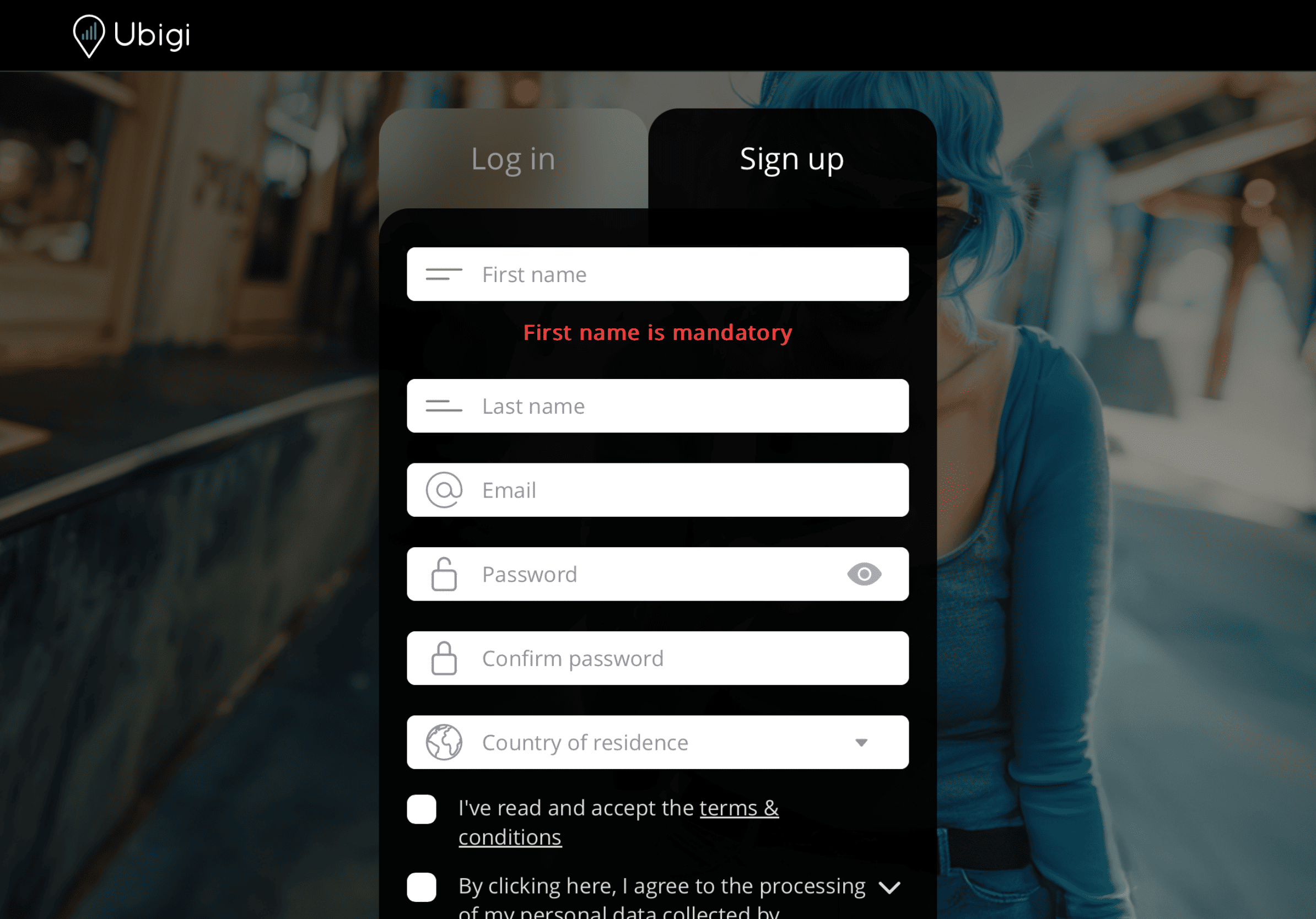

Meld je aan bij Ubigi door Ubigi.me te bezoeken om je gegevens in realtime te volgen, meldingen te ontvangen en gemakkelijk op te laden


Installeer je eSIM en zorg ervoor dat je de mobiele data uitschakelt.

Zet je mobiele data aan om je eSIM verbinding te laten maken op de bestemming.

Zet je mobiele data uit en herstel de gebruikelijke instellingen.

Bekijk de tutorial:

 Geverifieerd
  Geverifieerd
Geverifieerd
Geverifieerd
Geverifieerd
Geverifieerd
Geverifieerd
Geverifieerd
Geverifieerd
Geverifieerd
Geverifieerd
Geverifieerd
Geverifieerd
Geverifieerd
Geverifieerd
Geverifieerd
Geverifieerd
Geverifieerd
Geverifieerd
Geverifieerd
Geverifieerd
Geverifieerd
Geverifieerd
Geverifieerd
Geverifieerd
Geverifieerd
Geverifieerd
Geverifieerd 
 Controleer eSIM-compatibiliteit
Smartphones en tablets met mobiele connectiviteit:
Toets (*#06#) in. Als er een EID-nummer verschijnt, ondersteunt je apparaat eSIM!
Laptops (Windows 10/11):
Open je snelmenu (rechtsonder). Als je mobiele netwerkinstellingen ziet, ondersteunt je laptop eSIM.
Controleer provider-lockOp iOS:
Ga naar Instellingen > Algemeen > Info, scroll naar Providervergrendeling. Als er staat "Geen SIM-beperkingen", is je apparaat ontgrendeld!
Op Android:
Ga naar Instellingen > Netwerk & internet > Mobiel netwerk, schakel Automatische netwerkselectie uit. Zie je meerdere netwerken, dan is je toestel ontgrendeld. Zie je er maar één of een foutmelding, dan is het toestel mogelijk vergrendeld.

