
Ubigi eSIM’inizi iPhone’unuza birkaç adımda nasıl yükleyeceğinizi keşfedin!
İlk olarak iPhone’unuzun eSIM uyumlu olup olmadığını kontrol edin

*#06# tuşlayın, bir EID kodu görünüyorsa cihazınız eSIM destekliyor
İlk olarak iPhone’unuzun eSIM uyumlu olup olmadığını kontrol edin
*#06# tuşlayın, bir EID kodu görünüyorsa cihazınız eSIM destekliyor


Uygulamayı indirerek veya Ubigi.me'yi ziyaret ederek Ubigi'ye kaydolun, verilerinizi gerçek zamanlı olarak takip edin, bildirimler alın ve kolayca bakiye yükleyin


“Yeni bir Ubigi eSIM satın al”ı seçerek veri planınızı alın
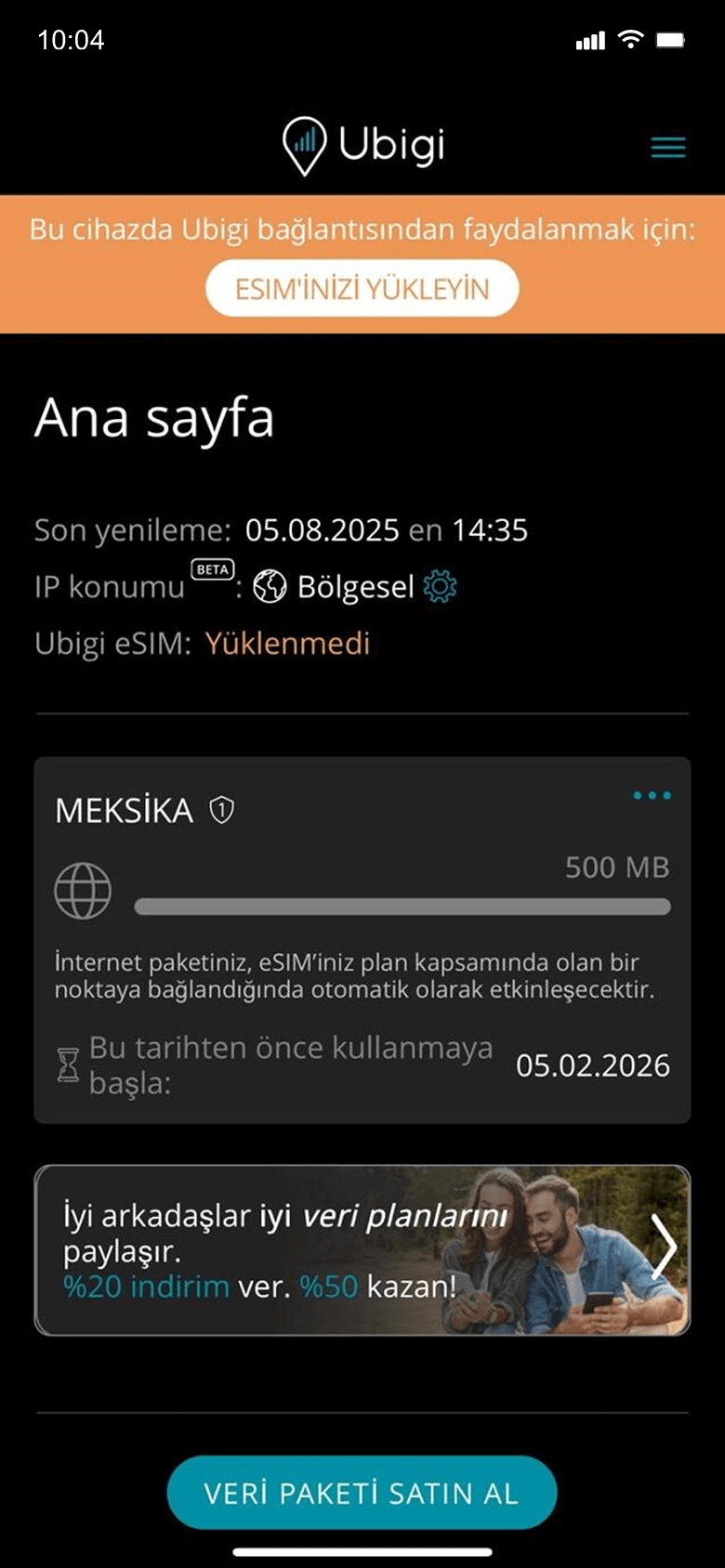

Veri planınız varış noktasına ulaştığınızda etkinleşecektir


Seyahate çıkmadan önce ana hattınızın veri dolaşımını kapattığınızdan emin olun.


Veri kullanımınız varışta başlayacaktır. Mobil veri için Ubigi hattını kullandığınızdan emin olun.

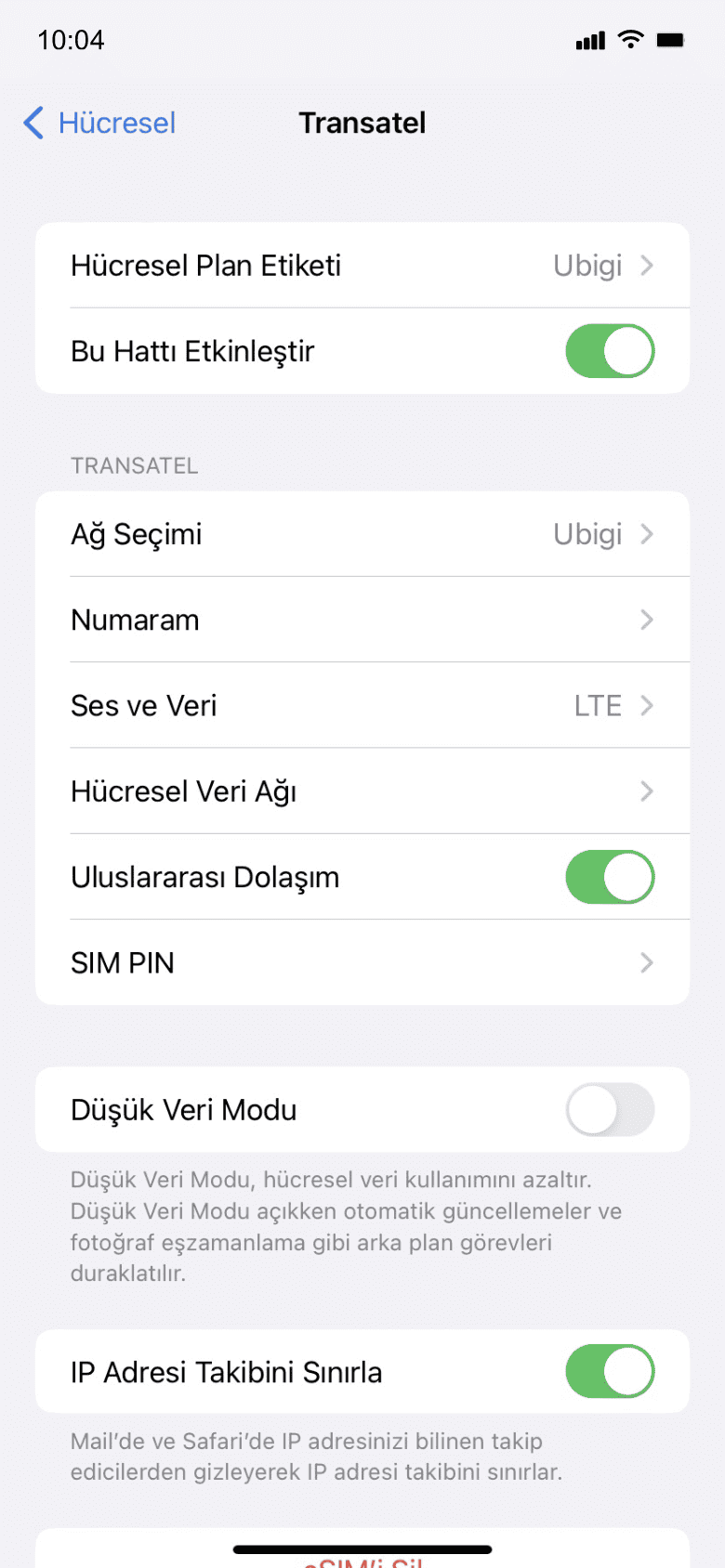

Ubigi hattınızı kapatın ve ilk ayarlarınıza geri dönün.


Eğiticiye göz at:

 Doğrulanmış
Doğrulanmış
Doğrulanmış
Doğrulanmış
Doğrulanmış
Doğrulanmış
Doğrulanmış
Doğrulanmış
Doğrulanmış
Doğrulanmış
Doğrulanmış
Doğrulanmış
Doğrulanmış
Doğrulanmış
Doğrulanmış
Doğrulanmış
Doğrulanmış
Doğrulanmış
Doğrulanmış
Doğrulanmış
Doğrulanmış  Doğrulanmış
Doğrulanmış
Doğrulanmış
Doğrulanmış
Doğrulanmış
Doğrulanmış
Doğrulanmış  eSIM uyumluluğunu kontrol et
Akıllı telefonlar ve hücresel tabletler:
(*#06#) tuşlayın. EID numarası görünüyorsa cihazınız eSIM destekliyordur.
Dizüstü bilgisayarlar (Windows 10/11):
Alt sağ köşedeki uçan pencereyi açın. Hücresel ayarlar görünüyorsa, bilgisayarınız eSIM uyumludur!
Operatör kilidini kontrol ediniOS’ta:
Ayarlar > Genel > Hakkında bölümüne gidin ve Operatör kilidi kısmına inin. "Eğer SIM kısıtlaması yok" yazıyorsa cihazınız kilitsizdir.
Android’de:
Ayarlar > Ağ ve İnternet > Mobil Ağ bölümüne gidin, Ağ seçimini otomatik seçeneğini kapatın. Birden fazla ağ görünüyorsa cihazınız kilitsizdir. Yalnızca bir ağ varsa veya hata alıyorsanız, kilitli olabilir.
