
Find ud af, hvordan du installerer dit Ubigi eSIM på din iPhone på få trin!
Start med at tjekke, om din iPhone understøtter eSIM

Ring op til *#06#. Hvis der vises en EID-kode, understøtter din enhed eSIM

Start med at tjekke, om din iPhone understøtter eSIM
Ring op til *#06#. Hvis der vises en EID-kode, understøtter din enhed eSIM
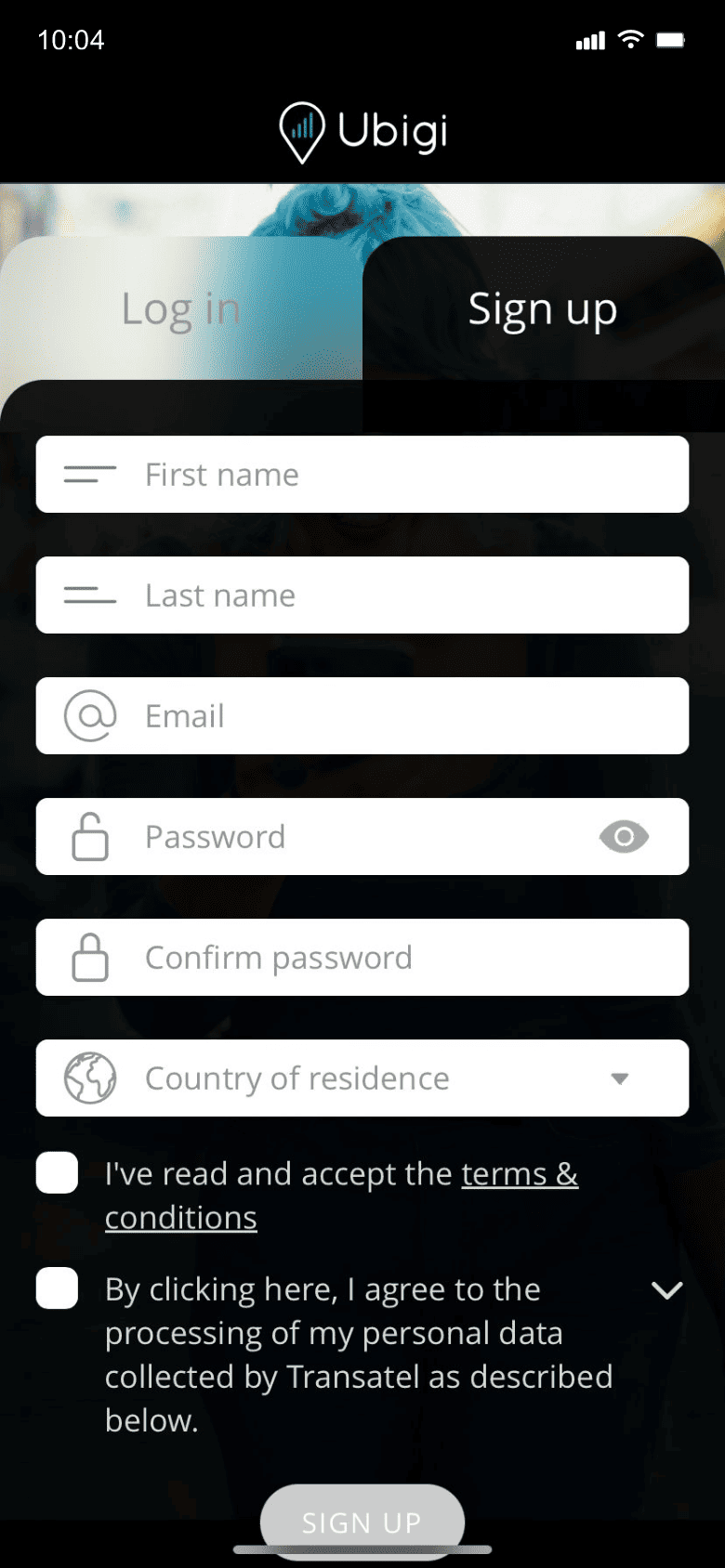

Tilmeld dig Ubigi ved at downloade appen eller besøge Ubigi.me for at følge med i dit forbrug i realtid, modtage notifikationer og nemt fylde op

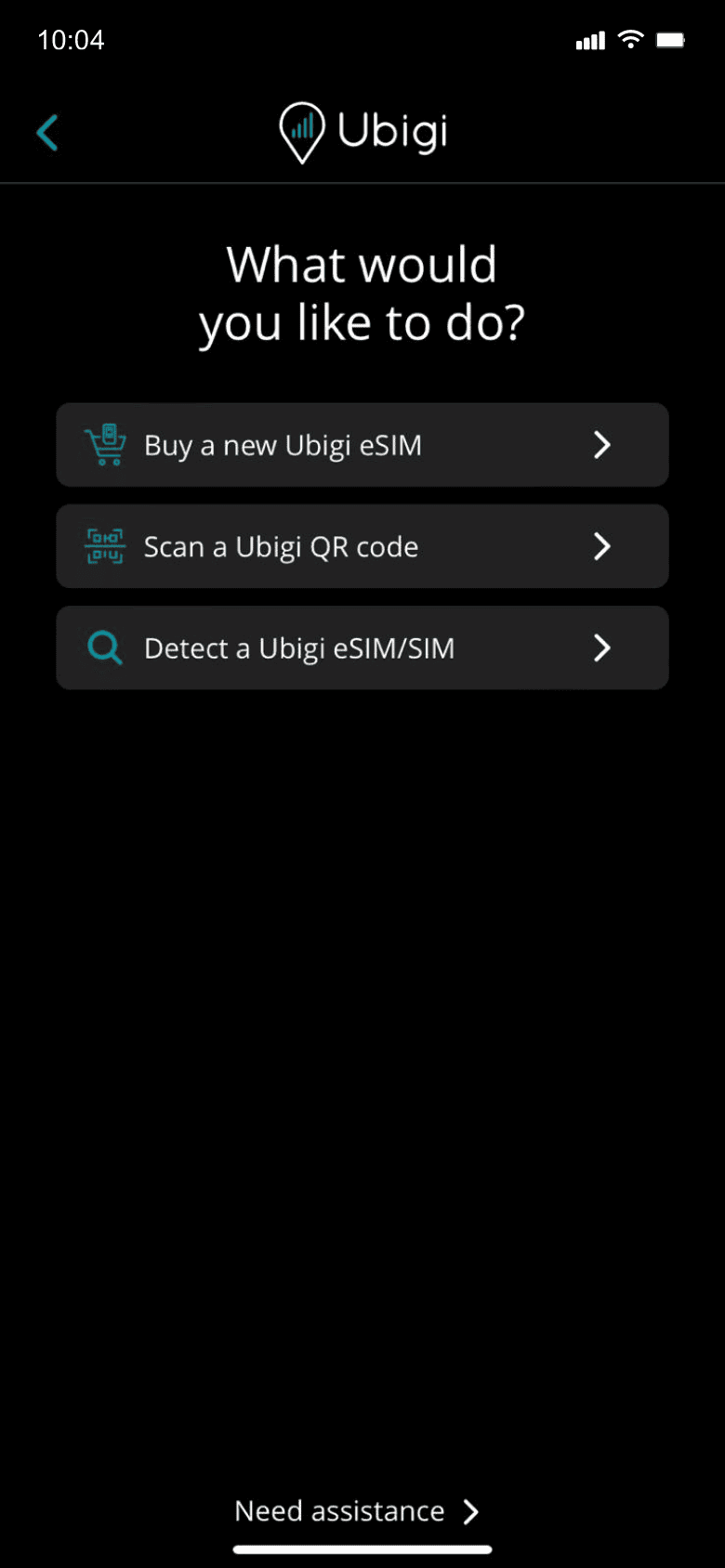

Vælg»Køb et nyt Ubigi eSIM«for at få dit dataabonnement
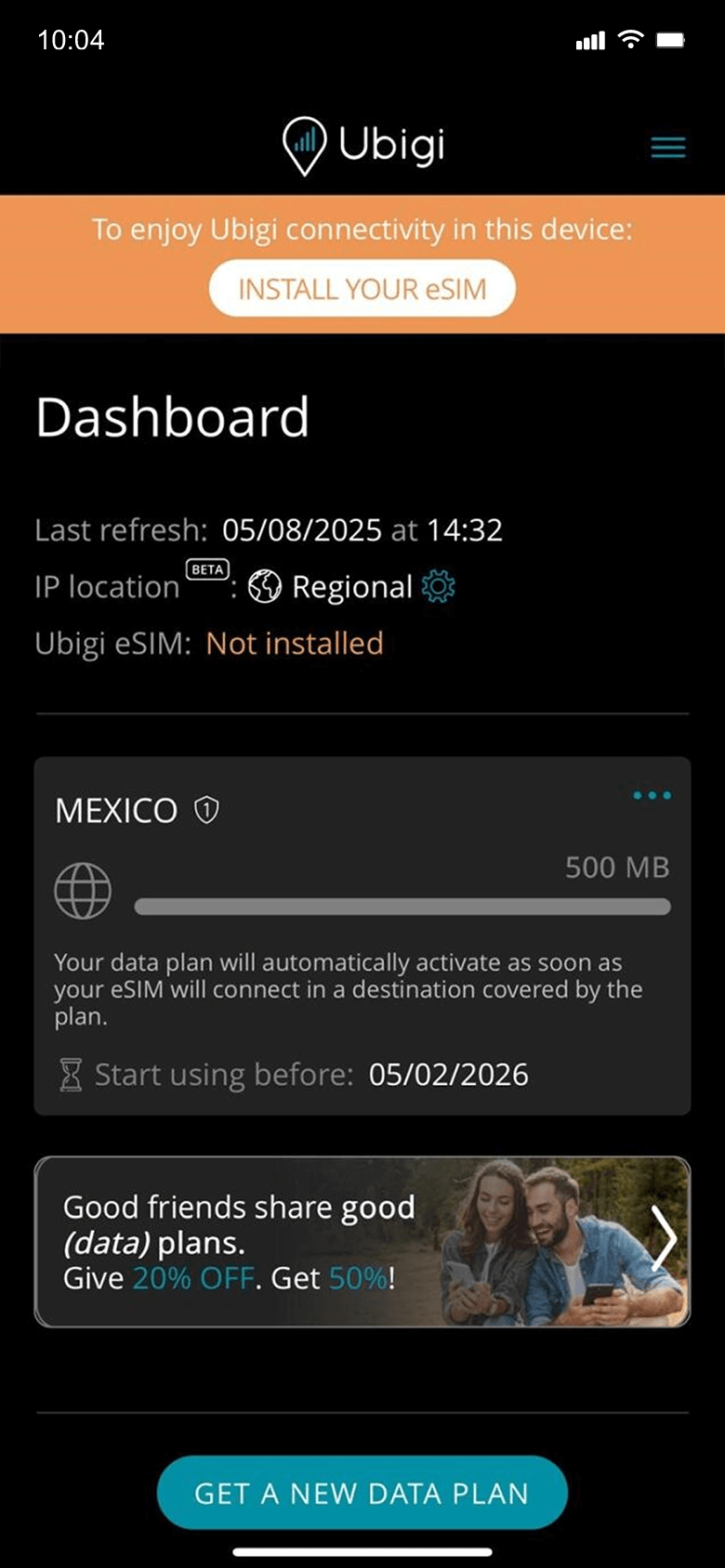

Dit dataabonnement aktiveres, når du ankommer til destinationen


Sørg for, at du har slået dataroaming fra på dit primære nummer inden afrejsen.
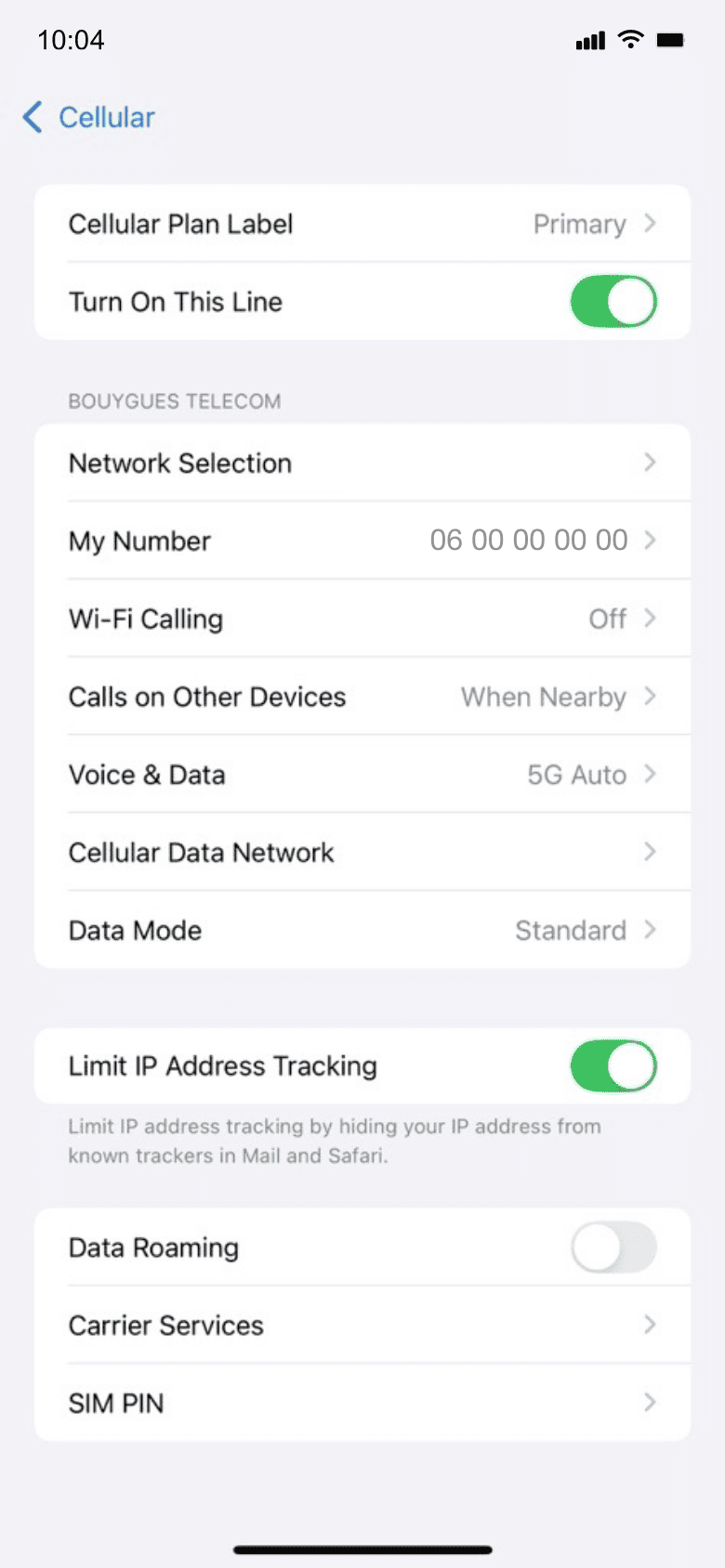

Dit dataforbrug starter, når du ankommer til destinationen. Sørg for, at du bruger Ubigi-linjen til mobildata.
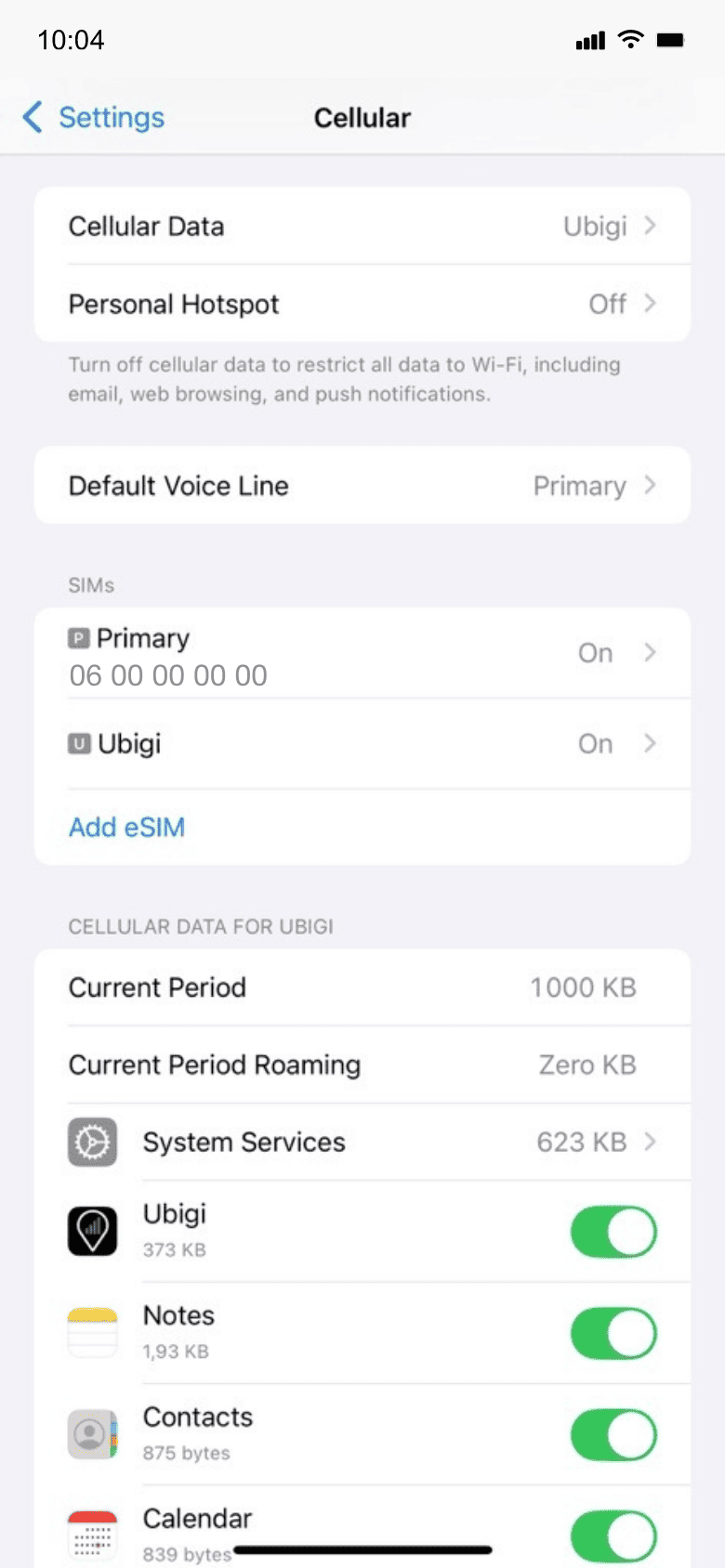
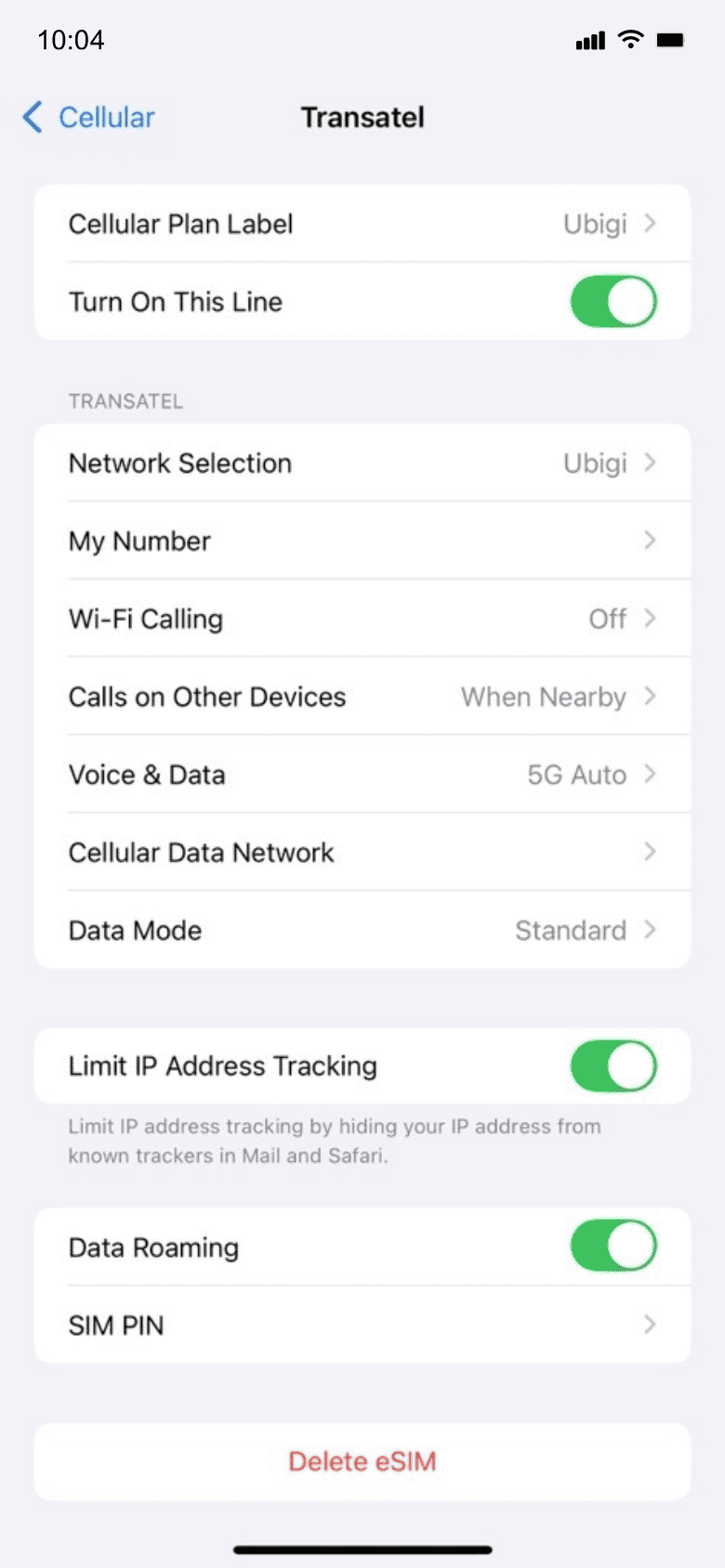

Sluk for din Ubigi-linje, og vend tilbage til de oprindelige indstillinger.
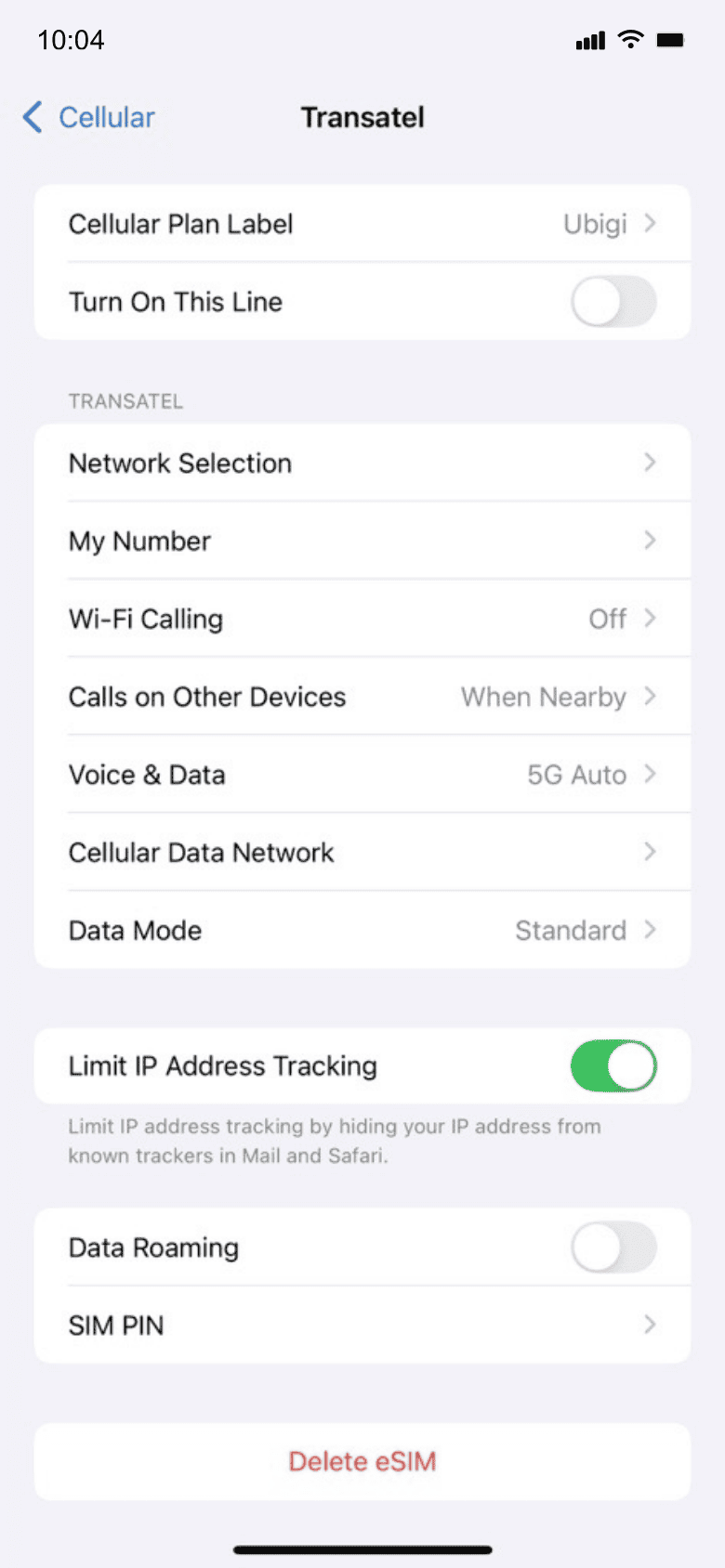
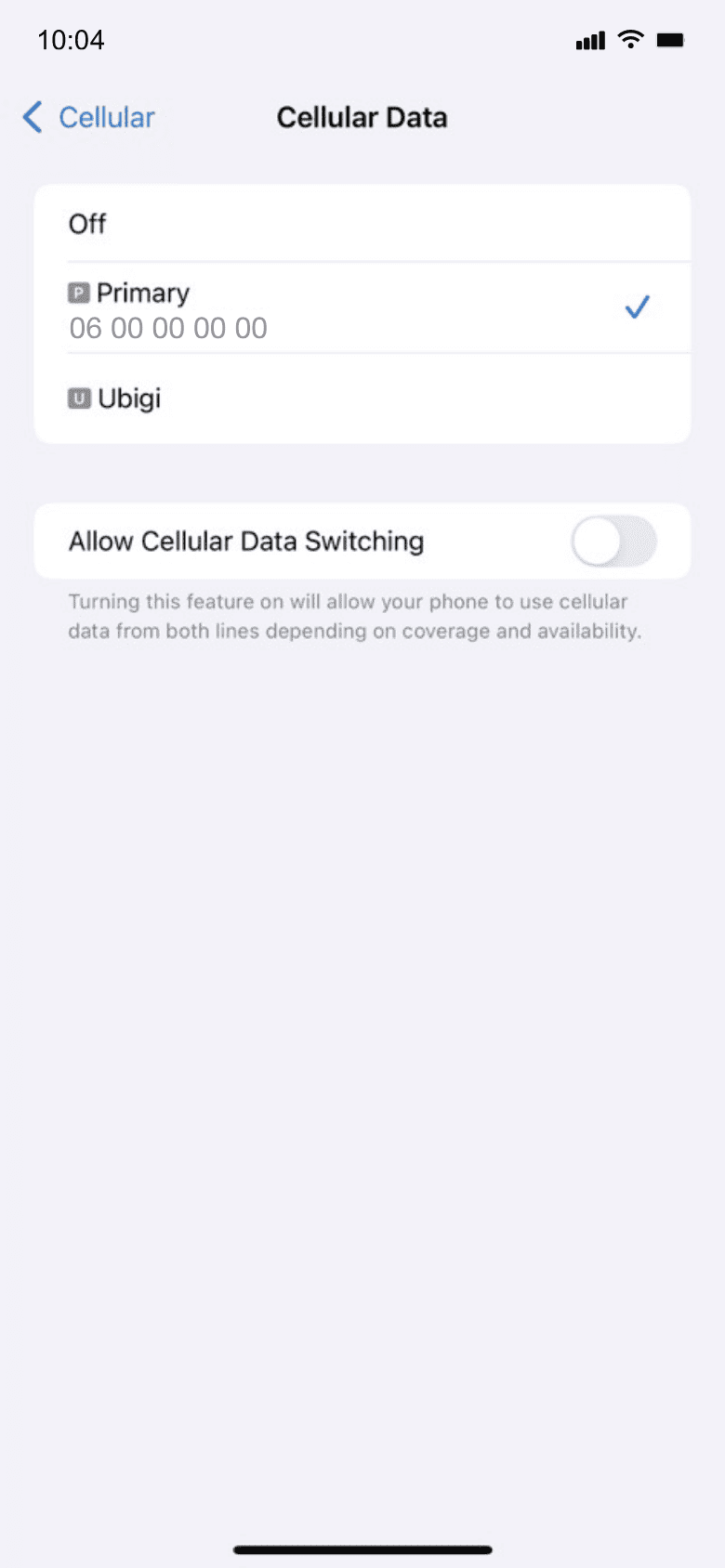

Se vejledningen:

 Verificeret
Verificeret
Verificeret
Verificeret
Verificeret
Verificeret
Verificeret  Verificeret
Verificeret
Verificeret
Verificeret
Verificeret
Verificeret
Verificeret
Verificeret
Verificeret
Verificeret Sådan tjekker du eSIM-kompatibilitet
Verificeret
Verificeret
Verificeret
Verificeret
Verificeret
Verificeret
Verificeret
Verificeret
Verificeret
Verificeret
Verificeret Sådan tjekker du eSIM-kompatibilitetSmartphones / Tablets:
Tast *#06#.
→ Hvis der vises et EID-nummer, er din enhed eSIM-kompatibel.
Windows 10 / 11:
Tryk på Windows+I.
Gå til “Netværk og internet”
→ Hvis du ser "Mobilnetværk", er din pc eSIM-kompatibel.
Sådan tjekker du operatørlåseniPhone / iPad:
Gå til Indstillinger > Generelt > Om.
Rul ned til Operatørlås.
→ Hvis du ser “Ingen SIM-begrænsninger”, er din enhed låst op.
Android:
Gå til Indstillinger > Netværk og internet > Mobilnetværk.
Slå Vælg netværk automatisk fra.
→ Hvis der vises flere netværk, er din enhed låst op.
