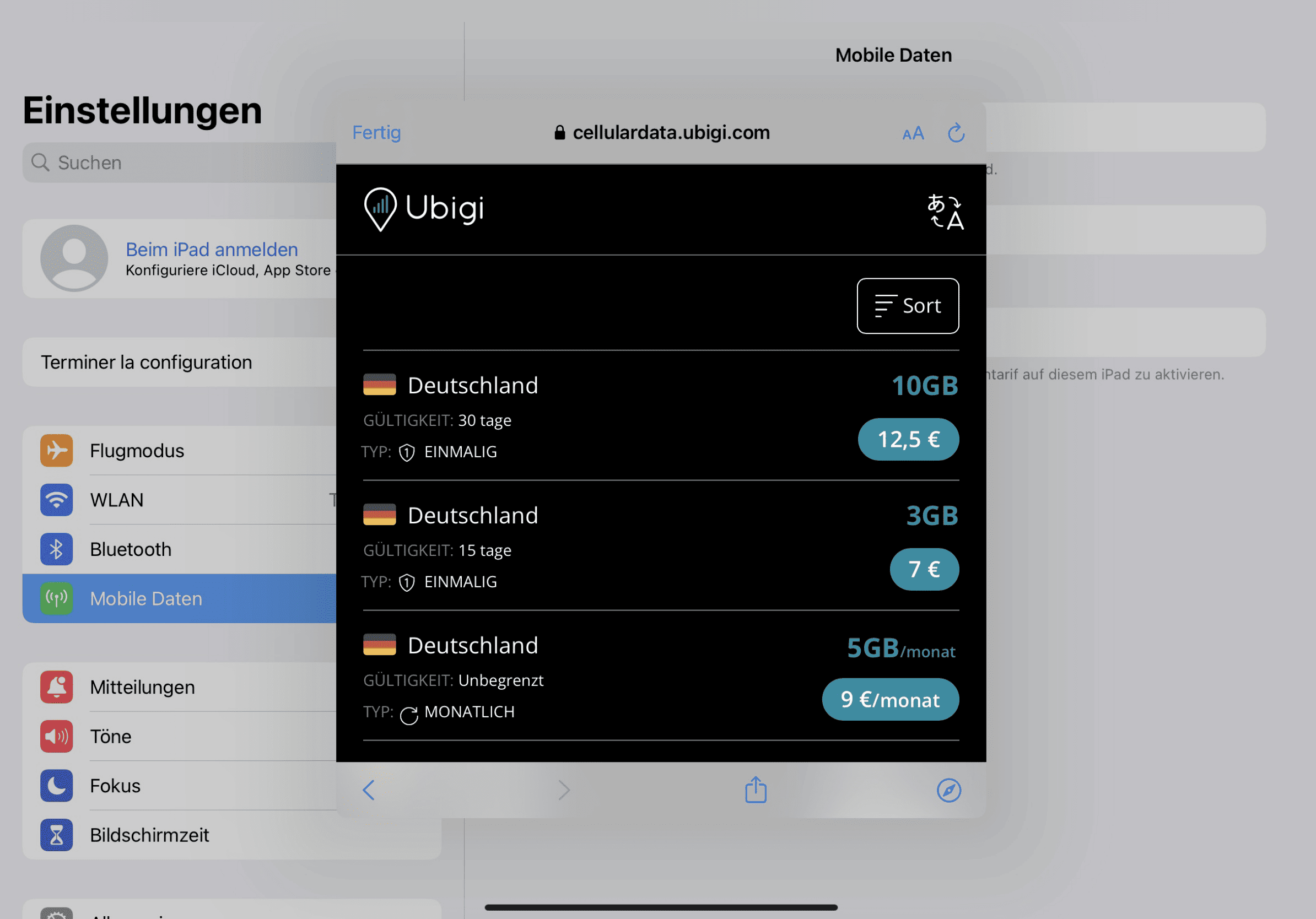
Erfahren Sie, wie Sie Ihre Ubigi eSIM in nur wenigen Schritten auf Ihrem iPad installieren!
Beginnen Sie damit, zu überprüfen, ob Ihr Gerät eSIM-kompatibel ist

Wählen Sie *#06#, wenn ein EID-Code angezeigt wird, unterstützt Ihr Gerät eSIM
Beginnen Sie damit, zu überprüfen, ob Ihr Gerät eSIM-kompatibel ist
Wählen Sie *#06#, wenn ein EID-Code angezeigt wird, unterstützt Ihr Gerät eSIM
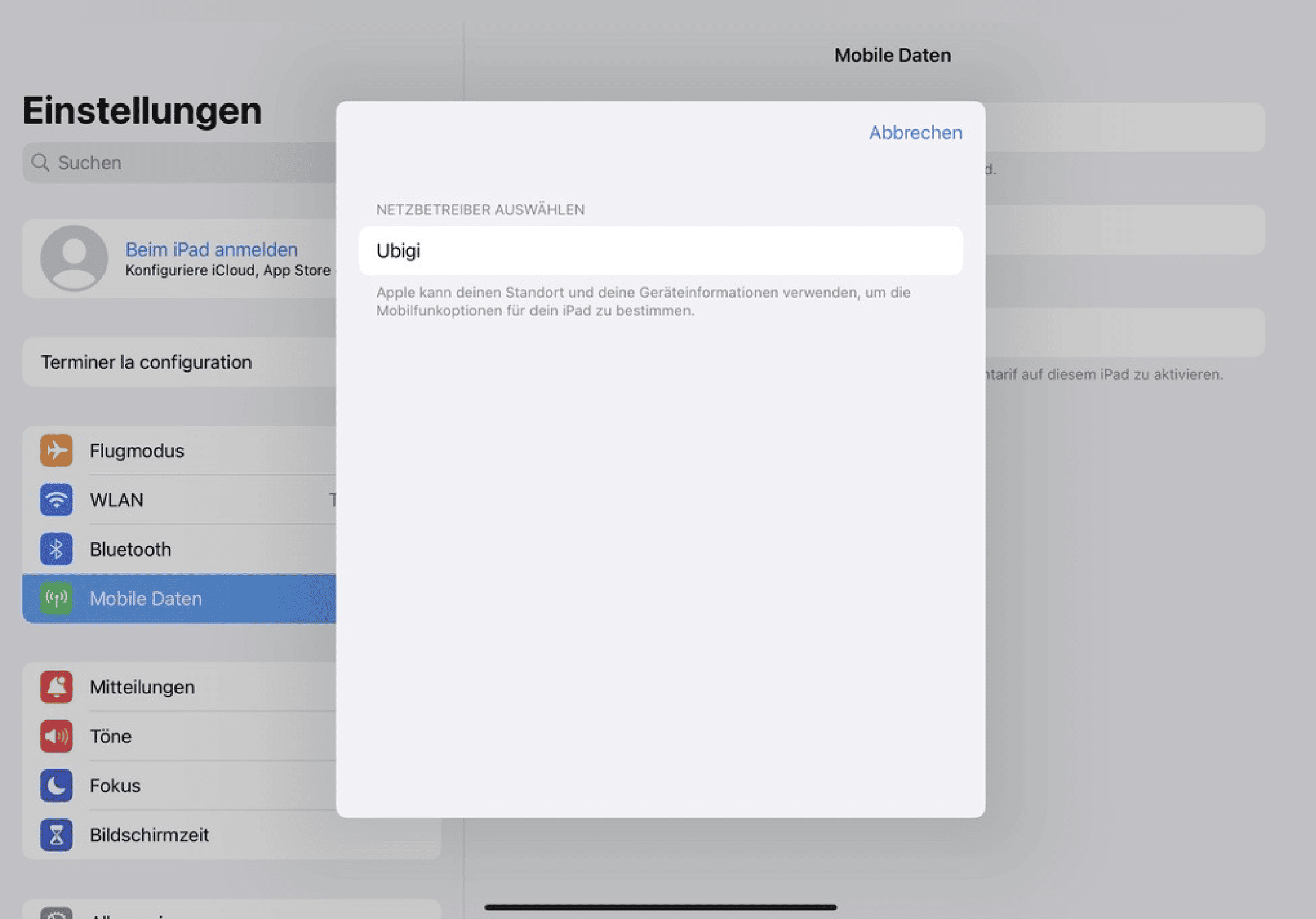

Gehen Sie zu den Einstellungen Ihres iPads, tippen Sie auf „Mobilfunkdaten“, wählen Sie dann „Neuen Tarif finden“ und wählen Sie Ubigi als Ihren Anbieter
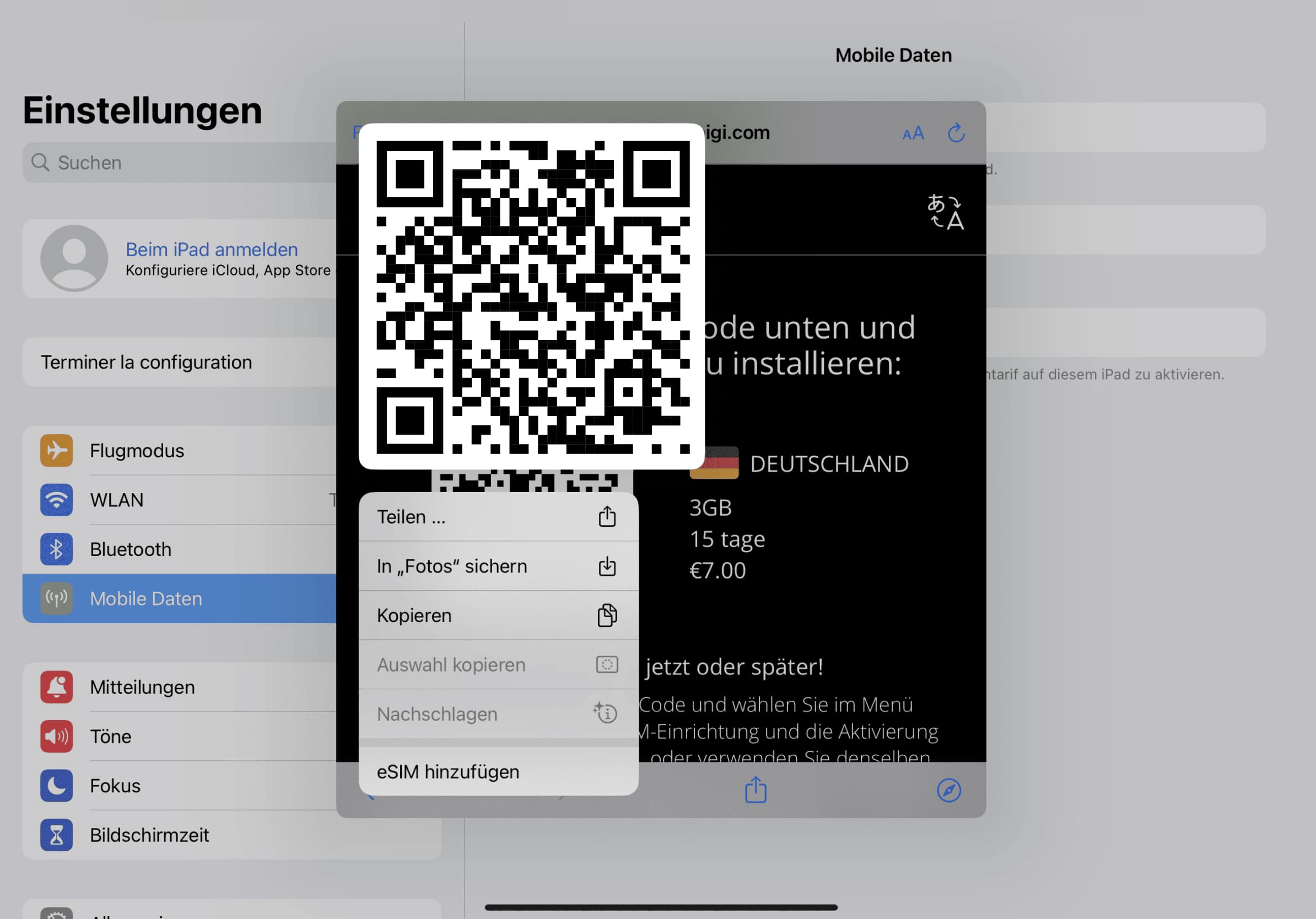

Halten Sie den QR-Code auf Ihrem Bildschirm gedrückt und tippen Sie auf „eSIM hinzufügen“


Melden Sie sich bei Ubigi an, indem Sie die App herunterladen oder Ubigi.me besuchen, um Ihre Daten in Echtzeit zu verfolgen, Benachrichtigungen zu erhalten und einfach aufzuladen


Stellen Sie sicher, dass das Datenroaming Ihrer Heimatleitung vor der Abreise deaktiviert ist.
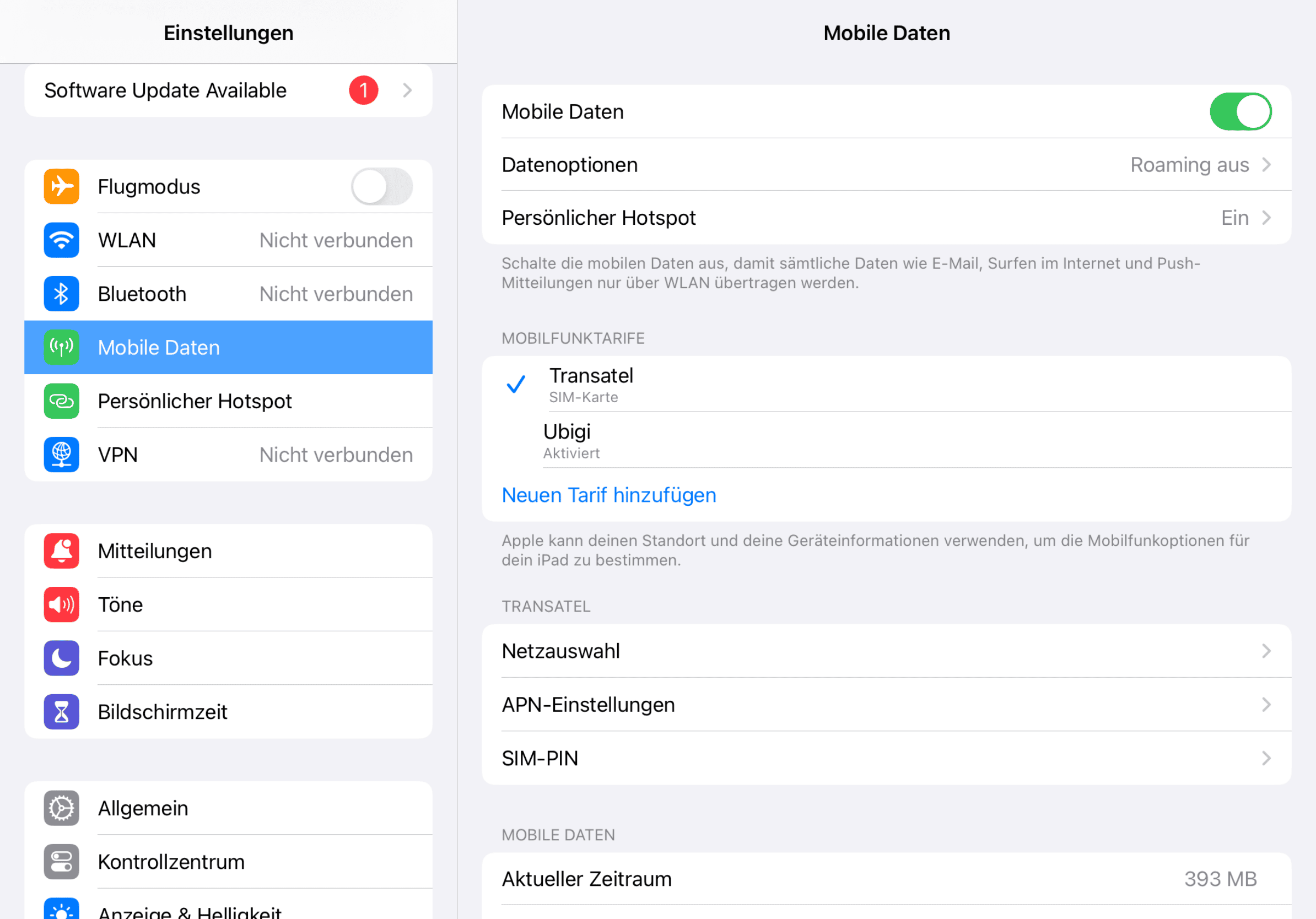

Ihr Datenverbrauch beginnt bei Ihrer Ankunft am Reiseziel. Stellen Sie sicher, dass Sie die Ubigi-Leitung für mobile Daten verwenden.


Schalten Sie Ihre Ubigi-Leitung aus und kehren Sie zu Ihren ursprünglichen Einstellungen zurück.


Schau dir das Tutorial an:

 Verifiziert
Verifiziert
Verifiziert
Verifiziert
Verifiziert
Verifiziert
Verifiziert
Verifiziert
Verifiziert
Verifiziert
Verifiziert
Verifiziert
Verifiziert
Verifiziert
Verifiziert
Verifiziert
Verifiziert
Verifiziert
Verifiziert
Verifiziert
Verifiziert
Verifiziert
Verifiziert
Verifiziert
Verifiziert
Verifiziert
Verifiziert
Verifiziert
Verifiziert  Wie überprüft man die eSIM-Kompatibilität
Smartphones / Tablets:
Wählen Sie *#06#
→ Wenn eine EID-Nummer angezeigt wird, ist Ihr Gerät eSIM-kompatibel.
Windows 10 / 11:
Drücken Sie Windows+I
Öffnen Sie „Netzwerk und Internet“
→ Wenn Sie Mobilfunknetz sehen, ist Ihr PC eSIM-kompatibel.
 Wie überprüft man die Netzbetreiber-Entsperrung
iPhone / iPad:
Gehen Sie zu Einstellungen > Allgemein > Info
Scrollen Sie zu Netzsperre.
→ Wenn „Keine SIM-Beschränkung“ angezeigt wird, ist Ihr Gerät entsperrt.
Android:
Gehen Sie zu Einstellungen > Netzwerk & Internet > Mobilfunknetz
Deaktivieren Sie Automatische Netzwahl.
→ Wenn mehrere Netzwerke angezeigt werden, ist Ihr Gerät entsperrt.