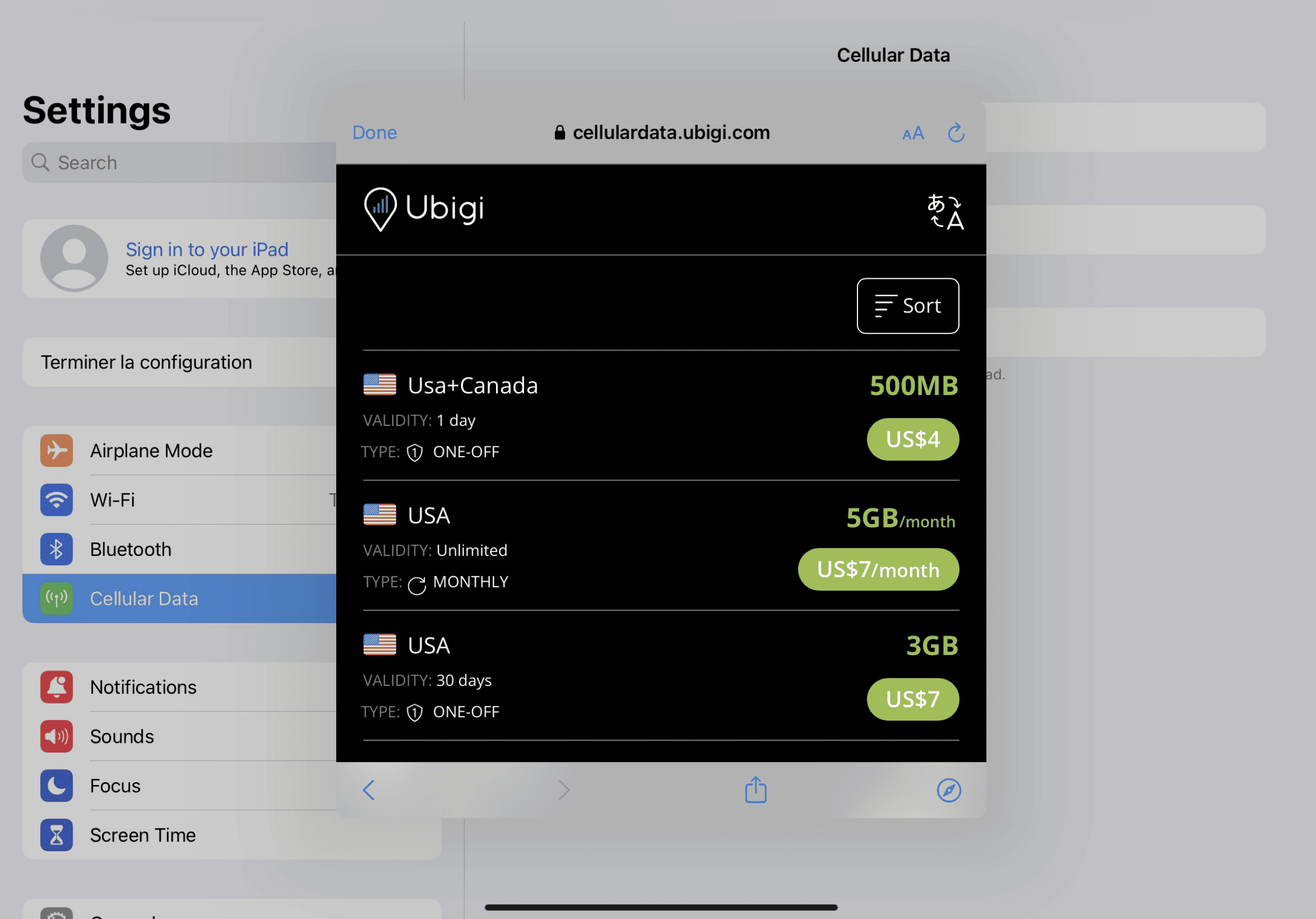
Descubra como instalar seu eSIM Ubigi no iPad em poucos passos!
Comece verificando se seu dispositivo é compatível com eSIM

Disque *#06#, se um código EID aparecer, seu dispositivo é compatível com eSIM

Comece verificando se seu dispositivo é compatível com eSIM
Disque *#06#, se um código EID aparecer, seu dispositivo é compatível com eSIM
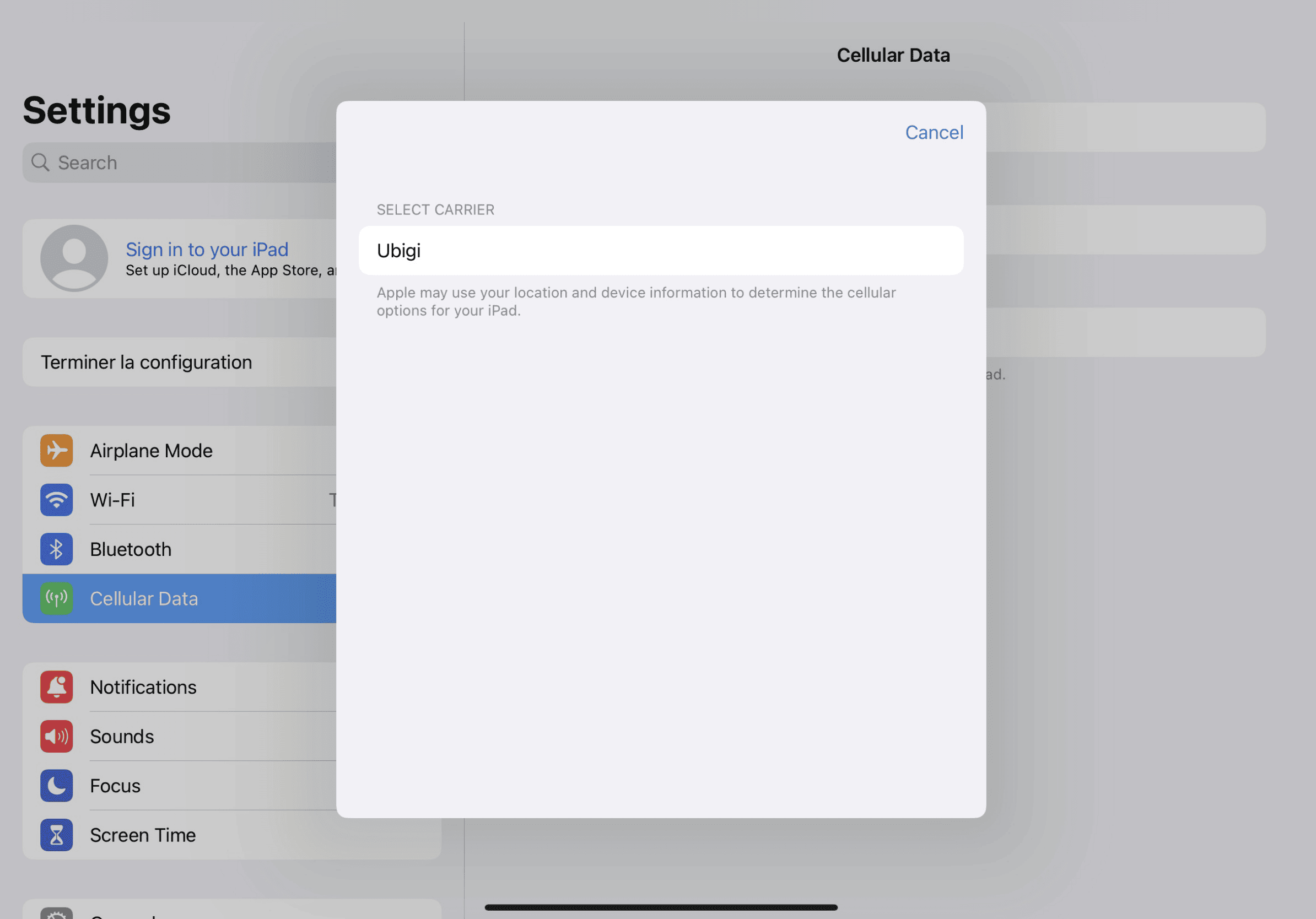

Vá para as configurações do seu iPad, toque em “Dados Celulares”, depois selecione “Encontrar um Novo Plano” e escolha Ubigi como seu operador


Pressione e mantenha pressionado o código QR na tela e toque em “Add eSIM”
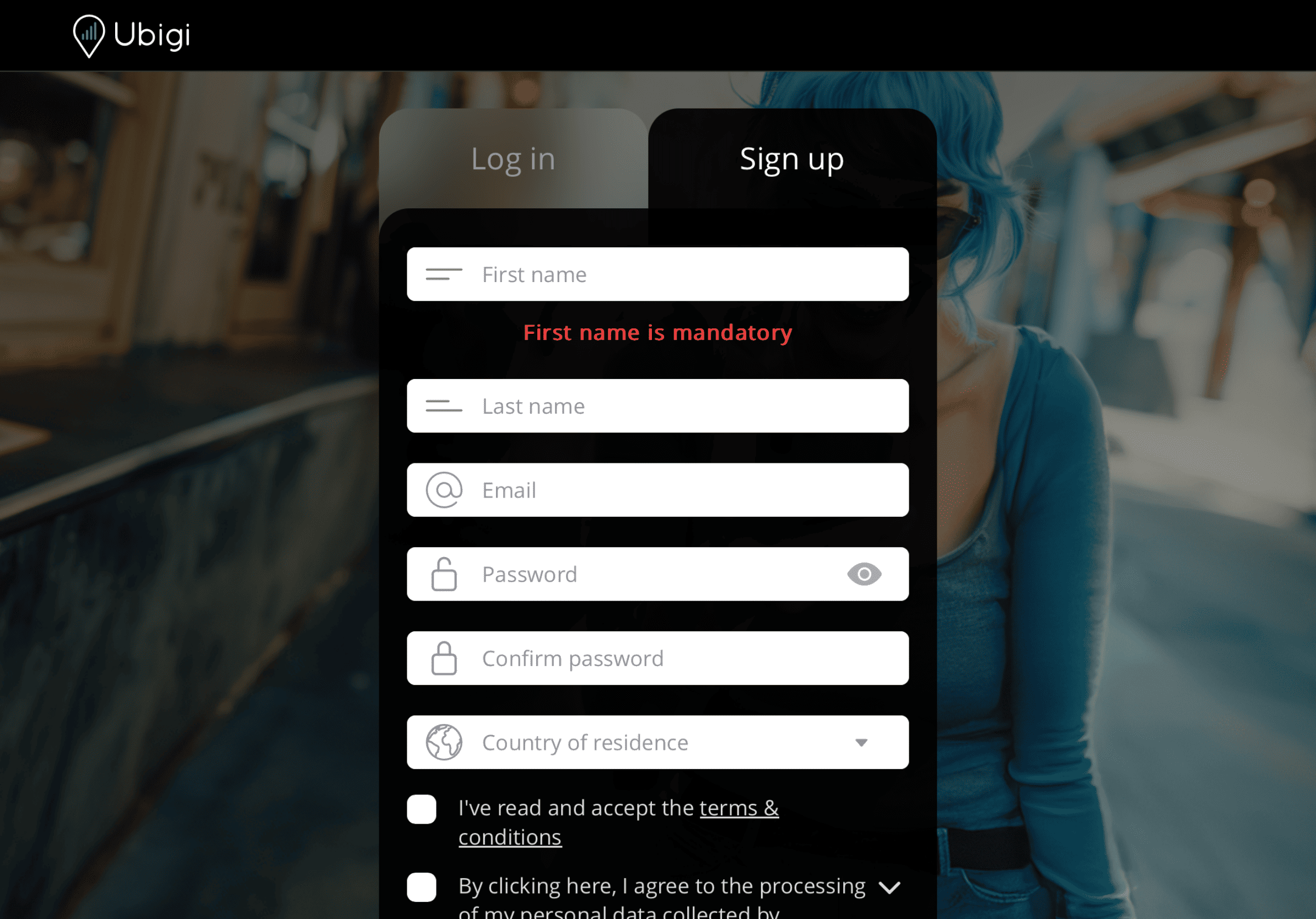

Inscreva-se no Ubigi baixando o aplicativo ou visitando Ubigi.me para acompanhar seus dados em tempo real, receber notificações de alerta e recarregar facilmente


Certifique-se de desligar o roaming de dados da sua linha principal antes da partida.
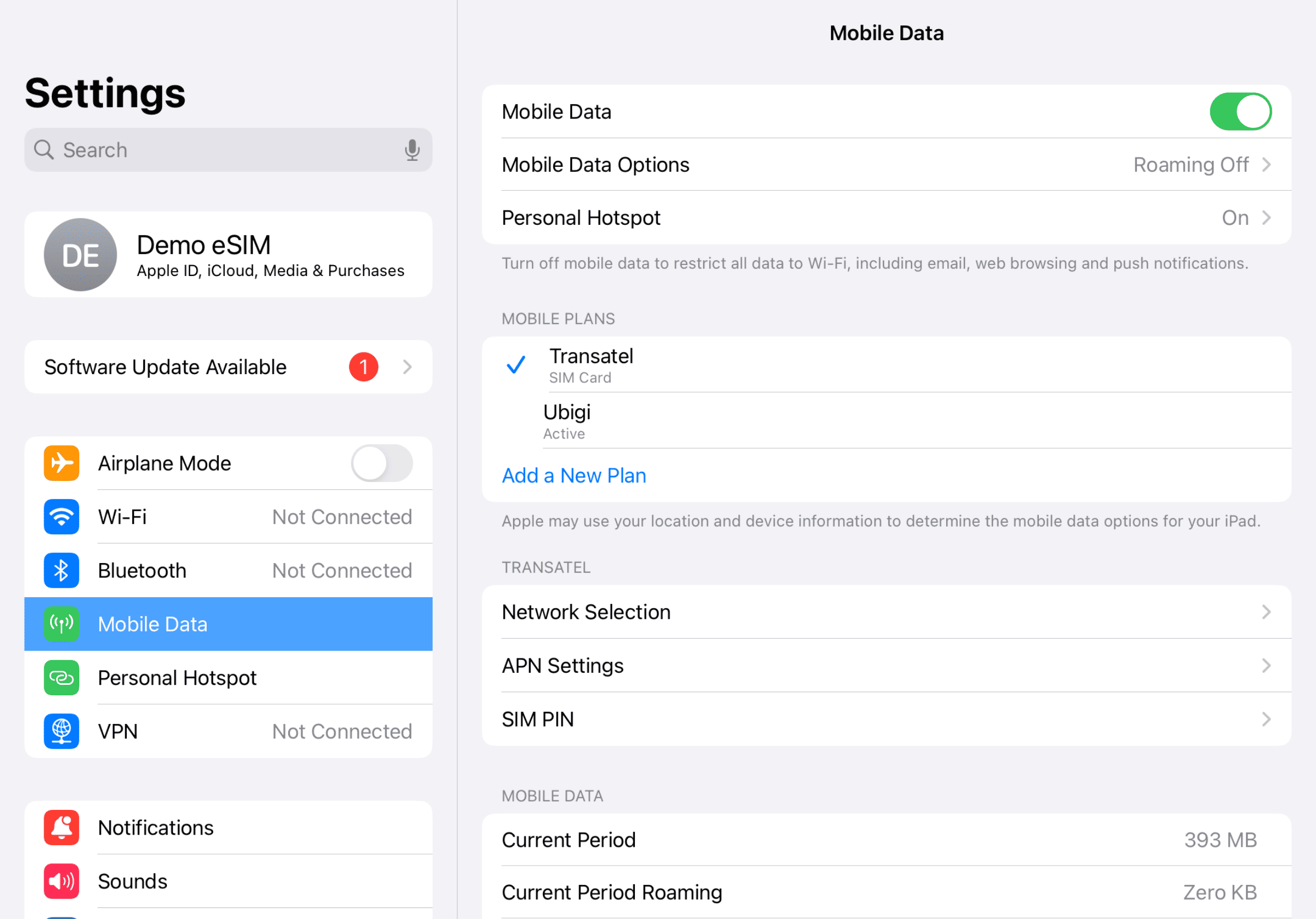

O consumo de dados começará ao chegar ao destino. Certifique-se de estar usando a linha Ubigi para os dados móveis.
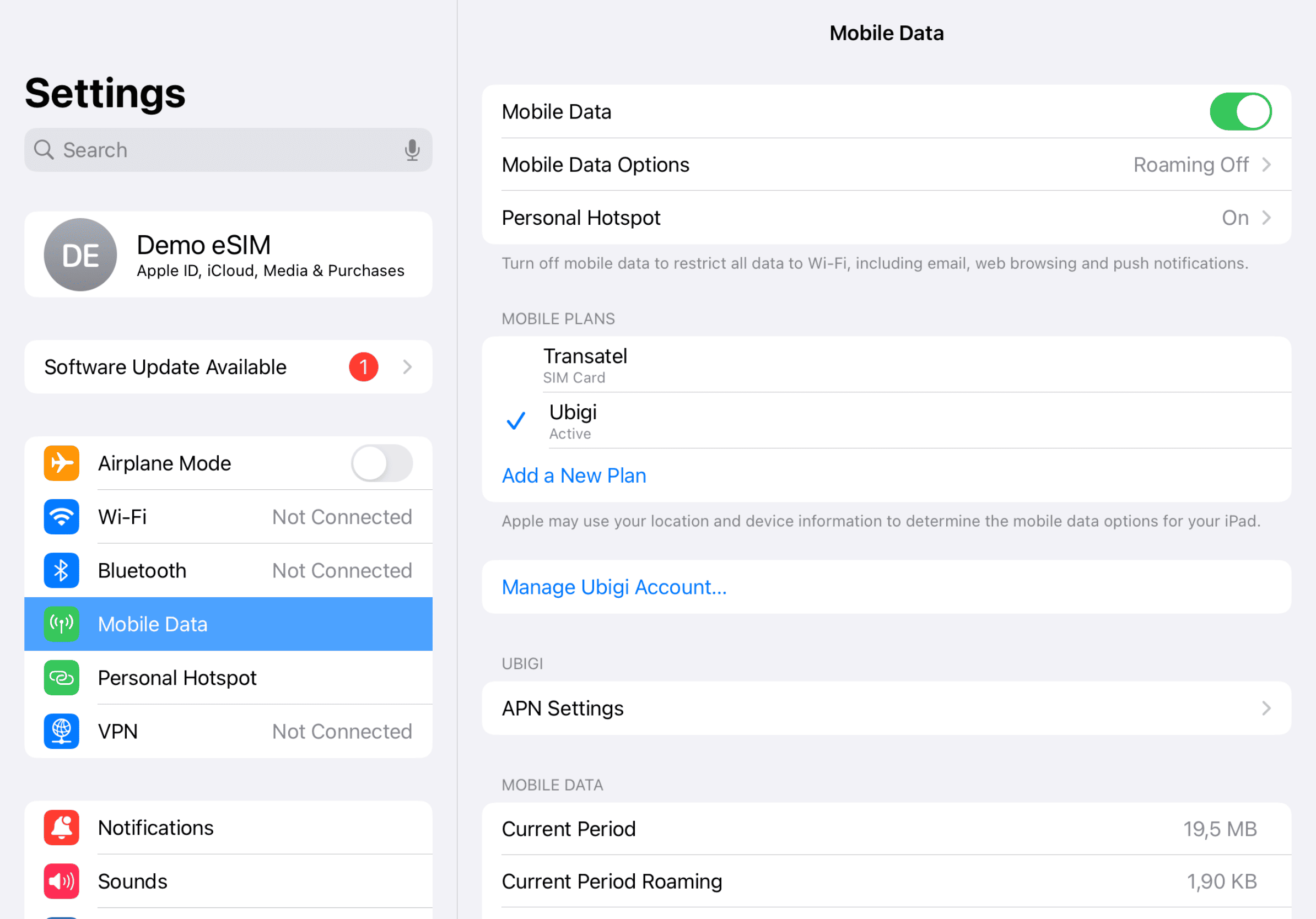

Desative a linha Ubigi e retorne às suas configurações iniciais.
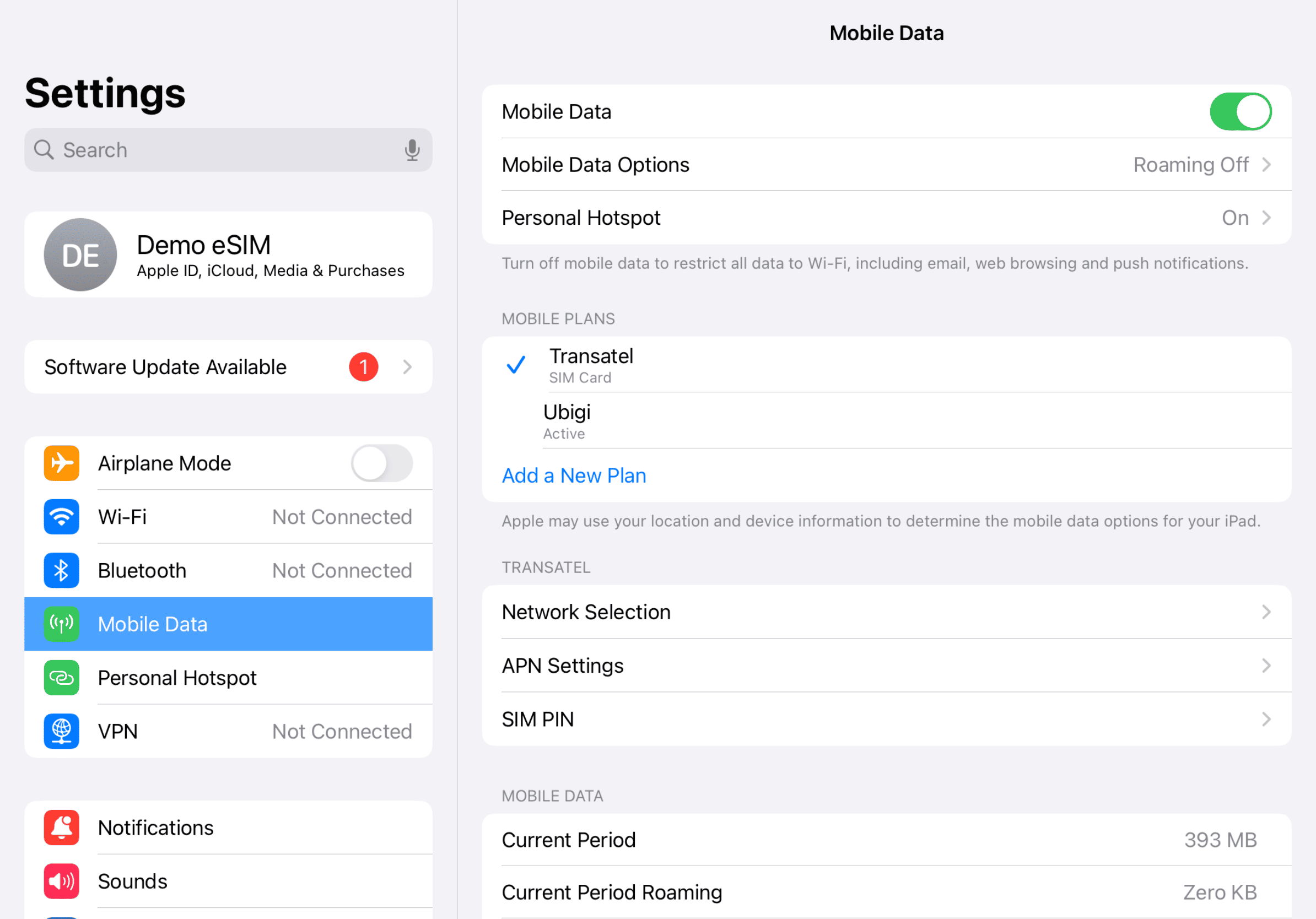

Veja o tutorial:

 Verificado
Verificado
Verificado
Verificado
Verificado
Verificado
Verificado
Verificado
Verificado
Verificado
Verificado
Verificado
Verificado
Verificado
Verificado
Verificado
Verificado
Verificado
Verificado
Verificado
Verificado
Verificado
Verificado
Verificado
Verificado  Verificado Como verificar a compatibilidade eSIM
Smartphones / Tablets:
Digite *#06#.
→ Se aparecer um número EID, o dispositivo é compatível com eSIM.
Windows 10 / 11:
Press Windows+I.
Vá para “Rede e Internet”
→ Se aparecer Rede celular, o seu PC é compatível com eSIM.
 Como verificar o desbloqueio da operadora
iPhone / iPad:
Vá em Ajustes > Geral > Sobre.
Role até Bloqueio da operadora.
→ Se aparecer “Sem restrições de SIM”, o dispositivo está desbloqueado.
Android:
Vá em Configurações > Rede e Internet > Rede móvel.
Desative Seleção automática de rede.
→ Se várias redes aparecerem, o dispositivo está desbloqueado.