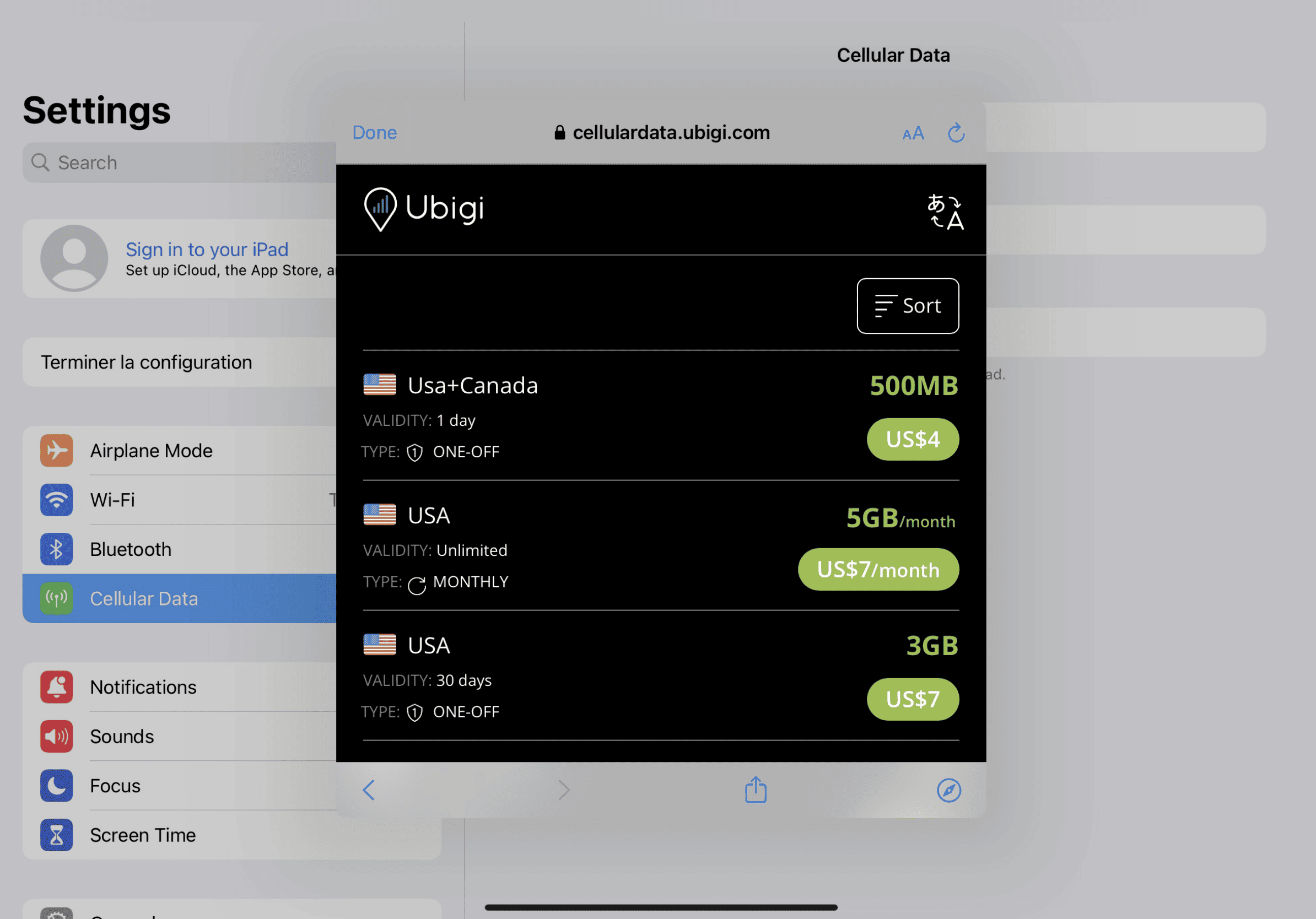
Tuklasin kung paano i-install ang iyong Ubigi eSIM sa iyong iPad sa ilang hakbang!
Magsimula sa pag-check kung ang iyong device ay compatible sa eSIM.

I-dial ang *#06#. Kung lumabas ang EID code, sinusuportahan ng iyong device ang eSIM.

Magsimula sa pag-check kung ang iyong device ay compatible sa eSIM.
I-dial ang *#06#. Kung lumabas ang EID code, sinusuportahan ng iyong device ang eSIM.
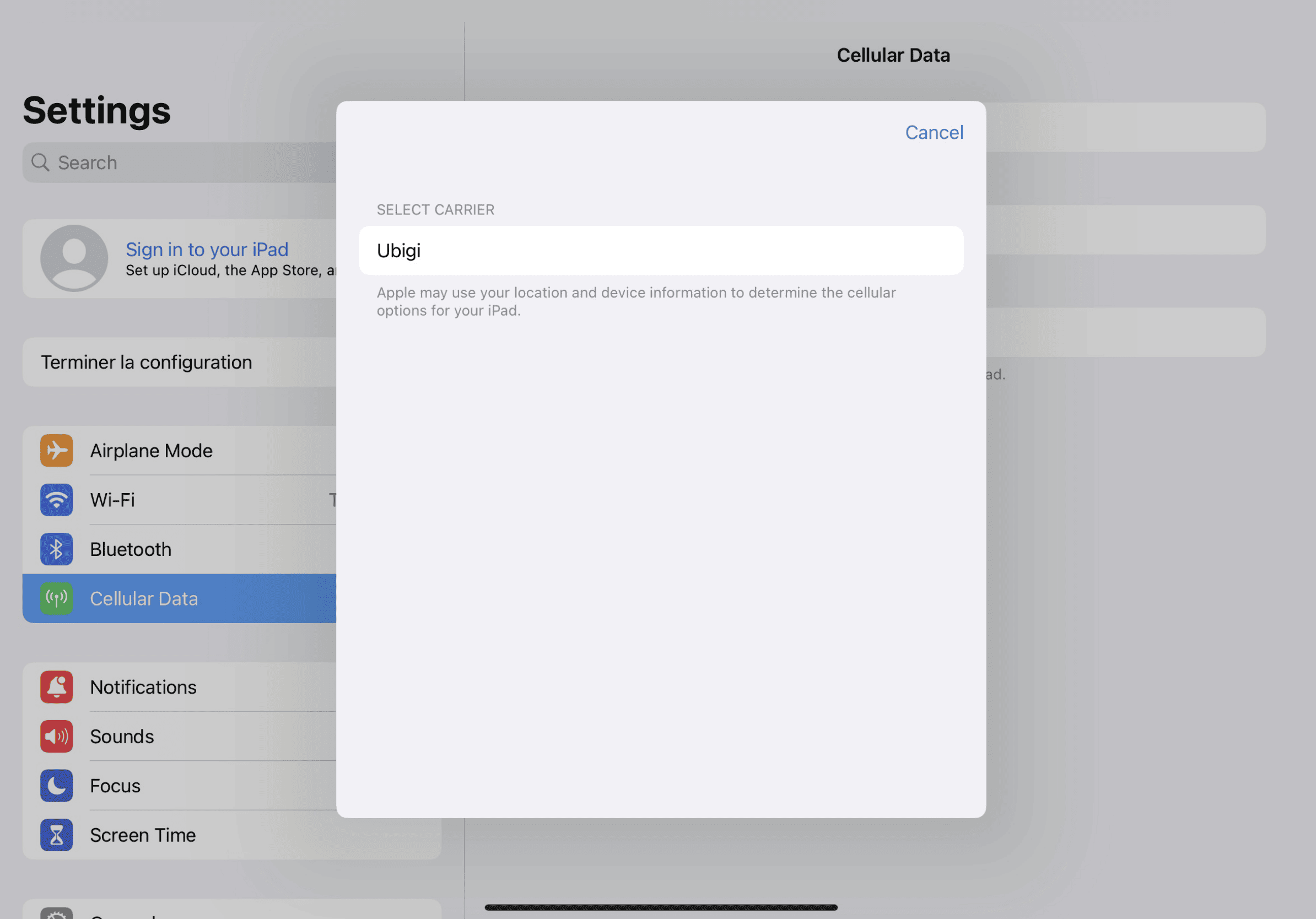

Pumunta sa Mga Setting ng iyong iPad, i-tap ang "Cellular Data", pagkatapos ay piliin ang "Maghanap ng Bagong Plano" at piliin ang Ubigi bilang iyong carrier.
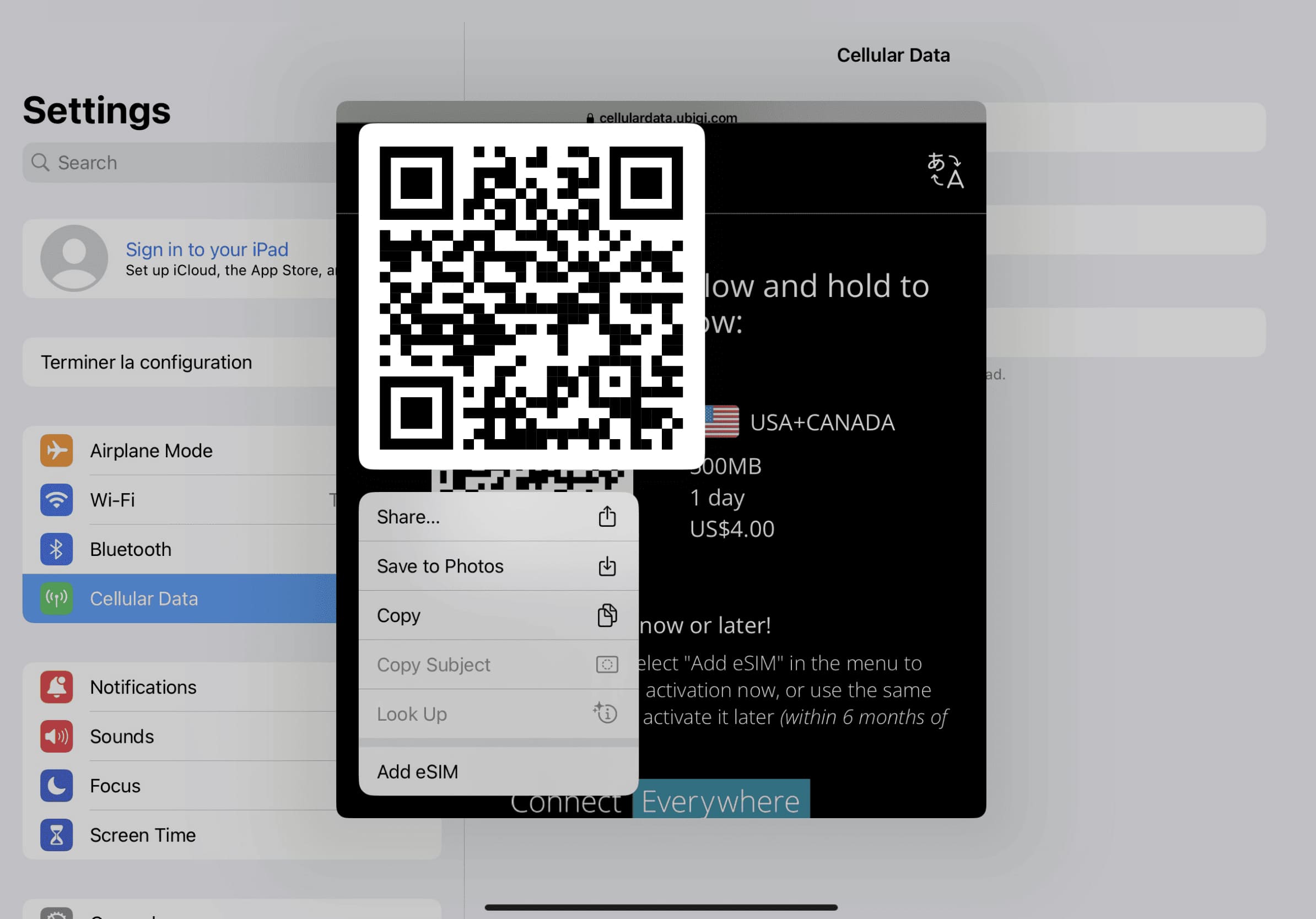

Pindutin at hawakan ang QR code sa iyong screen at i-tap ang "Magdagdag ng eSIM"
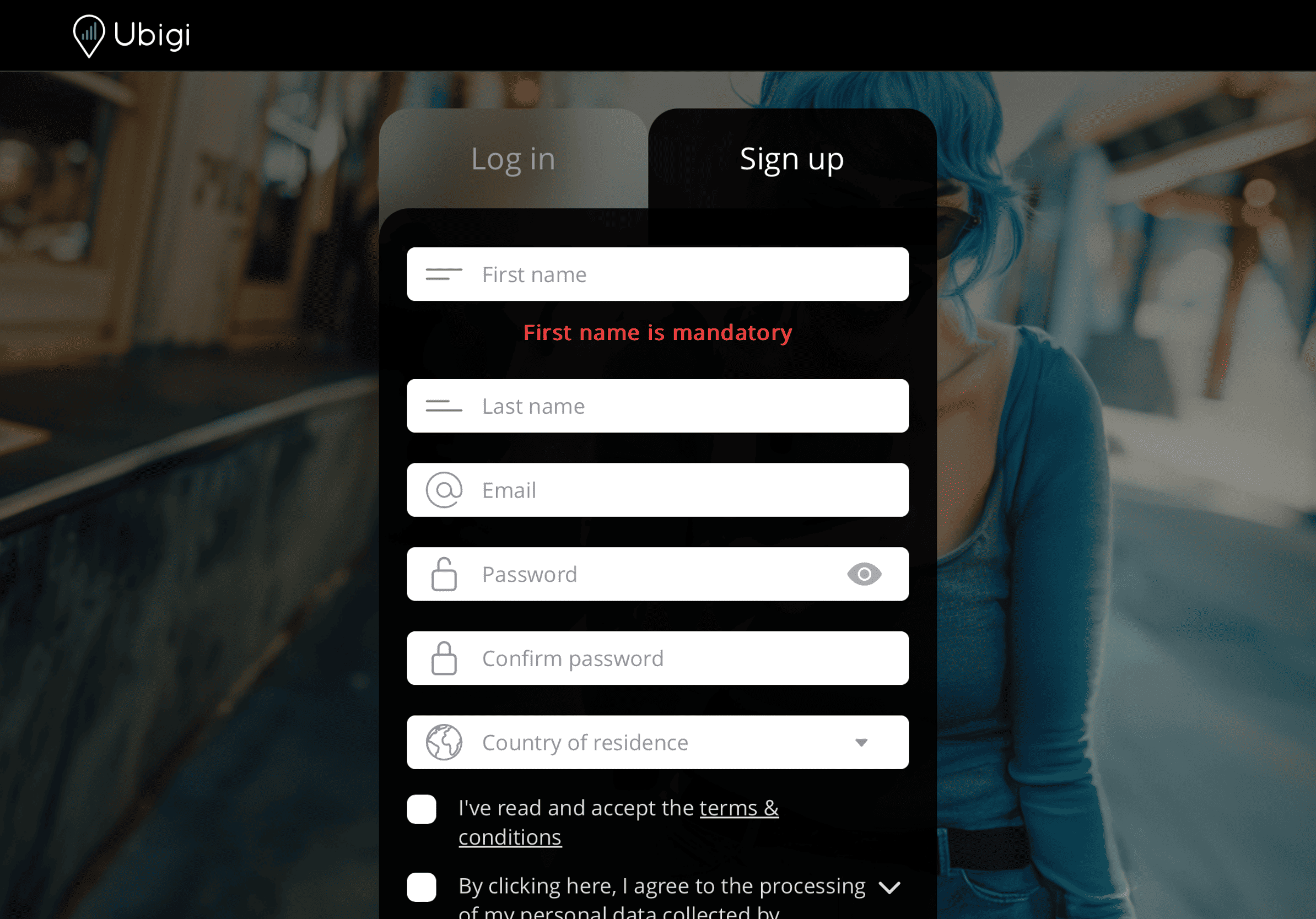

Mag-sign up sa Ubigi sa pamamagitan ng pag-download ng app o pagbisita sa Ubigi.me para masubaybayan ang iyong data nang real time, makatanggap ng mga alert notification, at mag-top up nang madali.


Tiyaking naka-off na ang Data Roaming ng iyong linya sa bahay bago ka umalis.
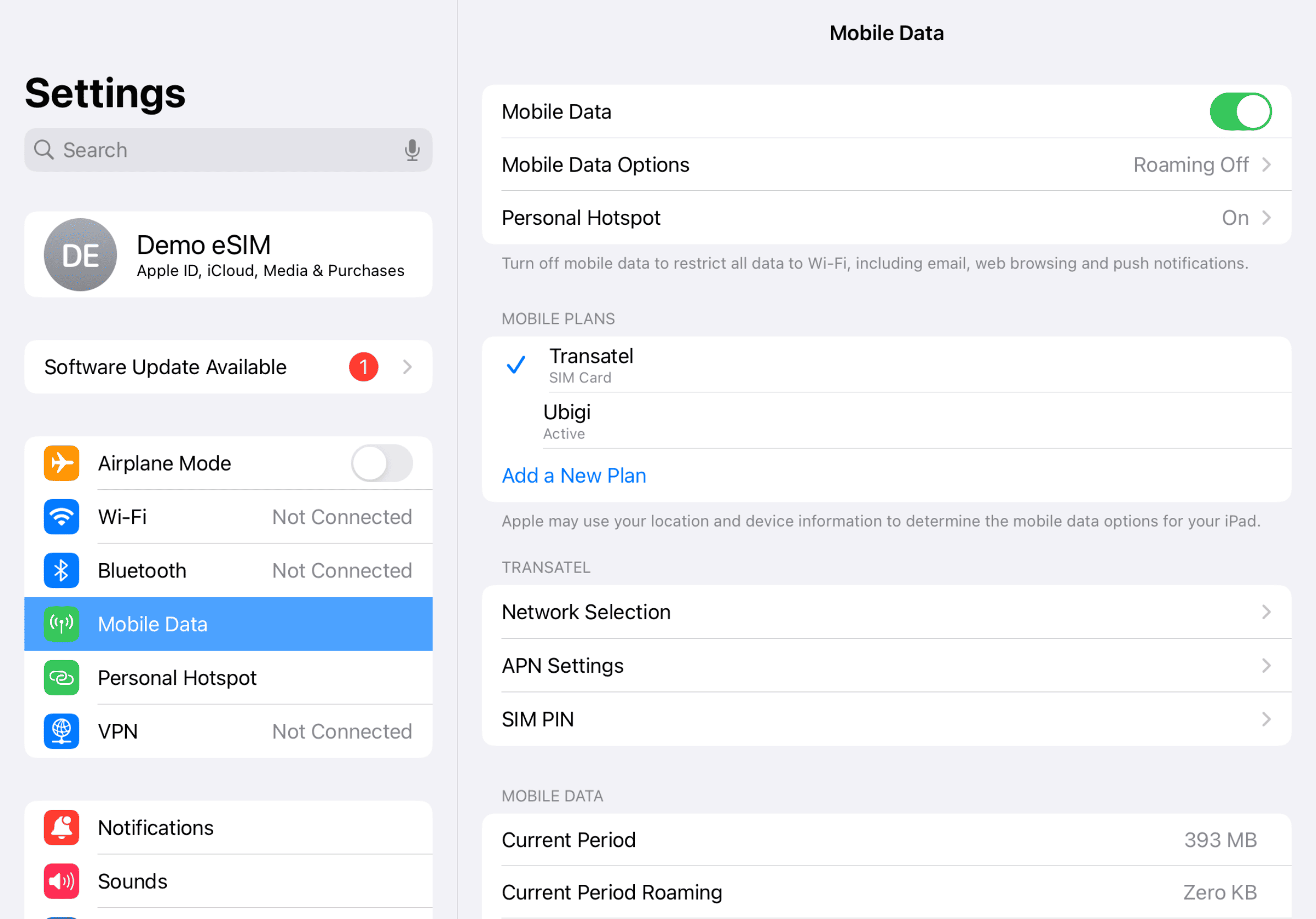

Magsisimula ang iyong paggamit ng data pagdating sa destinasyon. Tiyaking ginagamit mo ang linya ng Ubigi para sa Cellular Data.
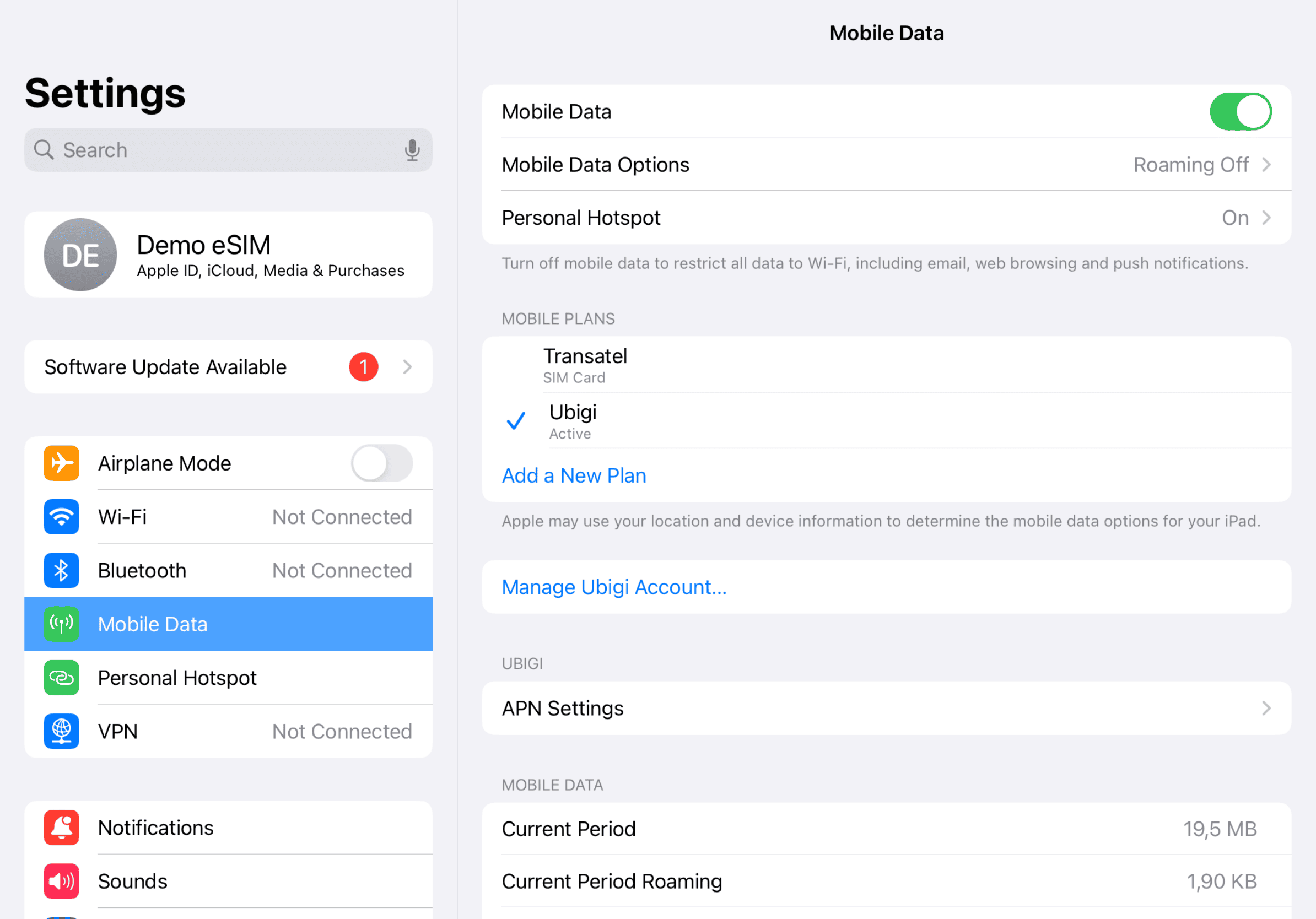

Patayin ang iyong linya ng Ubigi at bumalik sa iyong paunang mga setting.
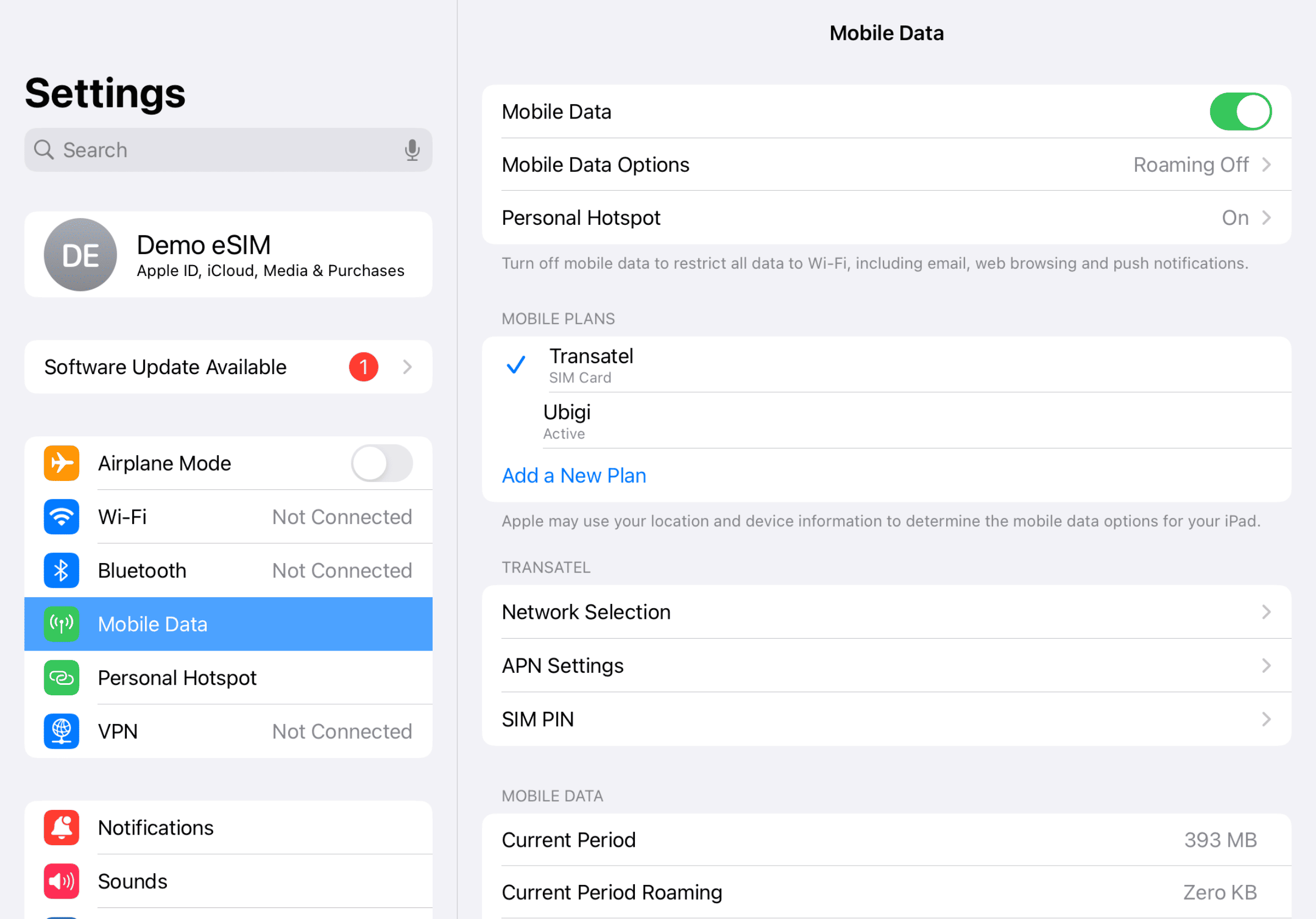

Tingnan ang tutorial:

 Na-verify
 Na-verify
Na-verify
Na-verify
Na-verify
Na-verify
Na-verify
Na-verify
Na-verify
Na-verify
Na-verify
Na-verify
Na-verify
Na-verify Palitan ng bagong plano
Mga smartphone/mga tablet:
I-dial ang *#06#.
→ Kung lumitaw ang isang EID na numero, eSIM-compatible ang iyong aparato.
Windows 10 / 11:
Pindutin ang Windows+I.
Pumunta sa "Network at Internet"
→ Kung nakikita mo ang "Cellular", eSIM-compatible ang iyong PC.
 Paano suriin ang pag-unlock ng carrier
iPhone / iPad:
Pumunta sa Mga Setting > Pangkalahatan > Tungkol sa
Mag-scroll sa Carrier Lock.
→ Kung makikita mo ang Walang mga paghihigpit sa SIM, naka-unlock ang iyong aparato.
Android:
Pumunta sa Mga Setting > Network at Internet > Mobile network.
I-disable ang Awtomatikong pagpili ng network.
→ Kung lumalabas ang maraming network, naka-unlock ang iyong device.