


Zusammenfassung
Wichtigste Erkenntnisse
- Sie suchen nach „Wie man mit dem iPad telefoniert„? Dieser Artikel ist für Sie!
- Du kannst von deinem iPad aus mit FaceTime, WiFi Calling oder durch Verbinden deines iPads mit deinem iPhone über die Continuity-Funktionen von Apple telefonieren.
- Aktualisieren Sie Ihr iPad, melden Sie sich mit Ihrer Apple ID an und verbinden Sie beide Geräte mit demselben Netzwerk, damit Sie telefonieren können.
- Leiten Sie Anrufe über Kontakte, Telefon oder FaceTime ein, oder lassen Sie Siri Anrufe freihändig tätigen.
- Wenn Sie Probleme haben, überprüfen Sie Ihre Einstellungen, starten Sie Ihr Gerät neu und stellen Sie sicher, dass Ihre Software und Ihr Netzbetreiberplan Anrufe zulassen.
- Verbessern Sie die Gesprächsqualität durch Feinabstimmung der Mikrofon- und Lautsprechereinstellungen. Entdecken Sie zusätzliche Apps für Funktionen wie Gruppenanrufe.
- Konfigurieren Sie eine eSIM wie Ubigi auf Ihrem iPad, um direkt zu telefonieren, Pläne zu steuern und Roaming-Gebühren im Ausland zu umgehen.

Einführung
Um von Ihrem iPad aus zu telefonieren, verwenden Sie Funktionen wie FaceTime Audio oder Sie können Ihr iPad über dieselbe Apple ID mit Ihrem iPhone verbinden. Sie benötigen keine SIM-Karte in Ihrem iPad.
Anrufe können über WiFi getätigt werden, sodass Sie auch dann in Kontakt bleiben können, wenn sich Ihr iPhone in einem anderen Raum befindet. Entdecken Sie Ihre wichtigsten Einstellungen und das Verfahren zum Tätigen von Anrufen, damit Sie Freunde oder Kollegen mühelos von Ihrem iPad aus anrufen können.
iPad-Aufrufmethoden verstehen
Sie haben mehrere Möglichkeiten, von Ihrem iPad aus zu telefonieren, und jede dient einem anderen Zweck. FaceTime ist die Hauptoption, die die meisten Leute verwenden. Sie unterstützt sowohl Video- als auch Audioanrufe. Du brauchst nur eine Internetverbindung und die Apple ID des Empfängers. FaceTime ist ideal für Gespräche zwischen Apple Nutzern, egal ob lokal oder international.
Wenn Sie nur Sprache bevorzugen, ist FaceTime Audio ideal. Sie können einen Anruf über die FaceTime App oder durch Tippen auf eine Nummer in Kontakten, Nachrichten oder sogar Safari starten.
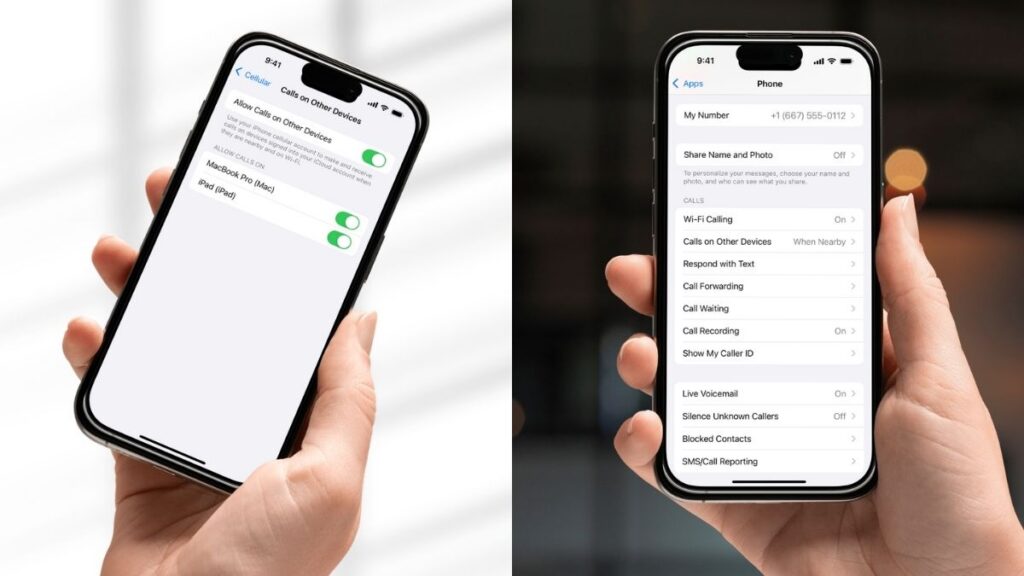
WiFi Calling ist eine weitere Option, wenn dein iPad WiFi und Cellular unterstützt. Je nach Anbieter können deine iCloud-Geräte diese Funktion aktivieren. Damit kannst du Anrufe direkt auf deinem iPad tätigen oder entgegennehmen, auch wenn dein iPhone gerade woanders ist. Beide Geräte müssen sich in einem Umkreis von 10 Metern befinden und mit demselben WiFi-Netzwerk verbunden sein. Konfigurieren Sie dies unter „Einstellungen“ > „Telefon“ > „Anrufe auf anderen Geräten„. Denk daran, dass einige WiFi-Netzwerke diese Funktion möglicherweise nicht unterstützen, also überprüfe das, bevor du dich darauf verlässt.
Wenn Ihr iPad einen Mobilfunktarif hat, können Sie je nach Anbieter auch ohne WiFi telefonieren. Für die meisten Benutzer ist Continuity der einfachste Weg. Es verbindet Ihr iPad und Ihr iPhone mit derselben Apple ID. Wenn Sie angemeldet und in der Nähe sind, können Sie von Ihrem iPad aus in verschiedenen Apps Anrufe tätigen oder entgegennehmen.
Sie können eine Telefonnummer in Kontakten, Kalender, Nachrichten oder Safari antippen, um einen Anruf zu starten. Apps von Drittanbietern wie WhatsApp, Skype und Zoom sind ebenfalls großartig. Sie verbinden Sie mit Android- und Windows-Nutzern über WiFi oder mobile Daten.
Telefonanrufe auf dem iPad aktivieren
Wenn du das Telefonieren auf deinem iPad aktivierst, kannst du es mit deinem iPhone verbinden. So können Sie Anrufe über den größeren iPad-Bildschirm tätigen und entgegennehmen. Das ist praktisch, wenn dein Telefon gerade aufgeladen wird oder außer Reichweite ist. Mit dieser Funktion haben Sie alle Ihre Anrufe an einem Ort und behalten die Übersicht.
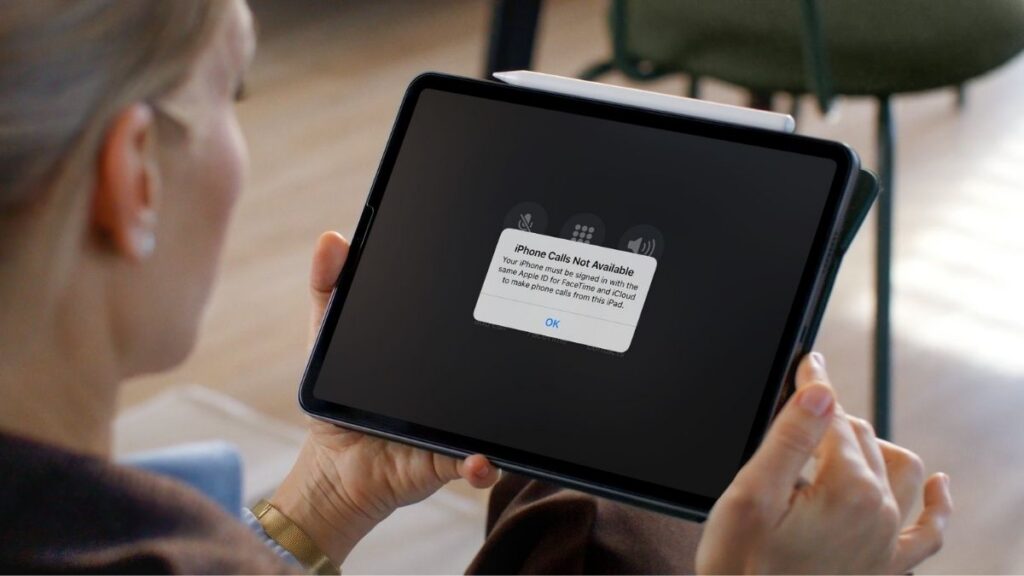
Stellen Sie zunächst sicher, dass Ihr iPad und Ihr iPhone mit derselben Apple ID angemeldet sind. So wird sichergestellt, dass die Kontinuität korrekt funktioniert. Öffnen Sie die Einstellungen auf Ihrem iPad, tippen Sie oben auf Ihren Namen und bestätigen Sie Ihre Apple ID-Details. Melden Sie sich bei Bedarf mit denselben Anmeldedaten an, die Sie auch auf Ihrem iPhone verwenden.
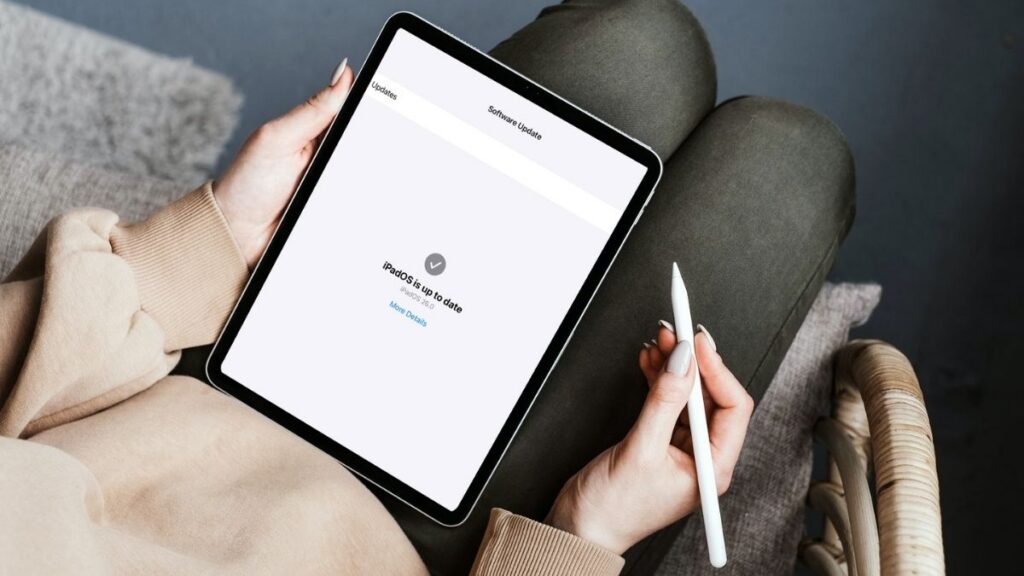
Wenn nicht, melden Sie sich mit denselben Informationen an, die Sie auf Ihrem iPhone haben. Aktualisieren Sie jetzt Ihr iPad auf das neueste iOS. Gehen Sie zu „Einstellungen > Allgemein > Softwareaktualisierung “ und installieren Sie die Updates. Dieser Schritt ist sehr wichtig, da iOS 8.1 oder neuer für Telefonanrufe erforderlich ist und Updates die Einstellungen verschieben.
Für die Checkliste zum Einschalten von Telefonanrufen auf dem iPad:
- Einstellungen öffnen
- Telefon abhören
- Antippen von Anrufen auf anderen Geräten
- Aktivieren Sie Anrufe auf anderen Geräten zulassen
- Vergewissern Sie sich, dass Ihr iPad in der Geräteliste angezeigt wird und eingeschaltet ist.
Beide Geräte müssen WiFi aktiviert haben und mit demselben Netzwerk verbunden sein.
Wenn Wifi Calling verfügbar ist
Wenn Ihr Anbieter WiFi Calling anbietet, aktivieren Sie es unter Einstellungen > Telefon > WiFi Calling und folgen Sie den Einrichtungsschritten. Dies ist hilfreich, wenn Ihr Mobilfunksignal schwach ist. Sie können Anrufe durch Tippen auf eine Telefonnummer in Kontakten, Kalender, Nachrichten oder Safari starten.
Wenn Anrufe scheitern oder Sie keinen Ton hören, überprüfen Sie Ihre Klingel- und Toneinstellungen. Sie funktionieren unabhängig von der Hauptlautstärke. Einige Benutzer bemerken Probleme mit Anrufen, nachdem sie auf ein neues iPad umgestiegen sind, also überprüfe deine Einstellungen, wenn du ein Upgrade durchführst. FaceTime-Anrufe können weiterhin klingeln, d. h. nur Telefonanrufe sind betroffen.
Anrufen mit einem iPad

Es gibt mehrere Möglichkeiten, einen Anruf von deinem iPad aus zu starten. Öffnen Sie Ihre Kontakte-App oder die Telefon-App und suchen Sie die Person, die Sie anrufen möchten. Die Telefon-App findest du, indem du auf dem Startbildschirm deines iPads auf „Apps“ und dann auf „Telefon“ tippst.
Wenn Sie Ihren Kontakt sehen, tippen Sie auf das grüne Telefonsymbol für einen Sprachanruf oder auf die FaceTime-Taste für einen Videoanruf. Um jemanden anzurufen, der nicht in Ihren Kontakten ist, verwenden Sie das Tastenfeld in der Telefon-App. Geben Sie einfach die Nummer ein, die Sie erreichen möchten, und tippen Sie auf das Anrufsymbol, um den Anruf zu starten. Das ist ein einfacher Ansatz und praktisch für schnelle Anrufe, auch an nicht gespeicherte Nummern.
Siri für freihändige Anrufe. Sagen Sie einfach: „Ruf [Kontaktname] an“ oder „FaceTime [Kontaktname]“. Das ist ideal, wenn Sie anderweitig beschäftigt sind oder beide Hände benötigen, z. B. beim Kochen oder bei der Schreibtischarbeit. Siri hilft Ihnen, den Anruf einzuleiten, ohne dass Sie Ihr Gerät weglegen müssen.
Voraussetzung für iPad-Anrufe
Halten Sie Ihre Geräte innerhalb von 10 m (30 Fuß) voneinander entfernt, wenn Sie die Funktion „Anrufe auf anderen Geräten“ verwenden . Mit dieser Funktion können Sie Anrufe auf Ihrem iPad tätigen und entgegennehmen, auch wenn sich Ihr Telefon in einem anderen Raum befindet, vorausgesetzt, beide Geräte sind mit derselben Apple ID angemeldet und mit demselben WLAN verbunden.
Für WiFi-Anrufe müssen Sie möglicherweise einen Support-Artikel lesen, um die genauen Schritte zu erfahren, da einige Einstellungen von Ihrem Netzwerk und Ihrem Anbieter abhängig sind. WiFi Calling ist eine gute Option, wenn Sie an Ihrem Standort ein schlechtes Signal haben.
Denken Sie daran, dass bestimmte Anruffunktionen oder Nachrichten auf 250 Zeichen begrenzt sind. Andere Nutzer stellen fest, dass Anrufe nicht immer sofort durchgestellt werden, sobald sie das neue Gerät haben, auch wenn andere Daten problemlos übertragen wurden. Überprüfen Sie in diesem Fall Ihre Einstellungen oder suchen Sie nach Tipps zur Fehlerbehebung.
Gemeinsame Probleme beheben

Wenn Sie von Ihrem iPad aus telefonieren, können Sie auf ein paar Probleme stoßen, die Sie ausbremsen. Um die häufigsten Probleme zu beheben, sollten Sie die folgenden Schritte und Fakten beachten:
- Versuchen Sie zunächst, Ihr iPad und andere Anrufgeräte in der Nähe voneinander zu halten, d. h. in einem Umkreis von etwa 10 Metern oder 30 Fuß voneinander. Dadurch wird ein starkes und störungsfreies Signal aufrechterhalten.
- Überprüfen Sie Ihre Einstellungen und stellen Sie sicher, dass Sie Anrufe auf den richtigen Geräten zulassen, insbesondere wenn Sie mehrere Apples besitzen. Sie können auswählen, von welchen Geräten Sie Anrufe annehmen möchten.
- Versuchen Sie, Ihr iPad neu zu starten. Diese einfache Maßnahme beseitigt Fehler, die den Aufruf von Funktionen behindern können.
- Prüfen Sie, ob es neue Software-Updates gibt, und installieren Sie diese. Sie beheben Fehler, die verhindern könnten, dass Sie Anrufe tätigen oder entgegennehmen können.
- Gehen Sie zu Ihren Apps, tippen Sie auf „Telefon“ und befolgen Sie die Schritte für Ihr Gerät. Nicht alle iPad Modelle behandeln Anrufe auf die gleiche Weise.
- Testen Sie das integrierte Mikrofon und die Lautsprecher. Damit können Sie ohne zusätzliche Geräte Anrufe tätigen und entgegennehmen. Wenn Sie möchten, können Sie Kopfhörer anschließen, um intimere oder klarere Gespräche zu führen.
- Informieren Sie sich über Ihren Mobilfunk- oder WiFi-Tarif. Einige Tarife lassen bestimmte Anrufoptionen nicht zu, z. B. WiFi-Anrufe. Wenden Sie sich daher an Ihren Anbieter, wenn Anrufe fehlschlagen.
- Beachten Sie, dass die Aktivierung bestimmter Änderungen, z. B. die Aktivierung von WiFi-Anrufen, einige Minuten dauern kann. Seien Sie geduldig, während es aktualisiert wird.
- Bei der Eingabe von Text in bestimmte Felder, z. B. Textnachrichten oder Anrufnotizen, ist zu beachten, dass die maximale Zeichenanzahl 250 beträgt.
Behalten Sie diese Punkte im Auge, wenn Sie in Schwierigkeiten geraten.
Verbessern Sie Ihr Anruferlebnis
Sie können von Ihrem iPad aus problemlos telefonieren, wenn Sie es richtig einrichten. Du kannst einen Anruf ganz einfach durch Tippen auf eine Telefonnummer in Apps wie Kontakte, Kalender, Nachrichten oder sogar Safari einleiten. Klicken Sie auf die Nummer oder klicken Sie bei gedrückter Ctrl-Taste, wenn Sie eine Tastatur verwenden oder Optionen wünschen.
Für Anrufe auf Ihrem iPad oder einem anderen Apple-Gerät aktivieren Sie „Anrufe auf anderen Geräten“ in den iPhone-Einstellungen. Ihre Geräte müssen sich in einem Umkreis von 10 Metern befinden und mit demselben WiFi-Netzwerk verbunden sein. Vergewissern Sie sich, dass WiFi aktiviert ist und der Tarif Ihres iPhone aktiv ist. Alle Geräte müssen mit demselben Apple Account angemeldet sein und benötigen iOS 8.1 oder höher.
Vor allem, wenn Sie Ihr iPhone gerade aktualisiert haben, sollten Sie diese Einstellungen noch einmal überprüfen, denn einige Leute haben die Anruffunktion nach einem Upgrade verloren.
Probieren Sie diese Tipps aus, um Ihr Anruferlebnis zu verbessern:
- Stellen Sie Mikrofon und Lautsprecher vor dem Anruf ein, um eine klare Stimme und ausgezeichnetes Hören zu gewährleisten. Probieren Sie sie mit einem Gesprächspartner oder in der mitgelieferten Einstellungs-App aus.
- Entscheiden Sie sich für Anwendungen von Drittanbietern, wenn Sie mehr als nur einfache Anrufe tätigen möchten. Mit anderen können Sie Anrufe aufzeichnen, Gruppenanrufe einrichten oder Gesprächsprotokolle hinzufügen. Suchen Sie nach Apps mit zuverlässigem Datenschutz und zugänglichem Support.
- Pflegen Sie eine saubere Kontaktliste. Pinnen Sie Ihre Favoriten an. Fügen Sie Nummern, die Sie häufig anrufen, zu Ihren Favoriten hinzu, damit Sie sie schnell finden können. Gruppieren Sie Kontakte nach Typ, wie Arbeit oder Familie, um Zeit zu sparen.
- Halten Sie Ihr Gerät und Ihre Apps auf dem neuesten Stand. Dadurch werden Bugs beseitigt und Ihre Anruffunktionen bleiben erhalten.
- Verpasste Anrufe nach einem Upgrade, Überprüfen Sie Ihr Netz und Ihre Anmeldeinformationen.
iPad-Telefonanrufe mit einer Ubigi eSIM

Mit einer eSIM wie Ubigi für Ihr iPad können Sie fast überall telefonieren und verbunden bleiben. Das bedeutet, dass Sie kostspielige Roaming-Gebühren umgehen und Anrufe auch dann tätigen können, wenn Sie umziehen oder umziehen. Ubigi eSIM bietet eine größere Flexibilität und Auswahl für Ihr iPad.
Führen Sie die folgenden Schritte aus, um eine eSIM auf Ihrem iPad einzurichten:
- Überprüfen Sie die eSIM-Kompatibilität Ihres iPads.
- Öffnen Sie die App „Einstellungen“ und tippen Sie auf „Mobilfunkdaten„.
- Tippen Sie dann auf Mobilfunktarif hinzufügen.
- Scannen Sie den QR-Code oder installieren Sie Ihre eSIM direkt in der Ubigi-App.
- Sie werden in ein paar Minuten verbunden.
- Wenn Sie Probleme haben, vergewissern Sie sich einfach , dass Sie mit der gleichen Apple ID wie Ihr iPhone angemeldet sind.
Sobald Ihre Ubigi eSIM aktiviert ist, können Sie Ihren Plan verfolgen, Ihre Nutzung direkt in der App überwachen und Ihren Plan jederzeit aufladen, auch ohne WiFi.
Mit den Ubigi eSIM-Datenplänen sparen Sie Roaming-Gebühren und bleiben in über 200 Ländern verbunden. Wenn Sie Anrufe tätigen möchten, aktivieren Sie „FaceTime und Anrufe vom iPhone“ in Ihren Einstellungen.
Schlussfolgerung
Jetzt weißt du, wie du von deinem iPad aus anrufen kannst, unabhängig davon, ob du WiFi, ein verbundenes iPhone oder eine Ubigi eSIM verwendest.
Rufen Sie Freunde, Verwandte oder Arbeitskollegen mit wenigen Fingertipps an. Sie können kleinere Probleme beheben, Ihre Einstellungen für eine klare Tonqualität optimieren und einfache Schritte für jeden Anruf durchführen.
Viele von uns haben iPads bei der Arbeit, in der Schule oder im Alltag, so dass das Telefonieren mit dem iPad das Ganze schön schlank hält. Für knackige Anrufe sollten Sie Ihre Apps aktualisieren und Ihren Internet- oder Mobilfunktarif überprüfen.
Testen Sie diese Tricks noch heute und erleben Sie, wie bequem es ist, von Ihrem iPad aus zu telefonieren. Wir hoffen, dass dieser Artikel über „Wie man mit dem iPad telefoniert“ Ihnen geholfen hat.

Häufig gestellte Fragen
Können Sie direkt von Ihrem iPad aus telefonieren?
Ja, Telefonate funktionieren auf dem iPad. Sie müssen Ihr iPad jedoch mit Ihrem iPhone verbinden oder unterstützte Telefonie-Apps verwenden. Bestimmte iPads mit Mobilfunkunterstützung ermöglichen Anrufe über eine eSIM.
Brauchen Sie ein iPhone, um von Ihrem iPad aus zu telefonieren?
Nein, Sie brauchen nicht immer ein iPhone. Sie können Anrufe entweder über Apps von Drittanbietern oder über eSIM auf unterstützten iPads tätigen. Für normale Anrufe an Ihre Handynummer muss Ihr iPad mit Ihrem iPhone verbunden sein.
Wie aktiviert man Telefonanrufe auf dem iPad?
Navigieren Sie auf Ihrem iPhone zu „Einstellungen > Telefon > Anrufe auf anderen Geräten“. Aktivieren Sie „Anrufe auf anderen Geräten zulassen“ und wählen Sie dann Ihr iPad aus. Stellen Sie sicher, dass beide Geräte dieselbe Apple ID und dasselbe WiFi-Netzwerk verwenden.
Was sollten Sie tun, wenn Anrufe auf Ihrem iPad nicht funktionieren?
Stellen Sie sicher, dass Ihr iPad und iPhone auf dem neuesten Stand sind. Vergewissern Sie sich, dass beide Geräte mit demselben WLAN verbunden und mit derselben Apple ID angemeldet sind. Starten Sie beide Geräte neu und versuchen Sie es erneut.
Kann man mit einer eSIM-Karte mit dem iPad telefonieren?
Ja, wenn dein iPad eSIM unterstützt, kannst du es nutzen, um mit unterstützten Apps oder Diensten zu telefonieren. Nicht alle Netzbetreiber oder iPads unterstützen diese Funktion, daher sollten Sie die Kompatibilität prüfen, bevor Sie fortfahren.
Gibt es Apps, mit denen man von seinem iPad aus ohne iPhone telefonieren kann?
In der Tat können Sie jetzt von einem iPad aus telefonieren. Diese Apps nutzen das Internet statt eines Mobilfunknetzes.
Kostet es etwas, von Ihrem iPad aus zu telefonieren?
Wenn Sie Ihren Mobilfunktarif oder die Ubigi eSIM verwenden, gelten die üblichen Tarife. Anrufe über die internetfähigen Apps können kostenlos oder kostenpflichtig sein, je nachdem, was Sie nutzen.








 Wie überprüft man die eSIM-Kompatibilität
 Wie überprüft man die Netzbetreiber-Entsperrung