


Sommaire
- 1) Principaux enseignements
- 2) Introduction
- 3) Comprendre les méthodes d’appel de l’iPad
- 4) Activer les appels téléphoniques sur l’iPad
- 5) Comment appeler à partir d’un iPad
- 6) Dépannage des problèmes courants
- 7) Améliorez votre expérience d’appel
- 8) Appels téléphoniques sur l’iPad avec une eSIM Ubigi
- 9) Conclusion
- 10) Questions fréquemment posées


Principaux enseignements
- Vous cherchez « Comment passer des appels téléphoniques sur iPad » ? Cet article est pour vous !
- Vous pouvez passer des appels téléphoniques à partir de votre iPad en utilisant FaceTime, les appels WiFi ou en connectant votre iPad à votre iPhone grâce aux fonctions de continuité d’Apple.
- Mettez à jour votre iPad, connectez-vous avec votre identifiant Apple et connectez les deux appareils au même réseau pour pouvoir passer des appels.
- Lancez des appels à l’aide des contacts, du téléphone ou de FaceTime, ou demandez à Siri de passer des appels en mode mains libres.
- Si vous rencontrez des problèmes, vérifiez vos paramètres, redémarrez votre appareil et vérifiez que votre logiciel et votre opérateur autorisent les appels.
- Améliorez la qualité des appels en affinant les réglages du microphone et du haut-parleur. Découvrez des applications supplémentaires pour des fonctions telles que les appels de groupe.
- Configurez une eSIM comme Ubigi sur votre iPad pour appeler directement, contrôler les forfaits et éviter les frais d’itinérance à l’étranger.

Introduction
Pour passer des appels téléphoniques à partir de votre iPad, vous utilisez des fonctions comme FaceTime Audio ou vous pouvez connecter votre iPad à votre iPhone via le même identifiant Apple. Vous n’avez pas besoin d’une carte SIM dans votre iPad.
Les appels peuvent passer par le WiFi, ce qui vous permet de rester en contact même si votre iPhone se trouve dans une autre pièce. Découvrez vos réglages principaux et la procédure à suivre pour passer des appels, afin d’appeler vos amis ou collègues depuis votre iPad sans effort.
Comprendre les méthodes d’appel de l’iPad
Vous avez plusieurs façons d’appeler à partir de votre iPad, chacune ayant une utilité différente. FaceTime est la principale option utilisée par la plupart des gens. Elle prend en charge les appels vidéo et audio. Il vous suffit de disposer d’une connexion internet et de l’identifiant Apple du destinataire. FaceTime est parfait pour les conversations entre utilisateurs Apple, qu’elles soient locales ou internationales.
Si vous préférez la voix seule, FaceTime Audio est idéal. Vous pouvez démarrer un appel à partir de l’application FaceTime ou en appuyant sur un numéro dans Contacts, Messages ou même Safari.
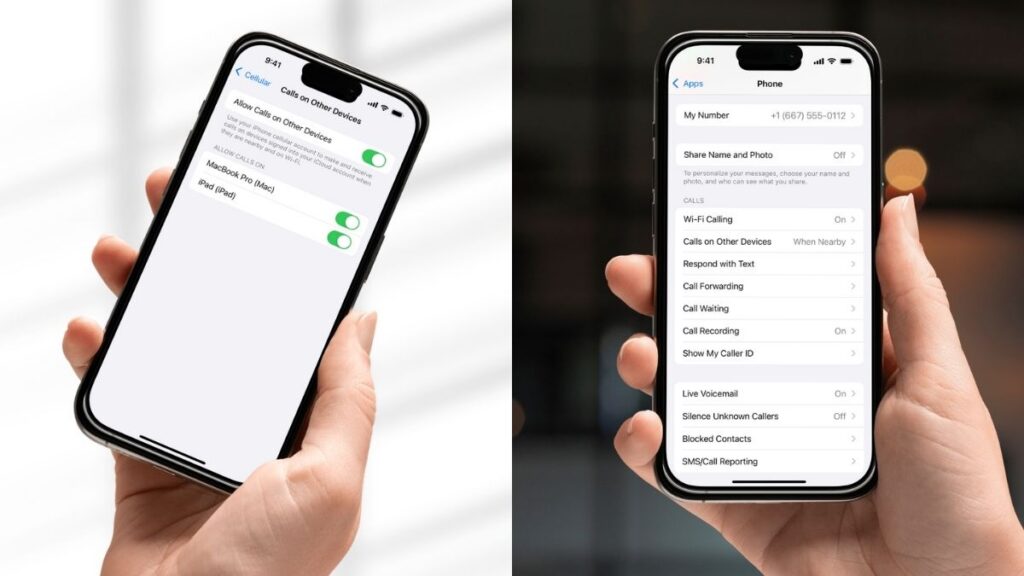
L’appel WiFi est une autre option si votre iPad prend en charge le WiFi et le cellulaire. Selon votre opérateur, vos appareils iCloud peuvent l’activer. Cela vous permet de passer des appels ou d’y répondre directement sur votre iPad, même si votre iPhone se trouve ailleurs. Les deux appareils doivent se trouver dans un rayon de 10 mètres et sur le même réseau WiFi. Configurez cette fonction dans Réglages > Téléphone > Appels sur d’autres appareils. N’oubliez pas que certains réseaux Wi-Fi peuvent ne pas prendre en charge cette fonction, alors vérifiez avant de l’utiliser.
Avec un forfait cellulaire
Si votre iPad dispose d’un forfait cellulaire, vous pouvez passer des appels sans WiFi, en fonction de votre fournisseur. Pour la plupart des utilisateurs, Continuity est le moyen le plus simple. Il relie votre iPad et votre iPhone sous le même identifiant Apple. Lorsque vous êtes connecté et à proximité, vous pouvez passer ou recevoir des appels depuis votre iPad dans différentes applications.
Vous pouvez appuyer sur un numéro de téléphone dans les contacts, le calendrier, les messages ou Safari pour lancer un appel. Les applications tierces telles que WhatsApp, Skype et Zoom sont également très utiles. Elles vous mettent en relation avec des utilisateurs Android et Windows via le WiFi ou les données cellulaires.
Activer les appels téléphoniques sur l’iPad
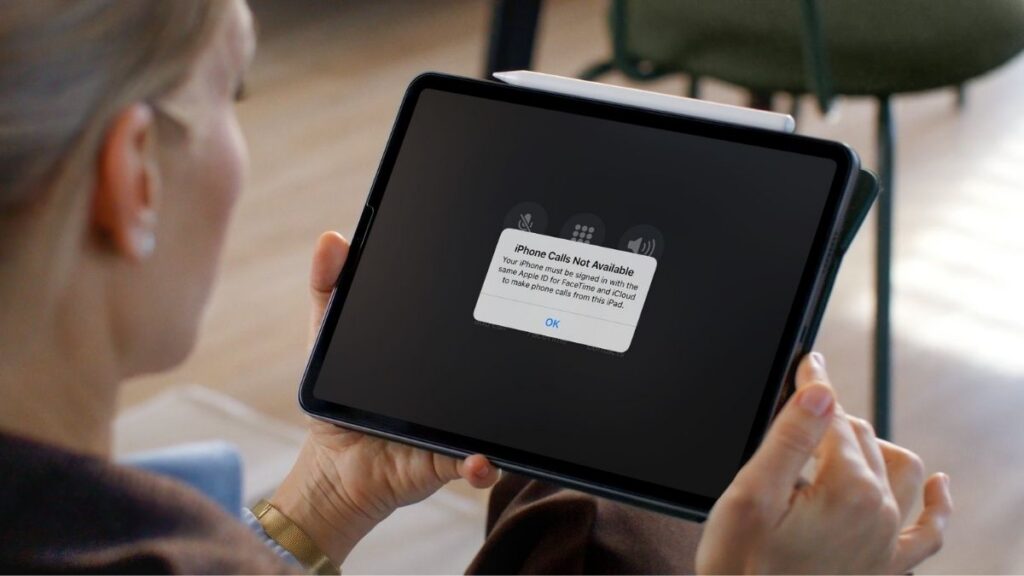
En activant les appels téléphoniques sur votre iPad, vous pouvez le relier à votre iPhone. Vous pouvez ainsi passer et recevoir des appels en utilisant le grand écran de l’iPad. C’est pratique lorsque votre téléphone est en charge ou hors de portée. Cette fonction permet de conserver tous vos appels au même endroit et vous aide à rester organisé.
Tout d’abord, vérifiez que votre iPad et votre iPhone sont connectés avec le même identifiant Apple. Cela permet de s’assurer que la continuité fonctionne correctement. Ouvrez Réglages sur votre iPad, touchez votre nom en haut et confirmez les détails de votre identifiant Apple. Si nécessaire, connectez-vous avec les mêmes informations d’identification que celles utilisées sur votre iPhone.
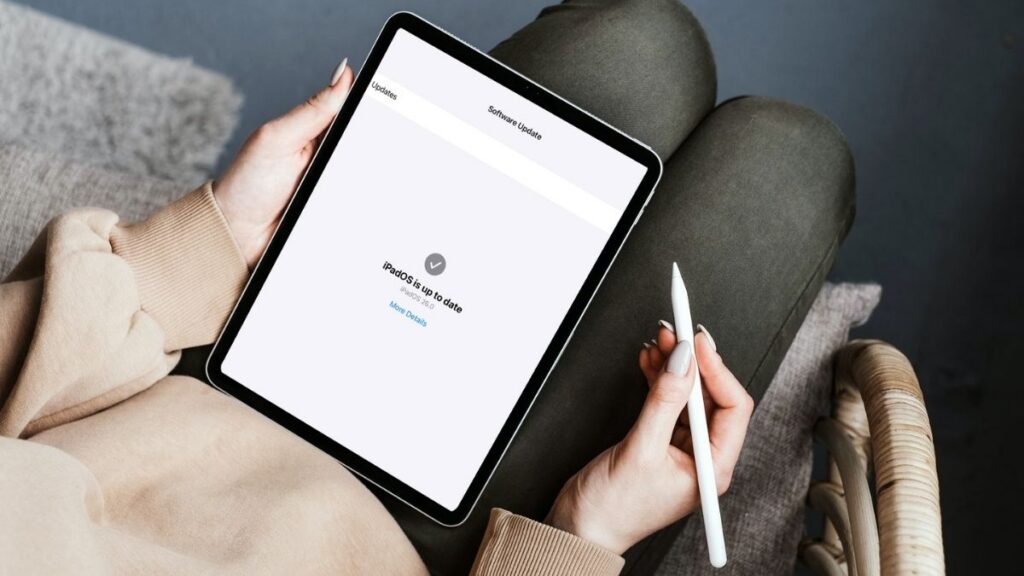
Si ce n’est pas le cas, connectez-vous avec les mêmes informations que sur votre iPhone. Mettez maintenant votre iPad à jour avec la dernière version d’iOS. Allez dans Réglages > Général > Mise à jour du logiciel et installez les mises à jour. Cette étape est cruciale car iOS 8.1 ou une version plus récente est nécessaire pour les appels téléphoniques et les mises à jour modifient l’endroit où les paramètres apparaissent.
Pour la liste de contrôle permettant d’activer les appels téléphoniques sur votre iPad :
- Ouvrir les paramètres
- Tapez sur le téléphone
- Appuyez sur Appels sur d’autres appareils
- Activer l’option Autoriser les appels sur d’autres appareils
- Confirmez que votre iPad apparaît dans la liste des appareils et qu’il est allumé.
Les deux appareils doivent avoir le WiFi activé et être connectés au même réseau.
Si le Wifi Calling est disponible
Si votre opérateur propose l’appel WiFi, activez-le à partir deRéglages > Téléphone > Appel WiFi et suivez les étapes de configuration. Cette fonction est utile lorsque votre signal mobile est faible. Vous pouvez lancer des appels en touchant un numéro de téléphone dans les contacts, le calendrier, les messages ou Safari.
Si les appels échouent ou si vous n’entendez pas le son, vérifiez vos paramètres de sonnerie et de son. Ils fonctionnent séparément du volume principal. Certains utilisateurs ont constaté des problèmes d’appel après le passage à un nouvel iPad ; vérifiez donc à nouveau vos réglages si vous effectuez une mise à jour. Les appels FaceTime peuvent toujours sonner, ce qui signifie que seuls les appels téléphoniques sont concernés.
Comment appeler à partir d’un iPad

Il existe plusieurs façons de lancer un appel à partir de votre iPad. Ouvrez l’application Contacts ou l’application Téléphone et localisez la personne que vous souhaitez appeler. Vous trouverez l’application Téléphone après avoir appuyé sur Apps, puis sur Téléphone sur l’écran d’accueil de votre iPad.
Lorsque vous repérez votre contact, appuyez sur l’icône verte du téléphone pour passer un appel vocal ou sur le bouton FaceTime pour passer un appel vidéo. Pour appeler une personne qui ne figure pas dans vos contacts, utilisez le clavier de l’application Téléphone. Il vous suffit de saisir le numéro que vous souhaitez joindre et d’appuyer sur l’icône d’appel pour lancer l’appel. C’est une approche simple et pratique pour des appels rapides, même vers des numéros non enregistrés.
Siri pour les appels mains libres. Il vous suffit de dire « Appeler [nom du contact] » ou « FaceTime [nom du contact] ». Cette fonction est idéale si vous êtes occupé à autre chose ou si vous avez besoin de vos deux mains, par exemple pour cuisiner ou travailler à un bureau. Siri vous aide à lancer l’appel sans poser votre appareil.
Prérequis pour appeler depuis un iPad
Gardez vos appareils à moins de 10 m l’un de l’autre si vous utilisez la fonction « Appels sur d’autres appareils ». Cette fonctionnalité vous permet de passer et de recevoir des appels sur votre iPad, même si votre téléphone se trouve dans une autre pièce, à condition que les deux appareils soient connectés au même identifiant Apple et au même réseau Wi-Fi.
Pour les appels WiFi, vous devrez peut-être consulter un article d’assistance pour connaître les étapes spécifiques, car certains paramètres dépendent de votre réseau et de votre opérateur. L’appel WiFi est une excellente option si le signal est faible là où vous vous trouvez.
N’oubliez pas que certaines fonctions d’appel ou certains messages sont limités à 250 caractères. D’autres utilisateurs se rendent compte qu’une fois qu’ils ont le nouvel appareil, les appels n’aboutissent pas nécessairement immédiatement, même si les autres données ont été transférées sans problème. Si vous rencontrez ce problème, vérifiez vos paramètres ou recherchez des conseils de dépannage.
Dépannage des problèmes courants

Si vous passez des appels téléphoniques à partir de votre iPad, vous risquez de rencontrer quelques problèmes qui vous empêcheront d’avancer. Pour vous aider à résoudre les problèmes les plus courants, gardez à l’esprit les étapes et les faits suivants :
- Essayez de garder votre iPad et vos autres appareils d’appel à proximité l’un de l’autre, dans un rayon d’environ 10 mètres ou 30 pieds. Cela permet de maintenir un signal fort et régulier.
- Vérifiez vos paramètres et assurez-vous que vous autorisez les appels sur les appareils appropriés, en particulier si vous possédez plusieurs Apple. Vous pouvez sélectionner les appareils sur lesquels vous souhaitez recevoir des appels.
- Essayez de redémarrer votre iPad. Cette simple action permet d’éliminer les bogues susceptibles d’entraver les fonctions d’appel.
- Vérifiez vos nouvelles mises à jour logicielles et installez-les. Elles corrigent ce qui pourraient vous empêcher d’émettre ou de recevoir des appels.
- Depuis votre application Téléphone, assurez-vous de suivre les étapes correspondant à votre appareil. Tous les iPad ne traitent pas les appels de la même manière.
- Testez votre micro et vos haut-parleurs intégrés. Si vous le souhaitez, vous pouvez brancher un casque pour des conversations plus intimes ou plus claires.
- Passez en revue votre plan de téléphonie mobile ou WiFi. Certains forfaits n’autorisent pas certaines options d’appel, comme les appels par WiFi, alors vérifiez auprès de votre fournisseur si les appels échouent.
- Sachez que certaines modifications, telles que l’activation de l’appel WiFi, peuvent nécessiter quelques minutes pour être activées. Soyez patient pendant la mise à jour.
- Lorsque vous saisissez du texte dans certaines boîtes, comme les messages texte ou les notes d’appel, n’oubliez pas que le nombre maximal de caractères est de 250.
Gardez ces points à portée de main lorsque vous rencontrez des difficultés.
Améliorez votre expérience d’appel
Vous pouvez passer des appels à partir de votre iPad de manière assez transparente si vous configurez les choses correctement. Vous pouvez facilement lancer un appel en touchant un numéro de téléphone dans des applications telles que Contacts, Calendrier, Messages ou même Safari. Cliquez ou contrôle-cliquez sur le numéro si vous utilisez un clavier ou si vous souhaitez disposer d’options.
Pour les appels sur votre iPad ou un autre appareil Apple, activez l’option « Appels sur d’autres appareils » dans les réglages de votre iPhone. Vos appareils doivent se trouver à moins de 10 mètres et sur le même réseau WiFi. Confirmez que le WiFi est activé et que le forfait de l’opérateur de votre iPhone est actif. Tous les appareils doivent être connectés avec le même compte Apple et nécessitent iOS 8.1 ou une version ultérieure.
Surtout si vous venez de mettre à jour votre iPhone, revoyez ces paramètres car certaines personnes ont perdu la possibilité d’appeler après une mise à jour.
Conseils pour vos appels iPad
Pour améliorer votre expérience d’appel, essayez les conseils suivants :
- Réglez votre micro et votre haut-parleur avant l’appel pour vous assurer une voix claire et une excellente audition. Essayez-les avec un ami ou dans l’application de paramétrage incluse.
- Optez pour des applications tierces si vous souhaitez plus que des appels de base. D’autres vous permettront d’enregistrer des appels, d’établir des appels de groupe ou d’ajouter des transcriptions d’appels. Recherchez celles qui offrent une protection solide de la vie privée et une assistance accessible.
- Maintenir une liste de contacts propre. Épinglez vos favoris. Ajoutez les numéros que vous appelez souvent à vos favoris afin de les retrouver rapidement. Regroupez vos contacts par type, comme le travail ou la famille, pour gagner du temps.
- Maintenez votre appareil et vos applications à jour. Cela permet d’éliminer les bogues et de s’assurer que vos fonctions d’appel sont toujours disponibles.
- Appels manqués après une mise à niveau, vérifiez votre réseau et vos informations de connexion.
Appels téléphoniques sur l’iPad avec une eSIM Ubigi

L’utilisation d’une eSIM comme Ubigi sur votre iPad vous permet de passer des appels téléphoniques et de rester connecté presque partout. Cela signifie que vous pouvez éviter les frais d’itinérance coûteux et passer des appels même en cas de déplacement ou de déménagement. L’eSIM Ubigi offre une plus grande flexibilité et un plus grand choix pour votre iPad.
Pour commencer, suivez ces étapes pour configurer une eSIM sur votre iPad :
- Vérifiez la compatibilité eSIM de votre iPad.
- Ouvrez l’application Paramètres et appuyez sur « Données cellulaires« .
- Appuyez ensuite sur Ajouter un plan cellulaire.
- Scannez le code QR ou installez votre eSIM directement depuis l’application Ubigi.
- Vous serez connecté dans quelques minutes.
- Si vous rencontrez des difficultés, assurez-vous que vous êtes connecté avec le même identifiant Apple que votre iPhone.
Une fois votre eSIM Ubigi activée, vous pouvez suivre votre forfait, contrôler votre consommation directement depuis l’application et recharger votre forfait à tout moment, même en l’absence de WiFi.
Les forfaits Ubigi eSIM vous évitent les frais de roaming et vous permettent de rester connecté dans plus de 200 destinations. Si vous voulez passer des appels, activez ‘FaceTime et appels depuis l’iPhone’ dans vos paramètres.
Conclusion
Vous savez maintenant comment appeler depuis votre iPad, que vous utilisiez le WiFi, un iPhone connecté ou une eSIM Ubigi.
Appelez vos amis, votre famille ou vos contacts professionnels en quelques clics. Vous pouvez résoudre des problèmes mineurs, optimiser vos paramètres pour obtenir un son net et mettre en œuvre des étapes simples pour chaque appel.
Beaucoup d’entre nous ont un iPad au travail, à l’école ou dans la vie de tous les jours, alors appeler depuis son iPad permet d’alléger l’ensemble. Pour des appels plus précis, mettez à jour vos applications et vérifiez votre forfait internet ou mobile.
Testez ces astuces dès aujourd’hui et découvrez à quel point il est pratique de téléphoner depuis votre iPad. Nous espérons que cet article sur « Comment passer des appels téléphoniques sur iPad » vous a aidé.

Questions fréquemment posées
Pouvez-vous passer des appels téléphoniques directement depuis votre iPad ?
Oui, les appels téléphoniques fonctionnent sur votre iPad. Vous devez toutefois lier votre iPad à votre iPhone ou utiliser des applications d’appel prises en charge. Certains iPad dotés d’un support cellulaire permettent d’effectuer des appels via une eSIM.
Avez-vous besoin d’un iPhone pour passer des appels depuis votre iPad ?
Non, vous n’avez pas toujours besoin d’un iPhone. Les appels peuvent être effectués via des applications tierces ou via la carte eSIM sur les iPad compatibles. Pour les appels téléphoniques classiques vers votre numéro de téléphone mobile, votre iPad doit être connecté à votre iPhone.
Comment activer les appels téléphoniques sur votre iPad ?
Sur votre iPhone, accédez à Réglages > Téléphone > Appels sur d’autres appareils. Activez l’option « Autoriser les appels sur d’autres appareils », puis sélectionnez votre iPad. Assurez-vous que les deux appareils utilisent le même identifiant Apple et le même réseau WiFi.
Que faire si les appels téléphoniques ne fonctionnent pas sur votre iPad ?
Assurez-vous que votre iPad et votre iPhone sont à jour. Assurez-vous qu’ils sont tous deux connectés au même réseau WiFi et qu’ils sont connectés avec le même identifiant Apple. Redémarrez les deux appareils et réessayez.
Pouvez-vous utiliser une carte eSIM pour passer des appels sur votre iPad ?
Oui, si votre iPad prend en charge la carte eSIM, vous pouvez l’utiliser pour passer des appels à l’aide d’applications ou de services pris en charge. Cette fonctionnalité n’est pas prise en charge par tous les opérateurs ni par tous les iPad, il convient donc de vérifier la compatibilité avant de procéder.
Existe-t-il des applications qui vous permettent de passer des appels depuis votre iPad sans iPhone ?
En effet, il est désormais possible de passer des appels téléphoniques à partir d’un iPad. Ces applications utilisent l’internet au lieu d’un réseau mobile.
Les appels téléphoniques passés à partir de l’iPad sont-ils payants ?
Si vous utilisez votre forfait mobile ou une eSIM Ubigi, les tarifs d’appel habituels s’appliquent. Les appels via les applications Internet peuvent être gratuits ou payants, en fonction de ce que vous utilisez.








 Comment vérifier la compatibilité eSIM
 Comment vérifier le déverrouillage opérateur