


Resumen
- 1) Principales resultados
- 2) Introducción
- 3) Comprender los métodos de llamada del iPad
- 4) Activar las llamadas telefónicas en el iPad
- 5) Cómo llamar desde un iPad
- 6) Solución de problemas comunes
- 7) Mejore su experiencia de llamada
- 8) Llamadas telefónicas en el iPad con una eSIM Ubigi
- 9) Conclusión
- 10) Preguntas más frecuentes
Principales resultados
- ¿Buscas «Cómo hacer llamadas telefónicas en iPad«? Este artículo es para ti.
- Puedes hacer llamadas telefónicas desde tu iPad usando FaceTime, llamadas WiFi o conectando tu iPad a tu iPhone usando las funciones de continuidad de Apple.
- Actualiza tu iPad, inicia sesión con tu ID de Apple y conecta ambos dispositivos a la misma red para hacer llamadas.
- Haz llamadas con Contactos, Teléfono o FaceTime, o pídele a Siri que haga llamadas con manos libres.
- Si tienes algún problema, comprueba la configuración, reinicia el dispositivo y comprueba que el software y el operador permiten las llamadas.
- Mejora la calidad de las llamadas ajustando el micrófono y el altavoz. Descubre aplicaciones adicionales para funciones como las llamadas de grupo.
- Configura una eSIM como Ubigi en tu iPad para hacer llamadas directas, controlar los paquetes y evitar los gastos de itinerancia en el extranjero.

Introducción
Para hacer llamadas telefónicas desde tu iPad, puedes utilizar funciones como FaceTime Audio o conectar tu iPad a tu iPhone utilizando el mismo ID de Apple. No necesitas una tarjeta SIM en tu iPad.
Las llamadas se pueden hacer a través de WiFi, para que puedas mantenerte en contacto aunque tu iPhone esté en otra habitación. Descubre los principales ajustes y cómo hacer llamadas, para que puedas llamar a tus amigos o compañeros desde tu iPad sin esfuerzo.
Comprender los métodos de llamada del iPad
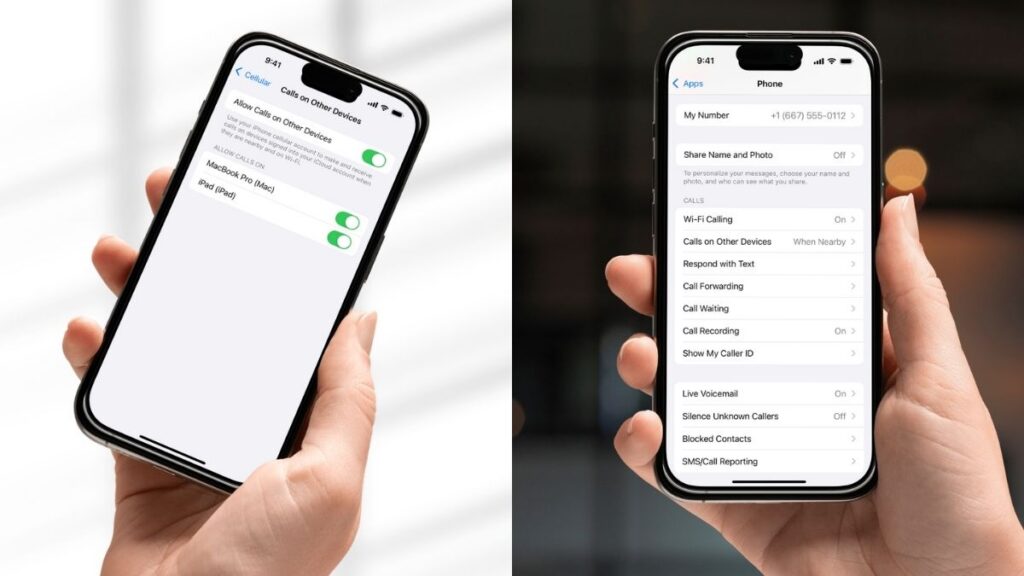
Hay varias formas de hacer llamadas desde tu iPad, cada una con un propósito diferente. FaceTime es la principal opción utilizada por la mayoría de la gente. Admite llamadas de vídeo y audio. Todo lo que necesitas es una conexión a Internet y el ID de Apple del destinatario. FaceTime es perfecto para conversaciones entre usuarios de Apple, ya sean locales o internacionales.
Si prefieres solo voz, FaceTime Audio es ideal. Puedes iniciar una llamada desde la app FaceTime o tocando un número en Contactos, Mensajes o incluso Safari.
Las llamadas WiFi son otra opción si tu iPad admite WiFi y móvil. Dependiendo de tu operador, tus dispositivos iCloud pueden habilitarla. Esto te permite hacer o contestar llamadas directamente en tu iPad, incluso si tu iPhone está en otro lugar. Ambos dispositivos deben estar a menos de 10 metros el uno del otro y en la misma red WiFi. Configúralo en Ajustes > Teléfono > Llamar a otros dispositivos. Ten en cuenta que algunas redes Wi-Fi pueden no ser compatibles con esta función, así que compruébalo antes de utilizarla.
Con un paquete de teléfono móvil
Si tu iPad tiene un plan de telefonía móvil, puedes hacer llamadas sin WiFi, dependiendo de tu proveedor. Para la mayoría de los usuarios, Continuity es la forma más sencilla. Vincula tu iPad y tu iPhone bajo el mismo ID de Apple. Cuando estás conectado y cerca, puedes hacer o recibir llamadas desde tu iPad en una variedad de aplicaciones.
Puedes tocar un número de teléfono en Contactos, Calendario, Mensajes o Safari para iniciar una llamada. Aplicaciones de terceros como WhatsApp, Skype y Zoom también son muy útiles. Te ponen en contacto con usuarios de Android y Windows a través de WiFi o datos celulares.
Activar las llamadas telefónicas en el iPad
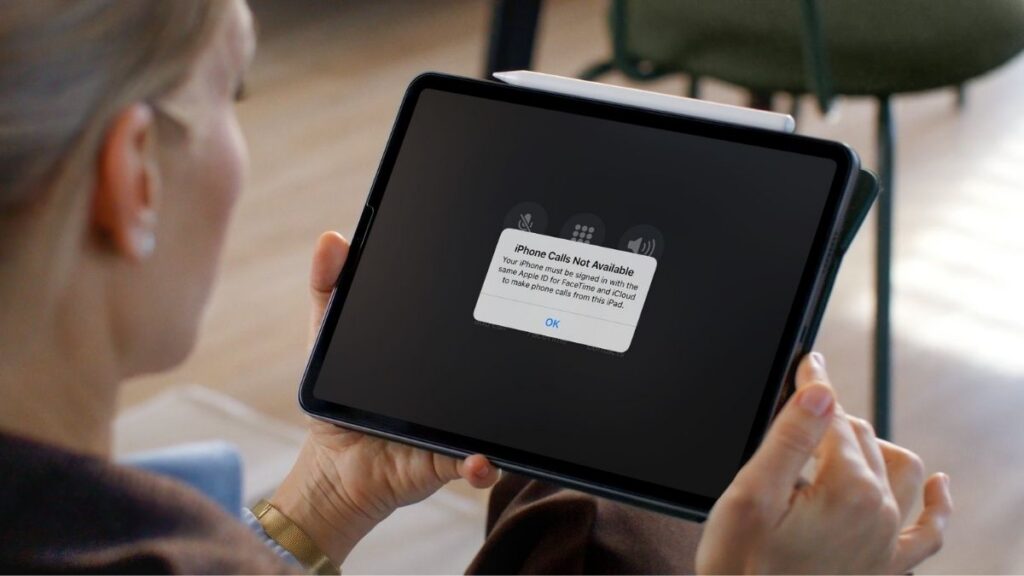
Al activar las llamadas telefónicas en tu iPad, puedes vincularlo a tu iPhone. Así puedes hacer y recibir llamadas usando la gran pantalla del iPad. Es práctico cuando tu teléfono se está cargando o está fuera de cobertura. Esta función mantiene todas tus llamadas en un mismo lugar y te ayuda a mantenerte organizado.
En primer lugar, comprueba que tu iPad y tu iPhone están conectados con el mismo ID de Apple. Esto garantizará que la continuidad funcione correctamente. Abre Ajustes en tu iPad, toca tu nombre en la parte superior y confirma los datos de tu ID de Apple. Si es necesario, inicia sesión con las mismas credenciales que utilizas en tu iPhone.
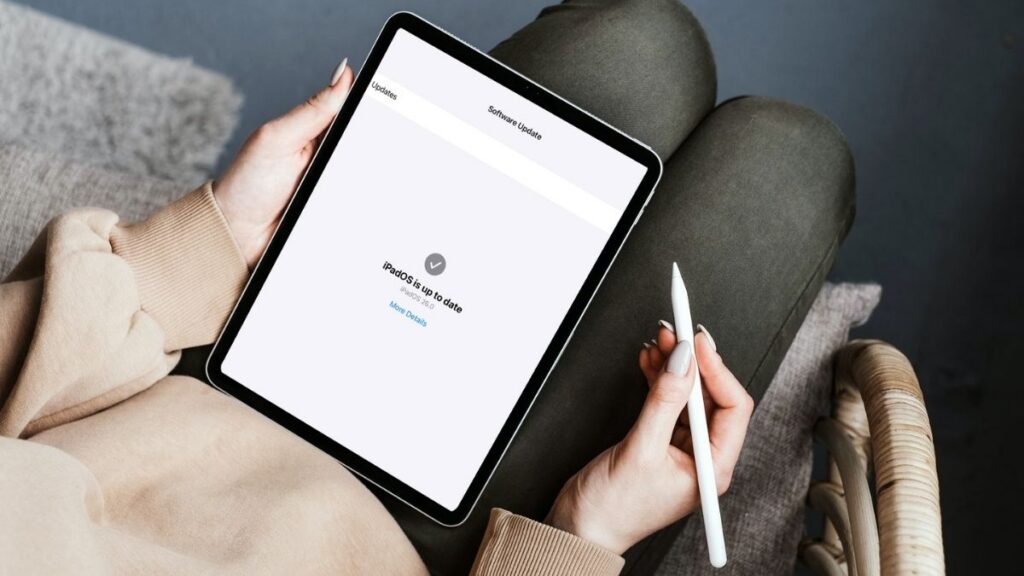
Si no es así, inicia sesión con los mismos datos que en tu iPhone. Ahora actualiza tu iPad a la última versión de iOS. Ve a Ajustes > General > Actualización de software e instala las actualizaciones. Este paso es crucial porque iOS 8.1 o posterior es necesario para las llamadas telefónicas y las actualizaciones cambian dónde aparecen los ajustes.
Para la lista de verificación para activar las llamadas telefónicas en su iPad :
- Abrir ajustes
- Pulse en el teléfono
- Pulsar Llamadas en otros dispositivos
- Activar la opción Autorizar llamadas en otros dispositivos
- Comprueba que tu iPad aparece en la lista de dispositivos y que está encendido.
Ambos dispositivos deben tener WiFi activado y estar conectados a la misma red.
Si está disponible la Llamada Wifi
Si tu operador ofrece llamada WiFi, actívala desde Ajustes> Teléfono > Llamada WiFi y sigue los pasos de configuración. Esta función es útil cuando tu señal móvil es débil. Puedes iniciar llamadas tocando un número de teléfono en Contactos, Calendario, Mensajes o Safari.
Si las llamadas fallan o no oyes el sonido, comprueba los ajustes de timbre y sonido. Funcionan por separado del volumen principal. Algunos usuarios han experimentado problemas de llamadas tras actualizar a un nuevo iPad, así que comprueba de nuevo los ajustes si vas a actualizar. Las llamadas FaceTime pueden seguir sonando, lo que significa que sólo se ven afectadas las llamadas telefónicas.
Cómo llamar desde un iPad

Hay varias formas de hacer una llamada desde tu iPad. Abre la app Contactos o la app Teléfono y localiza a la persona a la que quieres llamar. Encontrarás la app Teléfono tras tocar Aplicaciones y, a continuación, Teléfono en la pantalla de inicio de tu iPad.
Cuando encuentres a tu contacto, pulsa el icono verde del teléfono para hacer una llamada de voz o el botón FaceTime para hacer una videollamada. Para llamar a alguien que no está en tus contactos, utiliza el teclado de la aplicación Teléfono. Sólo tienes que introducir el número al que quieres llamar y pulsar el icono de llamada para iniciar la llamada. Es una forma sencilla y práctica de hacer llamadas rápidas, incluso a números que no están en la lista.
Siri para llamadas manos libres. Solo tienes que decir «Llamar a [nombre del contacto]» o «FaceTime a [nombre del contacto]». Esta función es ideal si estás ocupado haciendo otra cosa o si necesitas usar las dos manos, por ejemplo al cocinar o trabajar en un escritorio. Siri te ayuda a realizar la llamada sin que tengas que soltar el dispositivo.
Requisitos previos para llamar desde un iPad
Mantén tus dispositivos a una distancia máxima de 10 m entre sí si utilizas la función «Llamar a otros dispositivos». Esta función te permite hacer y recibir llamadas en tu iPad, aunque tu teléfono esté en otra habitación, siempre que ambos dispositivos estén conectados al mismo ID de Apple y a la misma red Wi-Fi.
Para las llamadas WiFi, puede que necesites consultar un artículo de soporte para conocer los pasos específicos, ya que algunos ajustes dependen de tu red y operador. Las llamadas WiFi son una gran opción si la señal es débil donde te encuentras.
No olvides que algunas funciones de llamada o los mensajes están limitados a 250 caracteres. Otros usuarios se encuentran con que, una vez que tienen el nuevo dispositivo, las llamadas no siempre se realizan de inmediato, aunque los demás datos se hayan transferido sin problemas. Si tienes este problema, comprueba la configuración o busca consejos para solucionar problemas.
Solución de problemas comunes

Si realizas llamadas telefónicas desde tu iPad, es probable que te encuentres con algunos problemas que te impidan avanzar. Para ayudarte a resolver los problemas más comunes, ten en cuenta los siguientes datos y pasos:
- Como primer paso, intenta mantener tu iPad y otros dispositivos de llamada cerca, en un radio de unos 10 metros o 30 pies. Esto ayudará a mantener una señal fuerte y estable.
- Comprueba tu configuración y asegúrate de autorizar las llamadas en los dispositivos adecuados, especialmente si tienes más de un Apple. Puedes seleccionar los dispositivos en los que quieres recibir llamadas.
- Prueba a reiniciar tu iPad. Esta sencilla acción eliminará cualquier error que pueda estar obstaculizando las funciones de llamada.
- Busca nuevas actualizaciones de software e instálalas. Corrigen cualquier error que pueda impedirte hacer o recibir llamadas.
- Ve a tus aplicaciones, toca Teléfono y asegúrate de seguir los pasos correspondientes a tu dispositivo. No todos los modelos de iPad gestionan las llamadas de la misma manera.
- Prueba el micrófono y los altavoces integrados. Te permiten hacer y recibir llamadas sin necesidad de equipos adicionales. Si lo deseas, puedes conectar unos auriculares para mantener conversaciones más íntimas o claras.
- Revisa tu plan de móvil o WiFi. Algunos planes no permiten ciertas opciones de llamada, como las llamadas WiFi, así que consulta con tu proveedor si las llamadas fallan.
- Tenga en cuenta que algunos cambios, como la activación de las llamadas WiFi, pueden tardar unos minutos en activarse. Por favor, sea paciente durante la actualización.
- Cuando introduzca texto en determinados cuadros, como mensajes de texto o notas de llamada, recuerde que el número máximo de caracteres es de 250.
Tenga estos puntos a mano cuando se encuentre con dificultades.
Mejore su experiencia de llamada
Puedes hacer llamadas desde tu iPad sin problemas si lo configuras bien. Puedes iniciar una llamada fácilmente tocando un número de teléfono en aplicaciones como Contactos, Calendario, Mensajes o incluso Safari. Pulsa o controla y pulsa el número si estás usando un teclado o quieres opciones.
Para llamar a tu iPad o a otro dispositivo Apple, activa la opción «Llamadas a otros dispositivos» en los ajustes de tu iPhone. Sus dispositivos deben estar a menos de 10 metros el uno del otro y en la misma red WiFi. Confirma que el WiFi está activado y que el paquete de tu operador de iPhone está activo. Todos los dispositivos deben estar conectados mediante la misma cuenta de Apple y requieren iOS 8.1 o una versión posterior.
Especialmente si acabas de actualizar tu iPhone, revisa estos ajustes porque algunas personas han perdido la capacidad de llamar después de una actualización.
Consejos para tus llamadas con el iPad
Para mejorar tu experiencia de llamada, prueba los siguientes consejos:
- Ajuste el micrófono y el altavoz antes de la llamada para garantizar una voz clara y una audición excelente. Pruébalos con un amigo o en la aplicación de ajustes incluida.
- Opta por aplicaciones de terceros si quieres algo más que llamadas básicas. Otras te permitirán grabar llamadas, configurar llamadas en grupo o añadir transcripciones de llamadas. Busca las que ofrezcan una sólida protección de la privacidad y un soporte accesible.
- Mantén limpia tu lista de contactos. Ancla tus favoritos. Añade los números a los que llamas a menudo a tus favoritos para encontrarlos rápidamente. Agrupa tus contactos por tipo, como trabajo o familia, para ahorrar tiempo.
- Mantén tu dispositivo y tus aplicaciones actualizados. Así eliminarás fallos y te asegurarás de que las funciones de llamada estén siempre disponibles.
- Llamadas perdidas después de una actualización, comprueba la información de tu red y conexión.
Llamadas telefónicas en el iPad con una eSIM Ubigi

Utilizar una eSIM como Ubigi en tu iPad te permite hacer llamadas telefónicas y mantenerte conectado prácticamente en cualquier lugar. Esto significa que puede evitar las costosas tarifas de itinerancia y realizar llamadas incluso si está de viaje o se traslada. Ubigi eSIM ofrece mayor flexibilidad y opciones para tu iPad.
Para empezar, sigue estos pasos para configurar una eSIM en tu iPad :
- Comprueba la compatibilidad de la eSIM de tu iPad.
- Abre la aplicación Ajustes y pulsa sobre«Datos móviles«.
- A continuación, pulsa Añadir un plan de telefonía móvil.
- Escanea el código QR o instala tu eSIM directamente desde la aplicación Ubigi.
- Estarás conectado en unos minutos.
- Si tienes problemas, asegúrate de haber iniciado sesión con el mismo ID de Apple que tu iPhone.
Una vez activada tu Ubigi eSIM, puedes hacer un seguimiento de tu paquete, comprobar tu consumo directamente desde la aplicación y recargar tu paquete en cualquier momento, incluso sin WiFi.
Los planes Ubigi eSIM evitan los gastos de itinerancia y te mantienen conectado en más de 200 destinos. Si quieres hacer llamadas, activa ‘FaceTime y llamadas desde el iPhone’ en los ajustes.
Conclusión
Ahora ya sabes cómo hacer llamadas desde tu iPad, tanto si utilizas WiFi, un iPhone conectado o una Ubigi eSIM.
Llama a tus amigos, familiares o contactos profesionales con sólo unos clics. Puedes solucionar pequeños problemas, optimizar los ajustes para obtener un sonido nítido y poner en práctica sencillos pasos para cada llamada.
Muchos de nosotros tenemos un iPad en el trabajo, en la escuela o en nuestra vida cotidiana, así que llamar desde tu iPad te ayuda a aligerar la carga. Para llamadas más precisas, actualiza tus apps y comprueba tu plan de Internet o móvil.
Prueba estos consejos hoy mismo y descubre lo cómodo que es hacer llamadas telefónicas desde tu iPad. Esperamos que este artículo sobre «Cómo hacer llamadas telefónicas en iPad» te haya servido de ayuda.

Preguntas más frecuentes
¿Se pueden hacer llamadas directamente desde el iPad?
Sí, las llamadas telefónicas funcionan en tu iPad. Sin embargo, tendrás que vincular tu iPad a tu iPhone o utilizar aplicaciones de llamadas compatibles. Algunos iPads con soporte celular permiten llamadas a través de eSIM.
¿Necesitas un iPhone para hacer llamadas desde tu iPad?
No, no siempre hace falta un iPhone. Las llamadas pueden hacerse a través de aplicaciones de terceros o mediante la tarjeta eSIM de los iPads compatibles. Para realizar llamadas normales a tu número de móvil, tu iPad debe estar conectado a tu iPhone.
¿Cómo se activan las llamadas telefónicas en el iPad?
En tu iPhone, ve a Ajustes > Teléfono > Llamadas en otros dispositivos. Activa la opción «Permitir llamadas en otros dispositivos» y, a continuación, selecciona tu iPad. Asegúrate de que ambos dispositivos utilizan el mismo ID de Apple y la misma red WiFi.
¿Qué debo hacer si las llamadas telefónicas no funcionan en mi iPad?
Asegúrate de que tu iPad y tu iPhone están actualizados. Asegúrate de que ambos están conectados a la misma red WiFi y de que están conectados con el mismo ID de Apple. Reinicia ambos dispositivos y vuelve a intentarlo.
¿Se puede utilizar una tarjeta eSIM para hacer llamadas en el iPad?
Sí, si tu iPad es compatible con eSIM, puedes usarlo para hacer llamadas usando apps o servicios compatibles. No todos los operadores o iPads admiten esta función, así que comprueba la compatibilidad antes de continuar.
¿Hay alguna aplicación que te permita hacer llamadas desde tu iPad sin un iPhone?
Ya es posible hacer llamadas telefónicas desde un iPad. Estas aplicaciones utilizan Internet en lugar de una red móvil.
¿Tengo que pagar por las llamadas telefónicas realizadas desde mi iPad?
Si utiliza su paquete móvil o una eSIM Ubigi, se aplicarán las tarifas de llamada habituales. Las llamadas a través de aplicaciones de Internet pueden ser gratuitas o de pago, dependiendo de lo que utilices.








 Cómo verificar la compatibilidad eSIM
 Cómo verificar el desbloqueo del operador