


Resumen
- 1) Principales conclusiones
- 2) 1. Habilite el acceso a la cámara en Configuración
- 3) 2. Abrir la aplicación de cámara para una exploración rápida
- 4) 3. Utilice el Centro de control para el lector de códigos QR
- 5) 4. Ajustar la iluminación para escanear mejor
- 6) 5. Escanear desde diferentes ángulos
- 7) 6. Mantén iOS actualizado para nuevas funciones
- 8) 7. Utilizar escáneres de códigos QR de terceros
- 9) 8. Mantenga pulsado el código QR si lo ha recibido por correo electrónico
- 10) Conclusión
- 11) Preguntas frecuentes
Principales conclusiones
- Este artículo « Dominar el escaneado de códigos QR en el iPhone » le guía a través de los pasos esenciales. Asegurate de que la cámara puede leer códigos activando la opción «Escanear códigos QR» y comprobando los permisos de la aplicación.
- Puedes escanear códigos QR en un instante con la aplicación Cámara o incluso más rápido con el acceso directo del Centro de control.
- La luz brillante hace que el escaneado sea más preciso. No dudes en encender la linterna de tu cámara o colocar el código QR bajo una luz cuando sea necesario.
- Coloca tu iPhone en el ángulo y a la distancia óptimos del código QR para obtener el mejor escaneado, evitando brillos y reflejos.
- Actualiza tu iOS para disponer de las funciones de escaneado más recientes y asegurar cada interacción con códigos QR.
- Utiliza aplicaciones de terceros para escanear códigos QR si quieres funciones especiales, pero primero prueba el escáner integrado, por comodidad y privacidad.
- En el caso de obtener una eSIM a través de un código QR (como los planes de datos eSIM de Ubigi), puedes mantener pulsado el código QR recibido por correo electrónico. Esto hará que se lea el código y te ofrecerá diferentes acciones.
El escaneo de códigos QR de iPhone te permite escanear o leer códigos QR utilizando la cámara de tu teléfono. Solo tienes que apuntar con la cámara a cualquier código QR y recibirás acceso instantáneo a enlaces, Wi-Fi o información de contacto.
La mayoría de los iPhones utilizan la aplicación nativa Cámara para escanear. Todo lo que necesitas es una mano firme y una buena iluminación.
Para ayudarle a utilizar esta nueva función, este artículo «Dominar el escaneado de códigos QR en el iPhone» le ofrece instrucciones y sugerencias sencillas.

1. Habilite el acceso a la cámara en Configuración
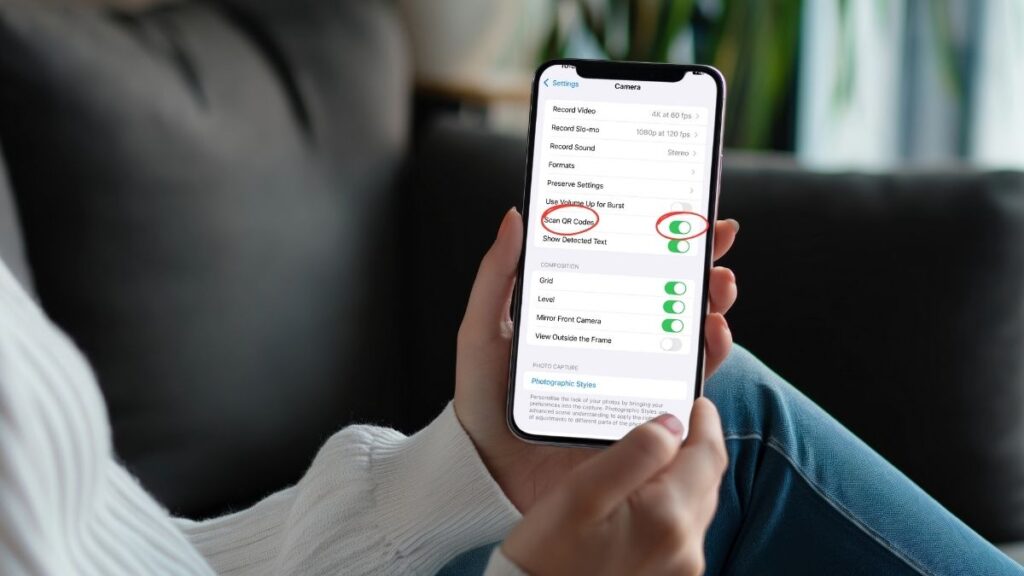
Te ayuda a activar el escaneo de códigos QR en tu iPhone. En primer lugar, entra en la aplicación Ajustes y desplázate hasta Cámara. Permite el escaneo de códigos QR aquí.
Activa «Escanear códigos QR » para utilizar el escáner de la aplicación. Para las aplicaciones de escáner de códigos QR, asegúrate de haber permitido el acceso a la cámara. Puedes desactivar el acceso a la cámara en Ajustes seleccionando cada aplicación y activando el interruptor de la cámara.
Si estás en un navegador, toca los tres puntos o el icono «Aa» en la barra de direcciones y, a continuación, abre «Configuración del sitio web» para activar la cámara. Asegúrate de que tu configuración de privacidad no bloquea la cámara para ninguna aplicación con la que desees desplegarla.
Otros tienen este molesto fallo en el que la cámara funciona para hacer fotos pero no para escanear. Si esto ocurre, puede ser necesario tomar medidas adicionales, ya que las actualizaciones o reinicios pueden no ayudar.
2. Abrir la aplicación de cámara para una exploración rápida
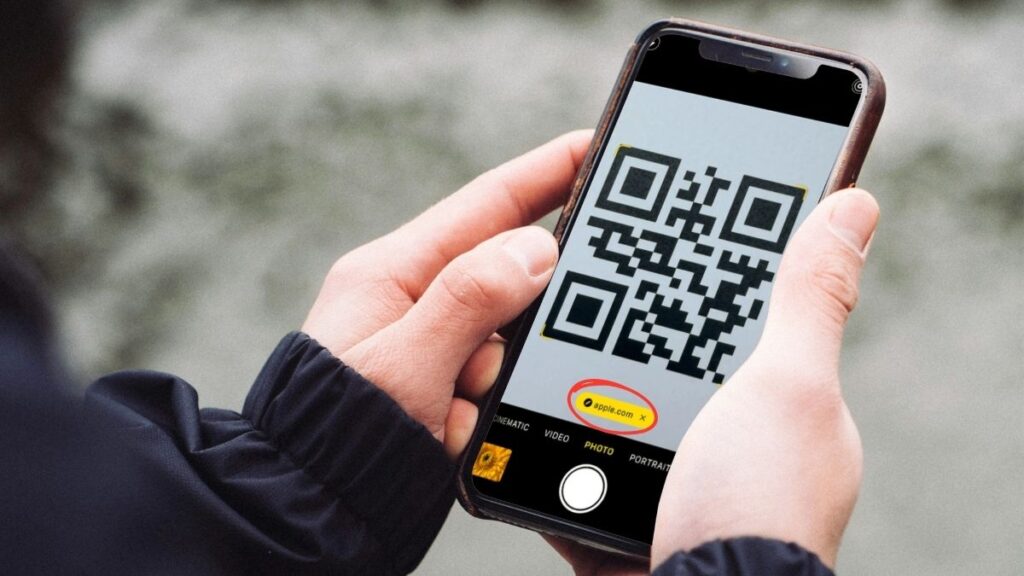
Abrir la aplicación Cámara para un escaneado rápido le permite saltarse pasos adicionales y pasar directamente al escaneado. Puede iniciar la aplicación Cámara directamente desde la pantalla de bloqueo, sin necesidad de desbloquear el teléfono ni de buscar otra aplicación. Basta con deslizar o tocar y listo.
Normalmente, basta con mantener el iPhone sobre un código QR durante dos o tres segundos. La aplicación identificará el código y mostrará un enlace, la URL de un sitio web o una acción en la pantalla. Puedes cambiar entre los modos de foto y escaneo sin problemas, así que hacer una foto o escanear un menú es igual de fluido.
Para un escaneado óptimo, sostenga el código en una zona bien iluminada y sin reflejos. Asegúrate de que todo el código está dentro del visor y estabiliza el teléfono. Si el código está desenfocado, es demasiado pequeño o está deteriorado, la aplicación puede leerlo mal.
3. Utilice el Centro de control para el lector de códigos QR
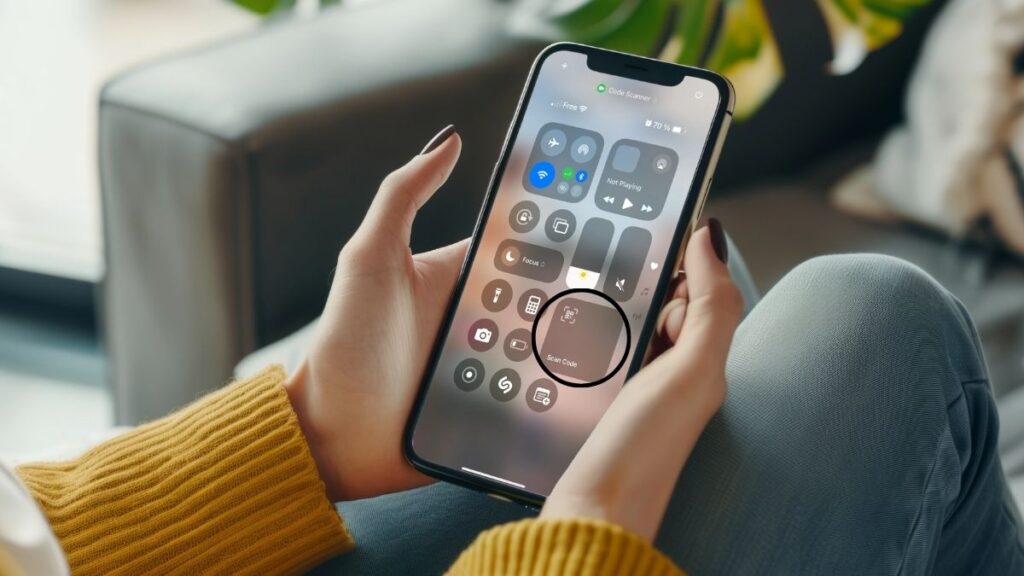
El Centro de control agiliza el escaneo de códigos QR, por si lo haces con frecuencia. Desliza el dedo hacia abajo desde la esquina superior derecha y aparecerá el Centro de control.
Ya no tendrás que buscar la aplicación Cámara en la pantalla de inicio o de bloqueo, lo que te ahorrará tiempo en momentos de mucho ajetreo o en zonas muy concurridas. Para un acceso más rápido, añade el escáner de código QR a tu Centro de Control en Ajustes, para tener el icono siempre a mano.
Ha funcionado muy bien en todas partes: dentro, fuera o con poca luz, gracias a la práctica linterna. Muchos usuarios de iPhones nuevos afirman que este es su método preferido para escanear códigos porque es fluido y fiable.
4. Ajustar la iluminación para escanear mejor
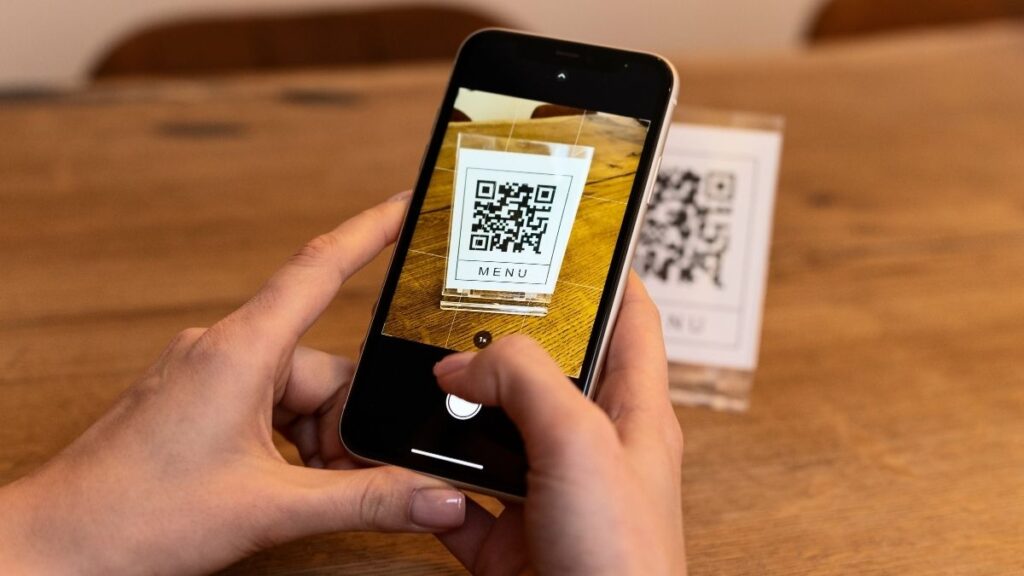
Ajustar la iluminación para un mejor escaneado le proporciona una clara ventaja siempre que necesite escaneados fiables de códigos QR. Una buena iluminación ayuda a la cámara del iPhone a captar todos los matices del código, por lo que se producen menos errores.
En este caso, lo mejor es una luz suave y uniforme, ya que la luz intensa o el sol directo pueden producir deslumbramientos que oculten partes del código. Por ejemplo, escanear los menús de una cafetería o un restaurante es más fácil si te sientas cerca de una ventana con luz diurna difusa, que si estás bajo una lámpara brillante.
Si te encuentras en una zona poco iluminada, utiliza la linterna de tu iPhone para iluminar el código. Solo tienes que tocar el icono de la linterna en la aplicación de la cámara.
Dicho esto, recuerde los reflejos: de vez en cuando, girar el teléfono o cambiar de posición el código QR minimiza las zonas brillantes. Evita colocar el código bajo un foco o sobre una mesa brillante, por ejemplo. Otros simplemente bajan el brillo de la pantalla del teléfono.
5. Escanear desde diferentes ángulos
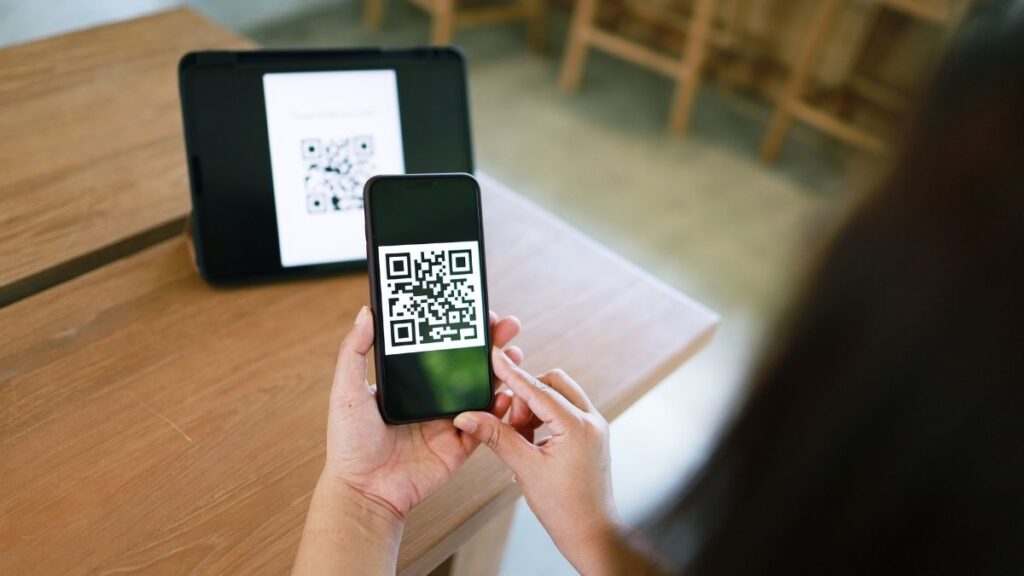
Escanear desde distintos ángulos le ofrece más opciones para escanear códigos QR, sobre todo cuando se encuentra con códigos que no se escanean inmediatamente. Experimenta con diferentes ángulos; esto puede ayudar a tu cámara a capturar o bloquear el código.
Experimenta. Siempre puedes acercar o alejar el teléfono y ver qué funciona mejor. A veces, girar un poco el teléfono hace que el escáner escanee el código más rápido, ya que demasiada luz o sombra puede alterar las cosas.
La cámara sigue escaneando la imagen, por lo que incluso ligeros movimientos pueden alterar el resultado. Hay códigos QR diseñados para mostrar distintos enlaces o mensajes desde ángulos específicos y otros con patrones que bisecan el código.
Basta con escanear dos códigos uno encima del otro; ángulos diferentes pueden dar resultados distintos. Todo depende de la cámara del teléfono, el diseño del código QR y la iluminación.
6. Mantén iOS actualizado para nuevas funciones
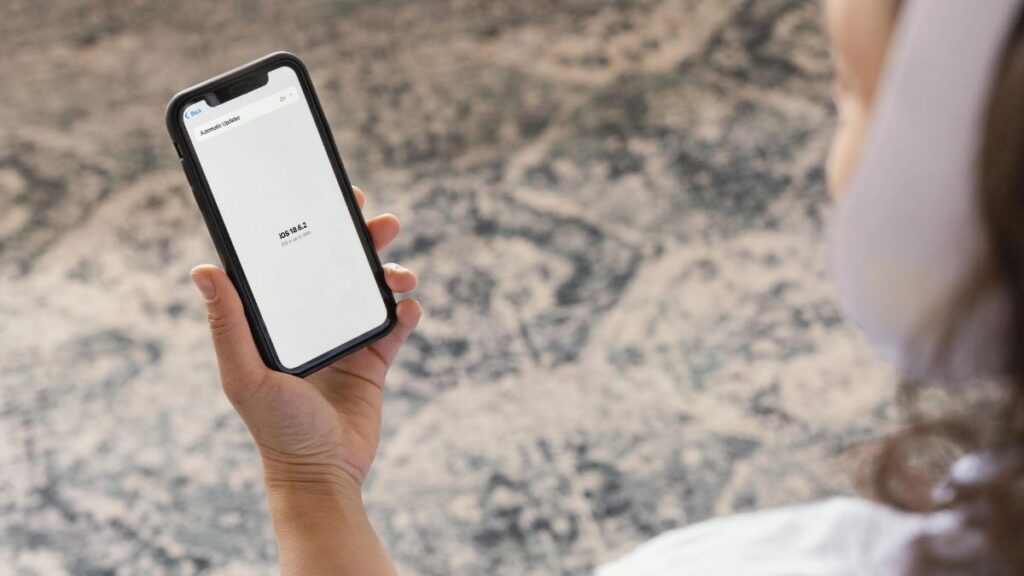
Mantén actualizada la versión de ios para disfrutar de las ventajas del escaneo QR. Obtendrás nuevas funciones y una seguridad mejorada, además de parches para errores. Si buscas actualizaciones con regularidad, tu iPhone estará preparado para las innovadoras variedades de códigos QR. Así te asegurarás de no perder el acceso a tecnología punta, como el escaneo de códigos vibrantes o sofisticados diseños de información.
Las actualizaciones mejoran con frecuencia el rendimiento y la batería, lo que hace que el uso diario sea más fluido. Revisar las notas de la versión te hace notar cambios en el escaneo, como nuevos ajustes de privacidad o escaneos más rápidos. Tu iPhone puede actualizarse solo, así que no tienes que entrar a comprobarlo manualmente.
Dicho esto, las actualizaciones pueden cambiar el funcionamiento de las cosas, lo que puede resultar un poco difícil de asimilar. Después de todo, a veces las nuevas versiones entran en conflicto con aplicaciones o herramientas antiguas. Si tu dispositivo es antiguo, puede que te topes con un muro con sus últimas actualizaciones.
7. Utilizar escáneres de códigos QR de terceros
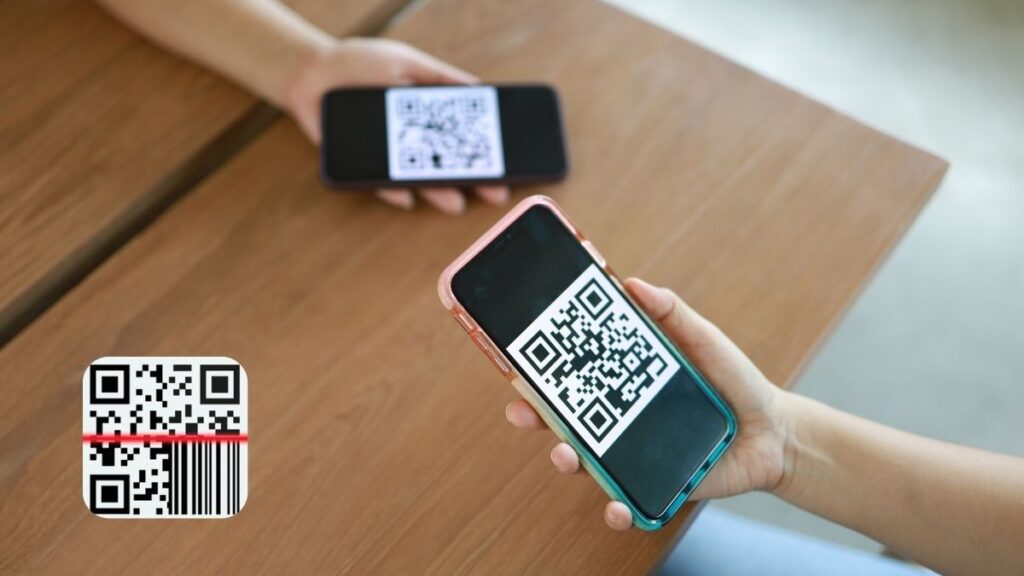
Utiliza escáneres de códigos QR de terceros para acceder a funciones que van mucho más allá de la aplicación de cámara nativa de tu dispositivo. Muchas aplicaciones de la App Store te permiten escanear códigos QR desde tu biblioteca de fotos, lo que resulta útil si has guardado un código como imagen.
Algunas aplicaciones te ofrecen enfoque manual, detección automática y ajustes de flash. Resultan muy útiles cuando se escanea con poca luz o cuando el código está algo difuminado. Muchos usuarios prueban estas aplicaciones cuando la cámara predeterminada tiene problemas o si el teléfono no puede instalar la última actualización del sistema.
Hay montones de opciones para smartphones iOS y Android e incluso Windows o macOS. No estás atado a un único fabricante o plataforma. Asegúrate de comprobar primero las valoraciones y reseñas, ya que algunas aplicaciones pueden tener fallos o ser lentas. De todos modos, empieza con el escáner predeterminado de tu teléfono para mantener las cosas simples y seguras.
8. Mantenga pulsado el código QR si lo ha recibido por correo electrónico
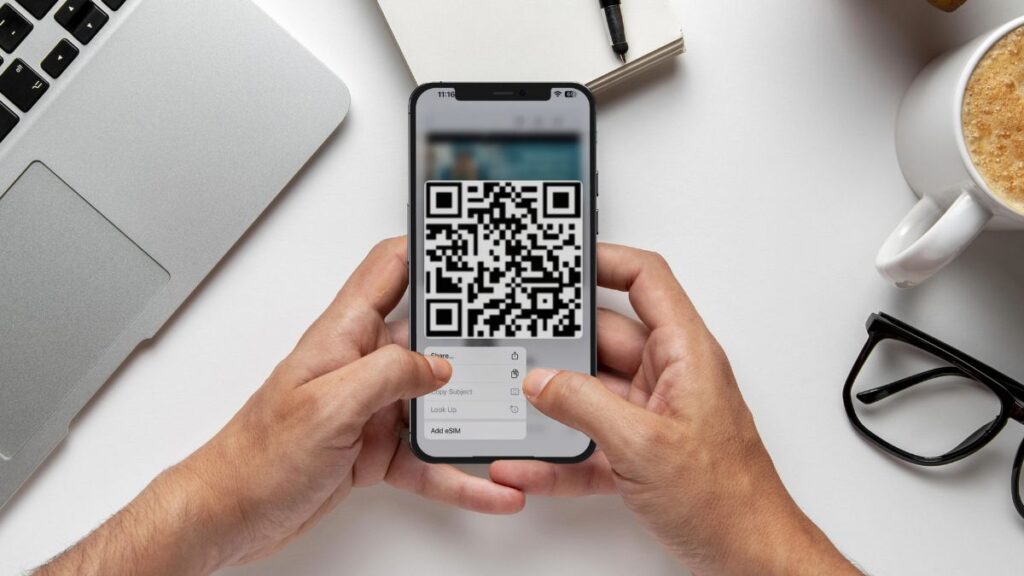
Mantén pulsado el código QR recibido por correo electrónico y se abrirán opciones rápidas (como instalar la eSIM de Ubigi en tu iPhone o iPad). Al mantener pulsado el código QR, por ejemplo, el teléfono lo escanea y recomienda acciones como añadir un plan de telefonía móvil.
Si tu código QR no se muestra, borra las cookies y la caché o cambia tu correo para que muestre imágenes. Algunas aplicaciones de correo electrónico bloquean por defecto las imágenes, lo que puede ocultar el código QR.
Antes de escanear, comprueba de dónde procede el correo electrónico. Un código QR legítimo de una fuente fiable aparecerá nítido, con buen contraste, sin manchas ni manipulaciones.
Si sigues teniendo problemas, prueba con un escáner QR de terceros o actualiza el sistema de tu dispositivo. A veces el escaneo es difícil si el código está dañado o el correo electrónico lo contorsiona. Esta precaución mantiene tu dispositivo a salvo de phishing o códigos QR falsos.
Conclusión
Ya sabes cómo escanear códigos QR con tus dispositivos iOS. Aunque tu cámara puede escanear la mayoría de tipos de códigos QR rápidamente, la utilidad del Centro de Control te ofrece una alternativa.
Una buena luz ayuda a la cámara a escanear los códigos rápidamente. Experimenta con los ángulos en los códigos difíciles.
Las mejores herramientas de escaneo, mantén tu iOS fresco. Otras aplicaciones de terceros ofrecen funciones de análisis adicionales.
Si recibes un código QR por correo electrónico como una Ubigi eSIM para obtener un plan de datos, sólo tienes que mantener pulsado para escanearlo.
Estos consejos ahorran minutos y reducen el dolor, tanto si escanea QR por negocios, por turismo o como terapia de compras. Pruébalos la próxima vez que veas un código.
¿Tienes tus propios trucos para escanear? Envía tus comentarios a través de nuestro formulario de atención al cliente o de las redes sociales para ayudar a otros nuevos buscadores de trucos.
¡Esperamos que este artículo «Dominar el escaneado de códigos QR en el iPhone» te haya ayudado !

Preguntas frecuentes
¿Cómo se activa el escaneado de códigos QR en el iPhone?
Ve a Ajustes > Cámara. Asegúrate de que la opción «Escanear códigos QR» está activada. Esto permite a tu iPhone detectar y escanear códigos QR a través de la aplicación de la cámara.
¿Se pueden escanear códigos QR sin una aplicación de terceros?
Bueno, claro, puedes escanear códigos QR de forma nativa con la aplicación de cámara normal de tu iPhone. No se necesitan aplicaciones adicionales a menos que quieras funciones adicionales.
¿Por qué tu iPhone no escanea códigos QR?
Comprueba si el acceso a la cámara y el escaneo de códigos QR están activados en Ajustes. Asegúrate de que la iluminación es adecuada y limpia el objetivo.
¿Cómo se escanea un código QR recibido por correo electrónico?
Toca y MANTEN la imagen del código QR en tu correo electrónico. Una ventana emergente le ofrecerá opciones de escaneo o enlace. Haz clic para abrir el enlace o la acción.
¿La actualización de iOS mejora el escaneado de códigos QR?
De hecho, tener tu iPhone actualizado garantiza una experiencia óptima de escaneado de códigos QR. Con frecuencia se envían actualizaciones con mejoras de escaneado y nuevas funciones.
¿Qué debes hacer si tu iPhone tiene problemas para escanear un código QR?
Juega con la luz, juega con el ángulo, acerca tu iPhone. Asegúrate de que el código QR es completamente visible y no está borroso.
¿Son seguras las aplicaciones de terceros para escanear códigos QR?
Selecciona aplicaciones de confianza del App Store oficial. Comprueba las reseñas y los permisos de la aplicación antes de descargarla. Esto ayuda a proteger tu privacidad y tu dispositivo.








 Cómo verificar la compatibilidad eSIM
 Cómo verificar el desbloqueo del operador