


Sommario
- 1) Conclusioni principali
- 2) 1. La modalità Velivolo è attivata
- 3) 2. I dati mobili sono disattivati
- 4) 3. Roaming dati disattivato
- 5) 4. Aggiornamento del software necessario
- 6) 5. Aggiornamento delle impostazioni dell’operatore in corso
- 7) 6. Problemi con la carta SIM
- 8) 7. È necessario ripristinare la configurazione di rete
- 9) 8. Hardware o antenna difettosi
- 10) Conclusione
- 11) Domande frequenti
Conclusioni principali
- Risolvete i vostri problemi di connettività con questo articolo “Come riparare i dati mobili dell’iPhone”. Ogni volta che si verificano problemi di connettività dati cellulare sul vostro iPhone, controllate sempre che la modalità aereo sia disattivata e riavviate il dispositivo per ripristinare la connettività cellulare.
- Se l’iPhone è impostato per disattivare i dati cellulare quando possibile, verificate che siano attivati in Impostazioni > Dati cellulare e che le app possano utilizzarli.
- Se siete in viaggio, attivate il roaming dati o, meglio ancora, sottoscrivete un piano dati eSIM internazionale per evitare bollette a sorpresa.
- Assicuratevi che il vostro iPhone abbia gli ultimi aggiornamenti di iOS e delle impostazioni dell’operatore per ottimizzare le prestazioni di rete e risolvere i bug.
- Controllare che la scheda SIM non sia danneggiata o mal posizionata e passare a una eSIM Ubigi se la scheda SIM non funziona più.
- Ripristinare le impostazioni di rete se si continuano a riscontrare problemi di connettività e rivolgersi a un professionista se si sospettano problemi hardware.

I problemi di dati mobili sul vostro iPhone possono bloccarvi la navigazione web, lo streaming o l’invio di messaggi quando ne avete più bisogno. La maggior parte di voi sperimenta cadute, velocità ridotte o perdita completa di dati, anche con un buon segnale.
Le soluzioni reali spesso iniziano con cose semplici che si possono fare in pochi minuti. Per gli utenti occasionali o per i professionisti più impegnati, questo articolo svela le soluzioni reali che permetteranno al vostro iPhone di tornare a funzionare rapidamente.

1. La modalità Velivolo è attivata
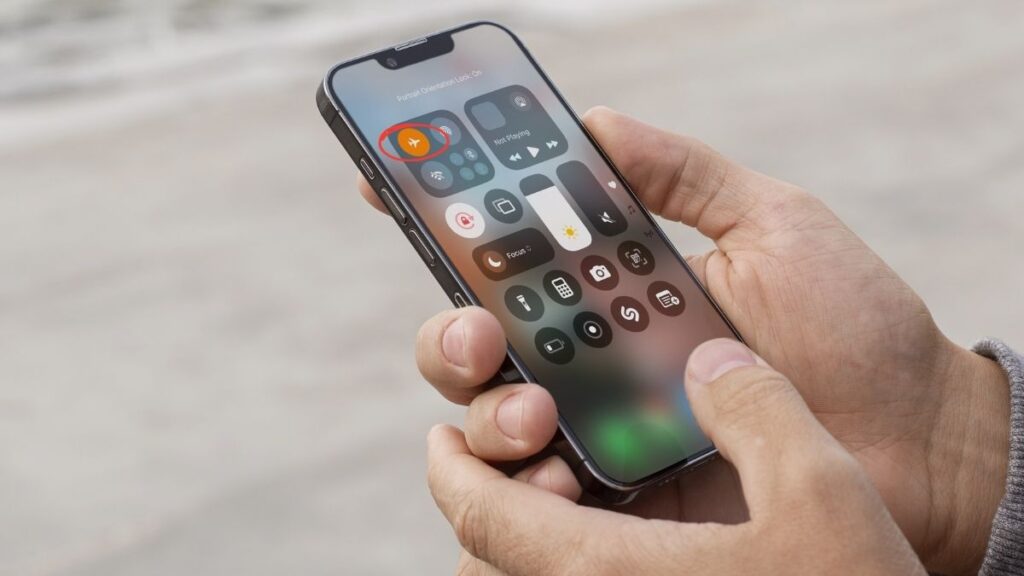
La modalità aereo può bloccare i dati cellulari. È un primo facile punto di controllo quando si verificano problemi di rete. Quando la Modalità aereo è attiva, si perde la connessione a Internet e al cellulare. L’icona dell’aereo nel Centro di controllo indica se questa modalità è attivata.
Ad esempio, se scorrendo verso il basso l’icona dell’aereo è arancione, la modalità aereo è attiva. Per ripristinare la connessione è necessario disattivarla. È possibile farlo attraverso le impostazioni dell’iPhone o il Centro di controllo, quindi cambiare la modalità da ON a OFF.
Se il problema persiste, attivate la modalità aereo, aspettate qualche secondo e spegnetela di nuovo. Questo potrebbe ripristinare la connessione dell’iPhone allarete cellulare. Riavviare il dispositivo dopo aver attivato e disattivato la modalità aereo può essere utile.
Per alcuni utenti, questi semplici controlli possono risolvere la maggior parte dei problemi di connessione senza bisogno di ulteriori interventi.
2. I dati mobili sono disattivati
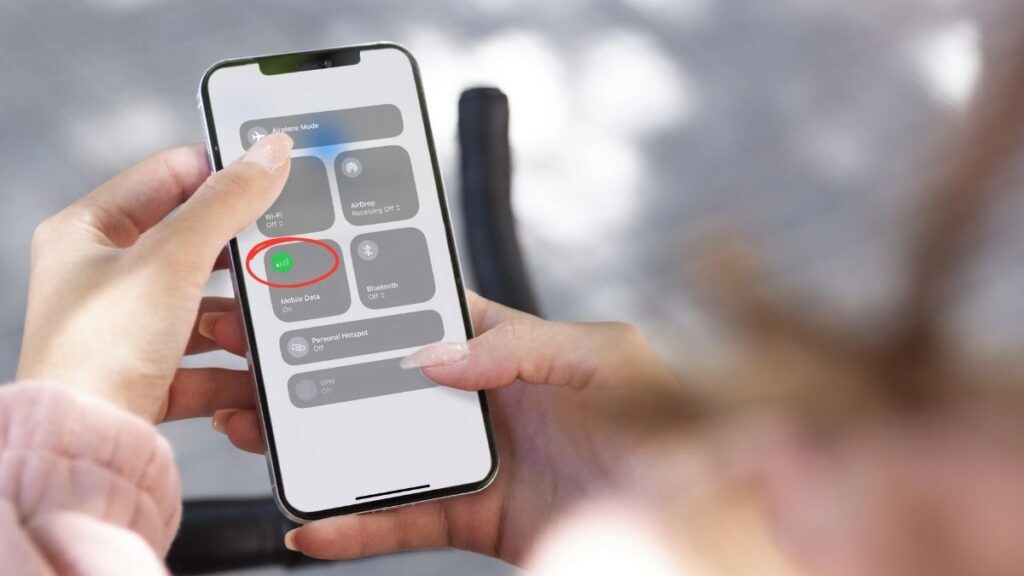
Il messaggio “I dati mobili sono disattivati” spesso impedisce all’iPhone di utilizzare Internet mobile. In effetti, vi disconnetterà a meno che non vi troviate nel raggio di una connessione Wi-Fi. Andate in Impostazioni e toccate Cellulare. Assicuratevi che l’interruttore dei dati mobili sia in posizione “on”.
Osservate l ‘angolo superiore dello schermo. Se tutto funziona correttamente, si vedranno le barre del segnale e una piccola icona del cellulare. A volte può capitare di attivare per sbaglio la modalità aereo, che disattiva immediatamente i dati mobili.
La disattivazione e la riaccensione della modalità aereo possono ripristinare laconnessione. Non tutte le applicazioni possono utilizzare i dati cellulare, a meno che l’utente non lo consenta. Scorrere il menuCellulare per verificare che le applicazioni essenziali siano impostate su Dati cellulare077.
Se i dati cellulari rimangono disattivati, il telefono può funzionare tramite Wi-Fi, ma altri aggiornamenti o funzioni dell’applicazione richiedono dati mobili per funzionare correttamente.
3. Roaming dati disattivato
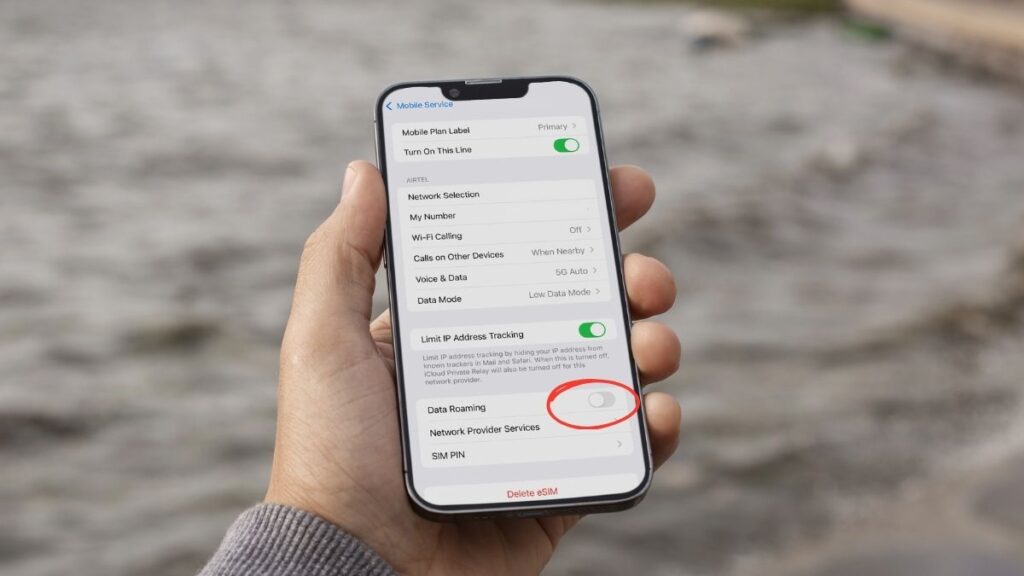
In terzo luogo, il roaming dei dati è disattivato, una causa frequente di perdita di dati mobili quando si viaggia. Basta accedere alle Impostazioni dell’iPhone, quindi alle Opzioni dati cellulare per verificare che il roaming sia disattivato. Quando il roaming è disattivato, il telefono blocca i dati per non addebitare costi aggiuntivi, ma ciò significa che non c’è copertura ovunque non sia disponibile la rete domestica.
Per chi viaggia, la prenotazione di un piano dati Ubigi eSIM offre dati locali senza costose tariffe di roaming. Basta impostarlo come fonte primaria di dati nelle impostazioni. Controllate sempre il vostro piano di telefonia mobile per vedere quanto vi costerà il roaming, poiché le tariffe variano notevolmente a seconda del Paese e del fornitore.
Alcuni telefoni o versioni di iOS impazziscono con il roaming disattivato e causano problemi di rete/APN. Ripristinare le impostazioni di rete ericontrollare i dettagli APN può risolvere il problema. Altre volte, la disattivazione del roaming aiuta la batteria e fa sì che il telefono faccia le fusa.
4. Aggiornamento del software necessario
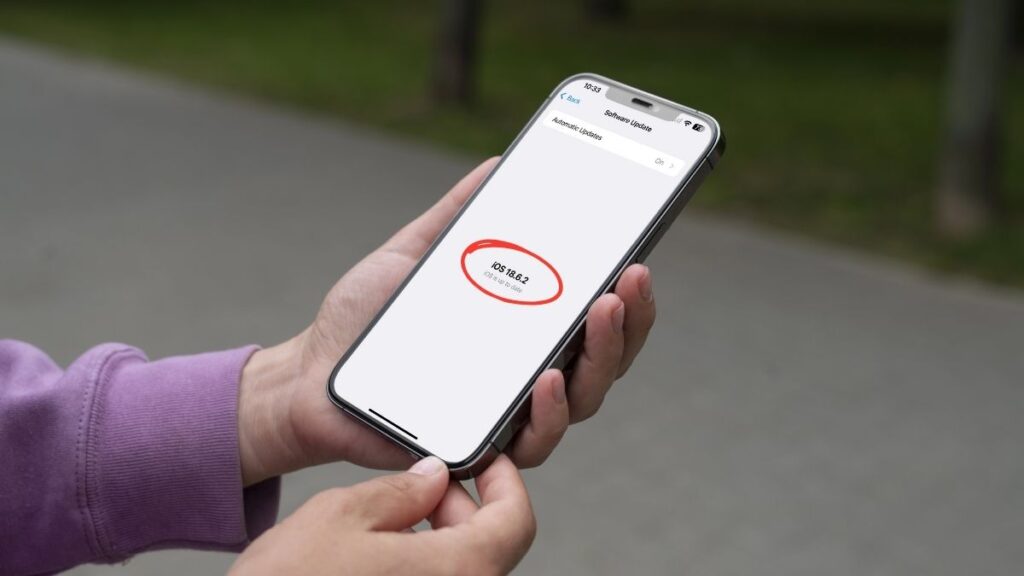
Quindi, un aggiornamento del sistema è la soluzione magica per risolvere molti problemi di connettività. Un’occhiata all’applicazione Impostazioni > Generali > Aggiornamento software offre un modo rapido per identificare e installare eventuali patch in sospeso. L’ultima versione di iOS spesso risolve i bug che interferiscono con i dati mobili, risolve i conflitti con le schede SIM e migliora le prestazioni.
Ad esempio, l’aggiornamento dell’iPhone può risolvere problemi derivanti dal firmware del modem o da guasti di rete che influiscono sul segnale. Altri riscontrano nuovi problemi dopo l’aggiornamento, come impostazioni di rete alterate o perdita di dati. In questo caso, la soluzione può essere l’attivazione o la disattivazione della modalità aereo, il riavvio del telefono o il ripristino delle impostazioni di rete.
Questi aggiornamenti mensili mantengono il sistema stabile e riducono i problemi casuali. Pianificando gli aggiornamenti, è meno probabile che si perdano le correzioni cruciali. Quindi, se notate che i dati si comportano in modo strano subito dopo un aggiornamento, alcuni semplici controlli o regolazioni manuali di solito risolvono il problema.
5. Aggiornamento delle impostazioni dell’operatore in corso
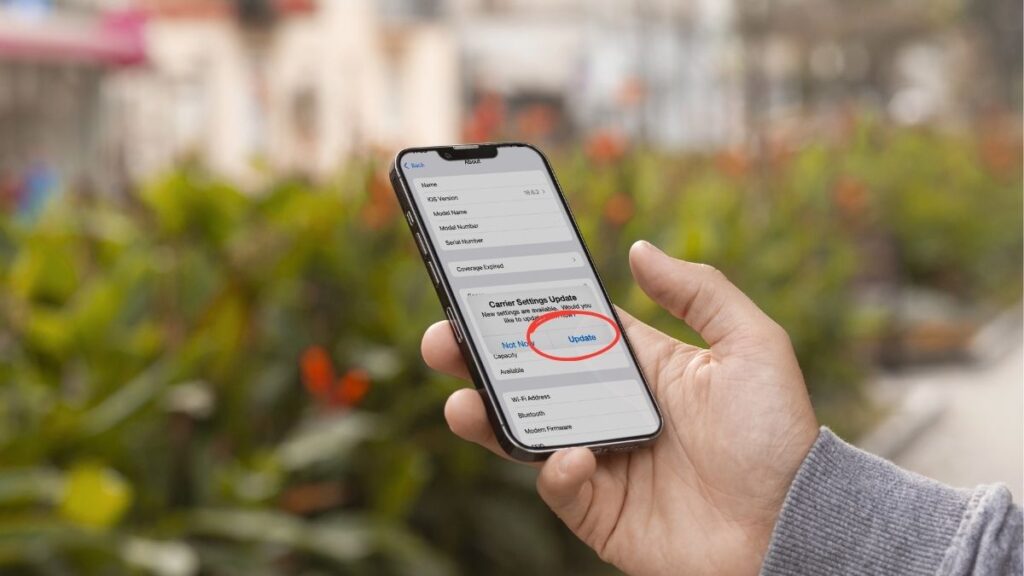
Impostazioni operatore mobile In attesa di aggiornamento di solito indica che il vostro iPhone ha bisogno di informazioni di rete aggiornate per le chiamate, i messaggi di testo e i dati per funzionare correttamente. È possibile trovarlo in Impostazioni > Generali > Informazioni.
Se viene visualizzato il messaggio“Carrier Settings UpdatePending“, la rete mobile sta trasmettendo un piccolo file per aiutare il telefono a comunicare più efficacemente con le torri vicine. Se si salta questo aggiornamento, è possibile che si verifichino cadute di chiamate, Internet lento o ritardi negli SMS.
Di solito si installano da soli, anche se a volte è necessario premere“Aggiorna” o“Installa” quando viene richiesto. Assicuratevi che il vostro iPhone sia connesso a una rete Wi-Fi o abbia un segnale dati costante per ricevere l’aggiornamento.
Una volta installato, basta un rapido riavvio per far funzionare il tutto. Per coloro che ancora soffrono, provate a ripristinare le impostazioni di rete. Gli aggiornamenti dell’operatore possono risolvere molti strani problemi, soprattutto dopo aver cambiato SIM o aver viaggiato.
6. Problemi con la carta SIM
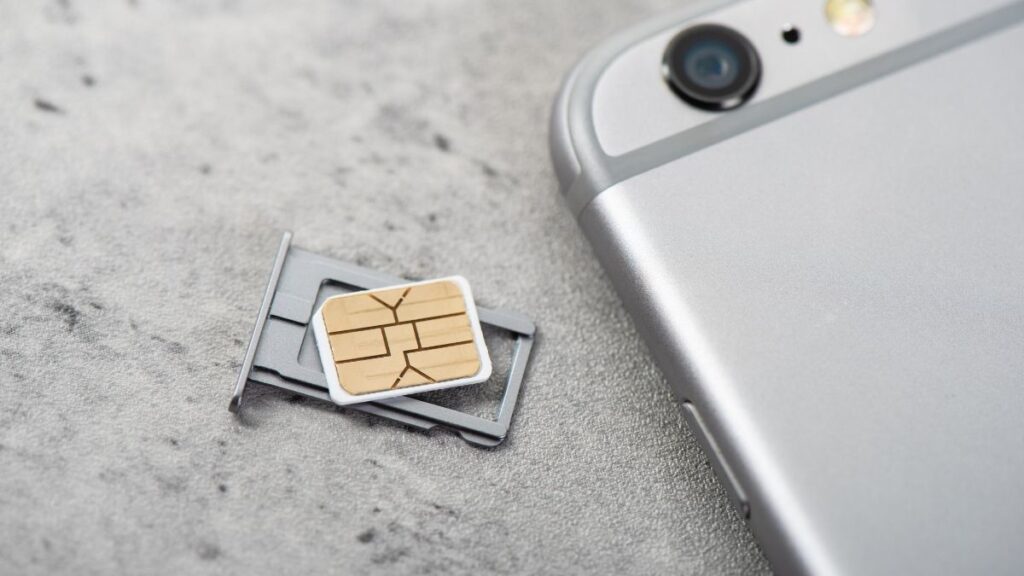
I problemi fisici della scheda SIM sono spesso all’origine di problemi di trasmissione dati. Proprio come la pulizia del filtro della lanugine, assicurarsi che la scheda SIM sia al suo posto e pulita mantiene stabile la connessione. La sporcizia o una scheda SIM allentata possono interrompere la rete, quindi gli utenti spesso la rimuovono, la puliscono con un panno morbido e la sostituiscono.
L’attivazione e la disattivazione della modalità aereo possono causare il blocco della connessione. Se il problema persiste, nella maggior parte dei casi è possibile rimuovere la scheda SIM (attendere circa un minuto e reinserirla dopo aver spento il telefono). Se si prova a inserire la scheda SIM in un altro telefono, si può verificare se il problema è della scheda o del telefono.
Altri vedono i loro problemi in località rurali o isolate, con segnale scarso e quindi dati lenti. Se la vostra SIM è fritta, un piano dati Ubigi eSIM dall’app Ubigi offre un sollievo immediato e una maggiore libertà.
7. È necessario ripristinare la configurazione di rete

Il pulsante Ripristina impostazioni di rete consente di fare tabula rasa delle connessioni dell’iPhone. Se andate in Impostazioni > Generali > Ripristina, avrete la possibilità di ripristinare le impostazioni di rete. In questo modo si cancellano le password Wi-Fi salvate e i dispositivi Bluetooth accoppiati.
Quindi è necessario riconnettersi alle reti Wi-Fi e accoppiare nuovamente i dispositivi Bluetooth. Questo passaggio risolve i problemi persistenti che non vengono risolti dalla Modalità aereo o dal controllo delle impostazioni APN. Se non si riesce a connettersi ai dati mobili o al Wi-Fi, questo ripristino cancella regolarmente le impostazioni errate che impediscono la connessione.
Questa procedura varia leggermente a seconda della versione di iOS in uso, quindi fate attenzione alle variazioni nel menu. Assicuratevi di riavviare sempre l’iPhone dopo il reset per essere sicuri di ricominciare da capo con le reti.
8. Hardware o antenna difettosi
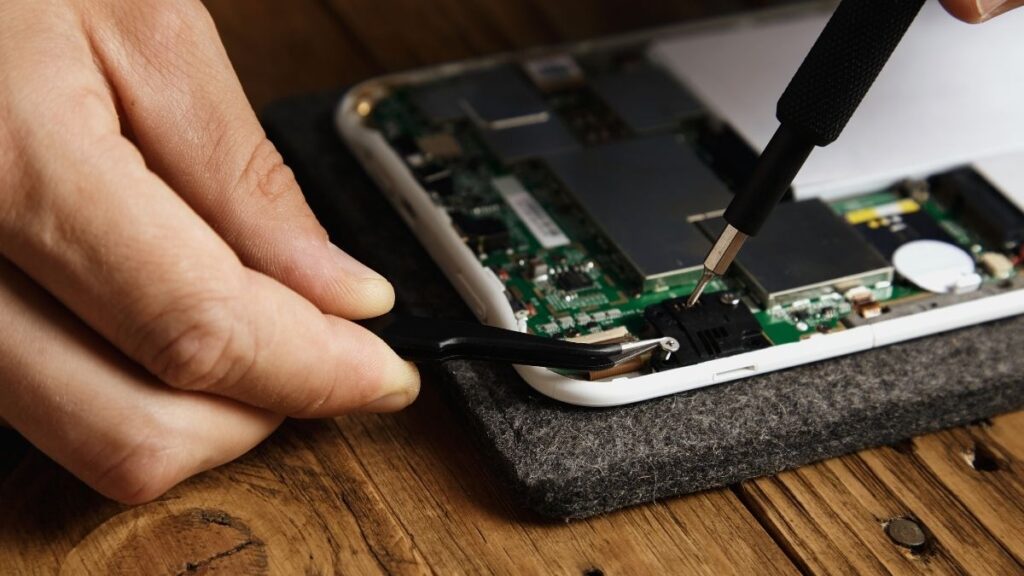
Problemi di hardware o di antenna possono causare problemi di connettività persistenti. La potenza del segnale può rimbalzare da piena a bassa senza un passo, oppure le chiamate cadono spesso anche in aree aperte.
I telefoni cellulari con hardware o antenna difettosi possono presentare una bassa velocità dei dati, problemi di GPS o scarsa ricezione. Naturalmente, un riavvio o un soft reset possono risolvere un problema momentaneo, ma i problemi persistenti spesso indicano qualcosa di più serio.
Se si notano sintomi come la caduta di chiamate o la perdita di dati, è possibile che il telefono abbia subito danni interni dovuti a cadute o acqua. L’hardware può guastarsi a causa dell’usura o di rari difetti di fabbricazione.
Per una diagnosi reale, i centri di riparazione telefonica possono testare le antenne e altri componenti. Se il telefono è ancora in garanzia, le riparazioni o le sostituzioni possono essere gratuite.
Anche le influenze esterne, come strutturegrossolane o elementi metallici, possono degradare i segnali, ma non causano danni permanenti all’hardware.
Conclusione
I dati mobili possono davvero complicare le cose sul vostro iPhone. Un semplice cambiamento (come la modalità aereo o un aggiornamento dimenticato) può far deragliare il segnale. Altre volte si scopre che la scheda SIM è allentata o che la rete ha bisogno di una rapida messa a punto.
Un ripristino completo delle impostazioni di fabbrica potrebbe essere utile per rinfrescare le cose. Occasionalmente, una piccola modifica dell’hardware riporta le barre al loro posto. Tutte le soluzioni del nostro elenco sono semplici passi che potete seguire da soli, senza bisogno di conoscenze tecniche.
Così la prossima volta che vi cadrà il telefono, saprete cosa controllare per prima cosa. Rimanete all’erta con questi consigli nella vostra tasca posteriore. Per altre soluzioni rapide e aiuti per lo smartphone, consultate le nostre altre guide.
Ci auguriamo che questo articolo “Come riparare i dati mobili dell’iPhone” vi abbia aiutato a risolvere i vostri problemi.

Domande frequenti
Perché il mio iPhone non si connette ai dati mobili?
Verificare che la modalità aereo sia attivata o che i dati cellulari siano disattivati. Verificare che la scheda SIM sia protetta e che il software sia aggiornato. Si tratta di problemi sciocchi di connettività.
Come posso attivare il roaming dati sul mio iPhone?
Andare su Impostazioni > Cellulare > Opzioni dati cellulare. Attivare il roaming dati. Ciò consente all’iPhone di accedere ai dati cellulari quando si è all’estero.
Cosa devo fare se il mio iPhone dice “Nessuna SIM” o “SIM non valida”?
Rimuovere la scheda SIM, pulirla leggermente e reinserirla. Se il problema persiste, sostituite la scheda SIM, se ne avete una. Se non ne avete una, chiamate il vostro operatore.
Come faccio ad aggiornare le impostazioni dell’operatore sul mio iPhone?
Collegate l’iPhone a una rete Wi-Fi o dati. Andate su Impostazioni > Generali > Informazioni. Se c’è un aggiornamento, verrà visualizzato un messaggio. Toccare“Aggiorna” per installare le nuove impostazioni dell’operatore.
Il ripristino delle impostazioni di rete cancellerà i miei dati personali?
No, un ripristino della rete rimuove semplicemente le password Wi-Fi, VPN e le connessioni Bluetooth. Le foto, i contatti e gli altri dati saranno al sicuro.
Cosa succede se non è disponibile un aggiornamento del software ma i problemi persistono?
Riavviare l’iPhone e verificare la presenza di aggiornamenti dell’operatore. Se il problema persiste, contattate il vostro operatore o l’assistenza Apple.
I problemi hardware possono causare problemi di dati mobili sul mio iPhone?
Sì, un hardware difettoso o un’antenna rotta possono causare problemi. Se avete esaurito tutte le soluzioni software, rivolgetevi a un centro di riparazione certificato per un controllo professionale.








 Come verificare la compatibilità eSIM
 Come verificare lo sblocco dell’operatore