


Resumen
- 1) Principales conclusiones
- 2) 1. El modo avión está activado
- 3) 2. Los datos móviles están desactivados
- 4) 3. Itinerancia de datos desactivada
- 5) 4. Actualización de software necesaria
- 6) 5. Actualización de ajustes de operador pendiente
- 7) 6. Problemas con la tarjeta SIM
- 8) 7. Es necesario restablecer la configuración de red
- 9) 8. Hardware o antena defectuosos
- 10) Conclusión
- 11) Preguntas frecuentes
Principales conclusiones
- Solucione sus problemas de conectividad con este artículo «Cómo arreglar los datos móviles del iPhone». Cada vez que experimente problemas de conectividad de datos cel ulares en el iPhone, compruebe siempre que el modo avión está desactivado y reinicie el dispositivo para restaurar la conectividad celular.
- Si tienes el iPhone configurado para desactivar los datos celulares siempre que sea posible, comprueba que están activados en Ajustes > Datos celulares y que las aplicaciones pueden utilizarlos.
- Si estás de viaje, activa la itinerancia de datos o, mejor aún, contrata un plan de datos eSIM internacional para evitar facturas sorpresa.
- Asegúrate de que tu iPhone tiene las últimas actualizaciones de iOS y de los ajustes del operador para optimizar el rendimiento de la red y corregir errores.
- Comprueba si tu tarjeta SIM está dañada o si no está bien colocada, y cambia a una Ubigi eSIM si tu tarjeta SIM ha dejado de funcionar.
- Restablece la configuración de red si sigues teniendo problemas de conectividad y busca ayuda profesional si sospechas que hay problemas de hardware.

Los problemas con los datos móviles en el iPhone pueden bloquearte la navegación web, el streaming o el envío de mensajes cuando más los necesitas. La mayoría de ustedes experimentan caídas, velocidad lenta o pérdida completa de datos, incluso con buena señal.
Las soluciones reales suelen empezar con cosas fáciles que puedes hacer en cuestión de minutos. Para usuarios ocasionales o profesionales atareados, este artículo revela soluciones reales que harán que tu iPhone vuelva a funcionar rápidamente.

1. El modo avión está activado
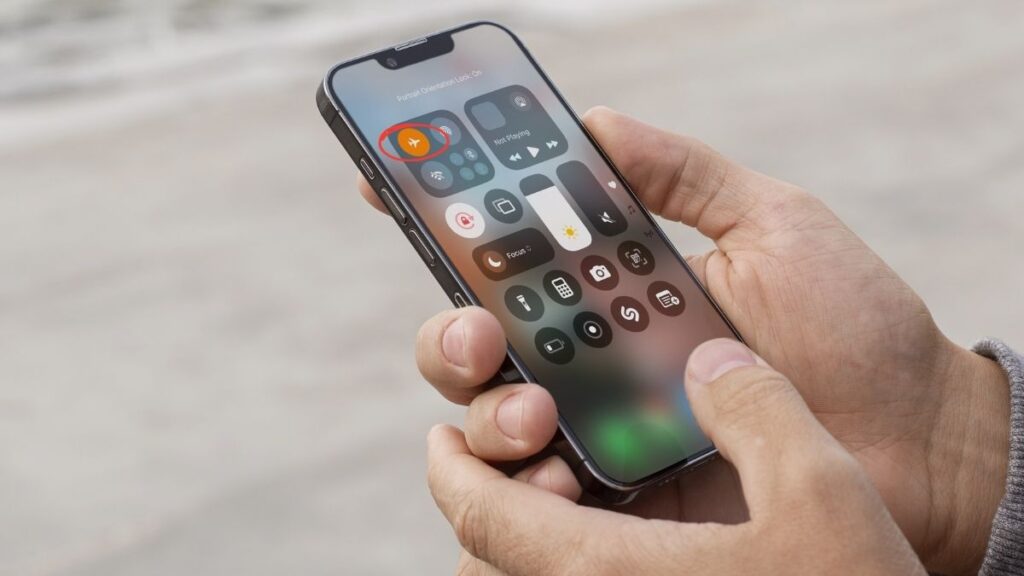
El Modo Avión puede bloquear los datos celulares. Es un primer punto de control fácil cuando te encuentras con problemas de red. Cuando el Modo Avión está activado, pierdes la conexión a Internet y el móvil. El icono del avión en el Centro de Control indica si este modo está activado.
Por ejemplo, si deslizas el dedo hacia abajo y ves que el icono del avión es naranja, el modo avión está activado. Lo que restablece la conexión es desactivarlo. Puedes hacerlo a través de los ajustes del iPhone o del Centro de Control, y luego cambiarlo de ON a OFF.
Si el problema persiste, activa el modo avión, espera unos segundos y vuelve a desactivarlo. Esto puede reiniciar la conexión de tu iPhone a lared celular. Reiniciar el dispositivo después de activar y desactivar el Modo Avión puede ayudar.
Para algunos usuarios, estas sencillas comprobaciones pueden resolver la mayoría de los problemas de conexión sin necesidad de tomar medidas adicionales.
2. Los datos móviles están desactivados
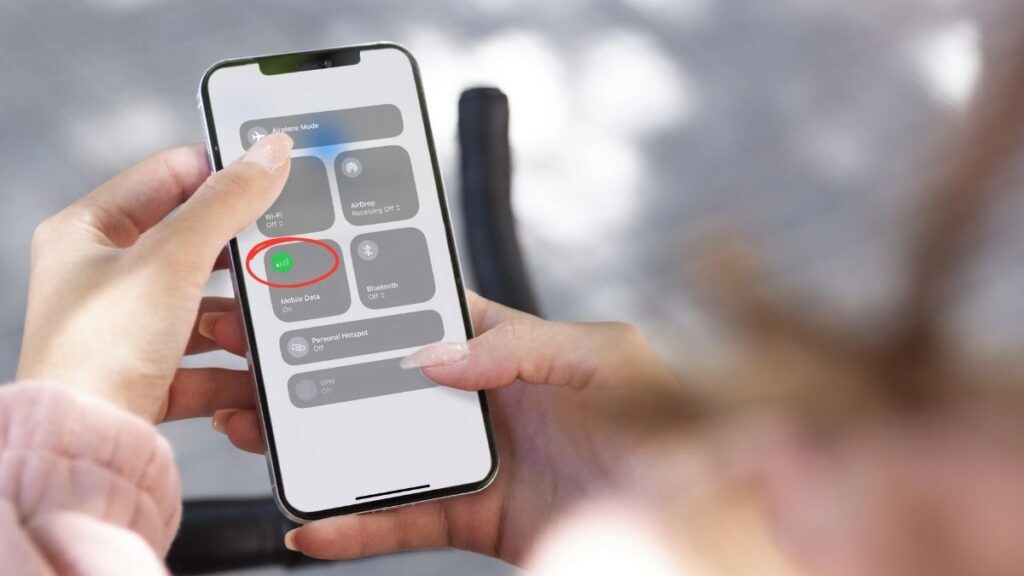
El mensaje «Los datos móviles están desactivados» impedirá con frecuencia que tu iPhone utilice Internet móvil. Te desconectará efectivamente a menos que estés al alcance de una conexión Wi-Fi. Entra en Ajustes y pulsa Móvil. A continuación, asegúrate de que el interruptor de datos móviles está en la posición «activado».
Echa un vistazo a la esquina superior de la pantalla. Si todo funciona correctamente, verás las barras de señal y un pequeño icono de móvil. De vez en cuando, puedes activar accidentalmente el modo Avión, que desactiva los datos móviles inmediatamente.
Apagar y volver a encender el modo Avión puedereiniciar tu conexión. No todas las aplicaciones pueden usar datos móviles a menos que tú lo permitas. Desplácese hacia abajo en elmenú Celular para asegurarse de que sus aplicaciones esenciales están configuradas para Datos Celulares077.
Si Datos Celulares permanece desactivado, su teléfono puede funcionar con Wi-Fi, pero otras actualizaciones o funcionalidades de la aplicación requieren datos móviles para funcionar correctamente.
3. Itinerancia de datos desactivada
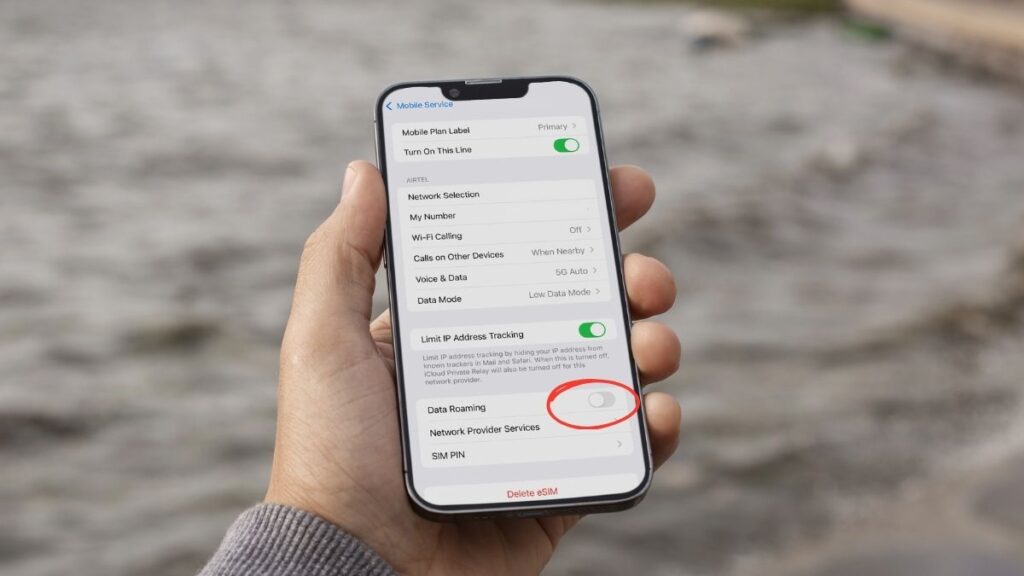
En tercer lugar, la itinerancia de datos desactivada, un culpable frecuente de la pérdida de datos móviles cuando viajas. Sólo tienes que entrar en los Ajustes de tu iPhone y, a continuación, en Opciones de datos móviles para comprobar que la itinerancia de datos está desactivada. Cuando la itinerancia está desactivada, el teléfono bloquea los datos para que no te cobren cargos adicionales, pero eso significa que no hay cobertura en cualquier lugar donde tu red doméstica no esté disponible.
Para los viajeros, reservar un plan de datos Ubigi eSIM ofrece datos locales sin costosas tarifas de itinerancia. Sólo tienes que configurarlo como tu principal fuente de datos en los ajustes. Comprueba siempre tu plan de móvil para ver cuánto te costará el roaming, ya que las tarifas varían mucho según el país y el proveedor.
Algunos teléfonos o versiones de iOS se vuelven locos con la itinerancia desactivada y causan problemas de red / APN. Restablecer los ajustes de red y volver a comprobar los detalles de APN puede solucionarlos. Otras veces, desactivar la itinerancia ayuda a la batería y mantiene el teléfono ronroneando.
4. Actualización de software necesaria
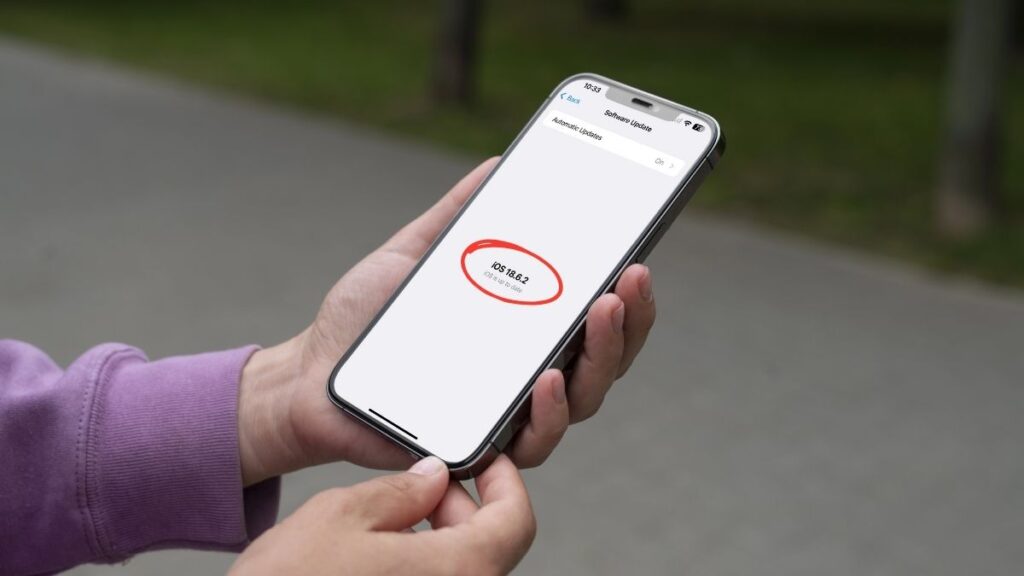
Entonces, la actualización del sistema es la solución mágica para solucionar muchos problemas de conectividad. Un vistazo a la app Ajustes > General > Actualización de software proporciona una forma rápida de identificar e instalar cualquier parche pendiente. Contar con la última versión de iOS suele corregir errores que interfieren con los datos móviles, soluciona conflictos con las tarjetas SIM y mejora el rendimiento.
Por ejemplo, actualizar el iPhone puede resolver problemas derivados del firmware del módem o de fallos de la red que afectan a la señal. Otros encuentran nuevos problemas después de la actualización, como la alteración de las configuraciones de red o la pérdida de datos. En ese caso, activar o desactivar el modo Avión, reiniciar el teléfono o restablecer los ajustes de red puede ser la solución.
Estas actualizaciones mensuales mantienen tu sistema estable y reducen los problemas aleatorios. Al programar las actualizaciones, es menos probable que se te escapen correcciones cruciales. Así, si observas que los datos se comportan de forma extraña inmediatamente después de una actualización, algunas comprobaciones sencillas o ajustes manuales suelen solucionar el problema.
5. Actualización de ajustes de operador pendiente
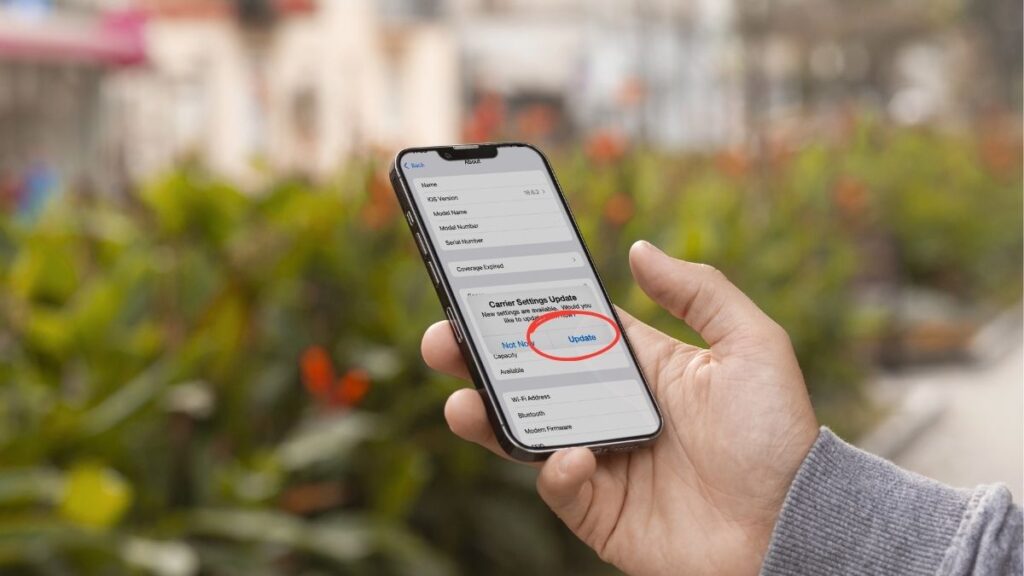
Ajustes de operador móvil Actualización pendiente suele indicar que su iPhone necesita información de red actualizada para que las llamadas, los mensajes de texto y los datos funcionen correctamente. Puedes buscarla en Ajustes > General > Acerca de.
Si aparece el mensaje «Carrier Settings Update Pending» (Actualización de la configuración del operador pendiente), tu red móvil está transmitiendo un pequeño archivo para ayudar a tu teléfono a comunicarse más eficazmente con las torres cercanas. Si te saltas esta actualización, puedes sufrir interrupciones en las llamadas, lentitud en Internet o retrasos en los SMS.
Por lo general, se instalan solas, aunque a veces tendrás que pulsar «Actualizar» o «Instalar» cuando te lo pida. Asegúrate de que tu iPhone está conectado a una red Wi-Fi o tiene una señal de datos fija para obtener la actualización.
Una vez instalado, un reinicio rápido pone las cosas en marcha. Los que sigáis sufriendo, intentad restablecer los ajustes de red. Las actualizaciones de operador pueden arreglar muchos fallos extraños, sobre todo después de cambiar de SIM o viajar.
6. Problemas con la tarjeta SIM
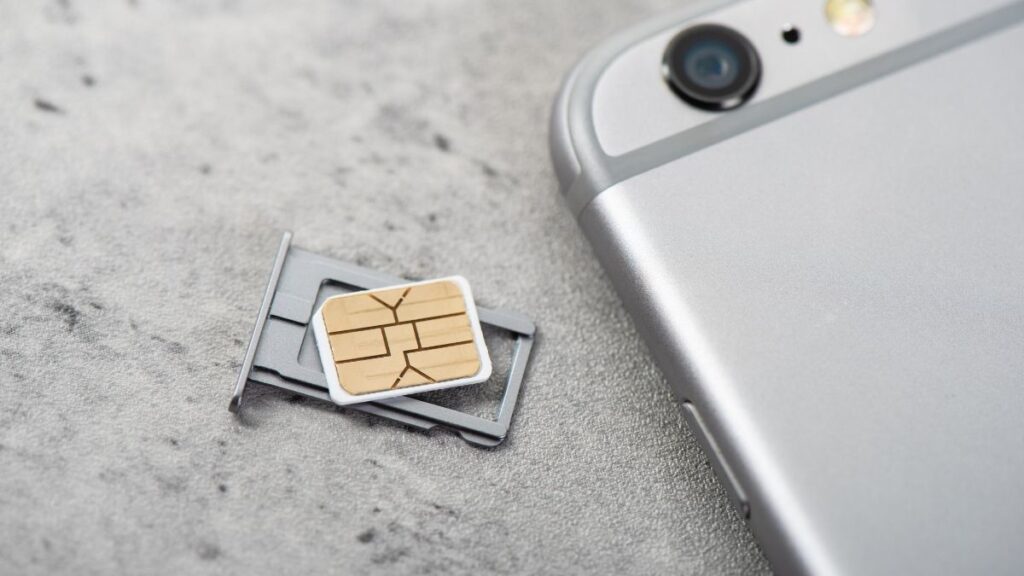
Los problemas físicos de la tarjeta SIM suelen ser los culpables de los problemas de datos. Al igual que limpiar el filtro de pelusas, asegurarse de que la tarjeta SIM está bien colocada y limpia mantiene la conexión estable. La suciedad o una tarjeta SIM suelta pueden cortar la red, por lo que los usuarios suelen extraerla, limpiarla con un paño suave y volverla a colocar.
Activar y desactivar el modo Avión puede hacer que la conexión se bloquee. Cuando el problema persiste, la extracción de la tarjeta SIM (esperar un minuto más o menos y volver a insertarla después de apagar el teléfono) funciona en la mayoría de los casos. Si pruebas la SIM en otro teléfono, podrás comprobar si la culpa es de la tarjeta o del teléfono.
Otros ven surgir sus problemas en lugares rurales o aisladoscon mala señal y, por tanto, datos lentos. Si tu SIM está frita, un plan de datos Ubigi eSIM de la Ubigi App proporciona alivio inmediato y más libertad.
7. Es necesario restablecer la configuración de red

A continuación, Restablecer ajustes de red permite hacer borrón y cuenta nueva con las conexiones de tu iPhone. Si vas a Ajustes > General > Restablecer, tendrás la opción de restablecer los ajustes de red. Al hacerlo, se borrarán las contraseñas Wi-Fi guardadas y los dispositivos Bluetooth emparejados.
Luego tienes que volver a conectarte a redes Wi-Fi y volver a emparejar dispositivos Bluetooth. Este paso soluciona los problemas persistentes que no se solucionan con el Modo Avión o la comprobación de los ajustes APN. Si no puedes conectarte a datos móviles o Wi-Fi, este restablecimiento limpia regularmente los ajustes mal configurados que impiden tu conexión.
Este procedimiento varía ligeramente en función de tu versión de iOS, así que estate atento a las variaciones del menú. Asegúrese de reiniciar siempre el iPhone después del restablecimiento para garantizar que obtiene un nuevo comienzo con las redes.
8. Hardware o antena defectuosos
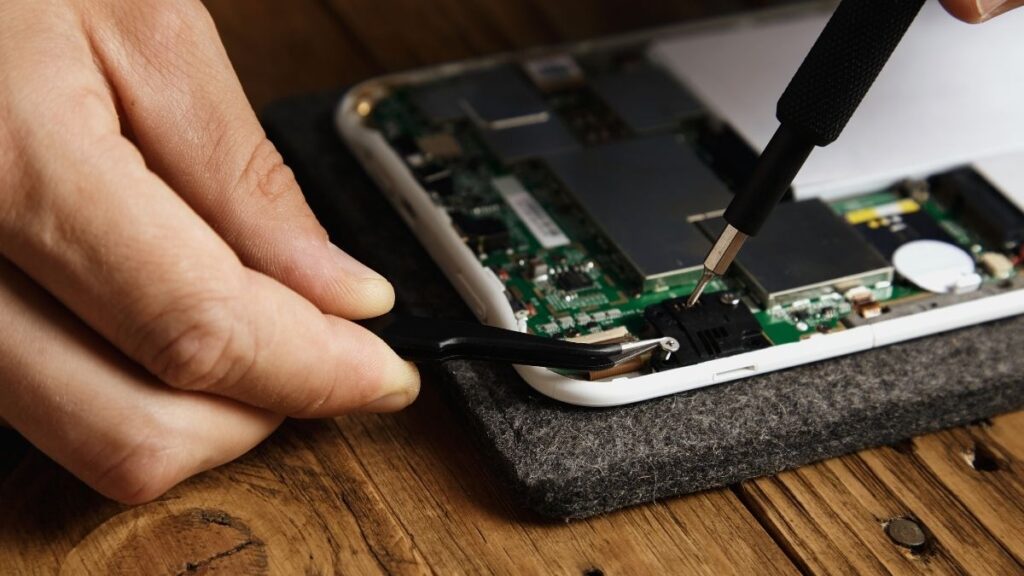
Un hardware defectuoso o problemas de antena pueden causar problemas persistentes de conectividad. Es posible que la intensidad de la señal rebote de plena a baja sin dar un paso, o que las llamadas se corten con frecuencia incluso en zonas abiertas.
Los teléfonos móviles con hardware o antena defectuosos pueden mostrar velocidades de datos lentas, problemas de GPS o baja recepción. Sin duda, un reinicio o un restablecimiento suave pueden resolver algún fallo momentáneo, pero los problemas persistentes suelen indicar algo más grave.
Si notas síntomas como llamadas caídas o pérdida de datos, es posible que tu teléfono haya sufrido daños internos por caídas o agua. El hardware puede fallar por desgaste o por defectos de fabricación poco frecuentes.
Para un diagnóstico real, los talleres de reparación de teléfonos pueden probar las antenas y otros componentes. Si el teléfono aún está en garantía, las reparaciones o sustituciones pueden ser gratuitas.
Las influencias externas, comoestructuras gruesas o elementos metálicos, también pueden degradar las señales, pero no provocarán daños permanentes en el hardware.
Conclusión
Los datos móviles pueden complicar mucho las cosas en tu iPhone. Un simple cambio (como el Modo Avión o una actualización olvidada) puede hacer descarrilar tu señal. Otras veces, descubres que la tarjeta SIM está suelta o que tu red necesita un ajuste rápido.
Un restablecimiento completo de fábrica podría ayudar a refrescar las cosas. De vez en cuando, un pequeño ajuste de hardware devuelve las barras. Todas las soluciones de nuestra lista son sencillos pasos que puedes seguir tú mismo, sin necesidad de conocimientos técnicos.
Así, la próxima vez que se te caiga el móvil, sabrás qué comprobar primero. Mantente alerta con estos consejos en tu bolsillo trasero. Para más soluciones rápidas y ayuda con el smartphone, consulta nuestras otras guías.
Esperamos que este artículo «Cómo arreglar los datos móviles del iPhone» te haya ayudado a resolver tus problemas.

Preguntas frecuentes
¿Por qué mi iPhone no se conecta a los datos móviles?
Comprueba si el Modo Avión está activado o si los Datos Celulares están desactivados. Comprueba que la tarjeta SIM está protegida y que el software está actualizado. Estos son problemas tontos de conectividad.
¿Cómo puedo activar la itinerancia de datos en mi iPhone?
Navega hasta Ajustes > Móvil > Opciones de datos móviles. Activa la itinerancia de datos. Esto permite que tu iPhone acceda a los datos celulares cuando estás en el extranjero.
¿Qué debo hacer si mi iPhone dice «Sin SIM» o «SIM no válida»?
Extrae la tarjeta SIM, límpiala ligeramente y vuelve a insertarla. Si persiste, cambia la tarjeta SIM si la tienes. Llama a tu operador si no la tienes.
¿Cómo puedo actualizar los ajustes del operador en mi iPhone?
Conecta tu iPhone a una red Wi-Fi o de datos. Ve a Ajustes > General > Acerca de. Si hay una actualización, aparecerá un mensaje. Toca «Actualizar» para instalar los nuevos ajustes del operador.
¿El restablecimiento de la configuración de red borrará mis datos personales?
No, un restablecimiento de red simplemente eliminará las contraseñas Wi-Fi, VPN y conexiones Bluetooth. Tus fotos, contactos y otros datos estarán a salvo.
¿Qué ocurre si no hay ninguna actualización de software disponible pero sigo teniendo problemas?
Reinicia el iPhone y comprueba si hay actualizaciones del operador. Si el problema persiste, ponte en contacto con tu operador o con el Soporte Técnico de Apple.
¿Pueden los problemas de hardware causar problemas de datos móviles en mi iPhone?
Sí, un hardware defectuoso o una antena rota pueden causar problemas. Si has agotado todas las soluciones de software, dirígete a un centro de reparaciones certificado para una revisión profesional.








 Cómo verificar la compatibilidad eSIM
 Cómo verificar el desbloqueo del operador