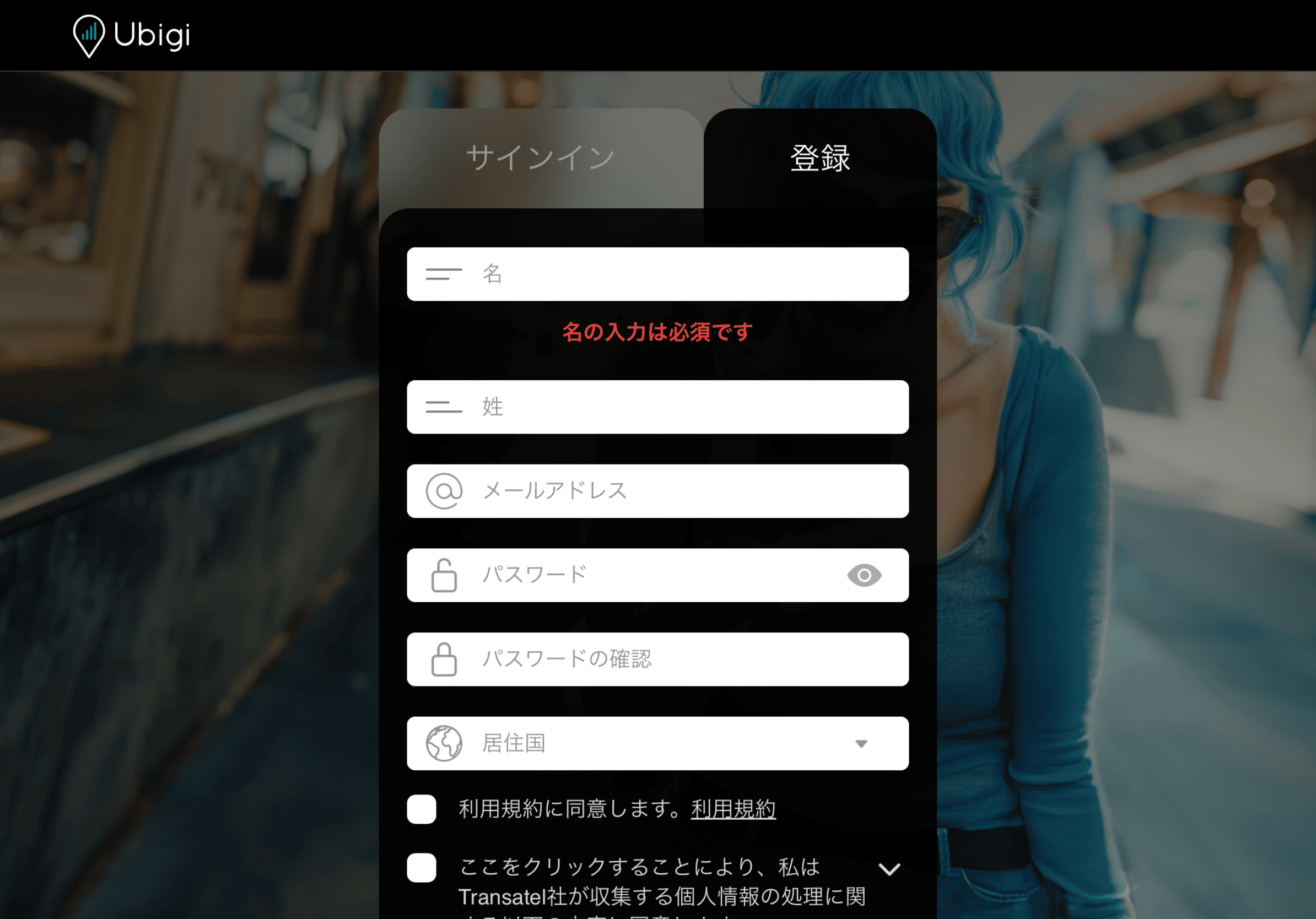
数ステップでUbigi eSIMをインストールする方法を発見してください !
まず、お使いのデバイスがeSIM対応か確認してください

画面右下のタスクバーメニューを開いてください。 モバイルネットワーク設定が表示されていれば、お使いのノートパソコンはeSIMに対応しています。

まず、お使いのデバイスがeSIM対応か確認してください
画面右下のタスクバーメニューを開いてください。 モバイルネットワーク設定が表示されていれば、お使いのノートパソコンはeSIMに対応しています。

ネットワークのフライアウトを開き、「eSIMで接続」をクリックしてMobile planアプリを表示し、Ubigiを選択してください
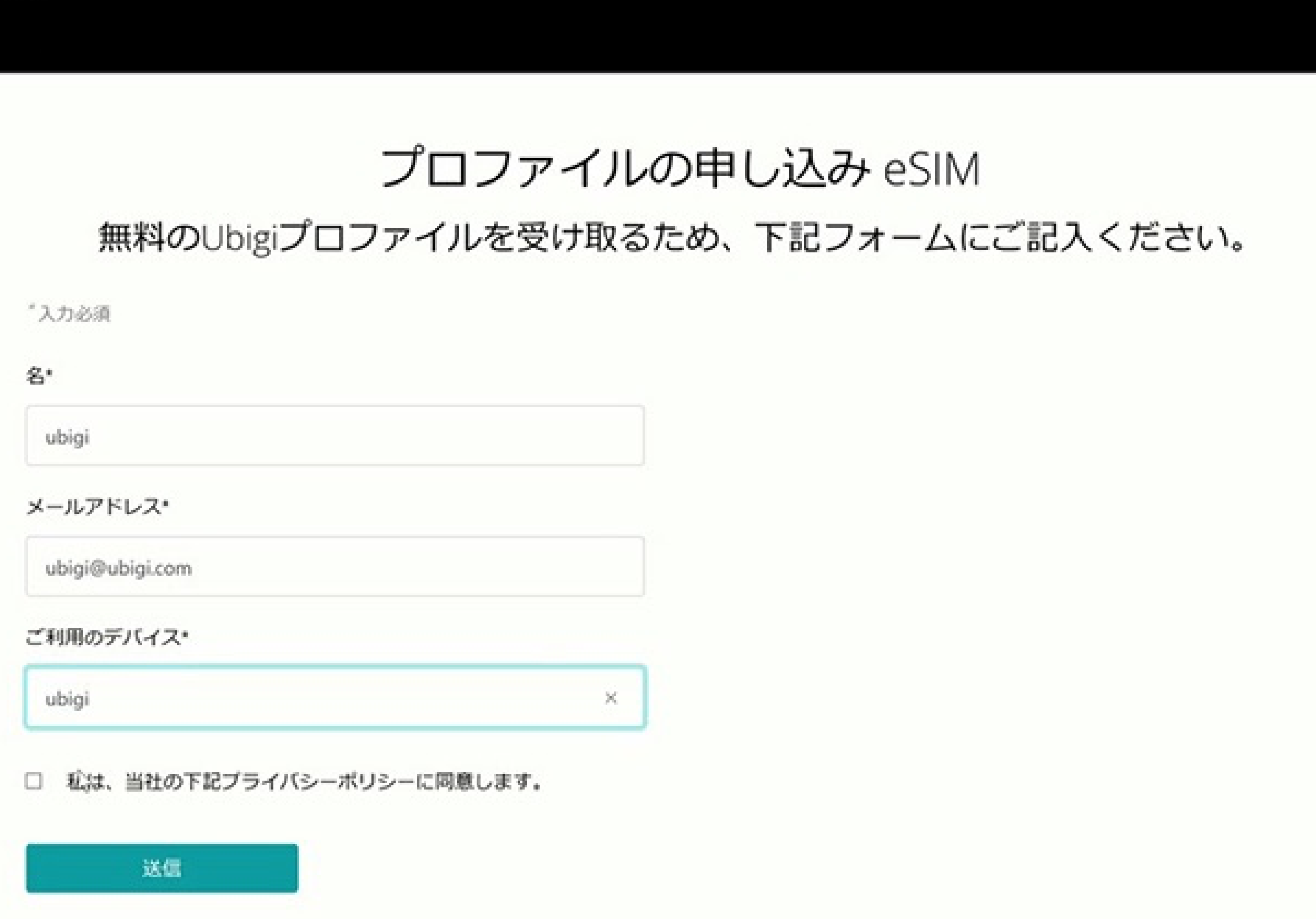

始めるにはフォームに記入してください。プロセスには数分かかります。完了すると、eSIMが準備完了です


eSIMをインストールし、モバイルデータから切断されていることを確認してください。

モバイルデータをオンにして、eSIMが目的地で接続できるようにしてください。

モバイルデータをオフにして、通常の設定を復元してください。

チュートリアルをチェックしてね:

 認証済み
認証済み
認証済み
認証済み
認証済み
認証済み  認証済み
認証済み
認証済み
認証済み
認証済み
認証済み
認証済み
認証済み
認証済み
認証済み
認証済み
認証済み eSIM の互換性を確認する方法
認証済み
認証済み
認証済み
認証済み
認証済み
認証済み
認証済み
認証済み
認証済み
認証済み
認証済み
認証済み eSIM の互換性を確認する方法スマートフォン / タブレット
*#06# を入力
→ EID 番号が表示されれば、端末は eSIM 対応です。
Windows 10 / 11:
Windows+I を押す
「ネットワークとインターネット」を開きます
→ 携帯ネットワーク が表示されれば、PC は eSIM 対応です。
キャリアロックを確認する方法iPhone / iPad:
設定 > 一般 > 情報 に移動
キャリアロック までスクロール
→ 「SIM の制限なし」と表示されれば、端末は SIM ロック解除されています。
Android:
設定 > ネットワークとインターネット > モバイルネットワーク
自動ネットワーク選択 をオフにする
→ 複数のネットワークが表示されれば、端末はロック解除済みです。