
Ontdek hoe u uw Ubigi eSIM in een paar stappen installeert!
Begin met controleren of je Android-toestel eSIM-compatibel is

Toets *#06#, als er een EID-code verschijnt, ondersteunt uw apparaat eSIM

Begin met controleren of je Android-toestel eSIM-compatibel is
Toets *#06#, als er een EID-code verschijnt, ondersteunt uw apparaat eSIM
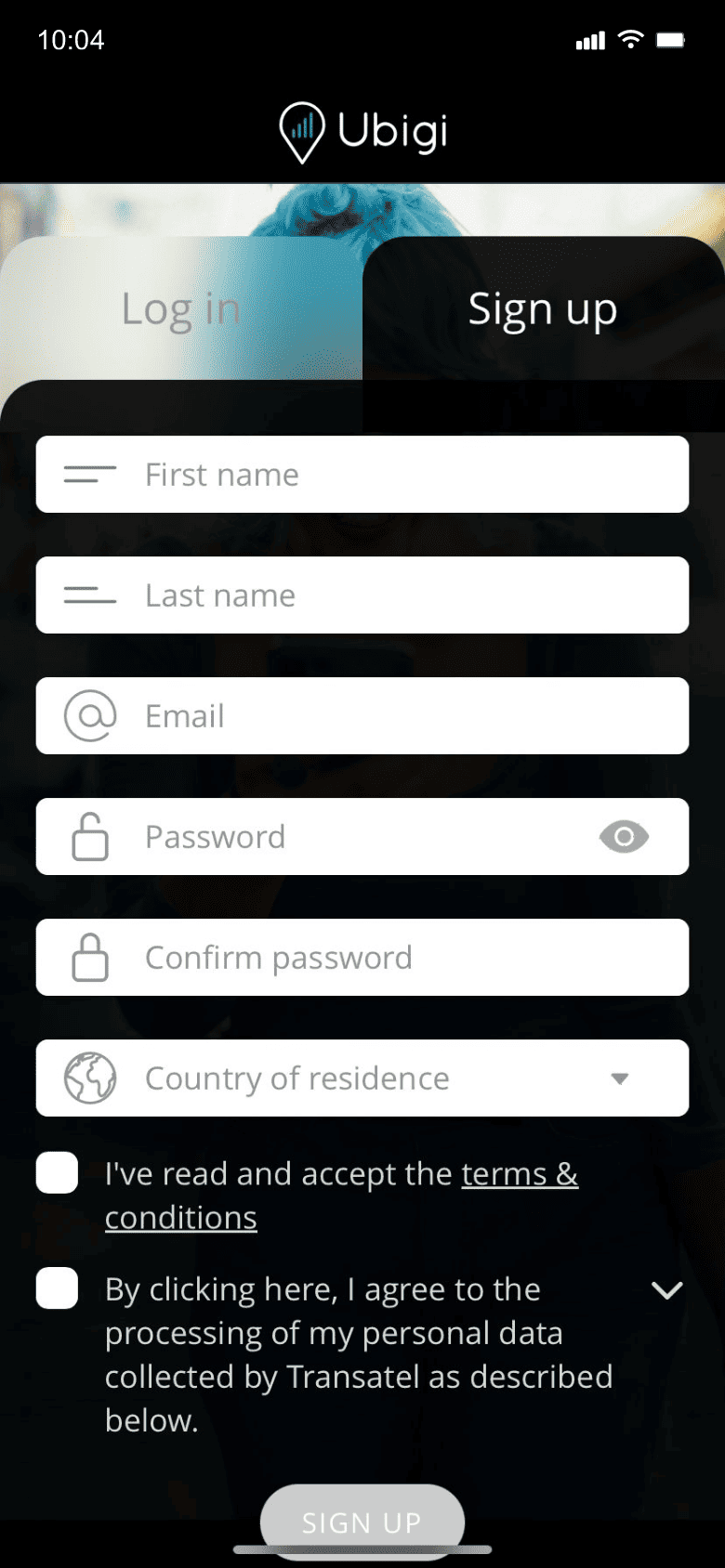

Meld je aan bij Ubigi door de app te downloaden of Ubigi.me te bezoeken om je data in real-time te volgen, meldingen te ontvangen en gemakkelijk op te laden

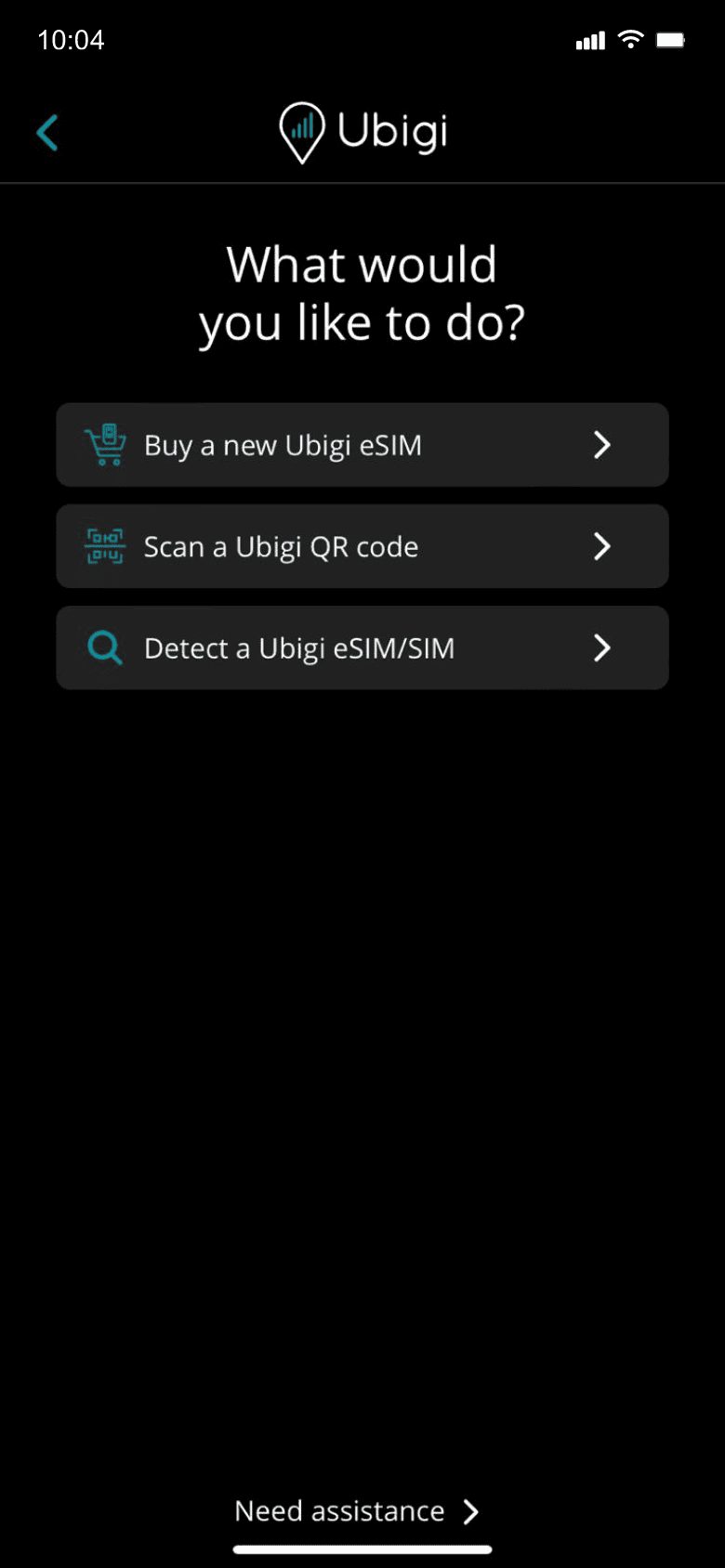

Selecteer 'Koop een nieuwe Ubigi eSIM' om je databundel te krijgen
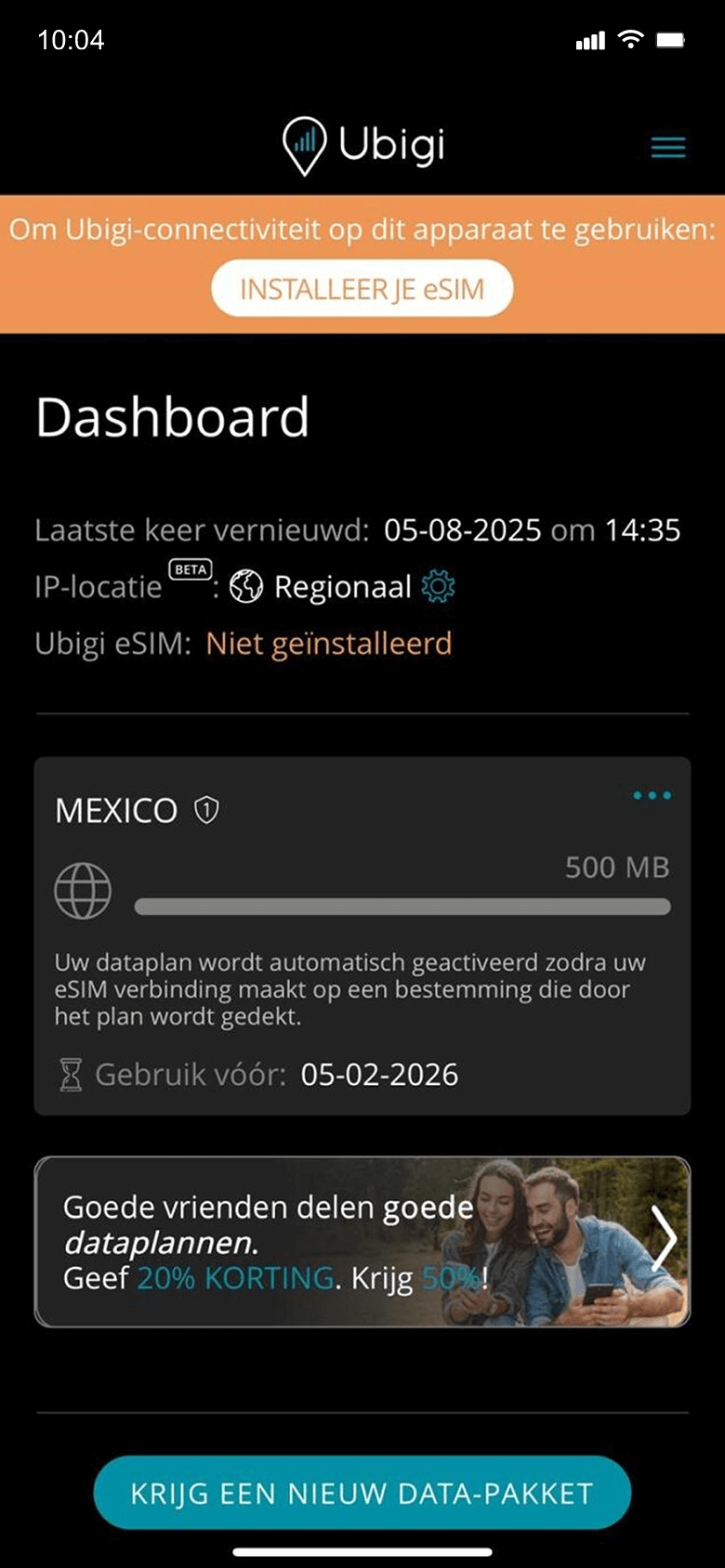

Uw databundel wordt geactiveerd bij aankomst op de bestemming


Zorg ervoor dat je je Ubigi-lijn uitschakelt en mobiele data ingeschakeld houdt op je primaire SIM vóór je reis
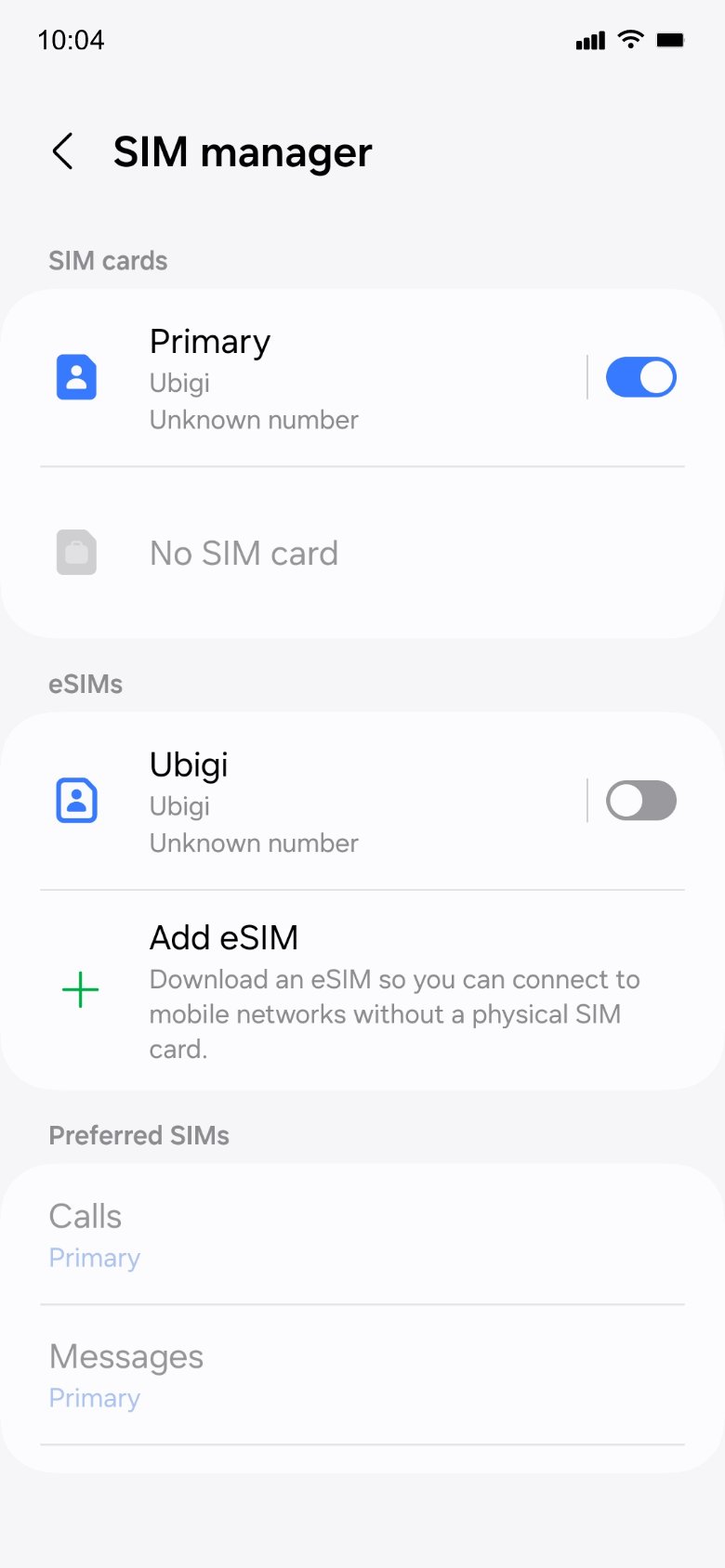

Je dataverbruik begint bij aankomst op je bestemming. Zorg ervoor dat je de Ubigi-lijn gebruikt en deze instelt als de voorkeurs-SIM voor mobiele data
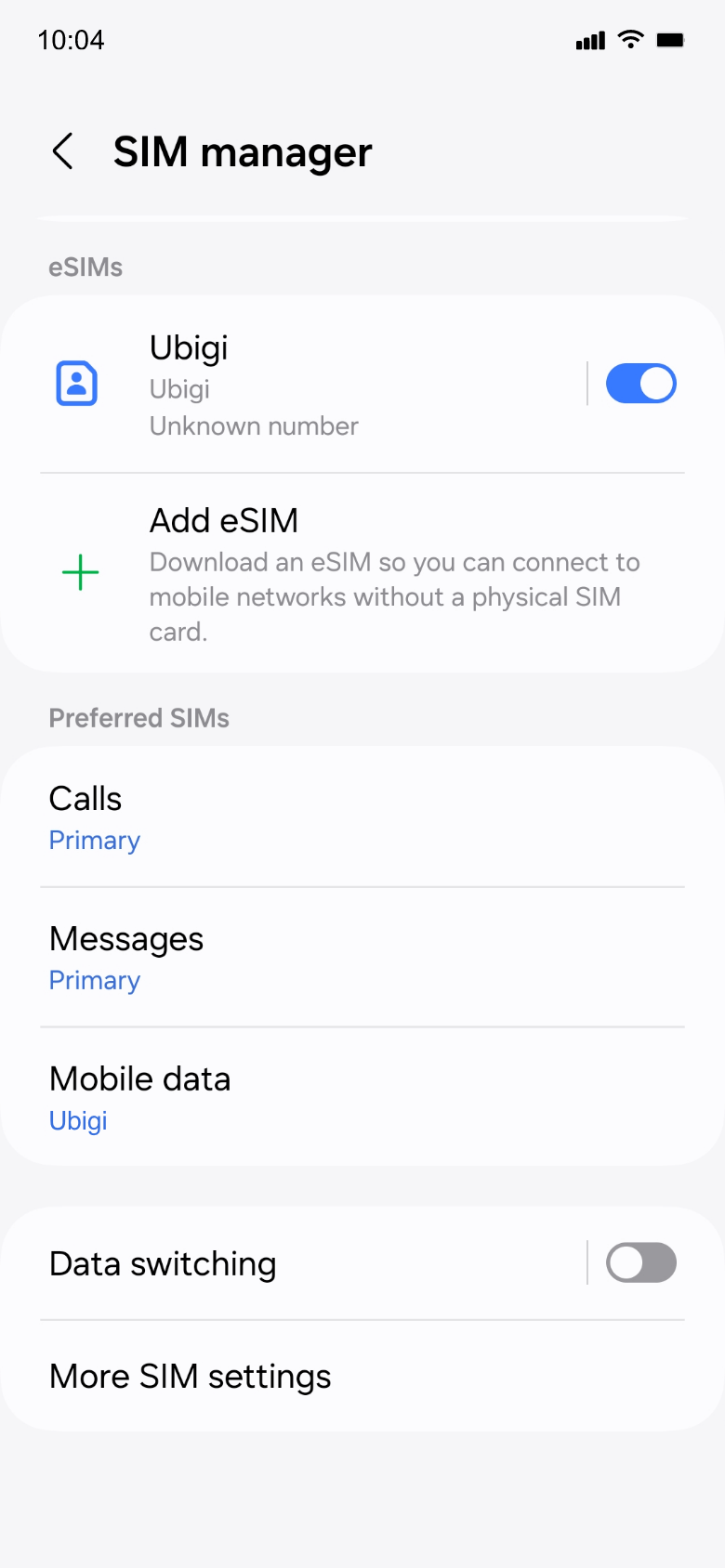

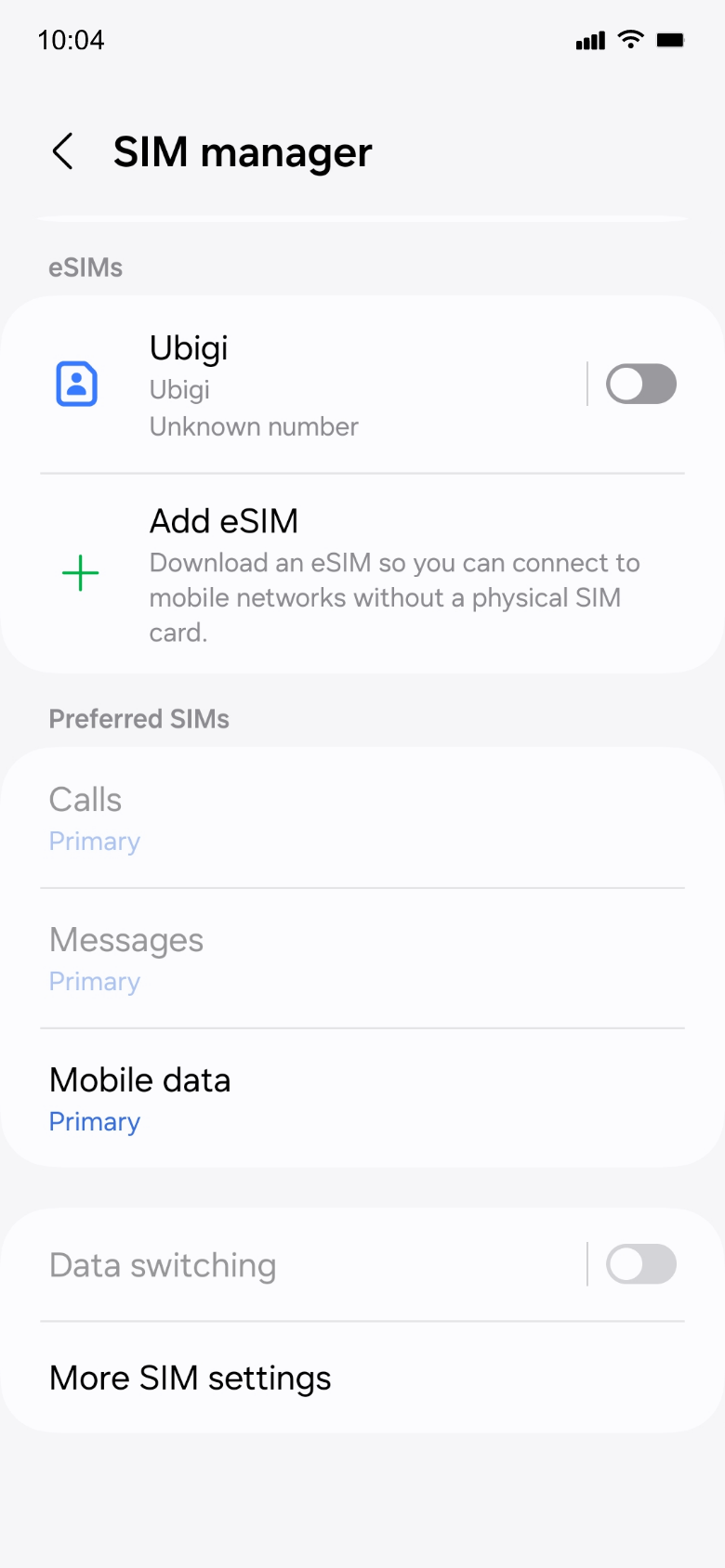
Schakel je Ubigi-lijn uit en keer terug naar je oorspronkelijke instellingen

Bekijk de tutorial:

 Geverifieerd
Geverifieerd
Geverifieerd
Geverifieerd
Geverifieerd  Geverifieerd
Geverifieerd
Geverifieerd
Geverifieerd
Geverifieerd
Geverifieerd
Geverifieerd
Geverifieerd
Geverifieerd
Geverifieerd
Geverifieerd Hoe de eSIM-compatibiliteit controleren
Geverifieerd
Geverifieerd
Geverifieerd
Geverifieerd
Geverifieerd
Geverifieerd
Geverifieerd
Geverifieerd
Geverifieerd
Geverifieerd
Geverifieerd
Geverifieerd Hoe de eSIM-compatibiliteit controlerenSmartphones / Tablets:
Toets *#06# in.
→ Als er een EID-nummer verschijnt, is uw apparaat eSIM-compatibel.
Windows 10 / 11:
Druk op Windows+I.
Ga naar “Netwerk en internet”
→ Als u Mobiel netwerk ziet, is uw pc eSIM-compatibel.
Hoe te controleren of een toestel simlock-vrij isiPhone / iPad:
Ga naar Instellingen > Algemeen > Info.
Scroll naar Providerlock.
→ Als u “Geen SIM-beperkingen” ziet, is uw apparaat simlock-vrij.
Android:
Ga naar Instellingen > Netwerk en internet > Mobiel netwerk.
Zet Automatische netwerkkiezel uit.
→ Als meerdere netwerken verschijnen, is uw toestel simlock-vrij.
