


Resumo
- 1) Principais conclusões
- 2) 1. Habilite o acesso à câmera em Configurações
- 3) 2. Abra o aplicativo da câmera para digitalização rápida
- 4) 3. Use o Centro de controle para o leitor de código QR
- 5) 4. Ajuste a iluminação para uma melhor digitalização
- 6) 5. Digitalização de diferentes ângulos
- 7) 6. Mantenha o iOS atualizado para obter novos recursos
- 8) 7. Use scanners de código QR de terceiros
- 9) 8. Segure o código QR se for recebido por e-mail
- 10) Conclusão
- 11) Perguntas frequentes
Principais conclusões
- Uma das Dicas para ler QR codes no iPhone é garantir que a câmera possa ler códigos, ativando a opção “Scan QR Codes” e verificando as permissões do aplicativo.
- Você pode digitalizar códigos QR em um piscar de olhos com o aplicativo Câmera ou ainda mais rápido com o atalho da Central de Controle.
- A luz brilhante torna a leitura mais precisa. Não hesite em ligar a lanterna da sua câmera ou colocar o código QR sob uma luz quando necessário.
- Posicione seu iPhone no ângulo e na distância ideais do código QR para obter a melhor leitura, evitando qualquer brilho ou reflexo.
- Atualize seu iOS para obter os recursos de leitura mais recentes e proteja todas as interações com códigos QR.
- Opte por aplicativos de scanner de código QR de terceiros se quiser algumas funções especiais interessantes, mas experimente primeiro o scanner integrado, por conveniência e privacidade.
- No caso de obter um eSIM por meio de um código QR (como os planos de dados Ubigi eSIM), você pode segurar o código QR recebido por e-mail. Isso fará com que o código seja lido e lhe oferecerá diferentes ações.
O escaneamento de código QR do iPhone permite escanear ou ler códigos QR usando a câmera do telefone. Basta apontar a câmera para qualquer código QR e receber acesso instantâneo a links, Wi-Fi ou informações de contato.
A maioria dos iPhones usa o aplicativo nativo Câmera para digitalizar. Tudo o que você precisa é de uma mão firme e boa iluminação.
Para ajudá-lo a utilizar esse novo recurso, este artigo “Dicas essenciais para dominar a leitura de código QR no iPhone” fornece instruções e sugestões simples.

1. Habilite o acesso à câmera em Configurações
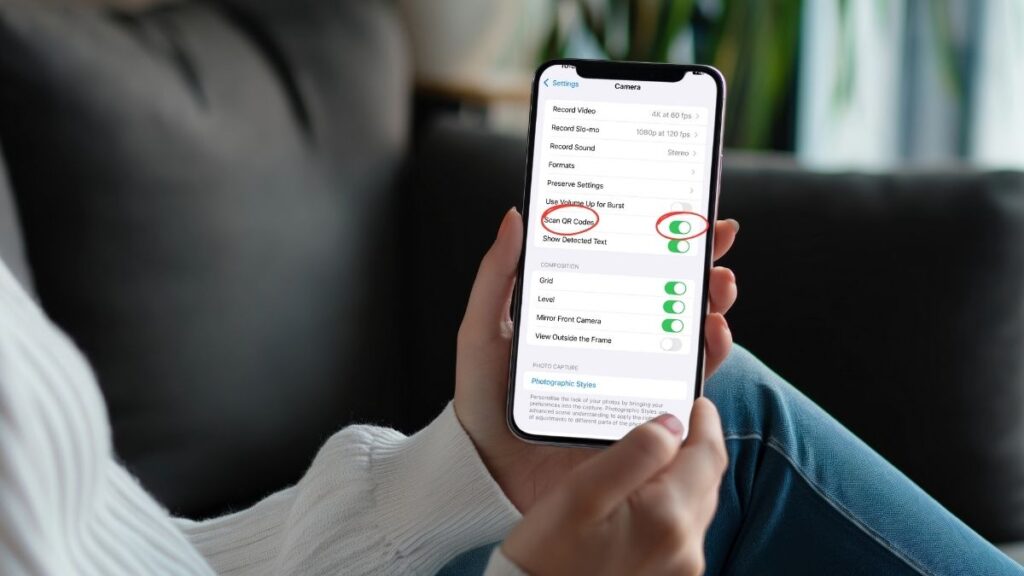
Ajuda você a ativar o escaneamento de código QR no iPhone. Primeiro, acesse o aplicativo Configurações e vá até Câmera. Permita o escaneamento de código QR aqui.
Ative a opção “Scan QR Codes” para utilizar o scanner no aplicativo. Para aplicativos de scanner de código QR, certifique-se de ter permitido o acesso à câmera. Você pode desativar o acesso à câmera em Configurações, selecionando cada aplicativo e alternando o botão de câmera.
Se estiver em um navegador, toque nos três pontos ou no ícone “Aa” na barra de endereços e abra “Configurações do site” para ativar a câmera. Certifique-se de que suas configurações de privacidade não bloqueiem a câmera para qualquer aplicativo com o qual deseje implantá-la.
Outros têm essa falha irritante em que a câmera funciona para fotos, mas não para digitalização. Se isso ocorrer, talvez sejam necessárias medidas adicionais, pois as atualizações ou reinicializações podem não ajudar.
2. Abra o aplicativo da câmera para digitalização rápida
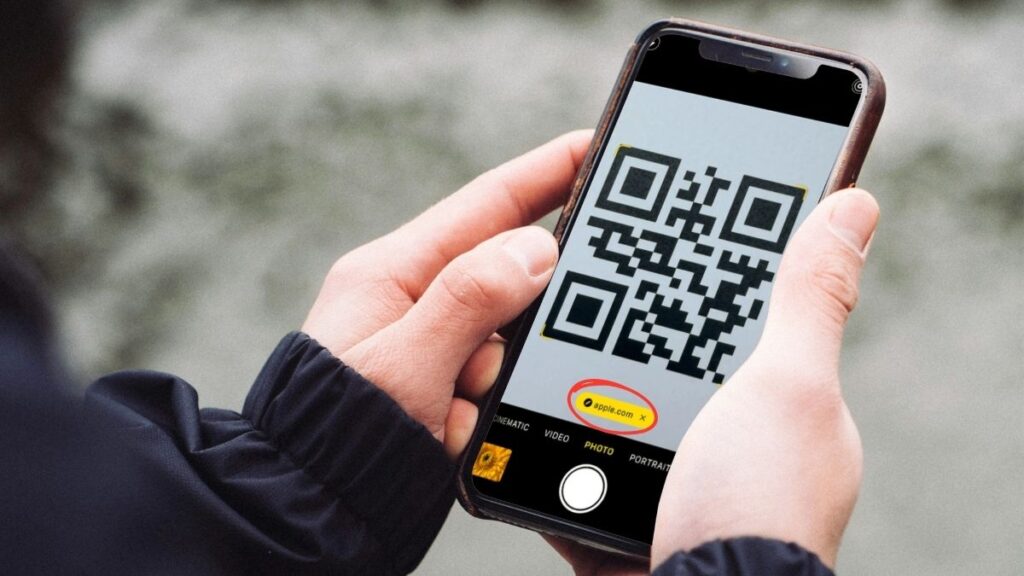
O aplicativo Open Camera App for Quick Scanning permite ignorar etapas adicionais e ir direto para a digitalização. Você pode iniciar o aplicativo Câmera diretamente da tela de bloqueio, sem precisar desbloquear o telefone ou procurar um aplicativo separado. Basta deslizar ou tocar e pronto.
Normalmente, basta segurar o iPhone sobre um código QR por dois ou três segundos. O aplicativo identificará o código e exibirá um link, URLs de sites ou itens de ação na tela. Você pode alternar entre os modos de foto e de digitalização sem problemas, portanto, tirar uma foto ou digitalizar um menu é igualmente fluido.
Para otimizar a leitura, segure o código em uma área bem iluminada e sem reflexos. Certifique-se de que todo o código esteja dentro do visor e estabilize seu telefone. Se o código estiver fora de foco, muito pequeno ou prejudicado, o aplicativo poderá fazer uma leitura incorreta.
3. Use o Centro de controle para o leitor de código QR
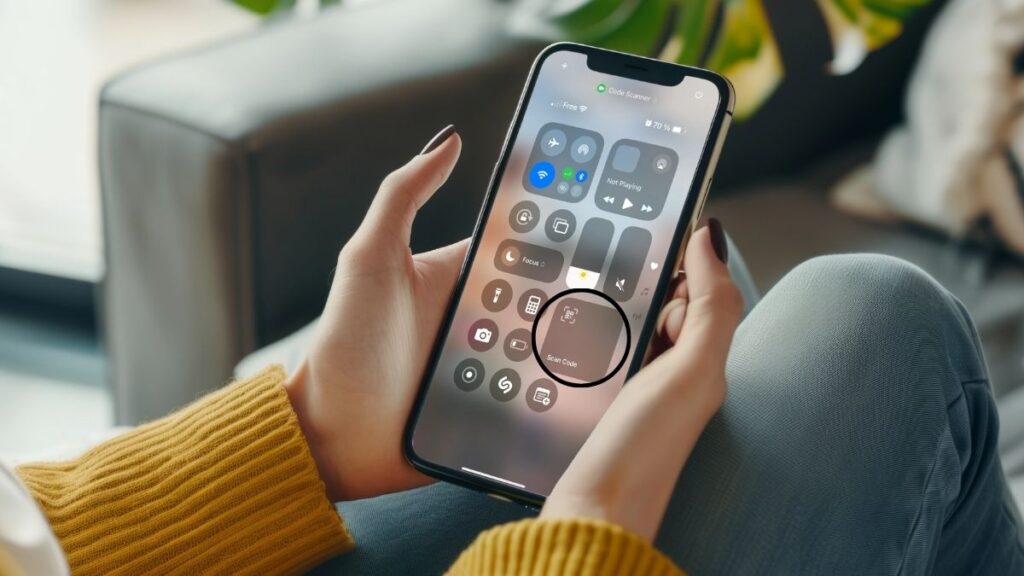
O Control Center torna a leitura de código QR mais rápida, caso você a faça com frequência. Deslize para baixo a partir do canto superior direito e a Central de controle será exibida. Toque no ícone do leitor de código QR e pronto.
Não é mais necessário procurar o aplicativo Câmera na tela inicial ou na tela de bloqueio, o que economiza tempo em momentos de agitação ou em áreas lotadas. Para um acesso mais rápido, adicione o scanner de código QR à Central de controle em Configurações, para que o ícone esteja sempre à mão.
Funcionou muito bem em todos os lugares – dentro, fora ou com pouca iluminação, cortesia da lanterna. Muitos usuários de iPhones mais novos relatam que esse é o método preferido para escanear códigos, pois parece fluido e confiável.
4. Ajuste a iluminação para uma melhor digitalização
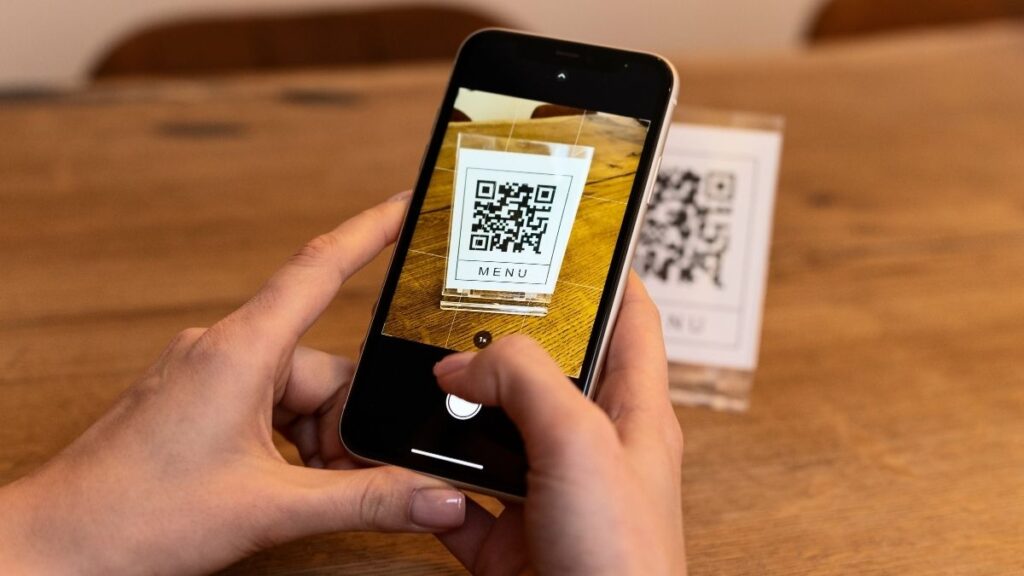
Ajustar a iluminação para uma melhor digitalização oferece uma vantagem distinta sempre que você precisar de digitalizações confiáveis de códigos QR. Uma boa iluminação ajuda a câmera do iPhone a captar todas as nuances do código, para que haja menos erros.
A luz suave e uniforme funciona melhor aqui, pois a luz forte ou o sol direto podem produzir reflexos que ofuscam regiões do código. Por exemplo, a leitura dos cardápios de um café ou restaurante é melhor quando você está sentado perto de uma janela com luz natural difusa, em vez de estar sob uma lâmpada brilhante.
Se estiver em uma região com pouca luz, use a lanterna do iPhone para iluminar o código. Basta tocar no ícone da lanterna no aplicativo da câmera.
Dito isso, lembre-se do brilho – ocasionalmente, girar o telefone ou reposicionar o código QR minimiza as áreas brilhantes. Evite posicionar o código sob um holofote ou em uma mesa brilhante, por exemplo. Outras pessoas também simplesmente diminuem o brilho da tela do telefone.
5. Digitalização de diferentes ângulos
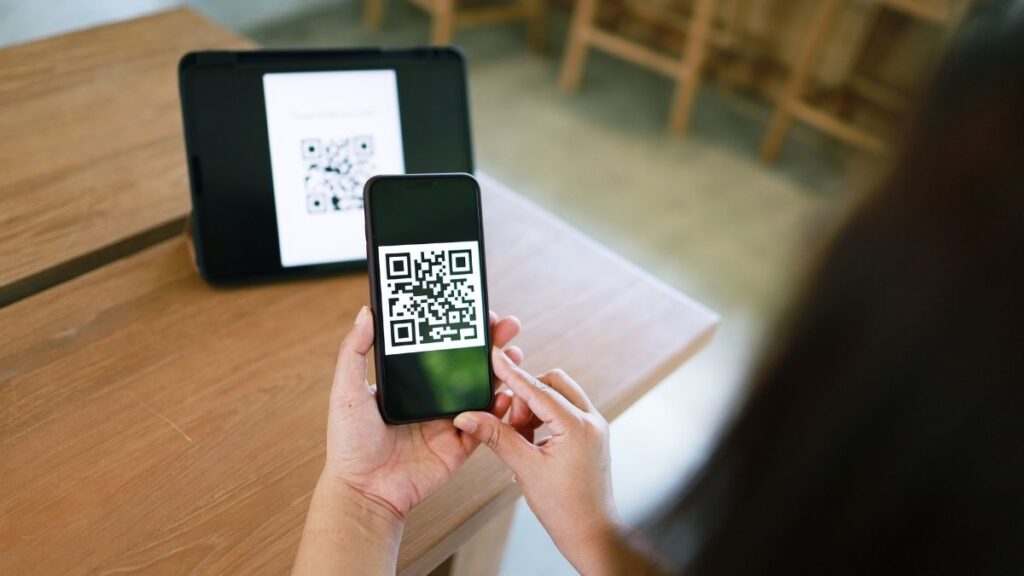
Digitalizar de diferentes ângulos oferece mais opções para digitalizar códigos QR, principalmente quando você encontra códigos que não são digitalizados imediatamente. Experimente ângulos diferentes; isso pode ajudar a câmera a capturar ou fixar o código.
Faça experiências. Você sempre pode aproximar ou afastar o telefone e ver o que funciona melhor. Às vezes, girar um pouco o telefone faz com que o scanner escaneie o código mais rapidamente, pois o excesso de luz ou de sombra pode atrapalhar.
A câmera continua a escanear a imagem, portanto, mesmo pequenos movimentos podem alterar o resultado. Há códigos QR projetados para exibir diferentes links ou mensagens de ângulos específicos e outros com padrões que dividem o código.
Bastaescanear dois códigos um em cima do outro; ângulos diferentes podem gerar resultados diferentes. Tudo depende da câmera do seu telefone, do design do código QR e da iluminação.
6. Mantenha o iOS atualizado para obter novos recursos
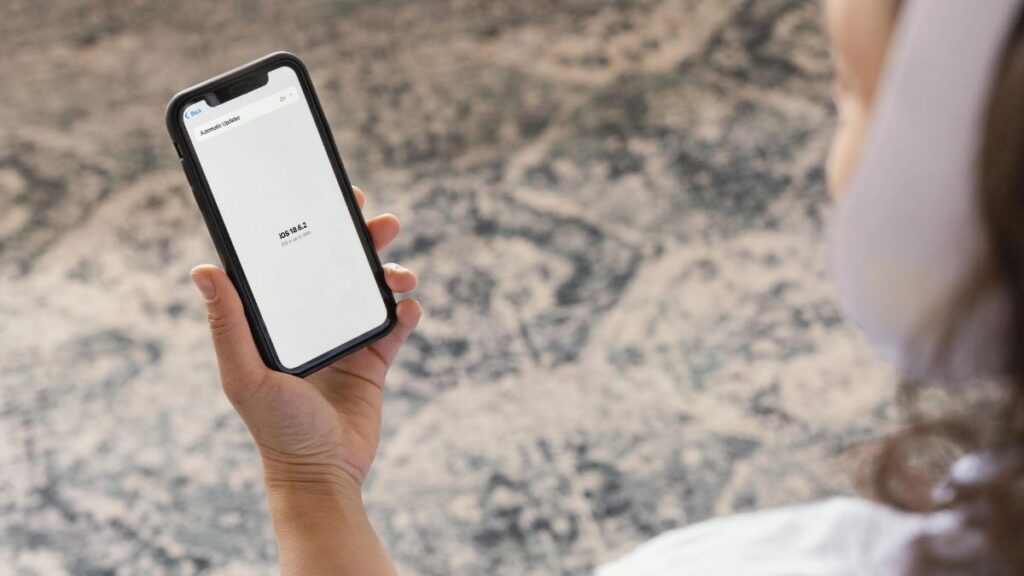
Mantenha a versão do iOS atualizada para obter as vantagens do escaneamento QR. Você obtém novos recursos e segurança aprimorada, além de correções de bugs. Ao verificar regularmente se há atualizações, seu iPhone permanece preparado para variedades inovadoras de códigos QR. Isso garantirá que você não perca o acesso à tecnologia de ponta, como o escaneamento de códigos vibrantes ou layouts de informações sofisticados.
As atualizações frequentemente melhoram o desempenho e a bateria, o que torna o uso diário mais fluido. A leitura das notas de versão faz com que você perceba as alterações no escaneamento, como novas configurações de privacidade ou escaneamentos mais rápidos. O iPhone pode se atualizar sozinho, portanto, você não precisa entrar e verificar manualmente.
Dito isso, as atualizações podem mudar a forma como as coisas funcionam, o que pode ser um pouco difícil de se ajustar. Afinal, às vezes as novas versões entram em conflito com aplicativos ou ferramentas antigos. Se o seu dispositivo for mais antigo, você poderá se deparar com um obstáculo com as atualizações mais recentes.
7. Use scanners de código QR de terceiros
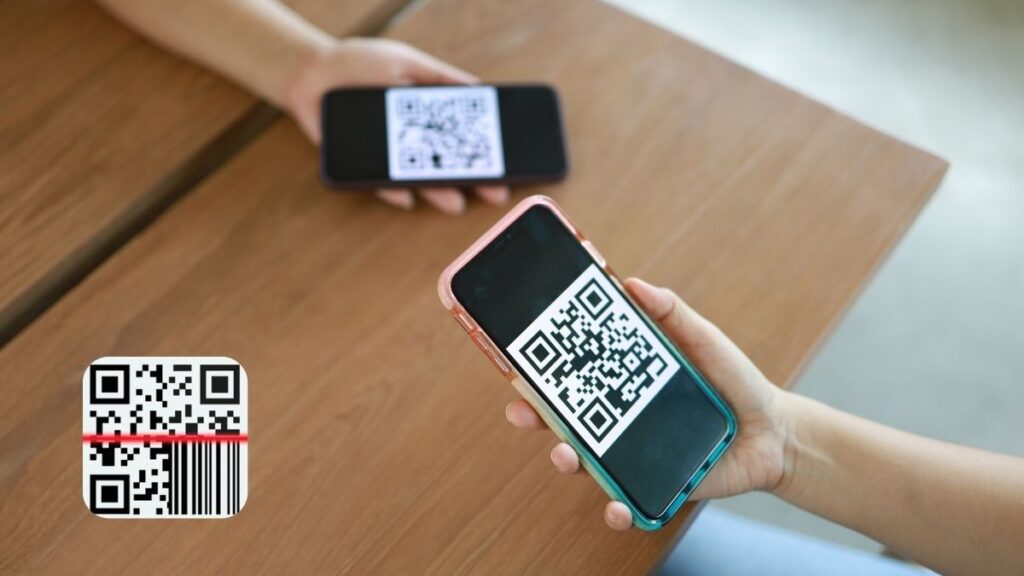
Use scanners de código QR de terceiros para acessar funcionalidades muito além do aplicativo de câmera nativo do seu dispositivo. Muitos aplicativos na App Store permitem que você escaneie códigos QR da sua biblioteca de fotos, o que é útil se você salvou um código como uma imagem.
Alguns aplicativos oferecem ajustes de foco manual, detecção automática e flash. Isso é útil ao digitalizar com pouca luz ou quando o código está um pouco desbotado. Muitos usuários testam esses aplicativos nos casos em que a câmera padrão tem dificuldades ou quando o telefone não consegue instalar a atualização mais recente do sistema.
Há inúmeras opções para smartphones iOS e Android e até mesmo para Windows ou macOS. Você não está preso a um único fabricante ou plataforma. Verifique primeiro as classificações e as avaliações, pois alguns aplicativos podem apresentar erros ou lentidão. Ainda assim, comece com o scanner padrão do seu telefone para manter as coisas simples e seguras.
8. Segure o código QR se for recebido por e-mail
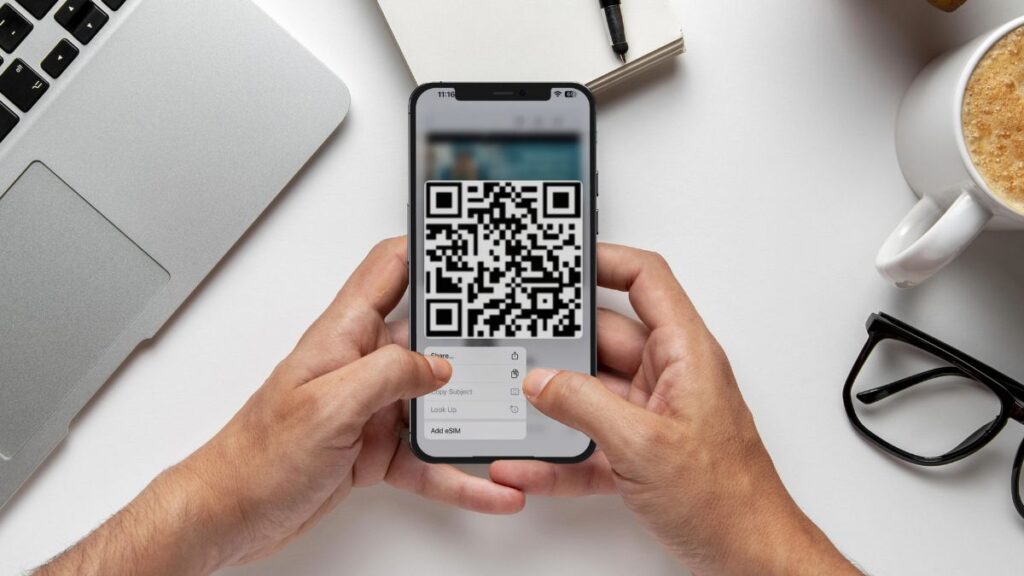
Segure o código QR recebido no e-mail e, pronto, opções rápidas se abrirão (como a instalação do eSIM da Ubigi em seu iPhone ou iPad). Quando você segura o código QR, por exemplo, seu telefone o escaneia e recomenda ações como adicionar um plano móvel.
Se o código QR não for exibido, limpe os cookies e o cache ou altere seu e-mail para exibir imagens. Alguns aplicativos de e-mail têm como padrão o bloqueio de imagens, o que pode ocultar o código QR.
Antes de digitalizar, verifique a origem do e-mail. Um código QR legítimo de uma fonte confiável terá uma aparência nítida, com bom contraste, sem manchas ou adulterações.
Se ainda tiver problemas, experimente um scanner de QR de terceiros ou atualize o sistema do seu dispositivo. Às vezes, a leitura é difícil se o código estiver danificado ou se o e-mail o distorcer. Esse cuidado mantém seu dispositivo protegido contra phishing ou códigos QR falsos.
Conclusão
Agora você sabe como escanear códigos QR com seus dispositivos iOS. Embora sua câmera possa escanear a maioria dos tipos de código QR rapidamente, o utilitário Control Center oferece uma alternativa.
Uma boa luz ajuda a câmera a escanear os códigos rapidamente. Faça experiências com ângulos nos códigos mais difíceis.
As melhores ferramentas de verificação mantêm seu iOS atualizado. Outros aplicativos de terceiros oferecem recursos adicionais de verificação.
Se você receber um código QR por e-mail, como um Ubigi eSIM para obter um plano de dados, basta pressionar e segurar para digitalizar.
Essas dicas economizam minutos e reduzem a dor, quer você escaneie o QR para fazer negócios, passear ou fazer terapia de varejo. Dê uma olhada nelas na próxima vez que você vir um código.
Tem suas próprias dicas de escaneamento? Envie seus comentários por meio de nosso formulário de suporte ao cliente ou pelas mídias sociais para ajudar outros usuários que buscam novos truques.
Esperamos que esta “Dicas para ler QR codes no iPhone” tenha lhe ajudado!

Perguntas frequentes
Como ativar o escaneamento de código QR no iPhone?
Vá para Configurações > Câmera. Certifique-se de que a opção “Scan QR Codes” esteja ativada. Isso permite que o iPhone detecte e escaneie códigos QR por meio do aplicativo da câmera.
Você pode ler códigos QR sem um aplicativo de terceiros?
Bem, claro, você pode digitalizar códigos QR nativamente com o aplicativo de câmera normal do iPhone. Não são necessários aplicativos adicionais , a menos que você queira recursos adicionais.
Por que seu iPhone não está escaneando códigos QR?
Verifique se o acesso à câmera e a leitura de código QR estão ativados em Configurações. Garanta a iluminação adequada e limpe suas lentes.
Como você pode digitalizar um código QR recebido por e-mail?
Toque e SEGURE a imagem do código QR em seu e-mail. Um pop-up fornecerá opções de digitalização ou de link. Clique para abrir o link ou a ação.
A atualização do iOS melhora a leitura de códigos QR?
De fato, ter o iPhone atualizado garante a melhor experiência de leitura de código QR. As atualizações são frequentemente enviadas com aprimoramentos de leitura e novos recursos.
O que você deve fazer se o iPhone tiver dificuldades para ler um código QR?
Brinque com a luz, brinque com o ângulo, aproxime seu iPhone. Certifique-se de que o código QR esteja completamente visível e não esteja embaçado.
Os aplicativos de scanner de código QR de terceiros são seguros?
Selecione aplicativos confiáveis da App Store oficial. Verifique as avaliações e as permissões do aplicativo antes de fazer o download. Isso ajuda a proteger sua privacidade e seu dispositivo.







 Como verificar a compatibilidade eSIM
 Como verificar o desbloqueio da operadora