


Samenvatting
- 1) Belangrijkste tips
- 2) 1. QR-codes scannen inschakelen in Instellingen
- 3) 2. Open Camera-app voor snel scannen
- 4) 3. Gebruik Controlecentrum voor QR-codelezer
- 5) 4. Verlichting aanpassen voor beter scannen
- 6) 5. Scannen vanuit verschillende hoeken
- 7) 6. Houd iOS bijgewerkt voor nieuwe functies
- 8) 7. Gebruik QR Code Scanners van derden
- 9) 8. Houd de QR Code vast indien ontvangen per e-mail
- 10) Conclusie
- 11) Veelgestelde vragen
Belangrijkste tips
- Een van de belangrijkste dingen bij het scannen van QR-codes op je iPhone is ervoor te zorgen dat de functie correct is ingeschakeld. Controleer daarom in de instellingen of de optie ‘Scan QR-codes’ in de Camera-app actief is en of de juiste app-machtigingen zijn ingeschakeld.
- Je kunt QR-codes vervolgens eenvoudig scannen met de standaard Camera-app of nog sneller via de snelkoppeling in het Bedieningspaneel (Control Center).
- Zorg daarnaast voor voldoende licht. Goede verlichting maakt het scannen niet alleen sneller, maar ook betrouwbaarder. Indien nodig kun je de zaklamp van je iPhone gebruiken of de QR-code dichter bij een lichtbron houden.
- Houd je iPhone stabiel en op de juiste afstand van de QR-code. Vermijd reflecties of schittering, omdat deze het scannen kunnen verstoren.
- Zorg er ten slotte voor dat je iOS up-to-date is. Nieuwe updates bevatten vaak verbeteringen voor QR-scanning en beveiliging. Voor extra functies kun je eventueel een QR-scanner van derden gebruiken, maar voor de meeste gebruikers is de ingebouwde scanner meer dan voldoende.
- Kies voor QR-codescanner-apps van derden als je coole speciale functies wilt, maar probeer voor het gemak en de privacy eerst de geïntegreerde scanner.
- Gebruik je een eSIM via een QR-code (zoals Ubigi eSIM data-abonnementen), dan kun je de code eenvoudig openen vanuit je e-mail en direct scannen met je iPhone.
Met iPhone QR code scanning kan je QR codes scannen of lezen met de camera van je telefoon. Richt je camera gewoon op een QR-code en krijg direct toegang tot links, Wi-Fi of contactgegevens.
De meeste iPhones vertrouwen voor het scannen op de ingebouwde Camera-app . Het enige wat je nodig hebt is een vaste hand en goede verlichting.
Om je te helpen deze nieuwe functie te gebruiken, biedt dit artikel “Tips voor iPhone QR-codes scannen” duidelijke instructies en suggesties.

1. QR-codes scannen inschakelen in Instellingen
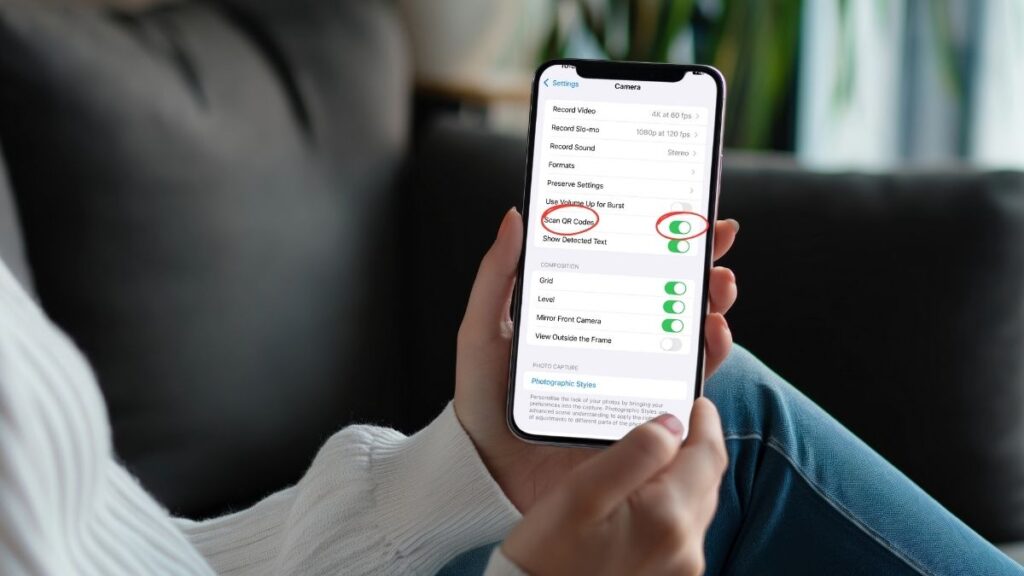
Hiermee kun je QR-codes scannen op je iPhone inschakelen. Ga eerst naar je Instellingen-app en scroll naar Camera. Sta hier het scannen van qr-codes toe.
Schakel ‘Scan QR Codes’ in om de in-app scanner te gebruiken. Zorg er bij apps met een QR-codescanner voor dat je toegang tot de camera hebt toegestaan. Je kunt de toegang tot de camera uitschakelen in Instellingen door elke app te selecteren en de cameraknop om te zetten.
Als je in een browser bent, tik dan op de drie puntjes of het ‘Aa’ -pictogram in de adresbalk en open vervolgens “Website-instellingen” om de camera in te schakelen. Zorg ervoor dat je privacy-instellingen de camera niet blokkeren voor apps waarmee je hem wilt gebruiken.
Anderen hebben deze vervelende storing waarbij de camera wel werkt voor foto’s, maar niet voor scannen. Als dit zich voordoet, kunnen aanvullende maatregelen nodig zijn, aangezien updates of opnieuw opstarten mogelijk niet helpen.
2. Open Camera-app voor snel scannen
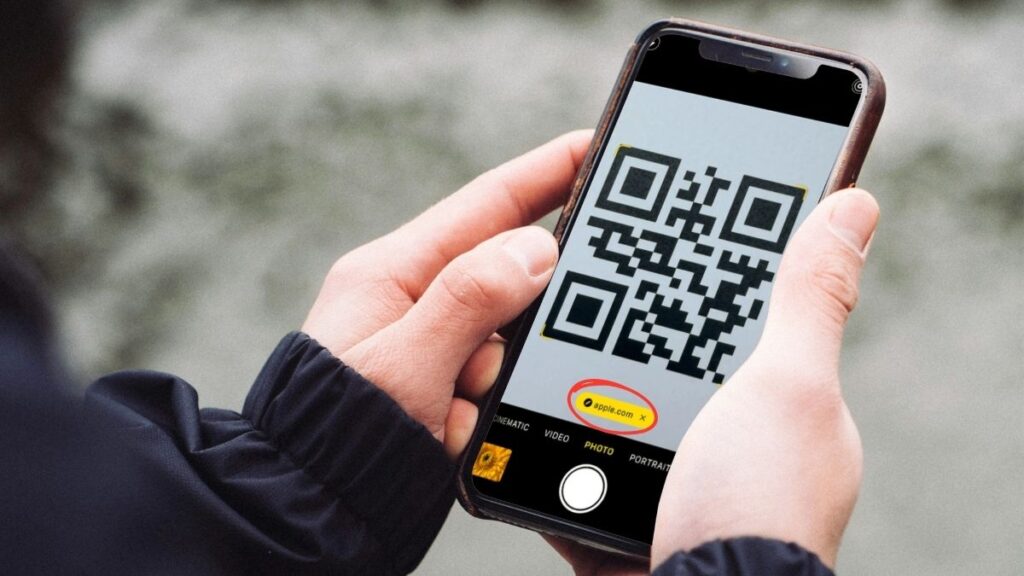
Open Camera-app voor snel scannen stelt je in staat om extra stappen te omzeilen en direct te scannen. Je kunt de Camera-app direct vanaf het vergrendelscherm starten, zonder dat je je telefoon hoeft te ontgrendelen of naar een aparte app hoeft te zoeken. Veeg of tik gewoon en je bent klaar.
Meestal is het voldoende om je iPhone twee of drie seconden boven een QR-code te houden. De app herkent de code en toont een link, website url of actie-item op je scherm. Je kunt naadloos schakelen tussen de foto- en scanmodus, dus het nemen van een foto of het scannen van een menu voelt net zo vloeiend aan.
Houd voor optimaal scannen de code in een goed verlichte ruimte zonder schittering. Zorg ervoor dat de hele code binnen de zoeker valt en stabiliseer je telefoon. Als de code onscherp is, te klein of beschadigd is, kan de app de code verkeerd lezen.
3. Gebruik Controlecentrum voor QR-codelezer
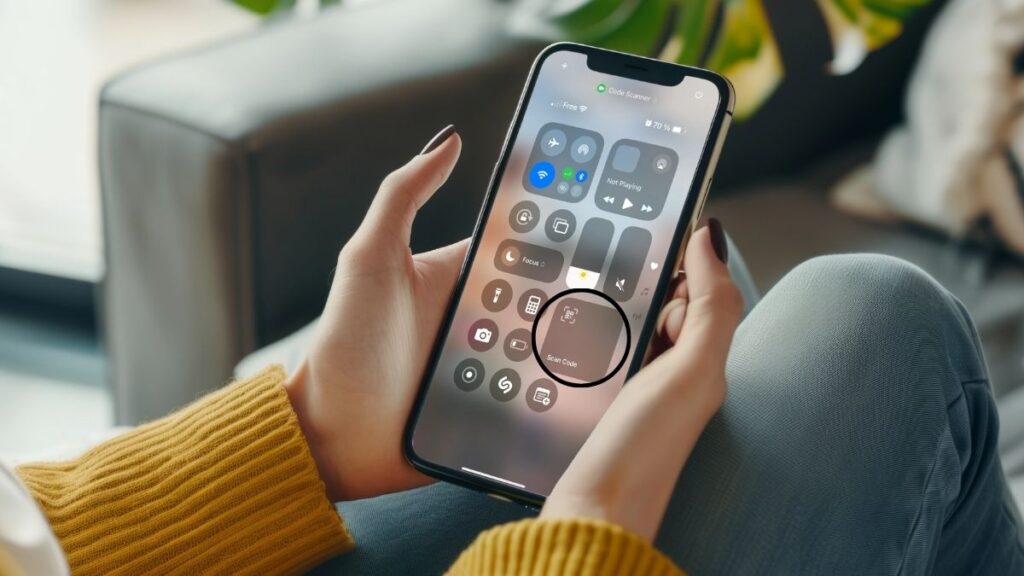
Control Center maakt het scannen van QR-codes sneller, mocht je dit vaak doen. Veeg naar beneden vanuit de rechterbovenhoek en Control Center verschijnt, tik op het pictogram van de QR-codescanner en je kunt aan de slag.
Je hoeft niet meer te zoeken naar de Camera-app op je startscherm of vergrendelscherm, wat tijd bespaart op hectische momenten of in drukke omgevingen. Voor snellere toegang voeg je de QR-codescanner toe aan je Control Center in Instellingen, zodat het pictogram altijd binnen handbereik is.
Het werkt overal geweldig: binnen, buiten of bij weinig licht dankzij de handige zaklamp. Veel gebruikers van nieuwere iPhones geven aan dat dit hun voorkeursmethode is om codes te scannen omdat het gewoon soepel en betrouwbaar aanvoelt.
4. Verlichting aanpassen voor beter scannen
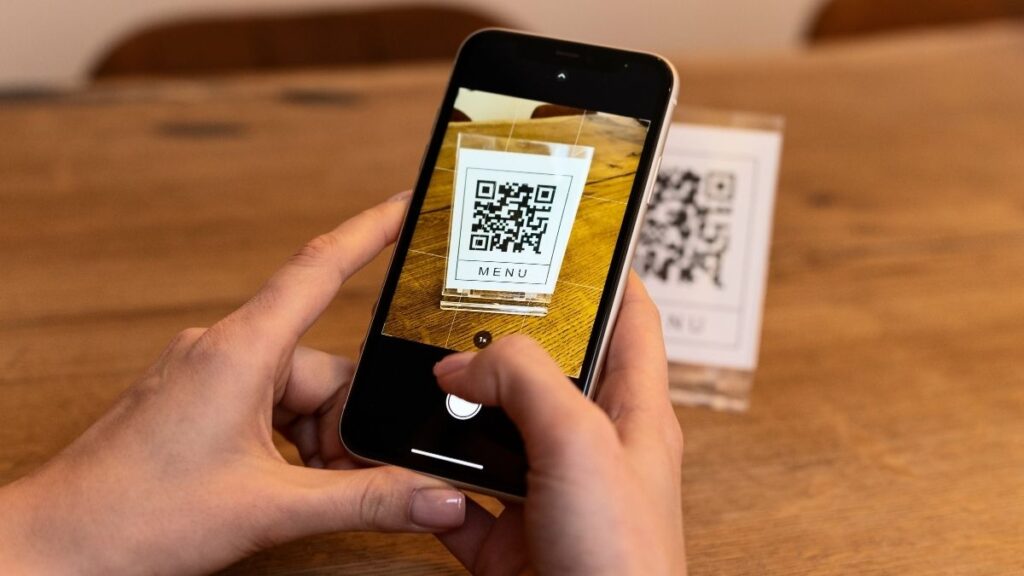
Verlichting aanpassen voor beter scannen biedt je een duidelijk voordeel wanneer je betrouwbare QR code scans nodig hebt. Goede verlichting helpt je iPhone camera om elke nuance van de code op te vangen, zodat je minder fouten hebt.
Zacht , gelijkmatig licht werkt hier het beste, omdat fel licht of directe zon kan leiden tot schitteringen die delen van de code vertroebelen. Het scannen van menu’s in een café of restaurant gaat bijvoorbeeld beter als je bij een raam zit met diffuus daglicht, in plaats van onder een felle lamp.
Als je je in een schemerige omgeving bevindt, kun je de zaklamp van je iPhone gebruiken om de code te verlichten. Tik gewoon op het zaklamppictogram in de camera-app.
Dat gezegd hebbende, denk aan schittering: af en toe de telefoon draaien of de QR code verplaatsen minimaliseert glimmende gebieden. Plaats de code bijvoorbeeld niet onder een spotlicht of op een glimmende tafel. Anderen zetten ook gewoon de helderheid van het scherm van hun telefoon lager.
5. Scannen vanuit verschillende hoeken
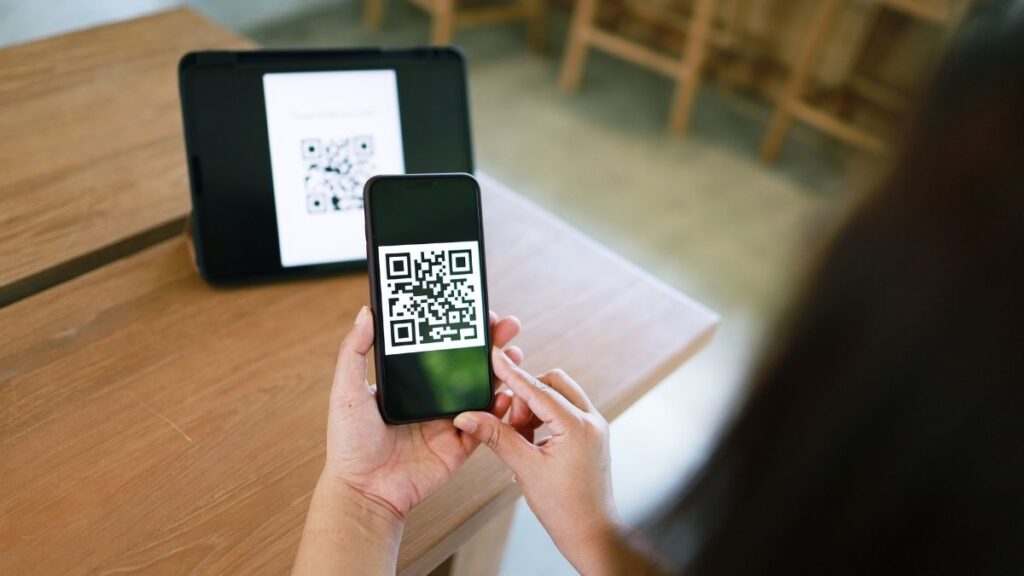
Scannen vanuit verschillende hoeken geeft je meer mogelijkheden om QR codes te scannen, vooral wanneer je QR codes tegenkomt die niet onmiddellijk gescand worden. Experimenteer met verschillende hoeken; dit kan je camera helpen om de code vast te leggen of te vergrendelen.
Gewoon experimenteren. Je kunt je telefoon altijd dichterbij zetten of naar achteren trekken en kijken wat het beste werkt. Soms zorgt een beetje draaien van je telefoon ervoor dat de scanner de code sneller scant, omdat te veel licht of schaduw de boel kan verstoren.
De camera blijft het beeld scannen, dus zelfs kleine bewegingen kunnen het resultaat veranderen. Er zijn QR codes ontworpen om verschillende links of berichten vanuit specifieke hoeken weer te geven en andere met patronen die de code in tweeën delen.
Scan gewoon 2 codes boven elkaar; verschillende hoeken kunnen verschillende resultaten opleveren. Het hangt allemaal af van de camera van je telefoon, het ontwerp van de QR-code en de belichting.
6. Houd iOS bijgewerkt voor nieuwe functies
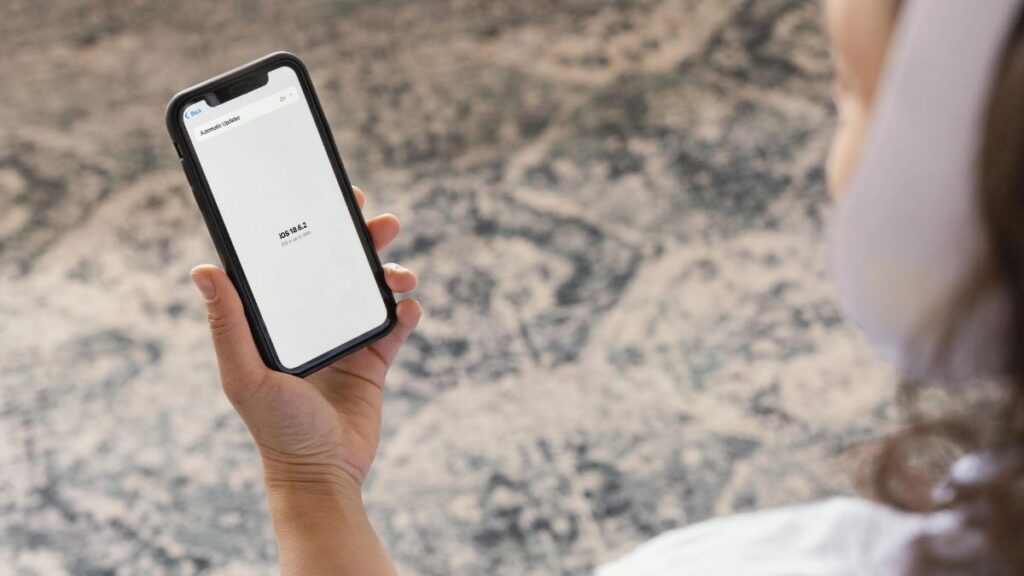
Houd de ios-versie bijgewerkt voor QR-scannen. Je krijgt nieuwe functies en verbeterde beveiliging, samen met patches voor bugs. Door regelmatig te controleren of er updates zijn, blijft je iPhone voorbereid op innovatieve varianten van QR-codes. Zo verlies je geen toegang tot geavanceerde technologie, zoals het scannen van levendige codes of geavanceerde informatie lay-outs.
Updates verbeteren regelmatig de prestaties en de batterij, waardoor het dagelijkse gebruik soepeler verloopt. Als je release notes bekijkt, merk je veranderingen in het scannen op, zoals nieuwe privacy-instellingen of snellere scans. Je iPhone kan zelf updaten, dus je hoeft niet handmatig te controleren.
Dat gezegd hebbende, updates kunnen de manier waarop dingen werken veranderen, wat een beetje moeilijk kan zijn om je aan aan te passen. Immers, soms conflicteren nieuwe versies met oude apps of tools. Als je apparaat ouder is, kun je tegen een muur aanlopen met de nieuwste updates.
7. Gebruik QR Code Scanners van derden
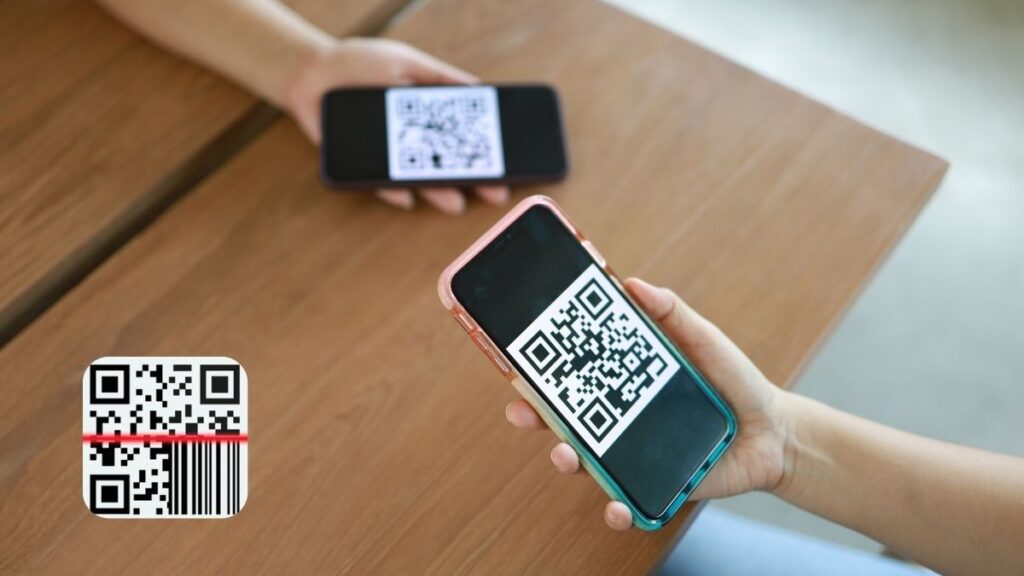
Gebruik QR-codescanners van derden om toegang te krijgen tot functies die veel verder gaan dan de ingebouwde camera-app van je toestel. Met veel apps in de App Store kun je QR-codes scannen vanuit je fotobibliotheek, wat handig is als je een code als afbeelding hebt opgeslagen.
Een paar apps bieden je handmatige scherpstelling, autodetectie en flitsaanpassingen. Dat is handig als je scant bij weinig licht of als de code een beetje vaag is. Veel gebruikers testen deze apps als de standaardcamera het moeilijk heeft of als hun telefoon de laatste systeemupdate niet kan installeren.
Er zijn talloze opties voor iOS- en Android-smartphones en zelfs Windows of macOS. Je bent niet gebonden aan één fabrikant of platform. Controleer eerst de beoordelingen en recensies, want sommige apps kunnen bugs bevatten of traag zijn. Begin echter met de standaardscanner van je telefoon om het eenvoudig en veilig te houden.
8. Houd de QR Code vast indien ontvangen per e-mail
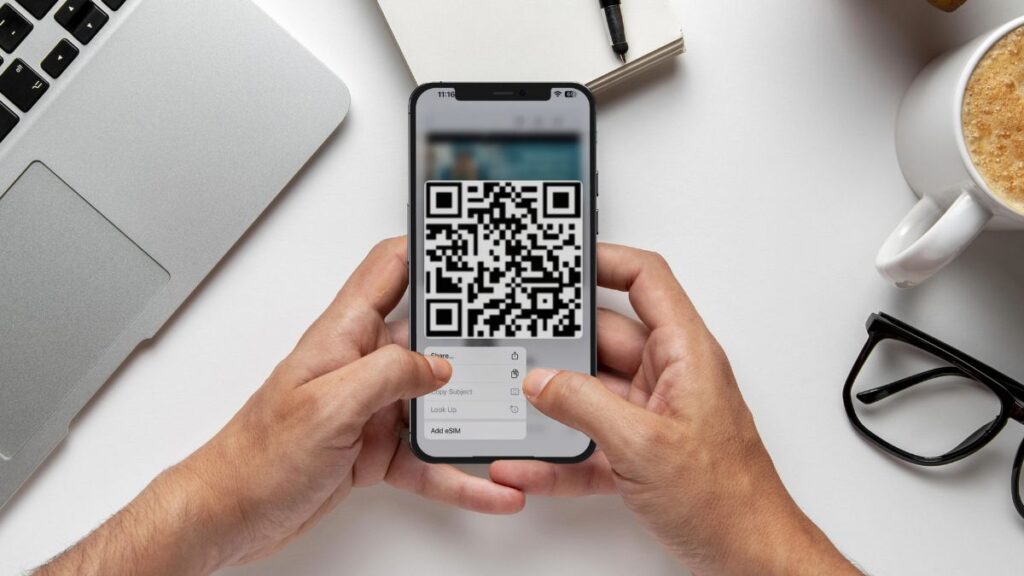
Houd de QR-code die je in je e-mail hebt ontvangen ingedrukt en knal, er gaan snelle opties open (zoals het installeren van Ubigi’s eSIM op je iPhone of iPad). Wanneer je bijvoorbeeld de QR-code vasthoudt, scant je telefoon deze en beveelt acties aan zoals het toevoegen van een mobiel abonnement.
Als je QR code niet wordt weergegeven, wis dan je cookies en cache of wijzig je e-mail zodat afbeeldingen worden weergegeven. Bepaalde e-mail apps blokkeren standaard afbeeldingen, waardoor de QR code onleesbaar wordt.
Controleer voordat je scant waar de e-mail vandaan komt. Een legitieme QR code van een gerenommeerde bron zal er scherp uitzien, met een mooi contrast, niet bevlekt of bewerkt.
Als je nog steeds problemen hebt, probeer dan een QR-scanner van derden of werk het systeem van je apparaat bij. Soms is het scannen moeilijk als de code beschadigd is of als de e-mail hem vervormt. Deze voorzorgsmaatregel houdt je apparaat veilig voor phishing of valse QR codes.
Conclusie
Je weet nu hoe je QR-codes kunt scannen met je iOS-apparaten. Hoewel je camera de meeste typen QR-codes snel kan scannen, biedt het hulpprogramma Control Center je een alternatief.
Mooi licht helpt de camera om de codes snel te scannen. Experimenteer met hoeken op die lastige codes.
Beste scantools, houd je iOS fris. Andere apps van derden bieden extra scanfuncties.
Als je per e-mail een QR-code ontvangt zoals een Ubigi eSIM om een data-abonnement te krijgen, hoef je alleen maar ingedrukt te houden om te scannen.
Deze tips besparen minuten en verminderen de pijn, of je nu QR scant voor zaken, reislust of winkeltherapie. Probeer ze de volgende keer dat je een code ziet.
Heb je je eigen scantips? Stuur je opmerkingen via ons klantenserviceformulier of via sociale media om andere nieuwe truczoekers te helpen.
We hopen dat deze “Tips voor het scannen van QR-codes op iPhone” je geholpen hebben!

Veelgestelde vragen
Hoe schakel je het scannen van QR-codes in op je iPhone?
Ga naar Instellingen > Camera. Zorg ervoor dat ‘Scan QR-codes‘ is ingeschakeld. Hierdoor kan je iPhone QR-codes detecteren en scannen via de camera-app.
Kun je QR-codes scannen zonder app van derden?
Natuurlijk kun je QR-codes scannen met de gewone camera-app van je iPhone. Je hebt geen extra apps nodig , tenzij je extra functies wilt.
Waarom scant je iPhone geen QR-codes?
Controleer of toegang tot de camera en het scannen van QR-codes zijn ingeschakeld in Instellingen. Zorg voor voldoende verlichting en reinig je lens.
Hoe kun je een QR-code scannen die je per e-mail hebt ontvangen?
Raak de QR code afbeelding in je e-mailaan en HOUD deze vast. Een pop-up geeft je scan- of linkopties. Klik door om de link of actie te openen.
Verbetert het bijwerken van iOS het scannen van QR-codes?
Als je je iPhone up to date hebt, ben je verzekerd van een optimale ervaring met het scannen van QR-codes. Er worden regelmatig updates uitgebracht met verbeteringen voor het scannen en nieuwe functies.
Wat moet je doen als je iPhone moeite heeft om een QR code te scannen?
Speel met het licht, speel met de hoek, haal je iPhone dichterbij. Zorg ervoor dat de QR-code volledig zichtbaar is en niet wazig.
Zijn QR-code scanner apps van derden veilig?
Selecteer vertrouwde apps uit de officiële App Store. Controleer beoordelingen en app-machtigingen voordat je de app downloadt. Dit helpt bij het beveiligen van je privacy en apparaat.







 Hoe de eSIM-compatibiliteit controleren
 Hoe te controleren of een toestel simlock-vrij is