


Resumo
- 1) Principais conclusões
- 2) 1. O modo avião está ativado
- 3) 2. Os dados do celular estão desativados
- 4) 3. Roaming de dados desativado
- 5) 4. Atualização de software necessária
- 6) 5. Atualização pendente das configurações da operadora
- 7) 6. Problemas com o cartão SIM
- 8) 7. Necessário redefinir as configurações de rede
- 9) 8. Hardware ou antena com defeito
- 10) Conclusão
- 11) Perguntas frequentes
Principais conclusões
- Corrija seus problemas de conectividade com este artigo “Por que os dados não funcionam no iPhone?”! Sempre que tiver problemas de conectividade de dados celulares no iPhone, verifique se o Modo Avião está desativado e reinicie o dispositivo para restaurar a conectividade celular.
- Se o iPhone estiver configurado para desativar os dados do celular sempre que possível, verifique se eles estão ativados em Ajustes > Dados do celular e se os aplicativos têm permissão para usá-los.
- Se você estiver em trânsito, ative o Roaming de dados ou, melhor ainda, reserve um plano de dados eSIM internacional para evitar contas inesperadas.
- Certifique-se de que seu iPhone tenha as atualizações mais recentes do iOS e das configurações da operadora para otimizar o desempenho da rede e corrigir bugs.
- Verifique se o cartão SIM está danificado ou se não está encaixado corretamente e mude para um Ubigi eSIM se o cartão SIM parou de funcionar.
- Redefina as configurações de rede se continuar a ter problemas de conectividade e procure assistência profissional se houver suspeita de problemas de hardware.

Os problemas de dados celulares no iPhone podem impedi-lo de navegar na Web, fazer streaming ou enviar mensagens quando você mais precisa delas. A maioria de vocês experimenta quedas, velocidade lenta ou perda total de dados, mesmo com um bom sinal.
As correções reais geralmente começam com as coisas fáceis que podem ser feitas em minutos. Para usuários casuais ou profissionais , este artigo revela soluções reais que permitem que seu iPhone volte a ficar on-line rapidamente.

1. O modo avião está ativado
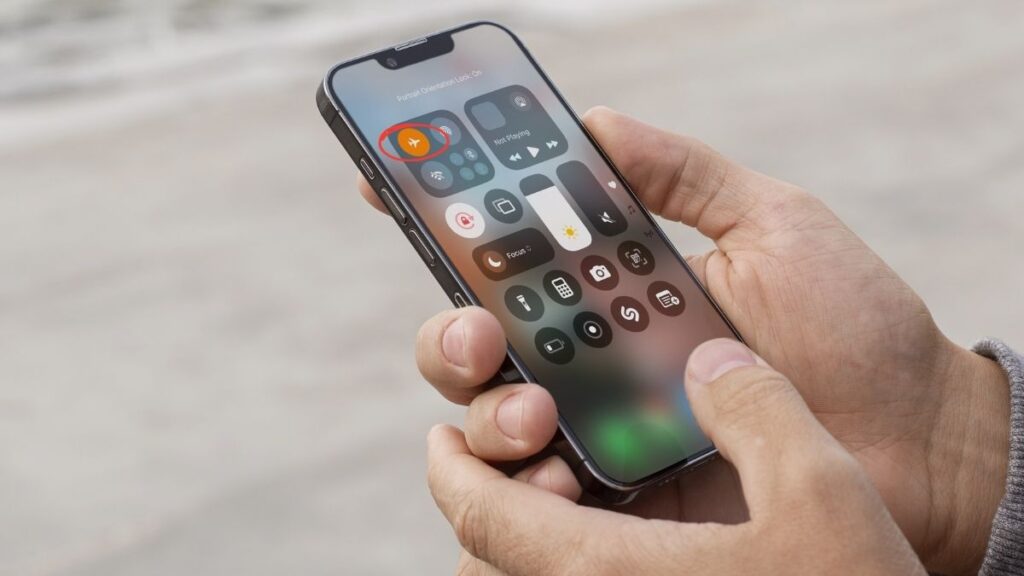
O Modo Avião pode bloquear os dados do celular. É um primeiro ponto de verificação fácil quando você encontra problemas de rede. Quando o Modo Avião está ativado, você perde a conexão com a Internet e com o celular. O ícone de avião na Central de controle indica se esse modo está ativado.
Por exemplo, se você deslizar para baixo e vir que o ícone do avião está laranja, o Modo Avião está ativado. Desativá-lo geralmente restaura a conexão. Isso pode ser feito por meio das configurações do iPhone ou da Central de Controle e, em seguida, alternando-o de LIGADO para DESLIGADO.
Se o problema persistir, ative o Modo avião, aguarde alguns segundos e, em seguida, desative-o novamente. Isso pode reiniciar a conexão do iPhone com a rede celular. Reiniciar o dispositivo após ativar e desativar o Modo Avião pode ajudar.
Para alguns usuários, essas verificações simples podem resolver a maioria das falhas de conexão sem nenhuma ação adicional.
2. Os dados do celular estão desativados
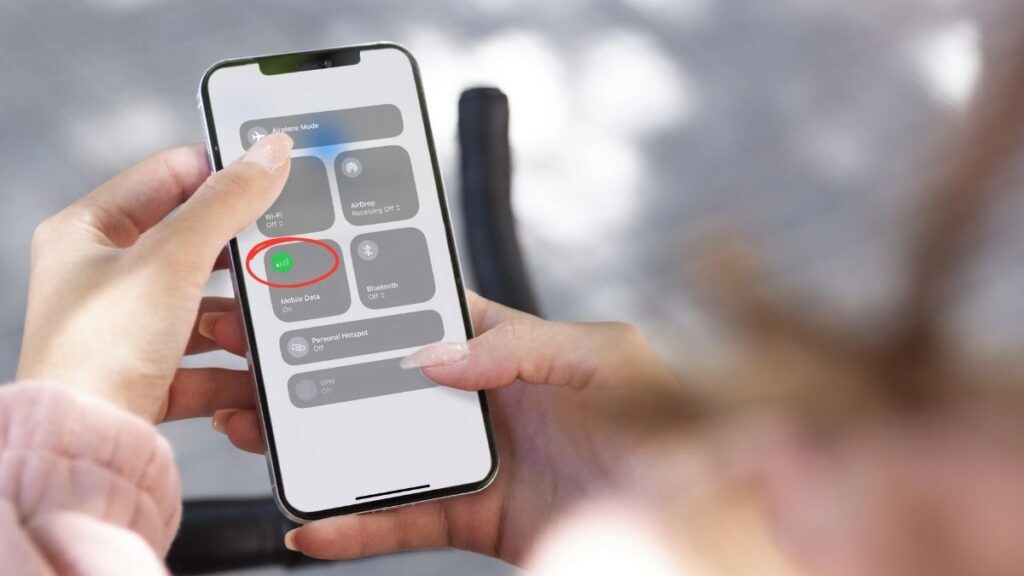
A mensagem “Cellular Data is Turned Off” (Dados do celular estão desativados) frequentemente impede que o iPhone utilize a Internet móvel. Ele o desconectará efetivamente, a menos que você esteja ao alcance de uma conexão Wi-Fi. Vá para Configurações e toque em Celular. Em seguida, verifique se o botão Dados do celular está na posição “ligado”.
Uma olhada no canto superior da tela também ajuda. Se tudo estiver funcionando corretamente, você verá as barras de sinal e um pequeno ícone de celular aparecer. De vez em quando, você pode acidentalmente alternar o modo Avião, que desliga os dados do celular imediatamente.
Desligar e ligar novamente o modo Avião podereiniciar sua conexão. Nem todos os aplicativos podem usar dados móveis, a menos que você permita. Role para baixo no menu Celular para garantir que seus aplicativos essenciais estejam configurados para dados celulares077.
Se os dados do celular permanecerem desativados, seu telefone poderá funcionar com Wi-Fi, mas outras atualizações ou funcionalidades de aplicativos exigirão dados móveis para funcionar corretamente.
3. Roaming de dados desativado
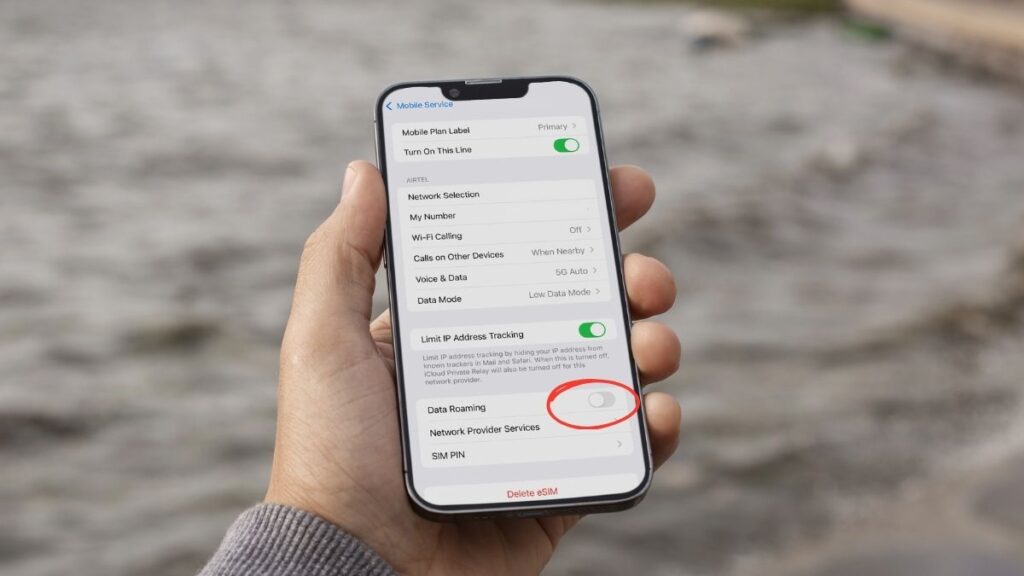
Terceiro, Roaming de dados desativado, um culpado frequente pela perda de dados do celular quando você viaja. Basta acessar os Ajustes do iPhone e, em seguida, Celular e Opções de dados do celular para verificar se o roaming de dados está desativado. Quando o roaming está desativado, seu telefone bloqueia os dados para que você não receba taxas extras, mas isso significa que não há cobertura em nenhum lugar em que sua rede doméstica não esteja disponível.
Para os viajantes, a reserva de um plano de dados Ubigi eSIM oferece dados locais sem tarifas caras de roaming. Basta configurá-lo como sua principal fonte de dados nas configurações. Sempre verifique seu plano de celular para saber quanto custará o roaming, pois as tarifas variam muito de acordo com o país e o provedor.
Alguns telefones ou versões do iOS se assustam com o roaming desativado e causam problemas de rede/APN. Redefinir as configurações de rede everificar novamente os detalhes do APN pode resolver esses problemas. Outras vezes, a desativação do roaming realmente ajuda a bateria e mantém o telefone funcionando.
4. Atualização de software necessária
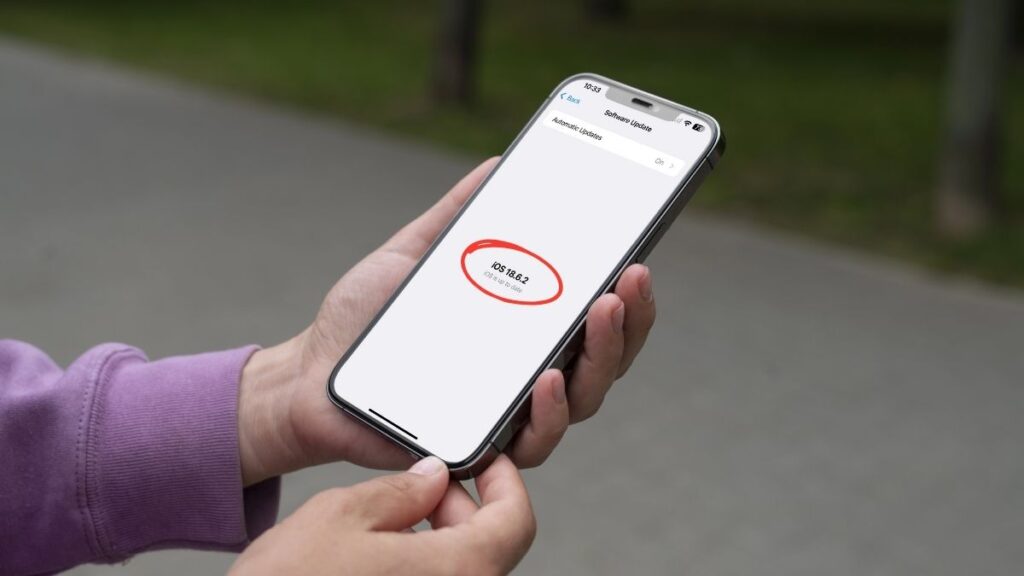
Então, a atualização do sistema é a solução mágica para corrigir muitos problemas de conectividade. Uma olhada no aplicativo Ajustes > Geral > Atualização de software oferece uma maneira rápida de identificar e instalar quaisquer correções pendentes. Ter o iOS mais recente normalmente corrige bugs que interferem nos dados do celular, corrige conflitos com cartões SIM e melhora o desempenho.
Por exemplo, a atualização do iPhone pode resolver problemas decorrentes do firmware do modem ou de falhas na rede que afetam o sinal. Outros encontram novas falhas após a atualização, como alterações nas configurações de rede ou perda de dados. Se isso ocorrer, ativar/desativar o modo Avião, reiniciar o telefone ou redefinir as configurações de rede podem ajudar.
Essas atualizações mensais mantêm seu sistema estável e reduzem problemas aleatórios. Ao programar as atualizações, é menos provável que você perca correções cruciais. Portanto, se você perceber que os dados estão se comportando de forma estranha imediatamente após uma atualização, algumas verificações simples ou ajustes manuais geralmente resolvem o problema.
5. Atualização pendente das configurações da operadora
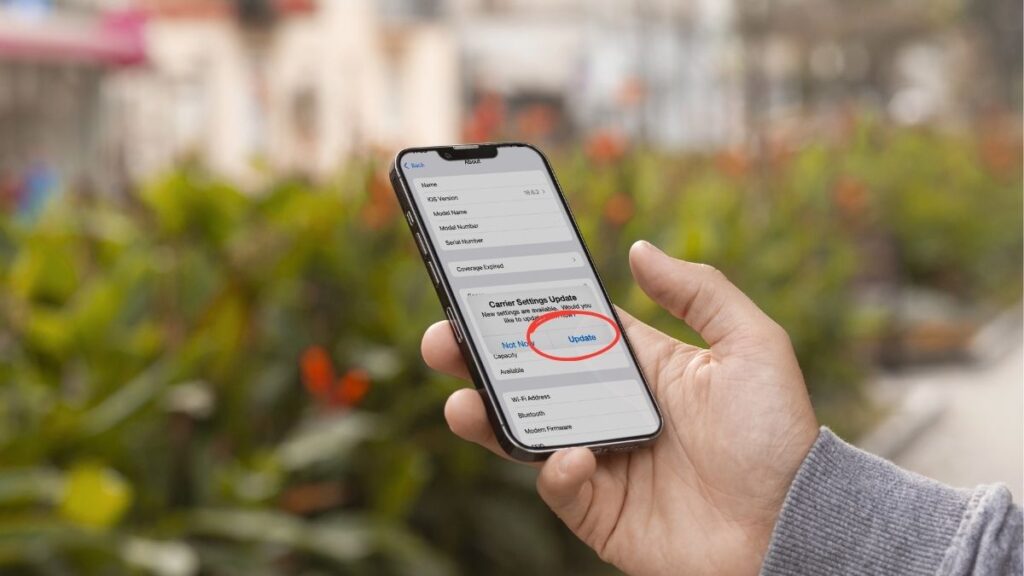
Configurações da operadora de celular A atualização pendente normalmente indica que o iPhone precisa de informações de rede atualizadas para manter o funcionamento adequado de chamadas, mensagens de texto e dados. Você pode procurá-la em Ajustes > Geral > Sobre.
Se uma janela pop-up exibir ‘Carrier Settings Update Pending’ (Atualização pendente das configurações da operadora), a rede celular está transmitindo um pequeno arquivo para ajudar o telefone a se comunicar de forma mais eficiente com as torres próximas. Se você ignorar essa atualização, poderá sofrer queda de chamadas, lentidão na Internet ou atrasos no envio de SMS.
Em geral, elas se instalam sozinhas, embora ocasionalmente seja necessário tocar em “Atualizar” ou “Instalar” quando solicitado. Verifique se o iPhone está conectado ao Wi-Fi ou se tem um sinal de dados sólido para obter a atualização.
Depois de instalado, uma reinicialização rápida faz com que tudo funcione. Para aqueles que ainda estão sofrendo, tente redefinir as configurações de rede. As atualizações da operadora podem corrigir muitas falhas bizarras, principalmente após a troca de SIMs ou viagens.
6. Problemas com o cartão SIM
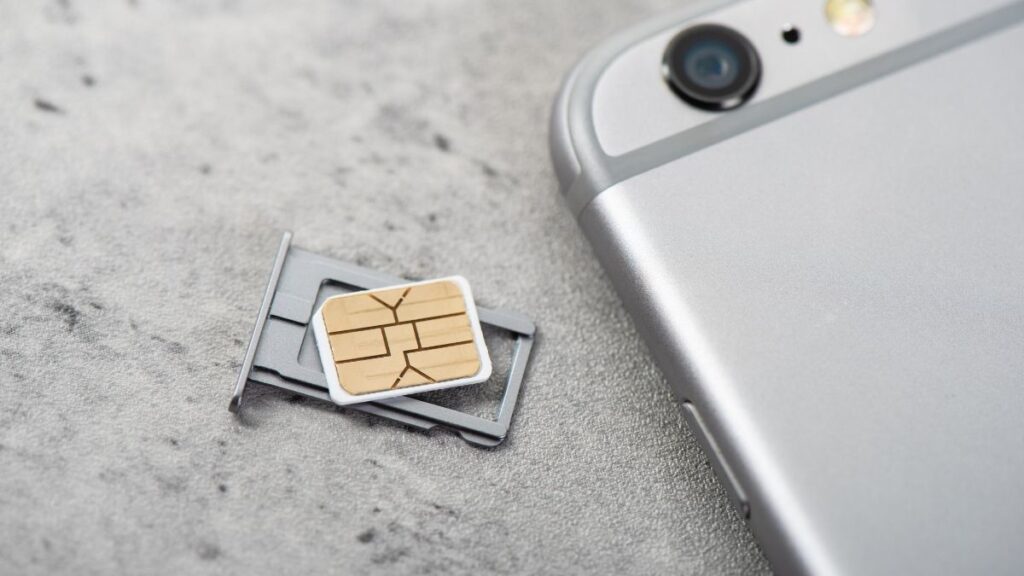
Os problemas físicos do cartão SIM são comumente apontados como os culpados pelos problemas de dados. Assim como limpar o coletor de fiapos, certificar-se de que o cartão SIM esteja bem encaixado e limpo mantém sua conexão estável. A sujeira ou um cartão SIM solto pode interromper a rede, portanto, os usuários frequentemente o removem, limpam-no com um pano macio e o recolocam no lugar.
Ativar e desativar o modo Avião pode, ocasionalmente, fazer com que a conexão fique travada. Quando o problema persiste, a remoção do SIM (aguardando um minuto ou mais e reinserindo-o após o desligamento) resolve o problema para a maioria das pessoas. Testar o SIM em outro telefone verifica se a culpa é do cartão ou do telefone.
Outros veem seus problemas surgirem em locais rurais ou isoladoscom sinal ruim e, portanto, dados lentos. Se o seu chip estiver danificado, um plano de dados Ubigi eSIM do aplicativo Ubigi oferece alívio imediato e mais liberdade.
7. Necessário redefinir as configurações de rede

Em seguida, a redefinição das configurações de rede oferece um quadro limpo para as conexões do iPhone. Navegar até Ajustes > Geral > Redefinir apresenta a opção de redefinir as configurações de rede. Ao fazer isso, as senhas de Wi-Fi salvas e os dispositivos Bluetooth emparelhados são apagados.
Em seguida, você precisa voltar a se conectar às redes Wi-Fi e emparelhar novamente os dispositivos Bluetooth. Essa etapa resolve os problemas persistentes que a alternância do Modo Avião ou a verificação das configurações de APN simplesmente não resolvem. Se você não conseguir se conectar a dados de celular ou Wi-Fi, essa redefinição elimina regularmente as configurações incorretas que impedem sua conexão.
Esse procedimento varia um pouco dependendo da versão do iOS, portanto, fique atento às variações do menu. Certifique-se de sempre reiniciar o iPhone após a redefinição para garantir que ele tenha um novo começo com as redes.
8. Hardware ou antena com defeito
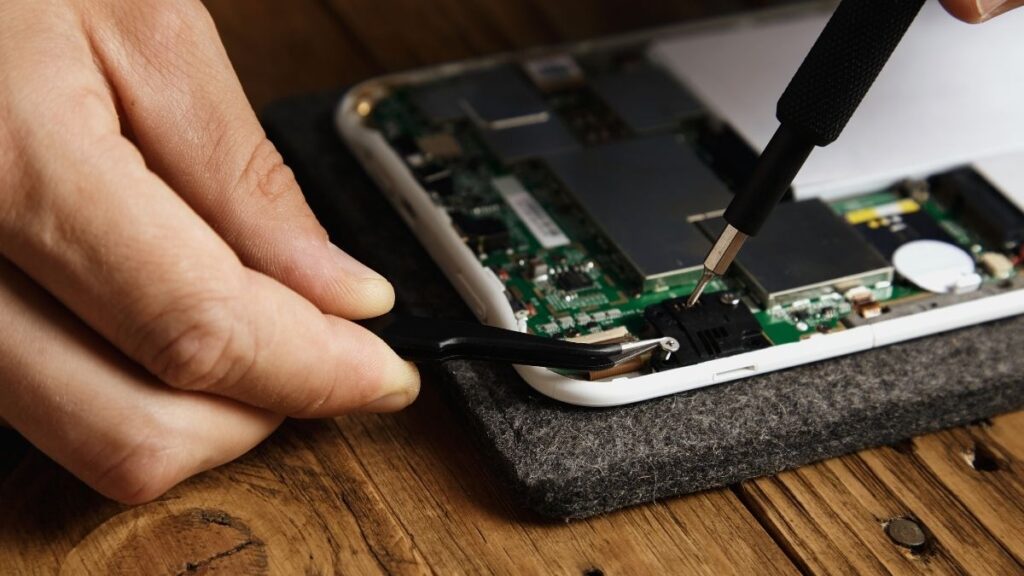
Problemas com hardware ou antena defeituosos podem causar problemas persistentes de conectividade. É possível que a intensidade do sinal passe de máxima para mínima sem dar um passo sequer, ou que as chamadas caiam com frequência, mesmo em áreas abertas.
Os telefones celulares com hardware ou antena defeituosos podem apresentar velocidades de dados lentas, problemas de GPS ou baixa recepção. É claro que uma reinicialização ou uma reinicialização suave pode resolver uma falha momentânea, mas problemas persistentes geralmente indicam algo mais sério.
Se você notar sintomas como queda de chamadas ou perda de dados, seu telefone pode ter sofrido danos internos devido a quedas ou água. O hardware pode falhar devido ao desgaste ou a raros defeitos de fabricação.
Para um diagnóstico real, as lojas de conserto de telefones podem testar antenas e outros componentes. Se o seu telefone ainda estiver na garantia, os reparos ou substituições podem ser gratuitos.
Influências externas, como estruturas espessas ou itens metálicos, também podem degradar os sinais, mas não causam danos permanentes ao hardware.
Conclusão
É nos dados celulares que as coisas podem se complicar rapidamente em seu iPhone. Uma simples alternância (como o Modo Avião ou uma atualização esquecida) pode atrapalhar seu sinal. Outras vezes, você descobre que o cartão SIM está solto ou que sua rede precisa de um ajuste rápido.
Uma redefinição completa de fábrica pode ajudar a refrescar as coisas. De vez em quando, um pequeno ajuste no hardware faz com que as barras voltem a funcionar. Todas as correções da nossa lista vêm em etapas simples que você pode tentar fazer sozinho, sem precisar de conhecimentos técnicos.
Assim, da próxima vez que seu telefone cair, você saberá o que verificar primeiro. Fique atento com essas dicas em seu bolso traseiro. Para outras soluções rápidas e assistência para smartphones, consulte nossos outros guias.
Esperamos que este artigo “Por que os dados não funcionam no iPhone?” tenha ajudado a resolver seus problemas!

Perguntas frequentes
Por que meu iPhone não está se conectando aos dados do celular?
Verifique se o Modo Avião está ativado ou se os Dados do Celular estão desativados. Verifique se o cartão SIM está protegido e se o software está atualizado. Essas são verificações básicas que resolvem muitos casos..
Como faço para ativar o roaming de dados no meu iPhone?
Navegue até Configurações > Celular > Opções de dados do celular. Ative o roaming de dados. Isso permite que o iPhone acesse os dados do celular quando você estiver no exterior.
O que devo fazer se meu iPhone disser “No SIM” ou “Invalid SIM”?
Retire o cartão SIM, limpe-o levemente e insira-o novamente. Se o problema persistir, troque o cartão SIM, se você tiver um. Se não tiver, entre em contato com sua operadora.
Como posso atualizar os ajustes da operadora no meu iPhone?
Conecte o iPhone ao Wi-Fi ou aos dados. Navegue até Ajustes > Geral > Sobre. Se houver uma atualização, aparecerá uma mensagem. Toque em “Atualizar” para instalar as novas configurações da operadora.
A redefinição das configurações de rede excluirá meus dados pessoais?
Não. A redefinição das configurações de rede remove apenas senhas de Wi-Fi salvas, conexões Bluetooth e configurações de VPN. Suas fotos, contatos e demais dados pessoais permanecem seguros.
E se não houver nenhuma atualização de software disponível, mas o problema continuar?
Reinicie o iPhone e verifique se há atualizações das configurações da operadora. Se o problema persistir, entre em contato com sua operadora ou com o Suporte da Apple.
Problemas de hardware podem afetar os dados móveis do iPhone?
Sim, um problema de hardware ou uma antena quebrada podem causar problemas. Se você já esgotou todas as correções de software, dirija-se a um centro de reparos certificado para uma verificação profissional.








 Como verificar a compatibilidade eSIM
 Como verificar o desbloqueio da operadora