
Opi asentamaan Ubigi eSIM iPadillesi muutamassa vaiheessa!
Tarkista ensin, onko iPadisi eSIM-yhteensopiva

Soita *#06#. Jos EID-koodi tulee näkyviin, laitteesi tukee eSIM-korttia.

Tarkista ensin, onko iPadisi eSIM-yhteensopiva
Soita *#06#. Jos EID-koodi tulee näkyviin, laitteesi tukee eSIM-korttia.
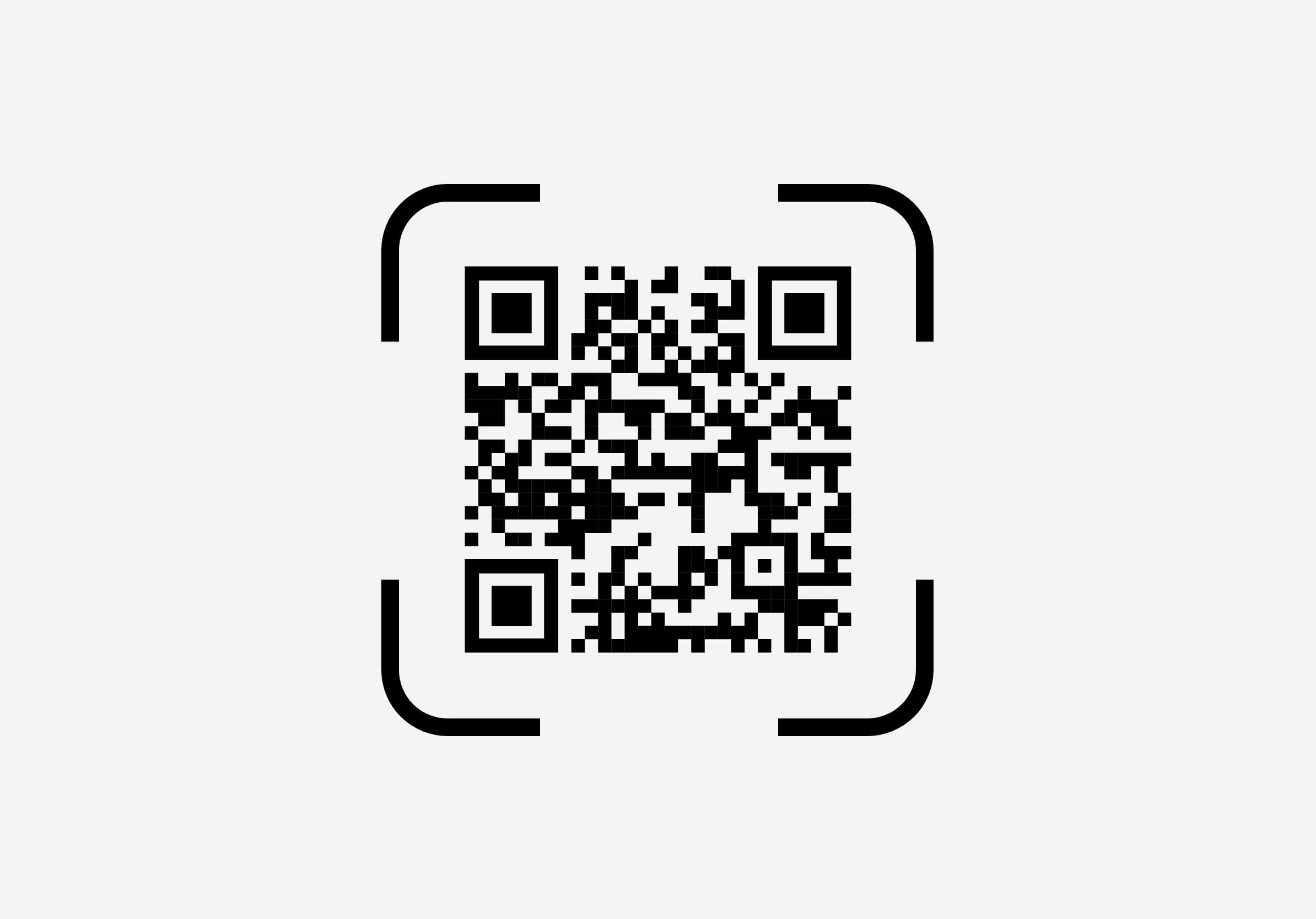

Paina ja pidä painettuna sähköpostitse saamaasi QR-koodia tai skannaa se asentaaksesi Ubigi eSIM -korttisi
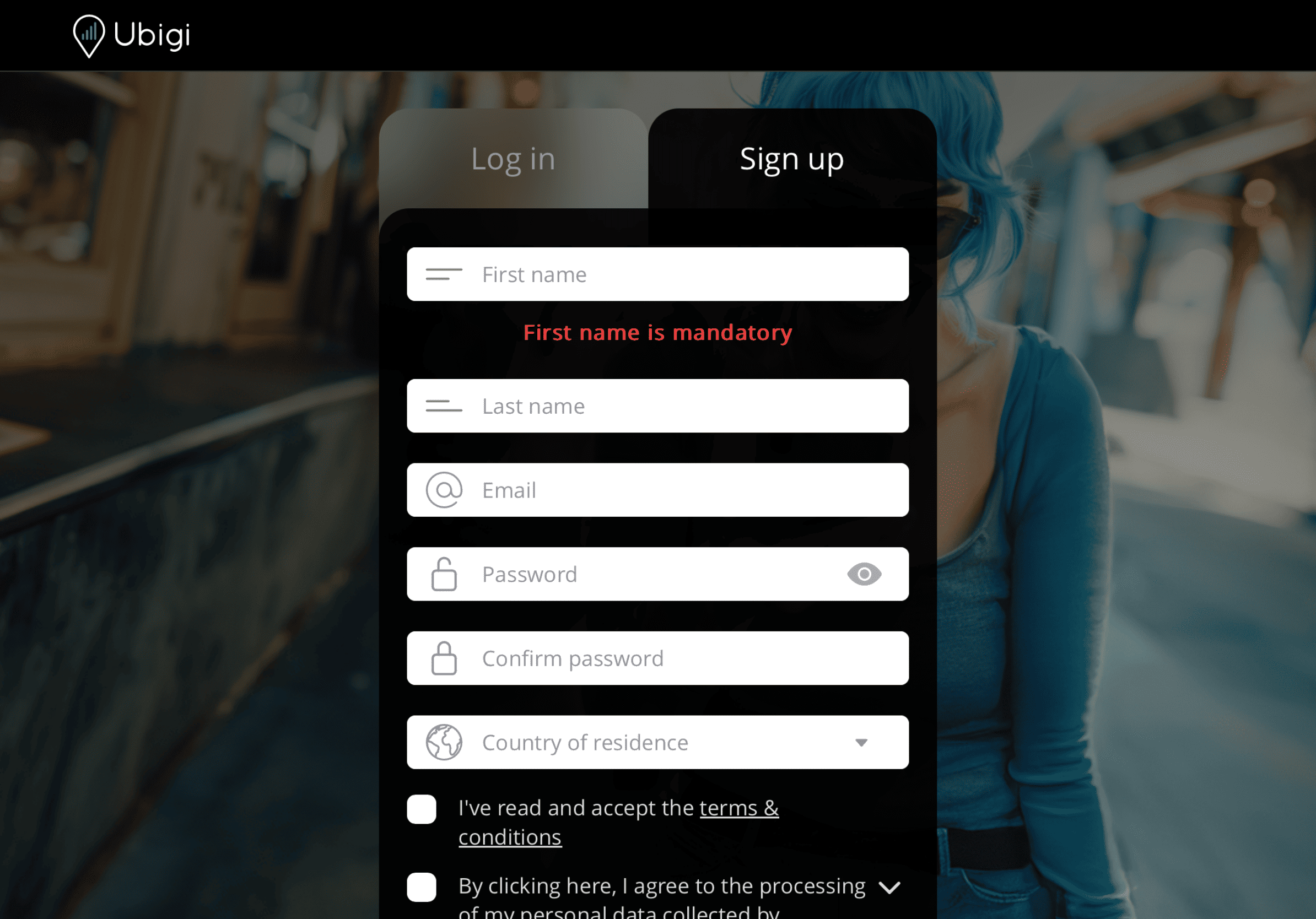

Rekisteröidy Ubigiin lataamalla sovellus tai käymällä osoitteessa Ubigi.me, jotta voit seurata datankulutustasi reaaliajassa, saada ilmoituksia ja lisätä dataa helposti


Varmista, että olet kytkenyt kotilinjan dataroamingin pois päältä ennen lähtöä.
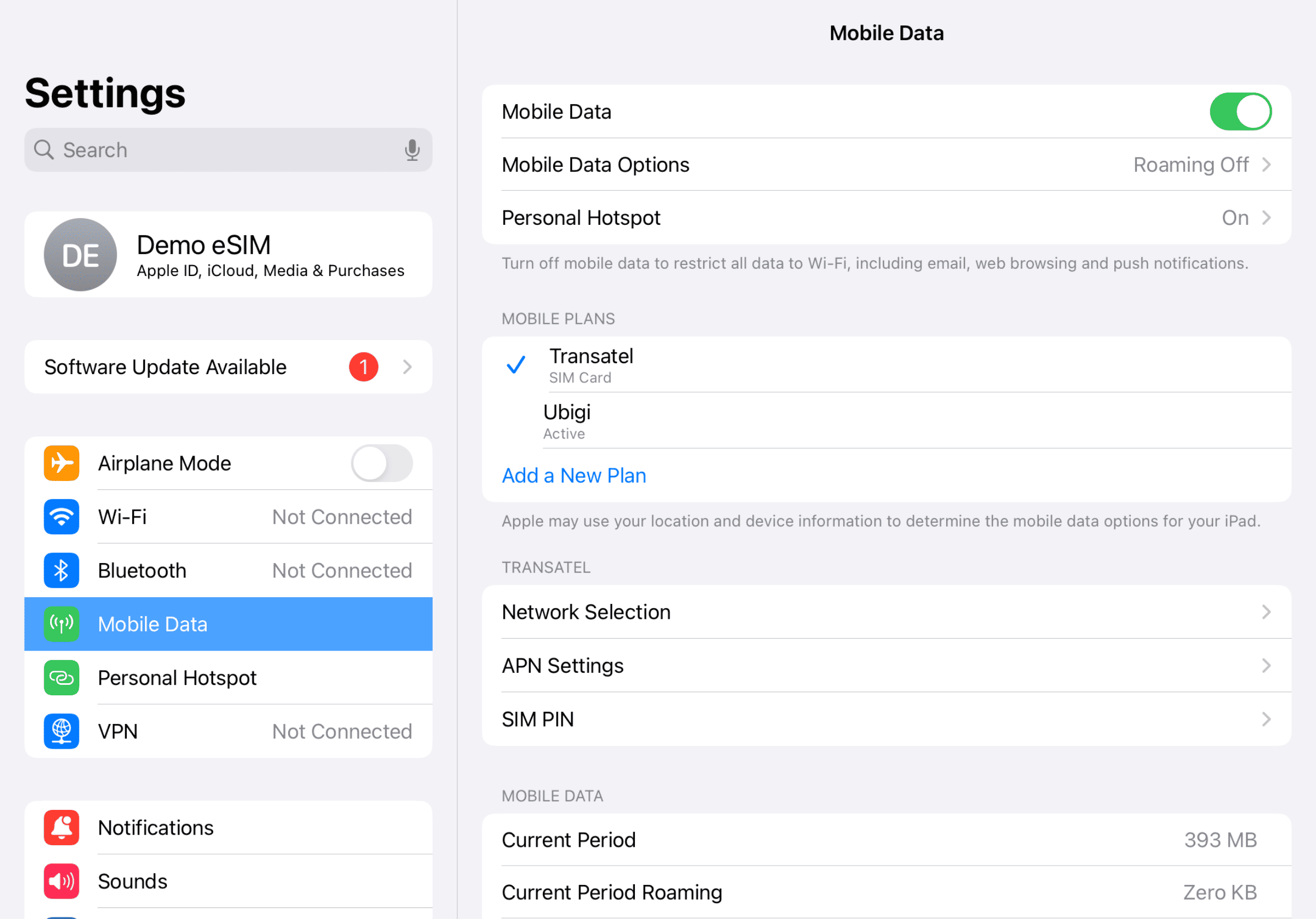

Tietoliikenteen käyttö alkaa, kun saavut määränpäähän. Varmista, että käytät Ubigi-liittymää matkapuhelinverkon dataliikenteeseen.
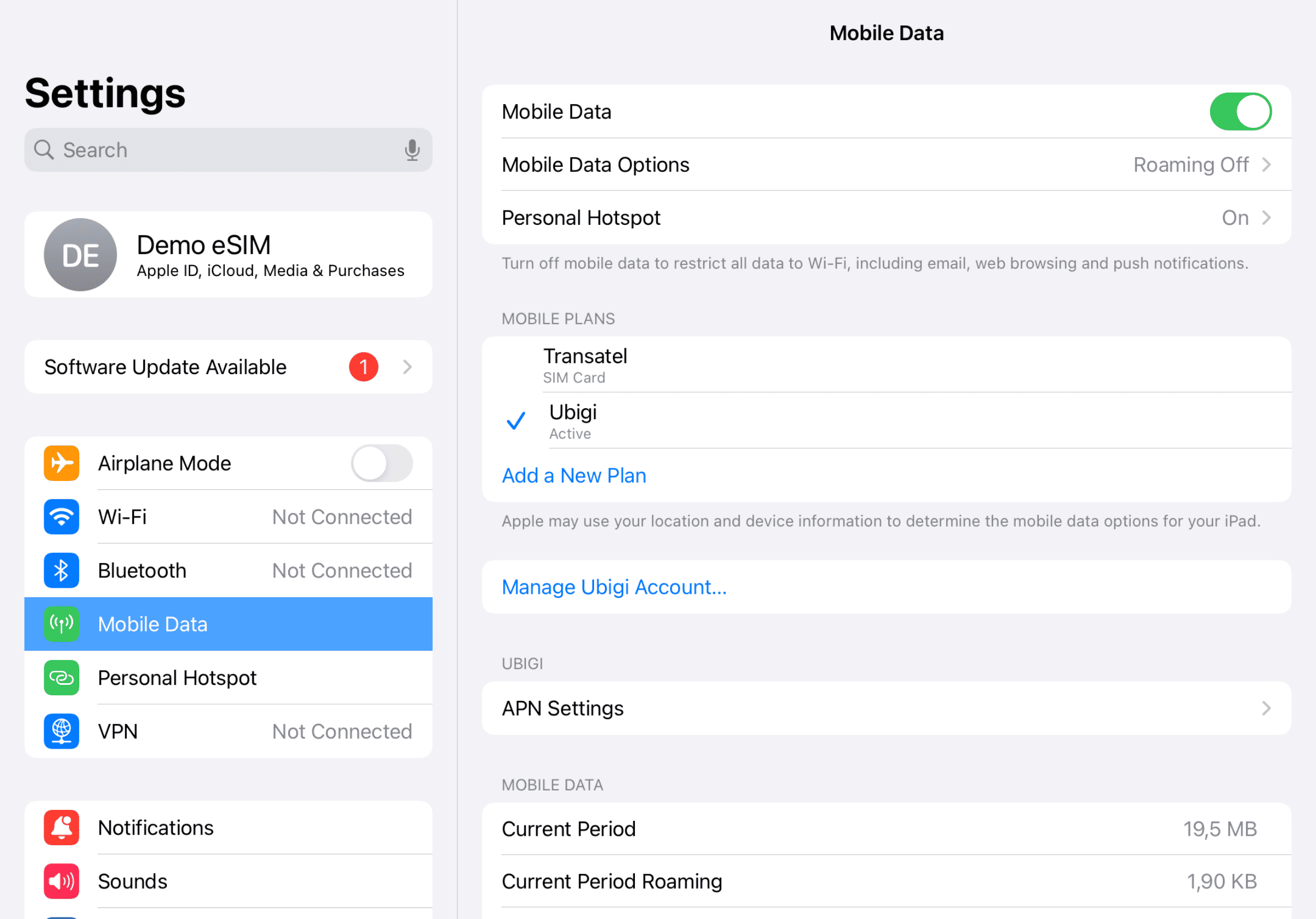

Sammuta Ubigi-linjasi ja palaa alkuperäisiin asetuksiisi.
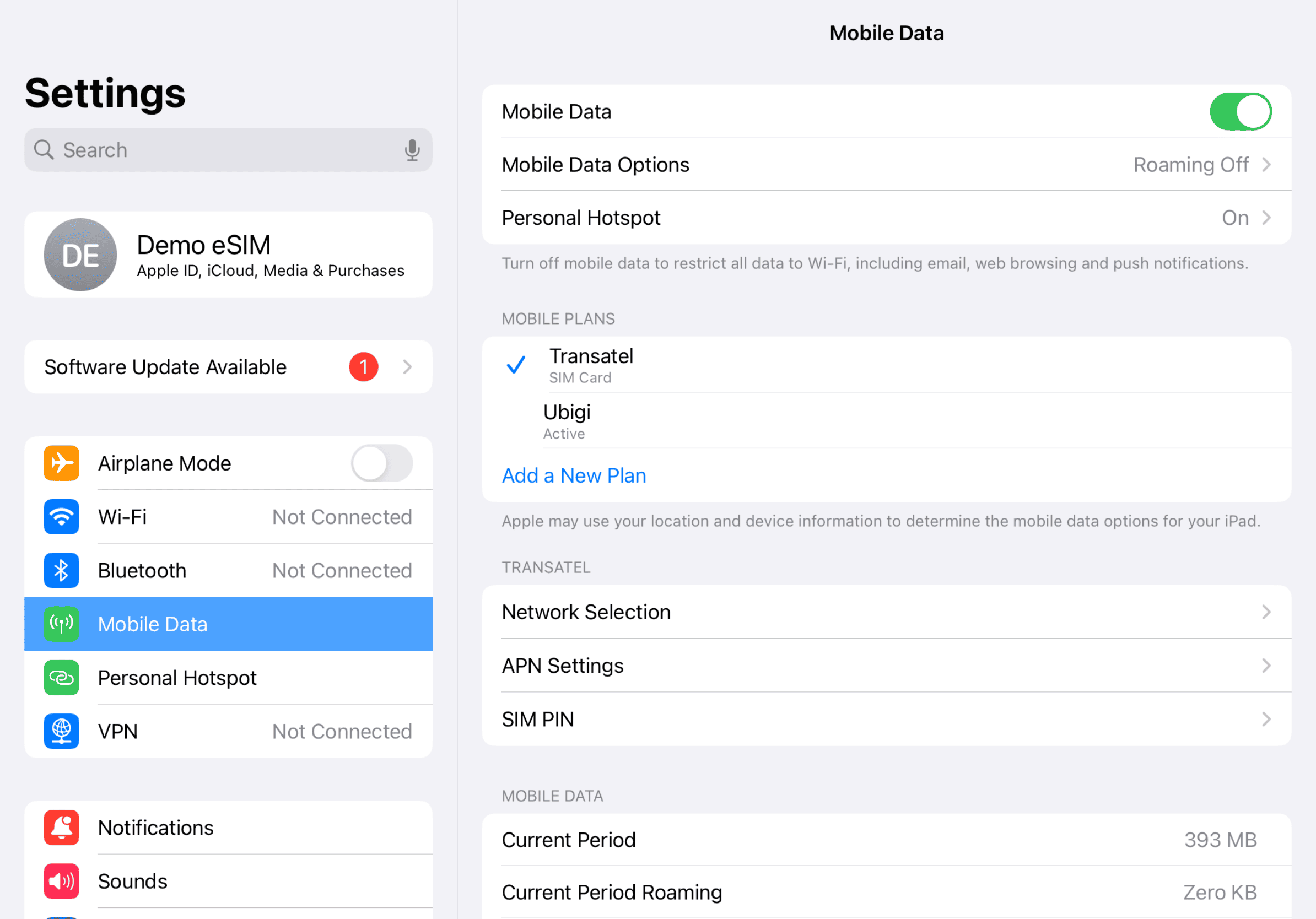

Katso ohje:

 Vahvistettu
Vahvistettu
Vahvistettu  Vahvistettu
Vahvistettu
Vahvistettu
Vahvistettu
Vahvistettu
Vahvistettu
Vahvistettu
Vahvistettu
Vahvistettu
Vahvistettu
Vahvistettu
Vahvistettu
Vahvistettu
Vahvistettu
Vahvistettu
Vahvistettu
Vahvistettu
Vahvistettu
Vahvistettu
Vahvistettu
Vahvistettu
Vahvistettu
Vahvistettu
Vahvistettu
Vahvistettu  Näin tarkistat eSIM-yhteensopivuuden
Älypuhelimet / Tabletit:
Näppäile *#06#.
→ Jos näytölle ilmestyy EID-numero, laitteesi on eSIM-yhteensopiva.
Windows 10 / 11:
Paina Windows+I.
Siirry kohtaan “Verkko ja Internet”
→ Jos näet "Mobiiliverkko", tietokoneesi on eSIM-yhteensopiva.
Näin tarkistat operaattorilukitukseniPhone / iPad:
Siirry kohtaan Asetukset > Yleiset > Tietoja.
Vieritä kohtaan Operaattorilukitus.
→ Jos näet tekstin “Ei SIM-rajoituksia”, laitteesi on avattu.
Android:
Siirry kohtaan Asetukset > Verkko ja Internet > Mobiiliverkko.
Poista käytöstä Valitse verkko automaattisesti.
→ Jos näkyviin tulee useita verkkoja, laitteesi on avattu.

