


Sommario
- 1) Punti di forza
- 2) 1. Abilitare l’accesso alla telecamera in Impostazioni
- 3) 2. Aprire l’app Fotocamera per una scansione rapida
- 4) 3. Utilizzare il Centro di controllo per il lettore di codici QR
- 5) 4. Regolare l’illuminazione per una migliore scansione
- 6) 5. Scansione da diverse angolazioni
- 7) 6. Mantenere iOS aggiornato per le nuove funzioni
- 8) 7. Utilizzare scanner di codici QR di terze parti
- 9) 8. Tenere premuto il codice QR se ricevuto via e-mail
- 10) Conclusione
- 11) Domande frequenti
Punti di forza
- Questo articolo “Padroneggiare la scansione dei codici QR dell’iPhone” ti guida attraverso i passaggi essenziali. Assicurati che la tua fotocamera sia in grado di leggere i codici abilitando l’opzione “Scansiona codici QR” e controllando le autorizzazioni dell’app.
- È possibile scansionare i codici QR in un attimo con l’app Fotocamera o ancora più velocemente con la scorciatoia del Centro di controllo.
- La luce intensa rende la scansione più accurata. Non esitate ad accendere la torcia della vostra fotocamera o a posizionare il codice QR sotto una luce, se necessario.
- Posizionate l’iPhone all’angolazione e alla distanza ottimale dal codice QR per ottenere una scansione ottimale, evitando riflessi o bagliori.
- Aggiornate il vostro iOS con le nuove funzioni di scansione e proteggete ogni interazione con i codici QR.
- Se desiderate funzioni speciali interessanti, scegliete applicazioni di terze parti per la scansione dei codici QR, ma provate prima lo scanner integrato, per comodità e privacy.
- Nel caso in cui si ottenga una eSIM tramite un codice QR (come i piani dati Ubigi eSIM), è possibile tenere premuto il codice QR ricevuto via e-mail. Questo farà sì che il codice venga letto e vi offrirà diverse azioni.
La scansione dei codici QR dell’iPhone consente di scansionare o leggere i codici QR utilizzando la fotocamera del telefono. È sufficiente puntare la fotocamera su qualsiasi codice QR per avere accesso immediato a link, Wi-Fi o informazioni di contatto.
La maggior parte degli iPhone si affida all’app nativa Fotocamera per la scansione. Tutto ciò che serve è una mano ferma e una buona illuminazione.
Per aiutarvi a utilizzare questa nuova funzione, questo articolo “Consigli essenziali per padroneggiare la scansione dei codici QR dell’iPhone” fornisce istruzioni e suggerimenti semplici.

1. Abilitare l’accesso alla telecamera in Impostazioni
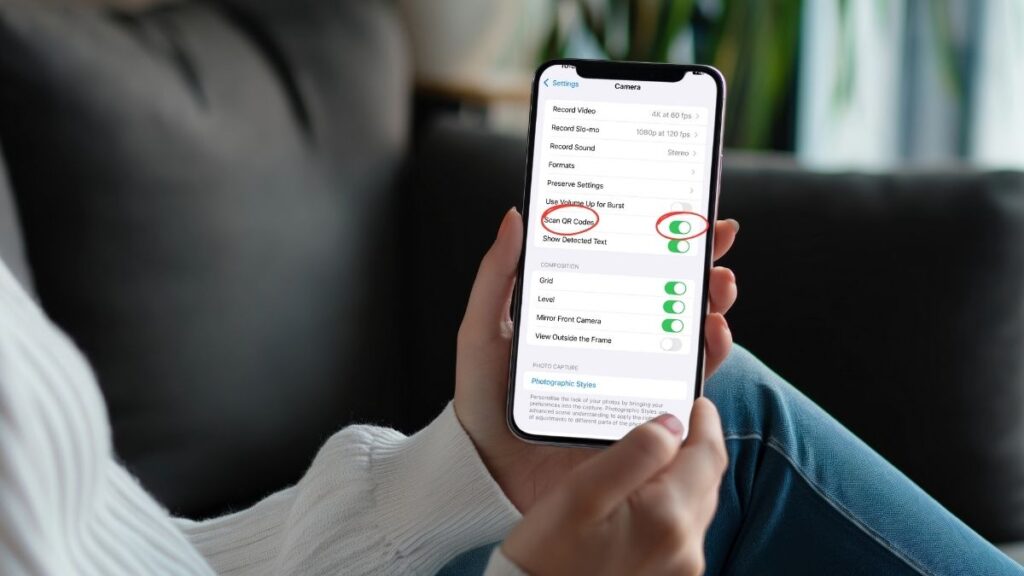
Consente di attivare la scansione dei codici QR sull’iPhone. Per prima cosa, accedete all’app Impostazioni e scorrete fino a Fotocamera. Consentire la scansione dei codici QR.
Attivare “Scansione codici QR” per utilizzare lo scanner in-app. Per le app di scansione dei codici QR, assicurarsi di aver consentito l’accesso alla fotocamera. È possibile disattivare l’accesso alla fotocamera nelle Impostazioni selezionando ogni app e spostando la levetta della fotocamera.
Se si utilizza un browser, toccare i tre punti o l’icona “Aa” nella barra degli indirizzi, quindi aprire “Impostazioni sito web” per attivare la fotocamera. Assicurarsi che le impostazioni sulla privacy non blocchino la fotocamera per le applicazioni con cui si desidera utilizzarla.
Altri hanno questo fastidioso inconveniente per cui la fotocamera funziona per le foto ma non per la scansione. In questo caso, potrebbero essere necessarie ulteriori misure, poiché gli aggiornamenti o i riavvii potrebbero non essere d’aiuto.
2. Aprire l’app Fotocamera per una scansione rapida
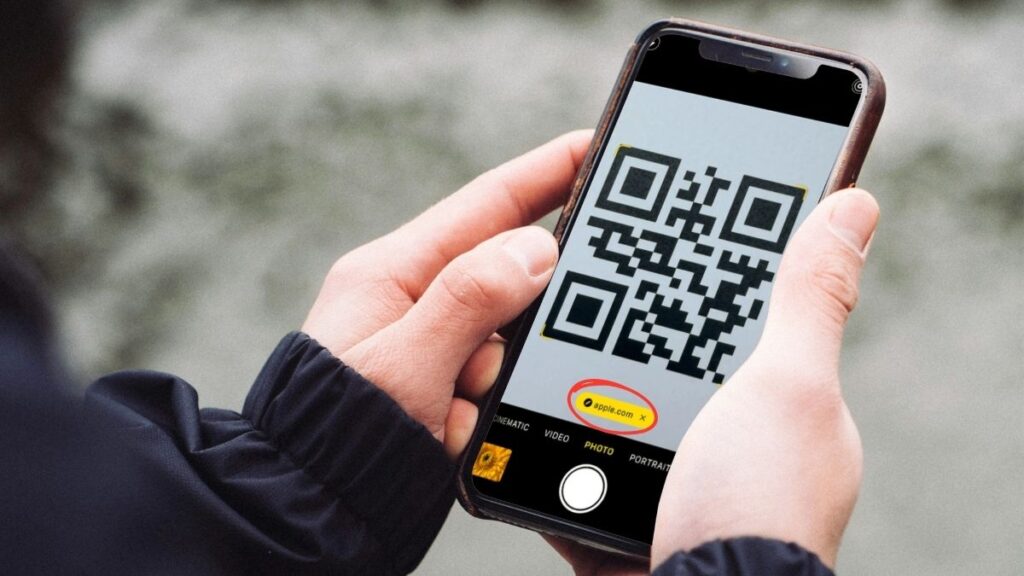
Aprire l’app Fotocamera per la scansione rapida consente di evitare ulteriori passaggi e di passare direttamente alla scansione. È possibile avviare l’app Fotocamera direttamente dalla schermata di blocco, senza dover sbloccare il telefono o cercare un’app separata. Basta sfiorare o toccare e il gioco è fatto.
In genere basta tenere l’iPhone sopra un codice QR per due o tre secondi. L’applicazione identificherà il codice e visualizzerà sullo schermo un link, l’indirizzo di un sito web o un’azione. È possibile passare dalla modalità foto a quella di scansione senza soluzione di continuità, per cui scattare una foto o scansionare un menu è altrettanto fluido.
Per una scansione ottimale, tenere il codice in un’area ben illuminata e priva di riflessi. Assicurarsi che l’intero codice rientri nel mirino e stabilizzare il telefono. Se il codice è sfocato, troppo piccolo o alterato, l’applicazione potrebbe leggerlo male.
3. Utilizzare il Centro di controllo per il lettore di codici QR
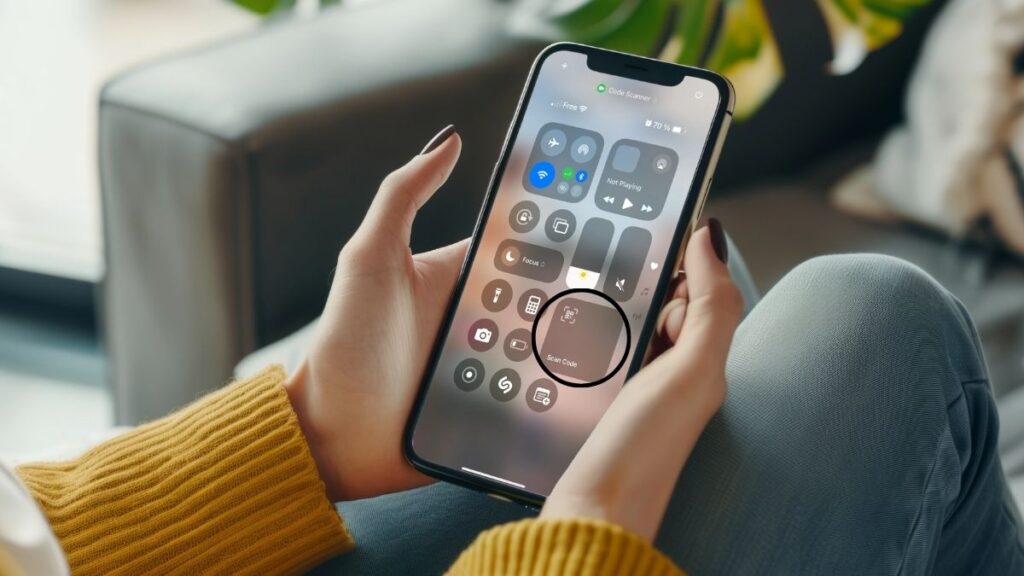
Il Centro di controllo rende più rapida la scansione dei codici QR, se vi capita di farlo spesso. Passando il dito verso il basso dall’angolo in alto a destra si apre il Centro di controllo, un tocco sull’ icona dello scanner di codici QR e il gioco è fatto.
Non dovrete più cercare l’app Fotocamera nella schermata iniziale o di blocco, risparmiando tempo nei momenti di frenesia o nelle aree affollate. Per un accesso più rapido, aggiungete lo scanner di codici QR al Centro di controllo in Impostazioni, in modo che l’icona sia sempre a portata di mano.
Ha funzionato benissimo ovunque: all’interno, all’esterno o in condizioni di scarsa illuminazione, grazie alla pratica torcia. Molti utenti con gli iPhone più recenti dichiarano che questo è il metodo preferito per la scansione dei codici, perché è fluido e affidabile.
4. Regolare l’illuminazione per una migliore scansione
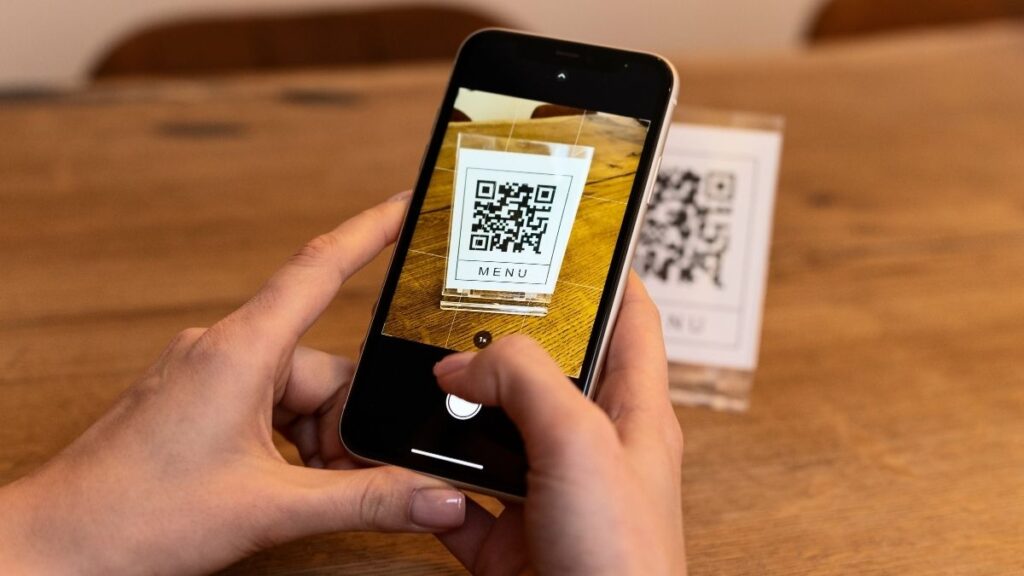
Regolare l’illuminazione per una migliore scansione vi offre un netto vantaggio ogni volta che avete bisogno di scansioni affidabili di codici QR. Una buona illuminazione aiuta la fotocamera dell’iPhone a cogliere ogni sfumatura del codice, riducendo così gli errori.
La luce morbida e uniforme è la migliore in questo caso, poiché la luce forte o il sole diretto possono produrre un bagliore che offusca le aree del codice. Ad esempio, la scansione dei menu di un bar o di un ristorante è più efficace se si è seduti vicino a una finestra con luce diurna diffusa, piuttosto che sotto una lampada luminosa.
Se vi trovate in una zona poco illuminata, utilizzate la torcia dell’iPhone per illuminare il codice. È sufficiente toccare l’icona della torcia nell’app della fotocamera.
Detto questo, ricordate i riflessi: di tanto in tanto, ruotando il telefono o riposizionando il codice QR si riducono le aree lucide. Evitate di posizionare il codice sotto un riflettore o su un tavolo lucido, ad esempio. Altri abbassano semplicemente la luminosità dello schermo del telefono.
5. Scansione da diverse angolazioni
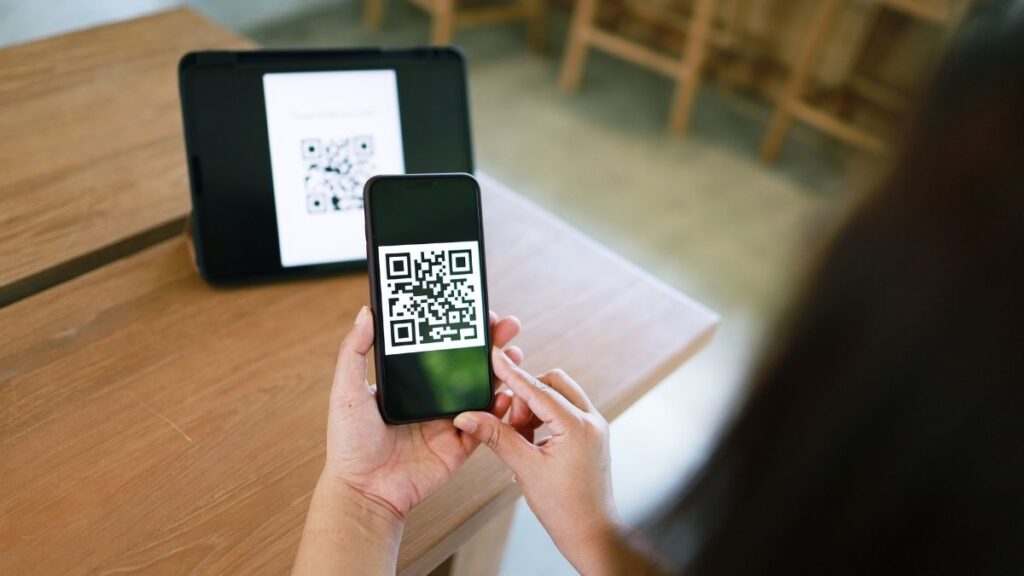
La scansione da diverse angolazioni offre più opzioni per la scansione dei codici QR, in particolare quando si incontrano codici che non vengono scansionati immediatamente. Sperimentate diverse angolazioni; questo può aiutare la vostra fotocamera a catturare o agganciare il codice.
Sperimentate. Potete sempre avvicinare o allontanare il telefono e vedere cosa funziona meglio. A volte, ruotando un po’il telefono, lo scanner esegue una scansione più rapida del codice, poiché la luce o l’ombra troppo intensa possono disturbare il processo.
La fotocamera continua a scansionare l’immagine, quindi anche lievi movimenti possono alterare il risultato. Esistono codici QR progettati per visualizzare diversi link o messaggi da angolazioni specifiche e altri con schemi che tagliano in due il codice.
È sufficiente scansionare 2 codici uno sopra l’altro; angolazioni diverse potrebbero dare risultati diversi. Tutto dipende dalla fotocamera del telefono, dal design del codice QR e dall’illuminazione.
6. Mantenere iOS aggiornato per le nuove funzioni

Mantenete aggiornata la versione di iOS per ottenere i vantaggi della scansione QR. Otterrete nuove funzioni e una maggiore sicurezza, oltre alle patch per i bug. Controllando regolarmente gli aggiornamenti, il vostro iPhone rimane preparato per le varietà innovative di codici QR. In questo modo non perderete l’accesso a tecnologie all’avanguardia, come la scansione di codici vivaci o di layout informativi sofisticati.
Gli aggiornamenti migliorano frequentemente le prestazioni e la batteria, rendendo più fluido l’uso quotidiano. Le note di rilascio consentono di notare le modifiche apportate alla scansione, come le nuove impostazioni per la privacy o le scansioni più rapide. L’iPhone è in grado di aggiornarsi da solo, quindi non è necessario controllare manualmente.
Detto questo, gli aggiornamenti possono cambiare il funzionamento delle cose, il che potrebbe essere un po’ difficile da accettare. Dopo tutto, a volte le nuove versioni entrano in conflitto con le vecchie applicazioni o strumenti. Se il vostro dispositivo è più vecchio, potreste trovarvi in difficoltà con gli ultimi aggiornamenti.
7. Utilizzare scanner di codici QR di terze parti
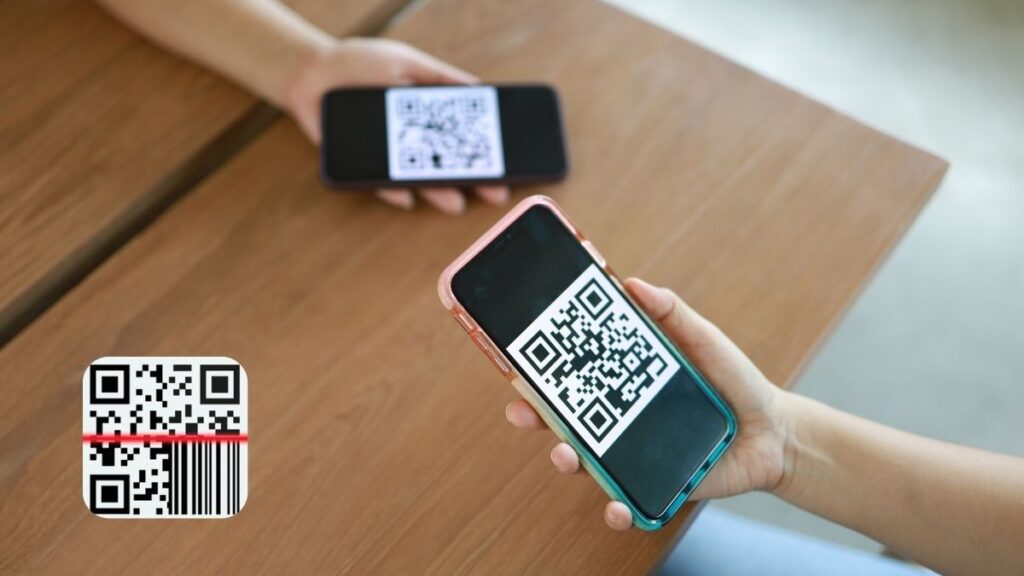
Utilizzate scanner di codici QR di terze parti per accedere a funzionalità che vanno ben oltre l’app fotocamera nativa del vostro dispositivo. Molte applicazioni dell’App Store consentono di scansionare i codici QR dalla libreria di foto, il che è utile se si è salvato un codice come immagine.
Alcune app offrono la messa a fuoco manuale, il rilevamento automatico e la regolazione del flash. Ciò si rivela utile quando si effettua una scansione in condizioni di scarsa illuminazione o quando il codice è un po’ sbiadito. Molti utenti provano queste app nei casi in cui la fotocamera predefinita ha difficoltà o se il telefono non riesce a installare l’ultimo aggiornamento del sistema.
Ci sono tonnellate di opzioni per smartphone iOS e Android e persino per Windows o macOS. Non siete vincolati a un singolo produttore o piattaforma. Assicuratevi di controllare prima le valutazioni e le recensioni, perché alcune app possono essere buggate o lente. Comunque, iniziate con lo scanner predefinito del vostro telefono per mantenere le cose semplici e sicure.
8. Tenere premuto il codice QR se ricevuto via e-mail
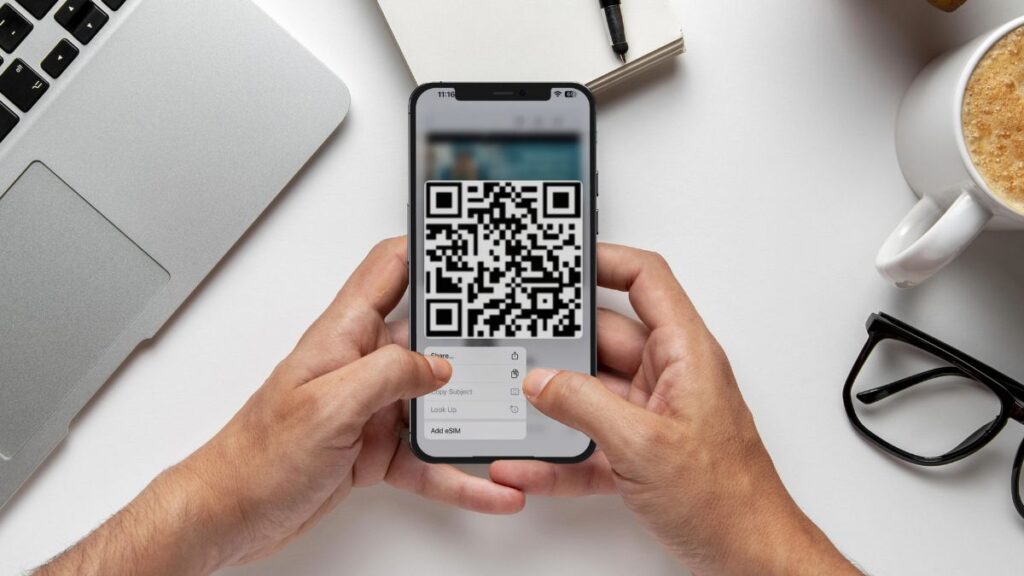
Tenendo premuto il codice QR ricevuto per e-mail, si aprono delle opzioni rapide (come l’installazione della eSIM di Ubigi sull’iPhone o sull’iPad). Quando si tiene premuto il codice QR, ad esempio, il telefono lo scansiona e suggerisce azioni come l ‘aggiunta di un piano mobile.
Se il codice QR non viene visualizzato, cancellate i cookie e la cache o modificate la posta elettronica per visualizzare le immagini. Alcune app di posta elettronica bloccano di default le immagini, il che può oscurare il codice QR.
Prima di eseguire la scansione, verificate la provenienza dell’e-mail. Un codice QR legittimo proveniente da una fonte affidabile apparirà nitido, con un buon contrasto, non sbavato o manomesso.
Se il problema persiste, provate a utilizzare uno scanner QR di terze parti o aggiornate il sistema del vostro dispositivo. A volte la scansione è difficile se il codice è danneggiato o se l’e-mail lo deforma. Questa precauzione consente di proteggere il dispositivo da phishing o codici QR falsi.
Conclusione
Ora sapete come scansionare i codici QR con i vostri dispositivi iOS. Mentre la fotocamera è in grado di scansionare velocemente la maggior parte dei tipi di codici QR, l’utility del Centro di controllo offre un’alternativa.
Una buona luce aiuta la fotocamera a scansionare rapidamente i codici. Sperimentate le angolazioni per i codici più difficili.
I migliori strumenti di scansione, per mantenere fresco il vostro iOS. Altre app di terze parti offrono funzioni di scansione aggiuntive.
Se si riceve un codice QR via e-mail come una eSIM Ubigi per ottenere un piano dati, è sufficiente tenere premuto per eseguire la scansione.
Questi suggerimenti consentono di risparmiare minuti e di ridurre il dolore, sia che si esegua una scansione QR per motivi di lavoro, sia che si vada in giro per il mondo o che si faccia una terapia al dettaglio. Provateli la prossima volta che vedete un codice.
Avete i vostri suggerimenti per la scansione? Inviate i vostri commenti tramite il nostro modulo di assistenza clienti o tramite i social media per aiutare altri nuovi cercatori di trucchi.
Ci auguriamo che questo “Padroneggiare la scansione dei codici QR dell’iPhone” vi sia stato utile!

Domande frequenti
Come si attiva la scansione dei codici QR sull’iPhone?
Andate su Impostazioni > Fotocamera. Assicuratevi che “Scansione codici QR” sia abilitato. Ciò consente all’iPhone di rilevare e scansionare i codici QR tramite l’app fotocamera.
È possibile scansionare i codici QR senza un’applicazione di terze parti?
Certo, è possibile scansionare i codici QR in modo nativo con la normale app fotocamera dell’iPhone. Non sono necessarie altre applicazioni , a meno che non si vogliano ottenere funzioni aggiuntive.
Perché il vostro iPhone non scansiona i codici QR?
Verificare che l’accesso alla fotocamera e la scansione dei codici QR siano abilitati nelle Impostazioni. Assicurare un’illuminazione adeguata e pulire l’obiettivo.
Come si fa a scansionare un codice QR ricevuto via e-mail?
Toccare e tenere premuta l’immagine del codice QR nell’e-mail. Si aprirà un pop-up con le opzioni di scansione o di collegamento. Fate clic per aprire il link o l’azione.
L’aggiornamento di iOS migliora la scansione dei codici QR?
In effetti, avere l’iPhone aggiornato garantisce un’esperienza ottimale di scansione dei codici QR. Gli aggiornamenti vengono distribuiti frequentemente con miglioramenti della scansione e nuove funzionalità.
Cosa fare se il vostro iPhone fatica a scansionare un codice QR?
Giocate con la luce, con l’angolazione, avvicinate il vostro iPhone. Assicuratevi che il codice QR sia completamente visibile e non sfocato.
Le app di scansione dei codici QR di terze parti sono sicure?
Selezionare le applicazioni affidabili dall’App Store ufficiale. Controllate le recensioni e le autorizzazioni delle app prima di scaricarle. Questo aiuta a proteggere la privacy e il dispositivo.








 Come verificare la compatibilità eSIM
 Come verificare lo sblocco dell’operatore