


まとめ
- 1) 要点
- 2) iPhoneのデータ使用量をチェックする方法
- 3) 旅行中のデータ使用量追跡が重要な理由
- 4) Ubigi eSIMで海外でもつながる
- 5) 結論
- 6) よくある質問
要点
- 「 iPhoneのデータ使用量を確認する方法 」がわからない?この記事はあなたのためのものです!iPhoneの 「設定」を開き、「携帯電話」または「モバイルデータ」をタップします。
- 現在の期間は 自動的にリセットされないため、請求サイクルの開始時には必ず統計を リセットしてください。
- ある賢者が言ったように、自分のデータから目を離さないことだ:旅行中なら、何百ドルも節約できるかもしれない』。
- データを消費するアプリをチェックすることで、ナビゲーションや メッセージなど、より重要な機能のためにデータを 節約することができる。
- Ubigi eSIMがあれば、200以上の旅行先で格安のデータプランを利用でき、アプリで リアルタイムに使用量を モニターできる。
- ご旅行前にeSIMをセットアップしておけば、ご到着後すぐに接続を確保でき、短期または長期のご旅行に最適なプランをご用意しています。
iPhoneの 「設定」>「携帯電話」または「モバイルデータ」と進みます。
旅行者や月々のプランが限られている人は、超過料金が発生しないよう、データ使用量を監視する必要があります。アップルはそのための簡単なツールを提供しています。
海外旅行で Ubigi eSIMを使えば、お金の節約にもなり、オンラインを維持することもできます。
以下では、使用量の確認方法などを説明します。

iPhoneのデータ使用量をチェックする方法
これは簡単で、住んでいる場所や使っているネットワークに関係なく、モバイルプランの運転席に座ることができる。設定」から始めます。携帯電話」または「モバイルデータ」をタップします。アップルはお住まいの地域によってこの名称を変えていますのでご注意ください。
中に入ると、プライマリ画面に「現在の期間」のデータ使用量と、これらの統計が最後にリセットされた日が表示されます。この期間は 毎月自動的にリセットされるわけではないので、これは重要です。正確なトラッキングが必要な場合は、請求サイクルの最初にリセットする必要があります。セルラーメニューの一番下までスクロールし、「統計リセット」をクリックしてください。
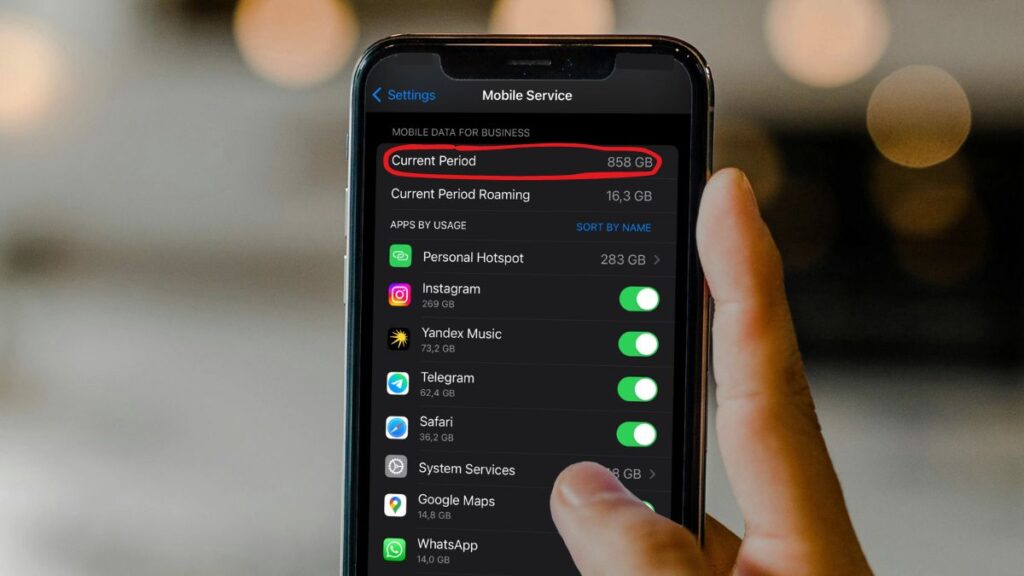
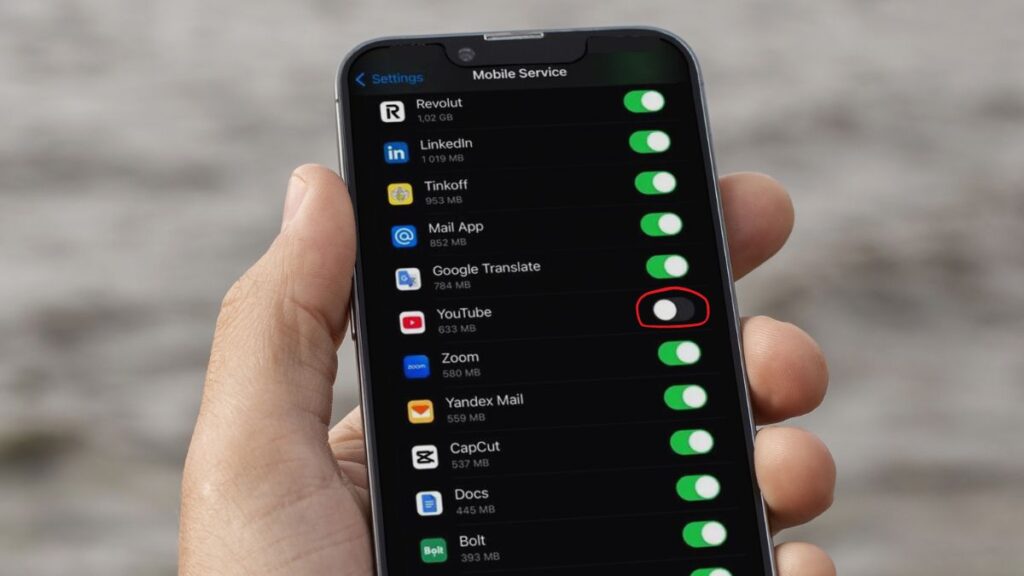
総使用量の下には、すべてのアプリのリストと、それぞれが使用したデータ量が表示されます。これは、どのアプリケーションが最もデータを消費しているかを特定するのに役立ちます。例えば、YouTubeや Netflixのようなストリーミングアプリは、通常、電子メールのようなテキストベースのアプリよりも多くのデータを消費します。
予想以上にモバイルデータを使っているアプリを見つけたら、このメニューからモバイルデータへのアクセスをオフに切り替えることができる。こうして、重要なデータのためにデータを節約することができます。
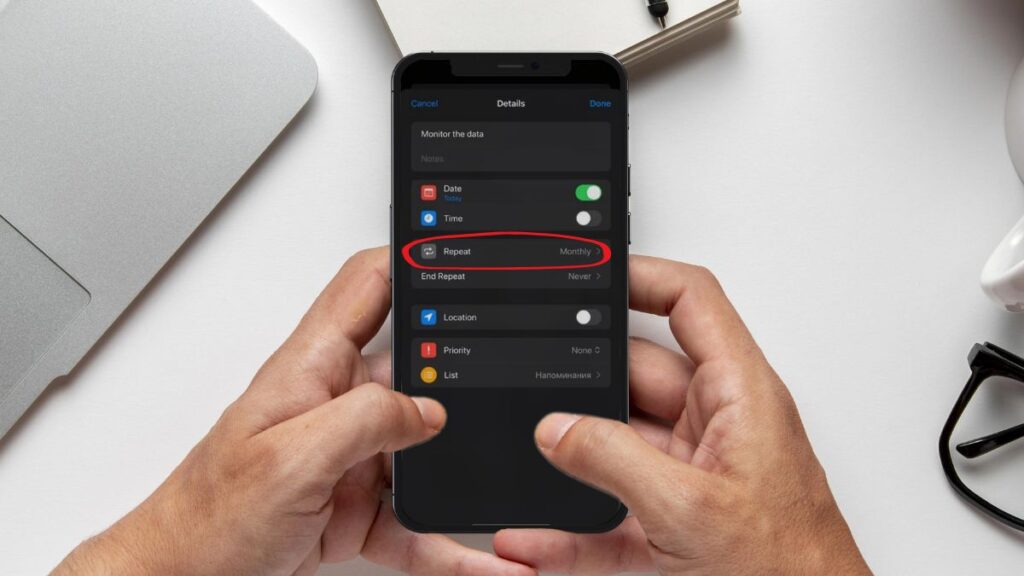
毎月の上限を監視するのが好きなタイプなら、自分用にリマインダーを追加することができます。また、カレンダーのリマインダーを設定して統計情報をチェックしたり、サードパーティ製のアプリを使って、月間使用量の80%や90%に達したときに警告を受け取ったりする人もいる。
しかし、あなたのデータが必ずしもキャリアの報告と一致するとは限らないことを覚えておいてください。新しいiPhoneに乗り換えたり、アップデートをしたりすると、データ数がおかしくなることがあります。
これは、キャリア設定が 古い場合に発生する可能性があります。トラッキングの問題を防ぐため、以下のキャリア設定を常に最新の状態にしておいてください。
旅行中のデータ使用量追跡が重要な理由
携帯電話は 旅行中の地図であり、ガイドであり、故郷のみんなとのつながりだ。ビデオをストリーミングしたり、地図を参照したり、画像をアップロードしたりするたびに、モバイルデータを消費することになる。その他、テキストなどはほとんど使いません。HDビデオのストリーミングなどの アクティビティは、あっという間に数ギガバイトを消費する。
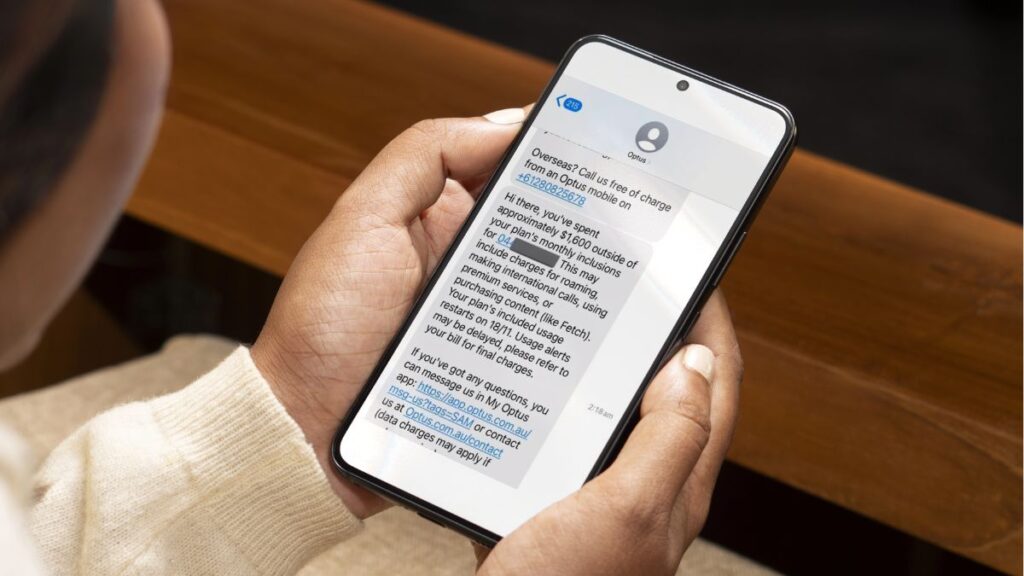
留守中の使用量を 把握していないと、携帯電話会社から 超過料金を請求されることがある。 その料金は決して安いものではありません。特に、旅行予算が限られていたり、家族で データプランを分け合ったりしている場合、不意打ちの請求は厄介だ。一人のヘビーストリーマーがグループの割り当てを吹き飛ばしてしまうかもしれない…。そして、他の全員がスロットルされたり、より多くの料金を支払うことになる!
データ使用量を把握することは、単に請求書を横取りするだけではありません。どのアプリが最もデータを消費しているかを特定するのに役立つ。例えば、地図アプリや ビデオ通話は、電子メールや軽いウェブ閲覧よりも多くのデータを消費する可能性がある。
どのアプリがあなたのプランを圧迫しているかを追跡することで、何が重要かをより意識することができます。自動再生ビデオや 高額のダウンロードを控える一方で、マップや メッセージを鳴りっぱなしにしないようにしよう。
また、携帯電話にデータ・アラートや 月間制限を設定する人もいる。そうすれば、上限に達する前に警告が届く。プランを 使い切らないようにするには、賢い方法だ。
Wi-Fiは非常に便利だが、いつでも使えるわけではない。外出先で モバイルデータを使わなければならないこともある。このような状況では、使用量を管理することがより重要になります。ローミング料金を避けるために、UbigiのeSIMデータプランを現地料金で予約することもできます。プリペイドなので、不意打ちを食らうこともない。
キャリア設定のアップデートを常に把握しておくことで、お使いの携帯電話が正しい方法でデータを使用できるようになります。変なエラーが出たり、余分な使用量が増えたりすることはありません。

Ubigi eSIMで海外でもつながる
海外旅行で気になるのは、いかにお金をかけずに通信を維持するかということだろう。キャリアのローミングプランは 高額な場合があります。UbigiのeSIMを使えば、200以上の都市でローカル プランまたはリージョナルプランに簡単に切り替えることができます。
Ubigiを使えば、SIMカードの切り替えの手間を省き、プライマリ番号を維持したまま、eSIMを データ通信専用に使うことができる。これにより、着陸後数分でオンラインに接続することができます。もう店舗に行ったり、行列に並ぶ必要はありません!
Ubigiアプリを使えば、データ使用量をリアルタイムで把握できます。データ残量を スマホで 確認できます。データ使用量を使い切ったり、使いすぎたりするリスクはありません。パリでの週末や 日本での1週間など、短期間の旅行をする場合は、1GBまたは3GBの少量データプランを選びましょう。
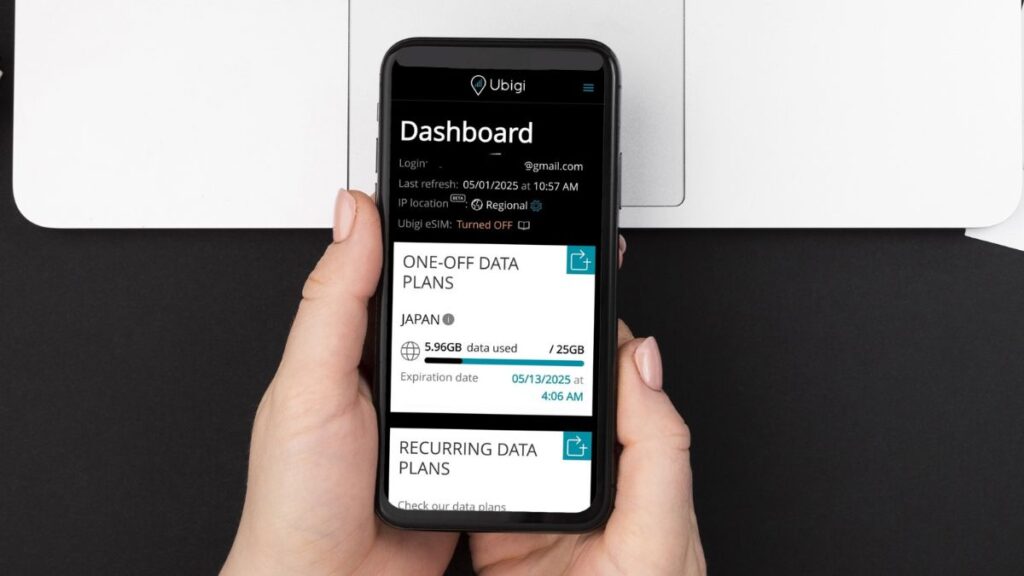
ヨーロッパに1ヶ月間 滞在するなど、長期滞在の場合は、より大容量の 無制限プランをお選びください。いつでも、どこからでもプランに 追加できます。残量が少なくなっても、お店を探す心配はありません!
イギリス、イタリア、韓国での利用者は、優れたスピードと カバレッジを報告している。 Trustpilotでレビューを確認できる。
重要なポイント:Ubigi eSIMを データ通信に使用しても、通常の通話や メールができるわけではありません。ほとんどのニーズにはメッセージングアプリを使用できます。公衆Wi-Fiよりも 安全で、データを 保護 します。
出発前に、フリーショートカットの*#06#にダイヤルして、自分のiPhoneが eSIMに対応しているかどうかを確認する。EID番号が表示されればOKです。また、あなたの携帯電話は、実際の携帯電話会社によってロック解除されている必要があります。
旅行の2、3日前にeSIMを インストールしておくと安心です。ほとんどの人は、設定で数回タップするだけで、簡単かつ迅速にできます。

結論
データ使用量を把握することで、どこにいてもデータをコントロールできます。iPhoneは重要な数値を表示します。パターンを見極めて、賢くプランを選択しましょう。
Ubigi eSIMのようなシンプルなものを使えば、オンラインを維持し、多額の請求を避けることができます。2、3回クリックするだけで、毎月の利用料金が表示されます。安心と 驚きをお楽しみください。
多くの人がこれらのステップを飛ばしているが、これでよくわかっただろう。その他のスマートフォンに関するアドバイスや 節約術については、私たちのガイドをご覧ください。タップで 情報をつかみ、通勤や 仕事をよりスムーズに。
この「 iPhoneのデータ使用量を確認する方法 」がお役に立てば幸いです!

よくある質問
iPhoneでデータ使用量を確認するには?
設定>携帯電話(またはモバイルデータ)に進みます。下にスクロールすると、最近のデータ使用量が表示されます。統計情報をリセットして、新しい使用量を監視することができます。
iPhoneで個々のアプリのデータ使用量を追跡できますか?
はい、「設定」>「携帯電話(またはモバイルデータ)」で下にスクロールすると、アプリのデータ使用量が表示されます。これにより、どのアプリケーションが最もデータを消費しているかを確認できます。
なぜ旅行中のデータ使用量を監視する必要があるのか?
データをモニタリングすることで、突然の料金請求や海外データ容量の上限超過を防ぐことができます。追加費用なしで接続を維持します。
eSIMとは何か、そしてeSIMは海外での接続にどのように役立つのか?
eSIMは、物理的なカードを使用せずに携帯電話プランをオンにすることができるデジタルSIMです。Ubigi eSIMを使えば、ローカルデータに簡単にアクセスでき、高額なローミング料金を節約できます。
iPhoneのデータ使用統計はどれくらいの頻度でリセットするべきか?
請求サイクルごと、または旅行前に使用量を リセットしてください。これにより、データ使用量を正確に把握し、上限をコントロールすることができます。
iPhoneでeSIMを使用している場合、データ使用量を確認できますか?
はい、iPhoneの「設定」の「携帯電話」セクションで、物理SIMと eSIMの両方のデータ使用量を確認できます。
データ量の上限が迫っている場合はどうすればよいですか?
データ使用量の上限が迫っている場合は、Wi-Fiに接続できる場所ではWi-Fiに接続し、重要でないアプリのバックグラウンドデータを無効にし、使用量をこまめにチェックすることで超過料金を防ぐことができる。








 eSIM の互換性を確認する方法
 キャリアロックを確認する方法