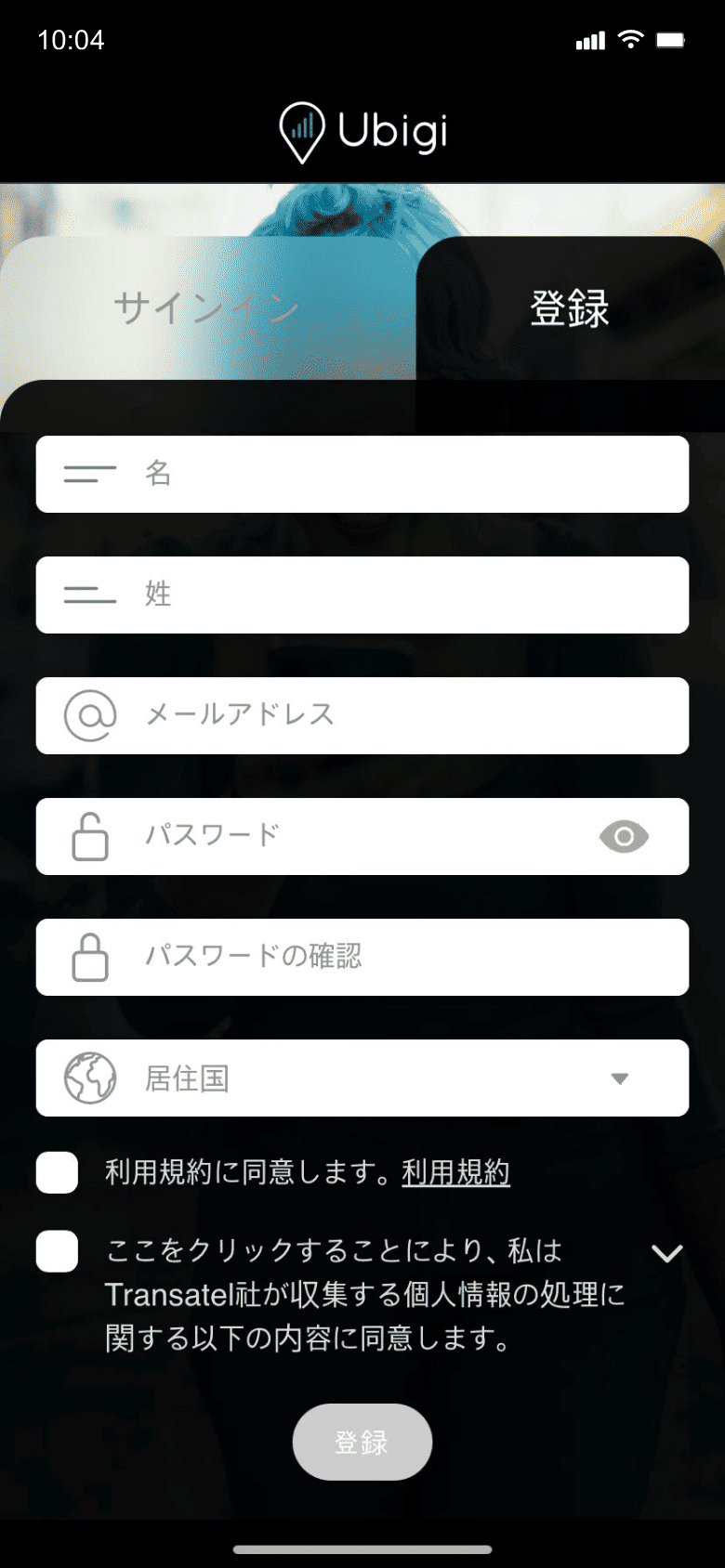
数ステップでiPhoneにUbigi eSIMをインストールする方法をご紹介します!
まず、お使いのiPhoneがeSIM対応かどうかを確認しましょう

*#06#をダイヤルし、EIDコードが表示されたら、お使いのデバイスはeSIMに対応しています

まず、お使いのiPhoneがeSIM対応かどうかを確認しましょう
*#06#をダイヤルし、EIDコードが表示されたら、お使いのデバイスはeSIMに対応しています
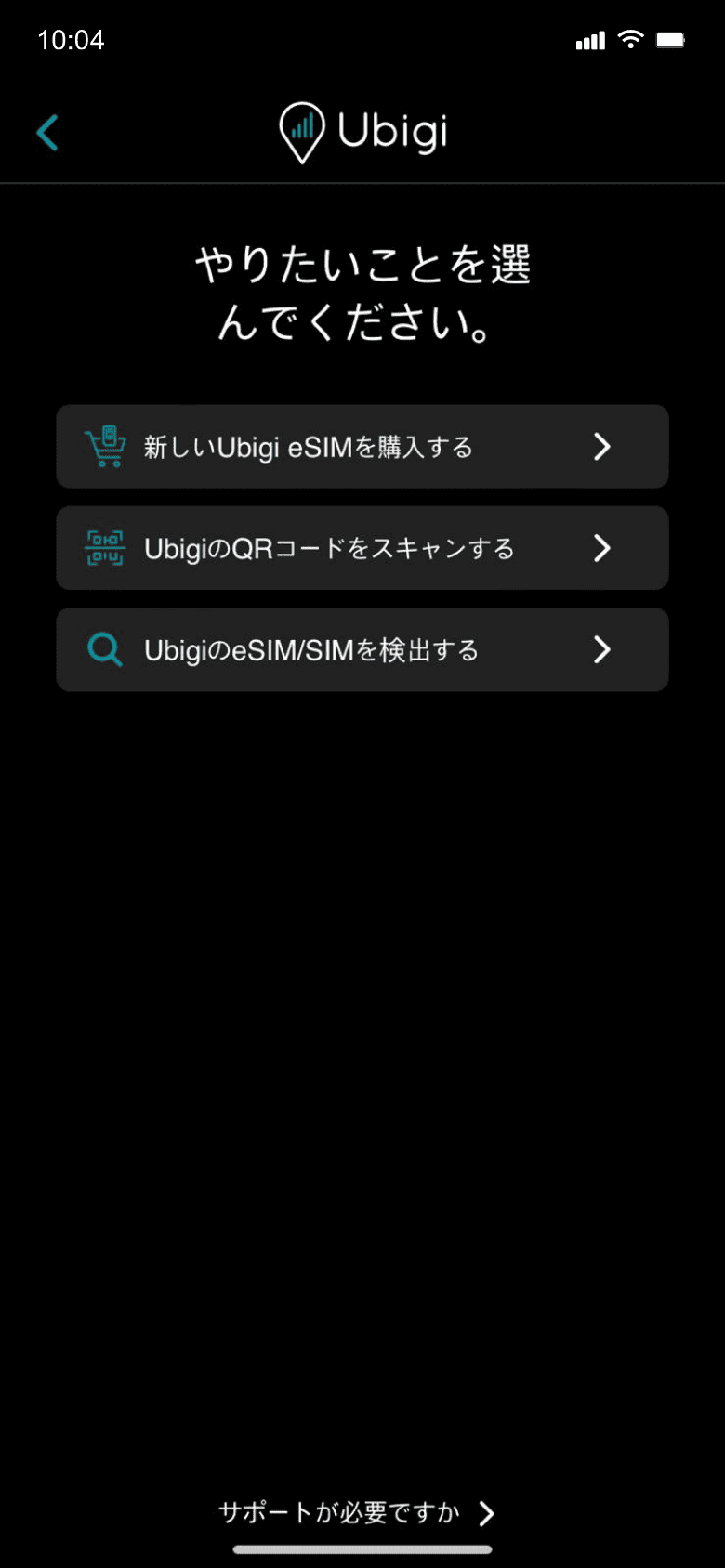

「新しいUbigi eSIMを購入」を選択してデータプランを取得してください
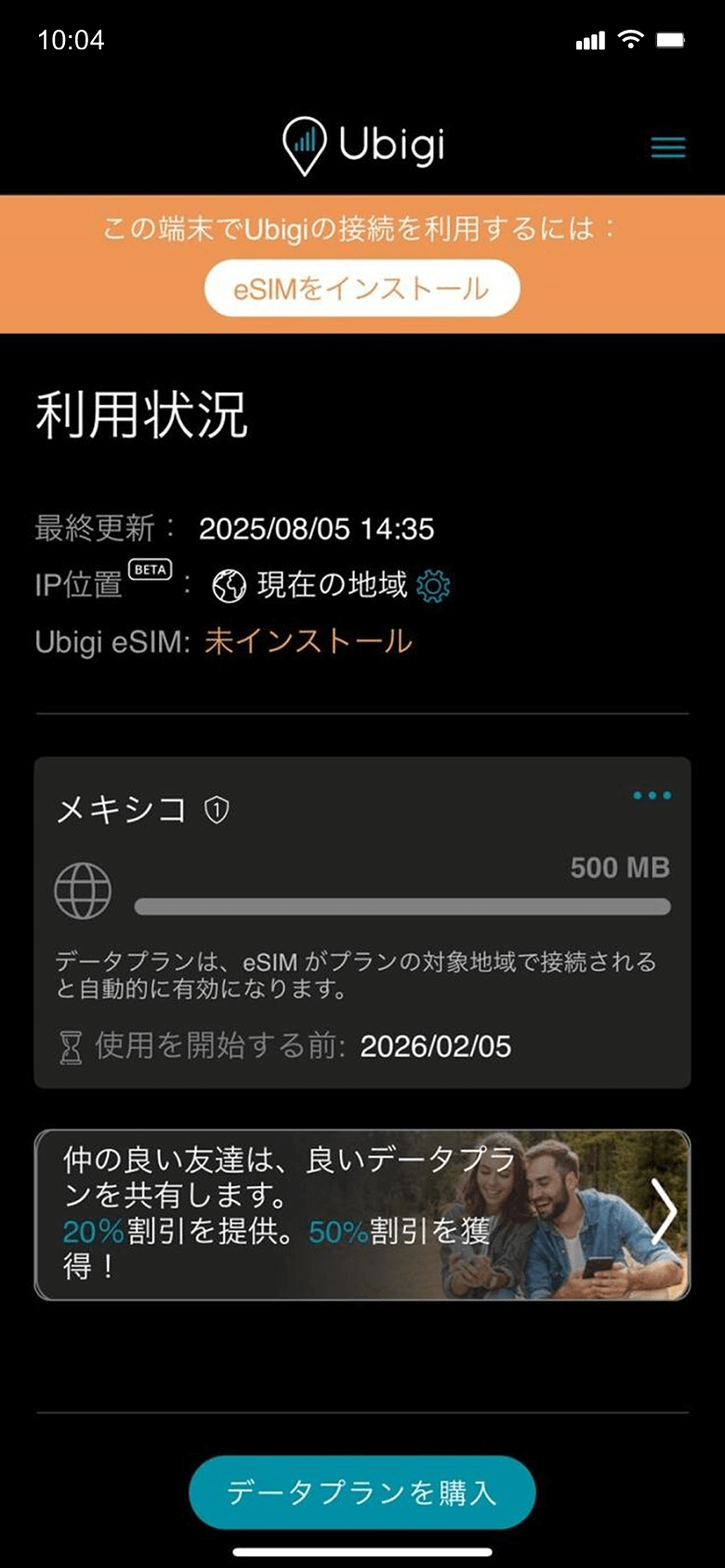

データプランは目的地に到着するとアクティブになります


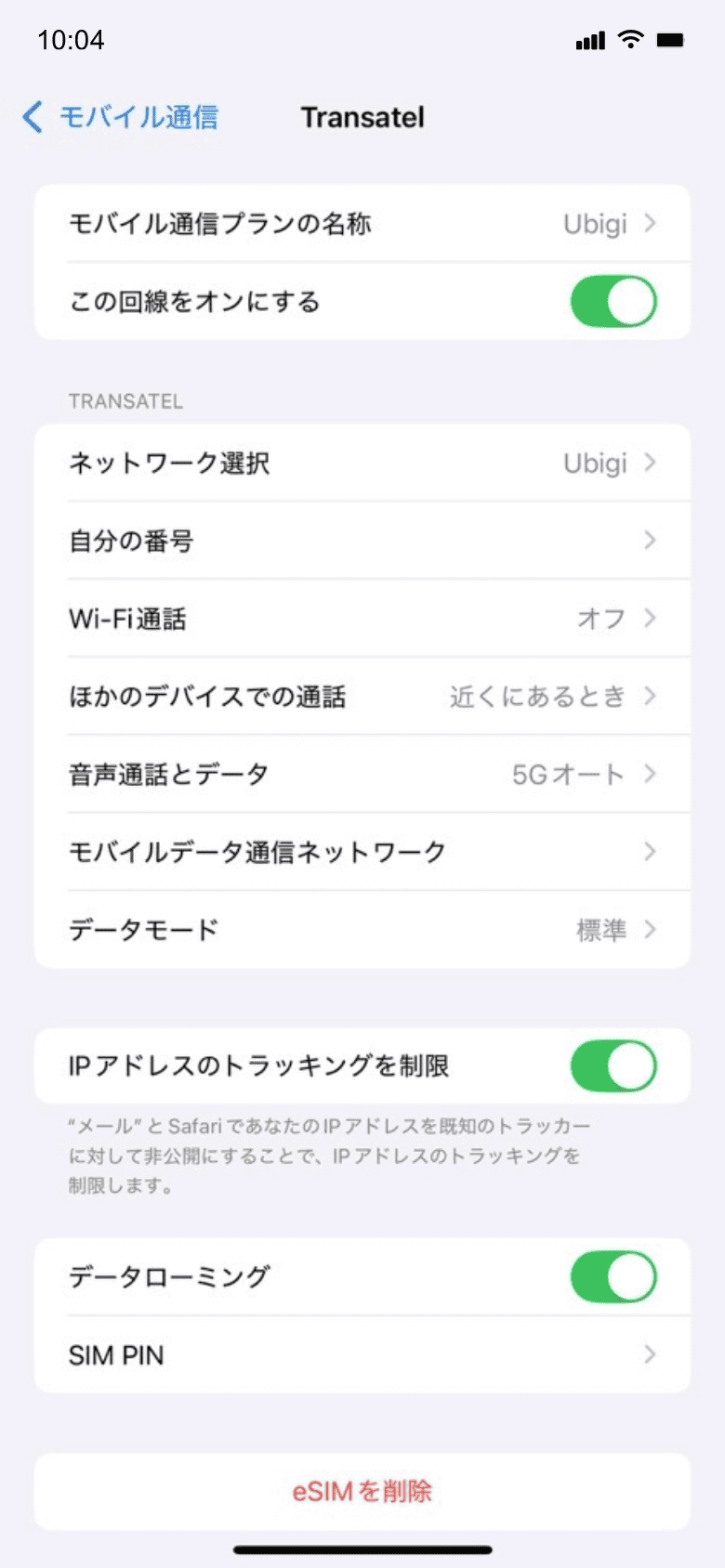
出発前に自宅回線のデータローミングをオフにしたことを確認してください。
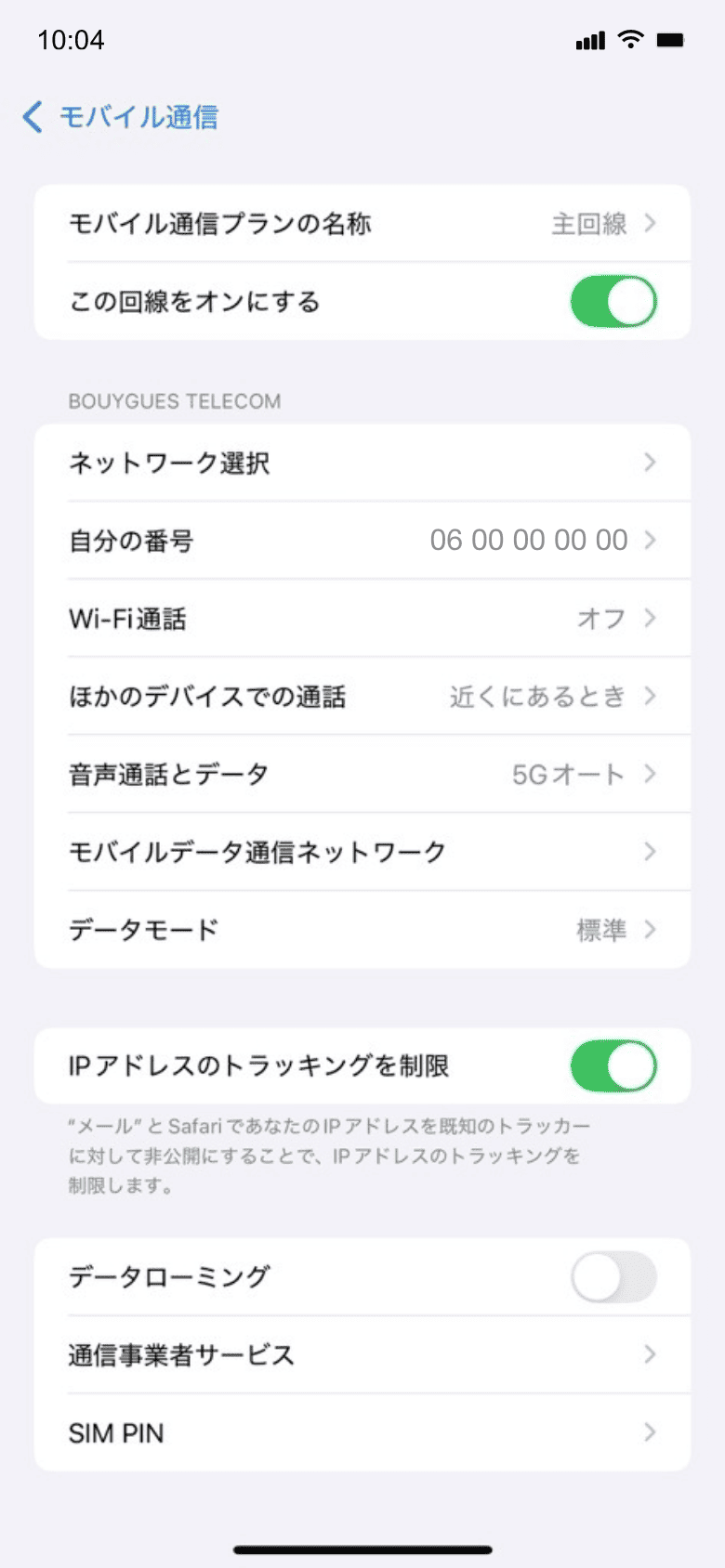

データ通信は目的地到着時から開始されます。モバイルデータにUbigi回線を使用していることを確認してください。
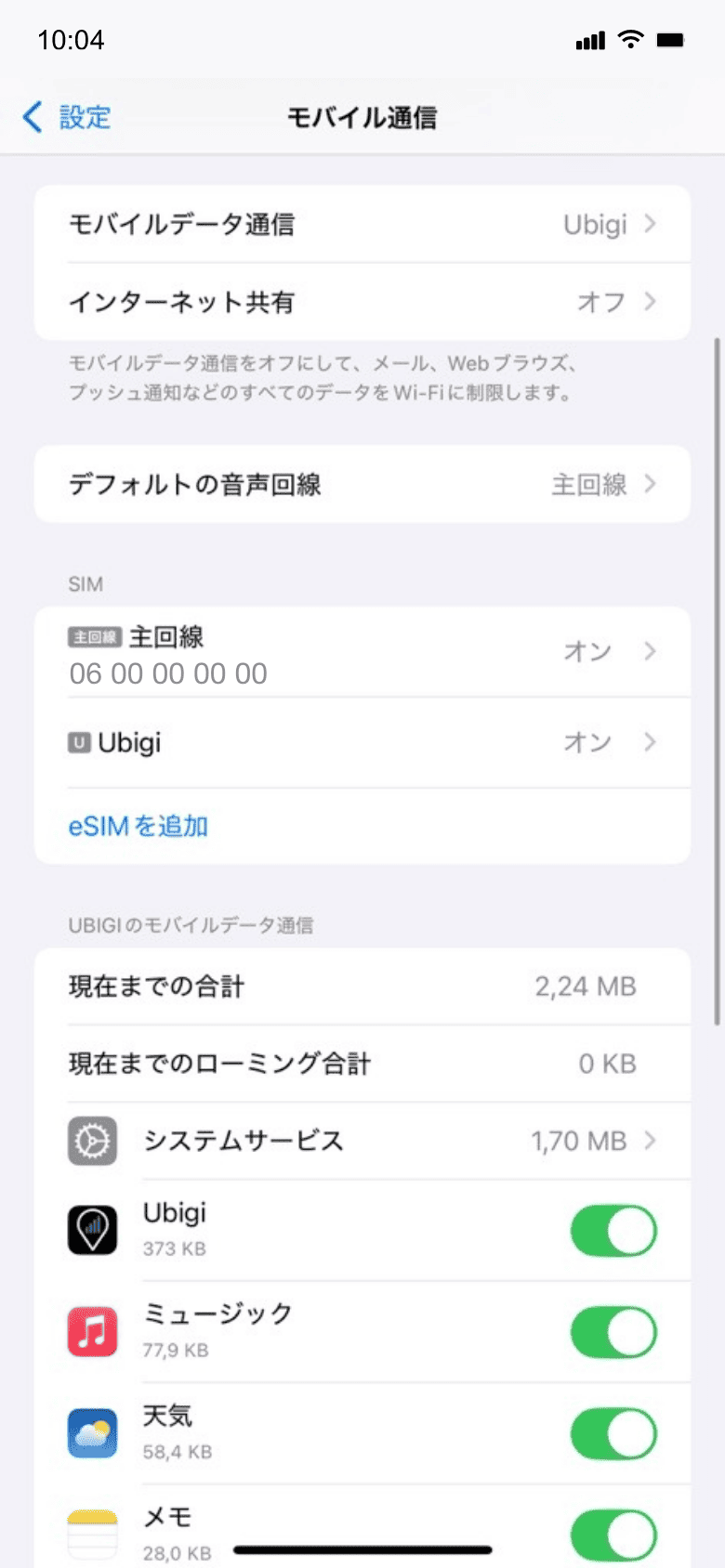

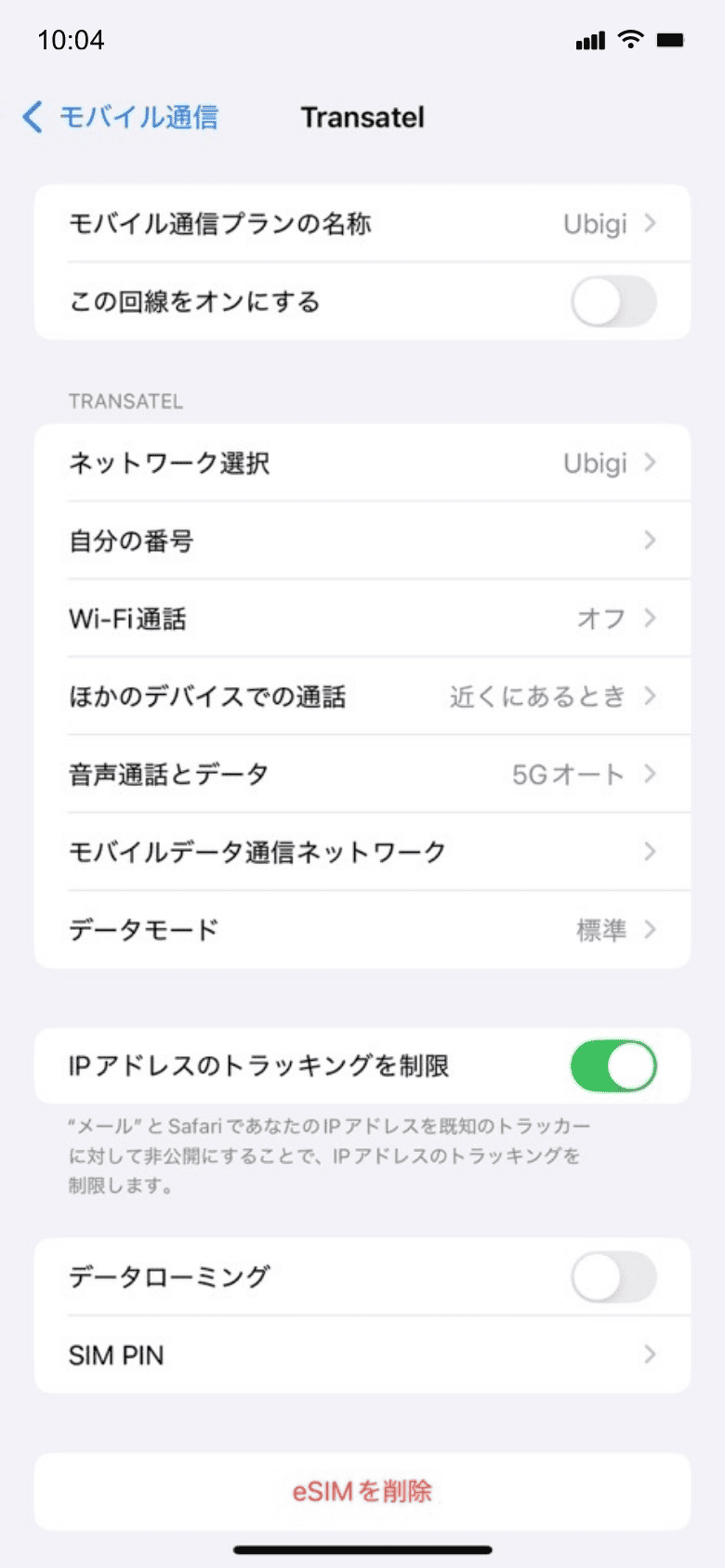
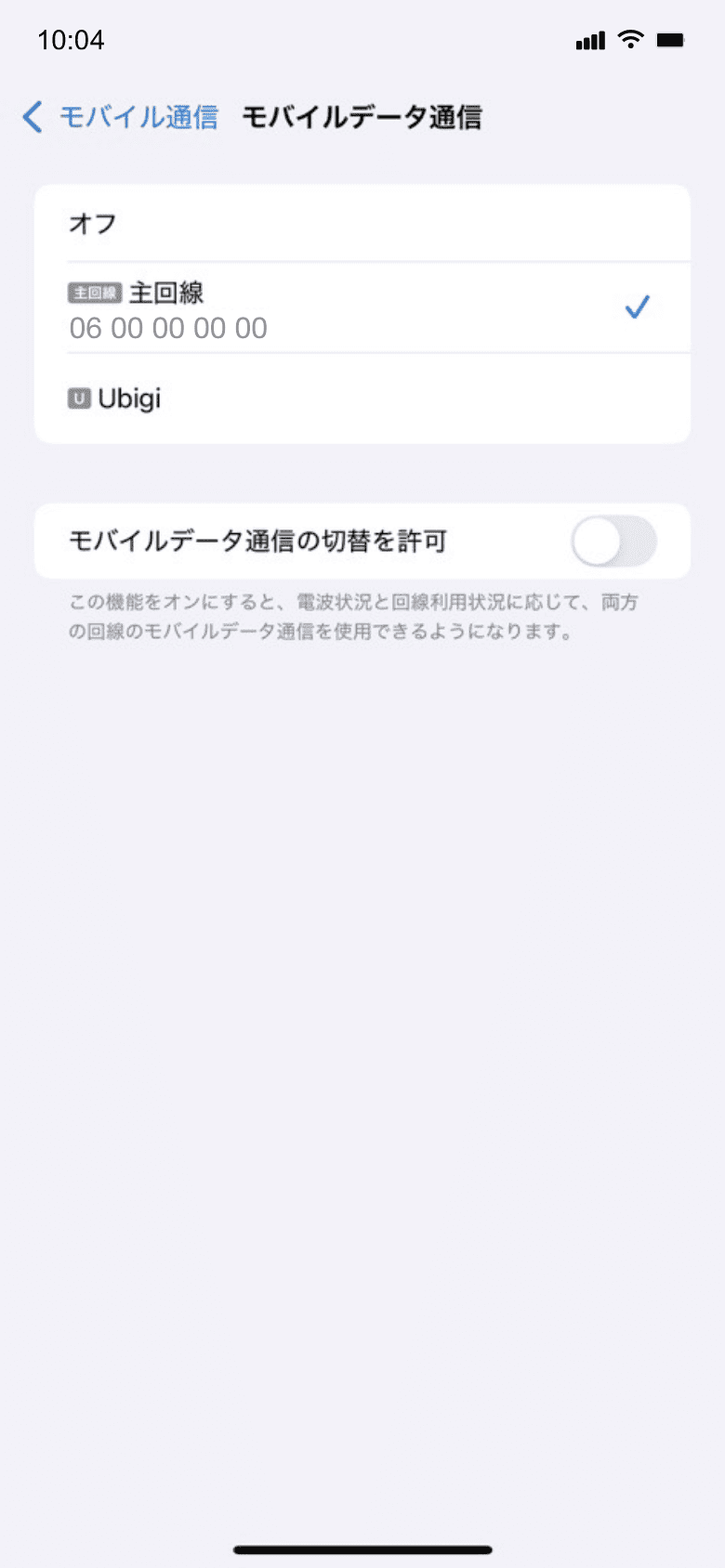
Ubigi回線をオフにして、元の設定に戻してください。

チュートリアルをチェックしてね:

 認証済み
認証済み
認証済み
認証済み
認証済み
認証済み  認証済み
認証済み
認証済み
認証済み
認証済み
認証済み
認証済み
認証済み
認証済み
認証済み
認証済み
認証済み
認証済み
認証済み
認証済み
認証済み
認証済み
認証済み
認証済み
認証済み
認証済み
認証済み
認証済み
認証済み  eSIM の互換性を確認する方法
スマートフォン / タブレット
*#06# を入力
→ EID 番号が表示されれば、端末は eSIM 対応です。
Windows 10 / 11:
Windows+I を押す
「ネットワークとインターネット」を開きます
→ 携帯ネットワーク が表示されれば、PC は eSIM 対応です。
キャリアロックを確認する方法iPhone / iPad:
設定 > 一般 > 情報 に移動
キャリアロック までスクロール
→ 「SIM の制限なし」と表示されれば、端末は SIM ロック解除されています。
Android:
設定 > ネットワークとインターネット > モバイルネットワーク
自動ネットワーク選択 をオフにする
→ 複数のネットワークが表示されれば、端末はロック解除済みです。