


Zusammenfassung
- 1) Wichtigste Erkenntnisse
- 2) 1. Flugzeugmodus ist aktiviert
- 3) 2. Zellulare Daten sind ausgeschaltet
- 4) 3. Daten-Roaming Deaktiviert
- 5) 4. Software-Update erforderlich
- 6) 5. Aktualisierung der Betreibereinstellungen steht noch aus
- 7) 6. Probleme mit der SIM-Karte
- 8) 7. Zurücksetzen der Netzwerkeinstellungen erforderlich
- 9) 8. Defekte Hardware oder Antenne
- 10) Schlussfolgerung
- 11) Häufig gestellte Fragen
Wichtigste Erkenntnisse
- Beheben Sie Ihre Konnektivitätsprobleme mit diesem Artikel „Warum iPhone Mobilfunkdaten nicht funktionieren“! Wann immer Sie Probleme mit der mobilen Datenverbindung auf dem iPhone haben, vergewissern Sie sich, dass der Flugzeugmodus ausgeschaltet ist und starten Sie Ihr Gerät neu, um die mobile Verbindung wiederherzustellen.
- Wenn Sie Ihr iPhone so eingestellt haben, dass Mobilfunkdaten nach Möglichkeit deaktiviert sind, überprüfen Sie, ob diese Funktion unter „Einstellungen“ > „Mobilfunkdaten“ aktiviert ist und ob Apps sie verwenden dürfen.
- Wenn Sie unterwegs sind, schalten Sie Daten-Roaming ein, oder noch besser, buchen Sie einen internationalen eSIM-Datentarif, um unangenehme Rechnungen zu vermeiden.
- Stellen Sie sicher, dass Ihr iPhone mit den neuesten Updates für iOS und die Netzbetreibereinstellungen ausgestattet ist, um die Netzwerkleistung zu optimieren und Fehler zu beheben.
- Überprüfen Sie Ihre SIM-Karte auf Schäden oder ob sie nicht richtig eingesetzt ist, und wechseln Sie zu einer Ubigi eSIM, wenn Ihre SIM-Karte nicht mehr funktioniert.
- Setzen Sie Ihre Netzwerkeinstellungen zurück, wenn Sie weiterhin Probleme mit der Verbindung haben, und holen Sie professionelle Hilfe, wenn Sie ein Hardwareproblem vermuten.

Probleme mit den Mobilfunkdaten auf dem iPhone können dazu führen, dass Sie nicht im Internet surfen, streamen oder Nachrichten versenden können, wenn Sie sie am dringendsten benötigen. Die meisten von Ihnen erleben Aussetzer, langsame Geschwindigkeit oder kompletten Datenverlust, selbst bei gutem Signal.
Echte Problemlösungen beginnen in der Regel mit den einfachen Dingen, die Sie in wenigen Minuten erledigen können. Ob Gelegenheitsnutzer oder gestresster Profi: In diesem Artikel finden Sie praktische Lösungen, mit denen Ihr iPhone schnell wieder online ist.

1. Flugzeugmodus ist aktiviert
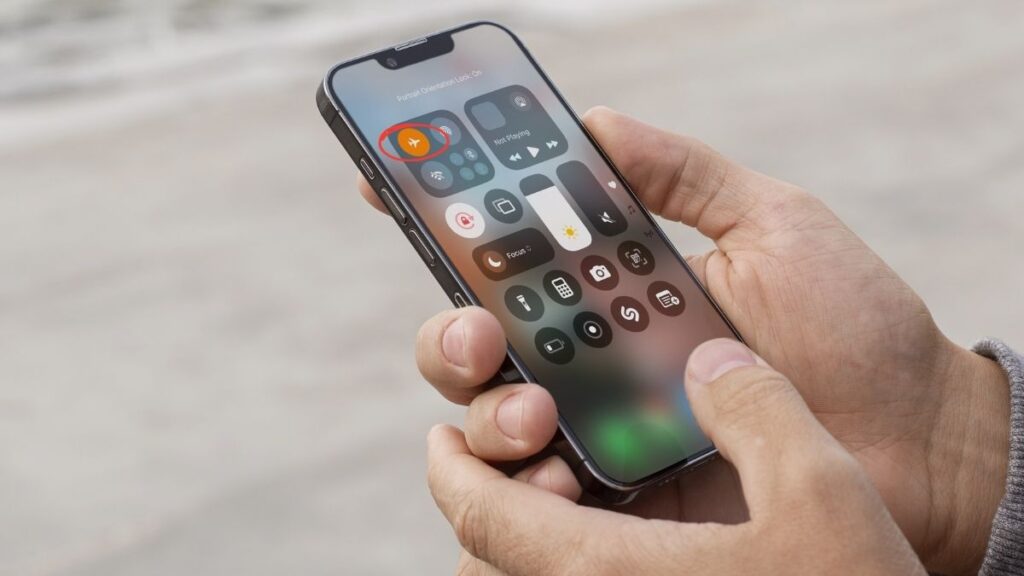
Der Flugmodus kann Mobilfunkdaten blockieren. Es ist ein einfacher erster Prüfpunkt, wenn Sie Probleme mit dem Netzwerk haben. Wenn der Flugmodus aktiviert ist, verlieren Sie Ihre Internet- und Mobilfunkverbindung. Das Flugzeugsymbol im Kontrollzentrum zeigt an, ob dieser Modus aktiviert ist.
Wenn Sie z. B. nach unten wischen und das Flugzeugsymbol orange ist, ist der Flugzeugmodus aktiviert. Wenn du ihn ausschaltest, wird deine Verbindung wiederhergestellt. Sie können dies über die iPhone-Einstellungen oder das Kontrollzentrum tun und dann von EIN auf AUS umschalten.
Wenn das Problem weiterhin besteht, schalten Sie den Flugmodus ein, warten Sie ein paar Sekunden und schalten Sie ihn dann wieder aus. Dadurch kann die Verbindung Ihres iPhones mit dem Mobilfunknetz wiederhergestellt werden.Ein Neustart des Geräts nach dem Ein- und Ausschalten des Flugmodus kann helfen.
Für einige Benutzer können diese einfachen Überprüfungen die meisten Verbindungsprobleme ohne weitere Maßnahmen beheben.
2. Zellulare Daten sind ausgeschaltet
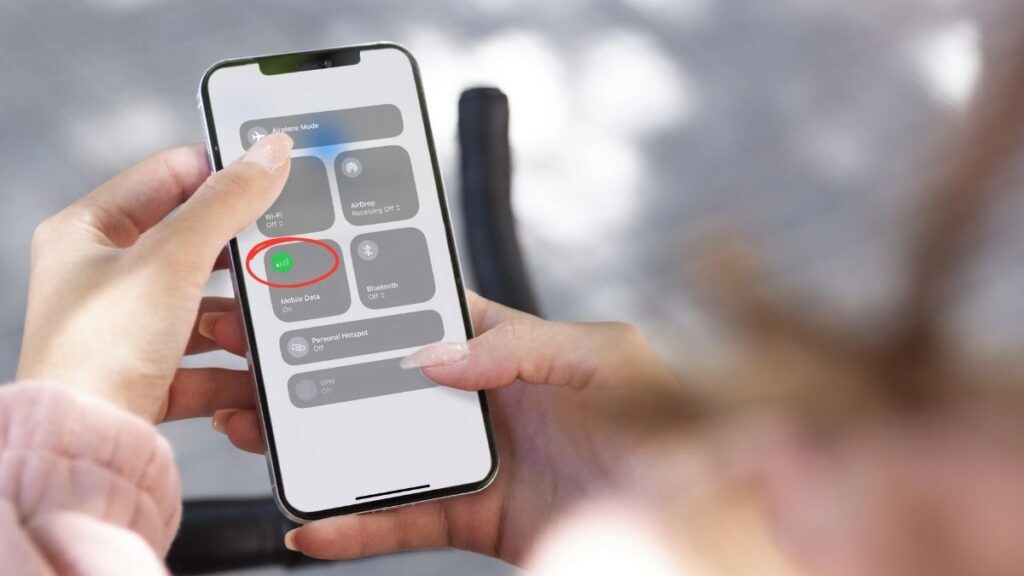
DieMeldung „Mobilfunkdaten sind ausgeschaltet“ verhindert häufig, dass Ihr iPhone das mobile Internet nutzt. Die Verbindung wird effektiv unterbrochen, wenn Sie sich nicht in Reichweite einer Wi-Fi-Verbindung befinden. Gehen Sie in die Einstellungen und tippen Sie auf Mobilfunknetz. Vergewissern Sie sich dann, dass der Schalter „Mobilfunkdaten“ auf „Ein“ steht.
Ein Blick auf die obere Ecke des Bildschirms ist ebenfalls hilfreich. Wenn alles ordnungsgemäß funktioniert, sehen Sie die Signalbalken und ein kleines Mobilfunksymbol, das angezeigt wird. Hin und wieder kann es vorkommen, dass Sie versehentlich den Flugzeugmodus einschalten, der die Mobilfunkdaten sofort abschaltet.
Wenn Sie den Flugmodus aus- und wieder einschalten, könnenSie Ihre Verbindung neu starten. Nicht jede App darf mobile Daten verwenden, es sei denn, Sie erlauben es. Blättern Sie imMenü „Mobilfunk“ nach unten, um sicherzustellen, dass Ihre wichtigsten Apps für Mobilfunkdaten konfiguriert sind077.
Wenn die Mobilfunkdaten deaktiviert bleiben, funktioniert Ihr Telefon möglicherweise mit Wi-Fi, aber andere Updates oder App-Funktionen erfordern mobile Daten, um korrekt zu funktionieren.
3. Daten-Roaming Deaktiviert
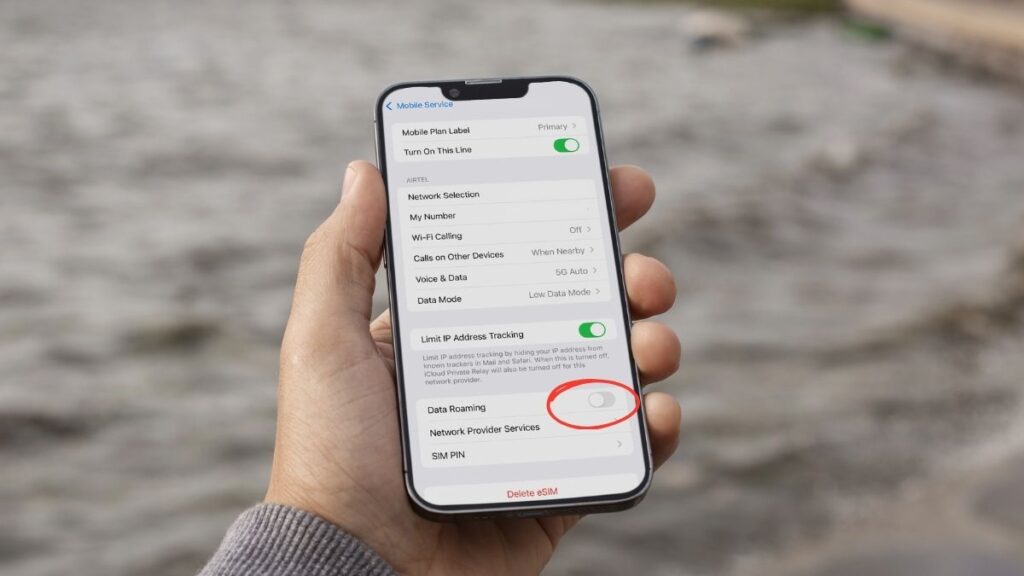
Drittens: Daten-Roaming deaktiviert, ein häufiger Grund für den Verlust von Mobilfunkdaten auf Reisen. Gehen Sie einfach in die Einstellungen Ihres iPhones, dann auf „Mobilfunk“ und “ Mobilfunkdatenoptionen „, um zu prüfen, ob das Daten-Roaming deaktiviert ist. Wenn Daten-Roaming deaktiviert ist, blockiert Ihr Telefon Daten, damit keine zusätzlichen Gebühren anfallen, aber das bedeutet, dass Sie überall dort keinen Empfang haben, wo Ihr Heimatnetz nicht verfügbar ist.
Für Reisende bietet die Buchung eines Ubigi eSIM-Datenplans lokale Daten ohne teure Roaming-Gebühren. Konfigurieren Sie ihn einfach als Ihre primäre Datenquelle in den Einstellungen. Überprüfen Sie immer Ihren Mobilfunktarif, um zu sehen, wie viel Roaming Sie kosten wird, da die Tarife je nach Land und Anbieter stark variieren.
Einige Telefone oder iOS-Versionen drehen bei ausgeschaltetem Roaming durch und verursachen Netzwerk-/APN-Probleme. Das Zurücksetzen der Netzwerkeinstellungen und diedoppelte Überprüfung der APN-Details können diese Probleme beheben. In anderen Fällen hilft die Deaktivierung des Roamings tatsächlich dem Akku und sorgt dafür, dass Ihr Telefon nicht schlapp macht.
4. Software-Update erforderlich
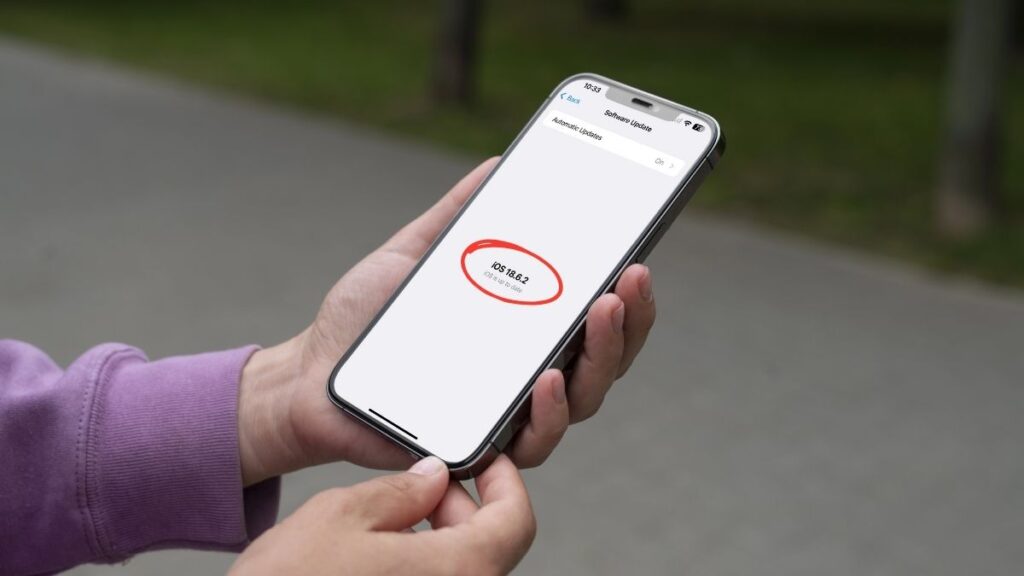
Dann ist die Systemaktualisierung das Wundermittel, um viele Verbindungsprobleme zu beheben . Ein Blick auf die App „Einstellungen“ > „Allgemein“ > „Softwareaktualisierung“ bietet eine schnelle Möglichkeit, alle ausstehenden Patches zu identifizieren und zu installieren. Mit dem neuesten iOS werden in der Regel Fehler behoben, die mit Mobilfunkdaten interferieren, Konflikte mit SIM-Karten behoben und die Leistung verbessert.
Eine Aktualisierung des iPhones kann zum Beispiel Probleme mit der Modem-Firmware oder Netzwerkstörungen beheben, die sich auf das Signal auswirken. Bei anderen treten nach der Aktualisierung neue Probleme auf, z. B. wenn sich die Netzwerkkonfigurationen ändern oder Daten ausfallen. In diesem Fall kann das Ein- und Ausschalten des Flugmodus, ein Neustart des Telefons oder ein Zurücksetzen der Netzwerkeinstellungen Abhilfe schaffen.
Diese monatlichen Aktualisierungen halten Ihr System stabil und reduzieren zufällige Probleme. Durch die Planung von Aktualisierungen ist die Wahrscheinlichkeit geringer, dass Sie wichtige Korrekturen verpassen. Wenn Sie also feststellen, dass sich Daten unmittelbar nach einer Aktualisierung seltsam verhalten, können Sie das Problem häufig durch einfache Überprüfungen oder manuelle Anpassungen beheben.
5. Aktualisierung der Betreibereinstellungen steht noch aus
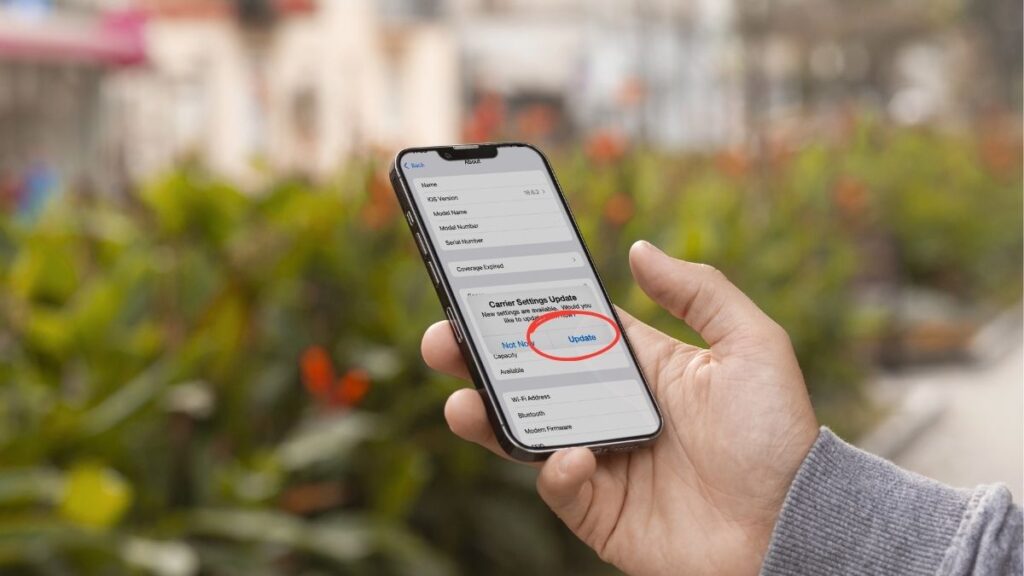
Die Meldung „Aktualisierung der Mobilfunkanbieter-Einstellungen steht aus“ bedeutet in der Regel, dass Ihr iPhone aktualisierte Netzwerkinformationen benötigt, damit Anrufe, SMS und Daten ordnungsgemäß funktionieren. Sie finden diese Informationen unter „Einstellungen“ > „Allgemein“ > „Info“.
Wenn in einem Pop-up-Fenster die Meldung „Carrier Settings Update Pending„(Aktualisierung der Netzbetreibereinstellungen steht aus) erscheint, überträgt Ihr Mobilfunknetz eine winzige Datei, um die Kommunikation Ihres Telefons mit nahe gelegenen Sendemasten zu verbessern. Wenn Sie diese Aktualisierung überspringen, kann es zu unterbrochenen Anrufen, langsamem Internet oder Verzögerungen bei SMS kommen.
In der Regel installieren sie sich von selbst, obwohl Sie gelegentlich auf „Aktualisieren“ oder „Installieren“ tippen müssen, wenn Sie dazu aufgefordert werden. Vergewissern Sie sich, dass Ihr iPhone entweder mit Wi-Fi verbunden ist oder über ein stabiles Datensignal verfügt, um die Aktualisierung abzurufen.
Nach der Installation bringt ein kurzer Neustart alles zum Laufen. Diejenigen, die immer noch Probleme haben, sollten versuchen, die Netzwerkeinstellungen zurückzusetzen. Aktualisierungen des Netzbetreibers können viele seltsame Probleme beheben, insbesondere nach einem SIM-Wechsel oder auf Reisen.
6. Probleme mit der SIM-Karte
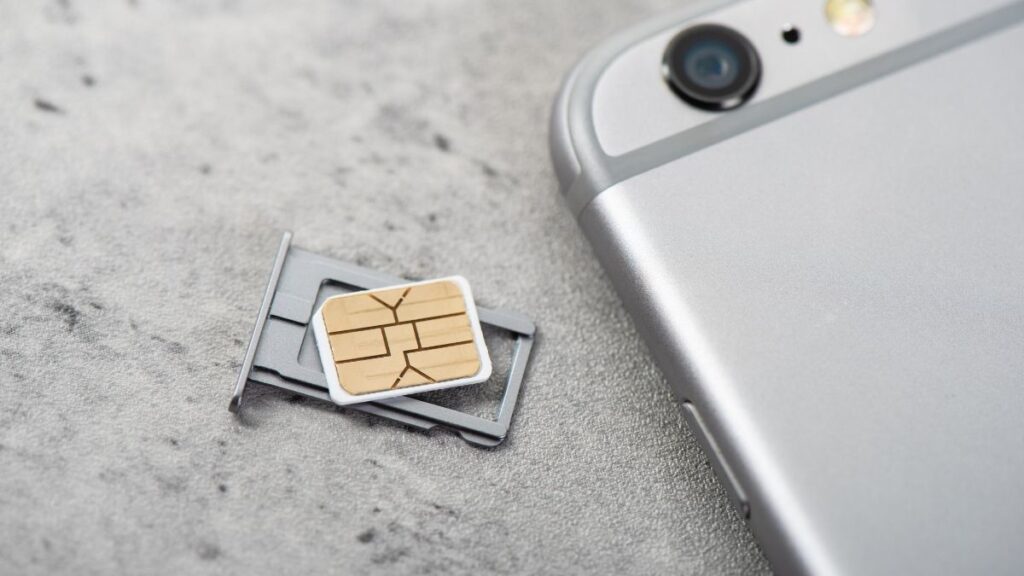
Physikalische Probleme mit der SIM-Karte werden häufig als Ursache für Datenprobleme genannt. Genau wie beim Reinigen des Flusenfängers sollten Sie sicherstellen, dass die SIM-Karte gut sitzt und sauber ist, damit Ihre Verbindung stabil bleibt. Schmutz oder eine lockere SIM-Karte kann Ihr Netzwerk unterbrechen. Daher nehmen die Nutzer die Karte häufig heraus, reinigen sie mit einem weichen Tuch und ersetzen sie.
Das Ein- und Ausschalten des Flugmodus kann gelegentlich zu einer blockierten Verbindung führen. Wenn das Problem weiterhin besteht, hilft in den meisten Fällen das Entfernen der SIM-Karte (etwa eine Minute warten und dann nach dem Ausschalten wieder einlegen). Testen Sie Ihre SIM-Karte in einem anderen Telefon, um festzustellen, ob die Karte oder das Telefon schuld ist.
Andere sehen ihre Probleme in ländlichen oder abgelegenen Gebietenmit schlechtem Signal und daher langsamen Daten. Wenn Ihre SIM-Karte kaputt ist, bietet ein Ubigi eSIM-Datentarif aus der Ubigi-App sofortige Abhilfe und mehr Freiheit.
7. Zurücksetzen der Netzwerkeinstellungen erforderlich

Als Nächstes können Sie die Netzwerkeinstellungen zurücksetzen, um die Verbindungen Ihres iPhones wiederherzustellen. Wenn Sie zu „Einstellungen“ > „Allgemein“ > „Zurücksetzen“ navigieren, haben Sie die Möglichkeit, die Netzwerkeinstellungen zurückzusetzen. Dabei werden Ihre gespeicherten Wi-Fi-Passwörter und gekoppelten Bluetooth-Geräte gelöscht.
Dann müssen Sie Wi-Fi-Netzwerke wieder verbinden und Bluetooth-Geräte neu koppeln. Dieser Schritt behebt hartnäckige Probleme, die durch das Umschalten in den Flugzeugmodus oder die Überprüfung der APN-Einstellungen nicht behoben werden können. Wenn Sie keine Mobilfunkdaten- oder WLAN-Verbindung herstellen können, werden durch dieses Zurücksetzen regelmäßig falsch konfigurierte Einstellungen entfernt, die Ihre Verbindung behindern.
Dieser Vorgang variiert je nach iOS-Version leicht, achten Sie also auf Menüvariationen. Stellen Sie sicher, dass Sie Ihr iPhone nach dem Zurücksetzen immer neu starten, um sicherzustellen, dass es einen Neustart mit Netzwerken erhält.
8. Defekte Hardware oder Antenne
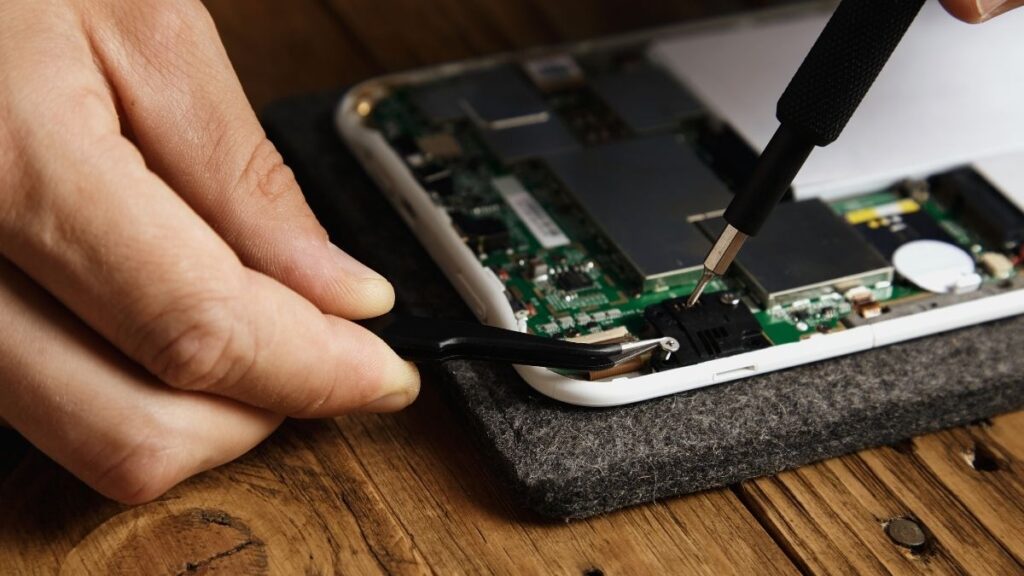
Defekte Hardware oder Antennenprobleme können zu anhaltenden Verbindungsproblemen führen. Es kann sein, dass Ihre Signalstärke von voll auf niedrig springt, ohne dass Sie einen Schritt machen, oder dass Ihre Anrufe selbst in offenen Bereichen häufig abbrechen.
Handys mit fehlerhafter Hardware oder Antenne können langsame Datengeschwindigkeiten, GPS-Probleme oder schlechten Empfang aufweisen. Sicher, ein Neustart oder Soft-Reset kann die eine oder andere vorübergehende Störung beheben, aber anhaltende Probleme deuten in der Regel auf etwas Ernsthafteres hin.
Wenn Sie Symptome wie unterbrochene Anrufe oder Datenverluste bemerken, hat Ihr Telefon möglicherweise einen internen Schaden durch Stürze oder Wasser erlitten. Die Hardware kann aufgrund von Verschleiß oder seltenen Herstellungsfehlern ausfallen.
Für eine genaue Diagnose können Handy-Reparaturwerkstätten Antennen und andere Komponenten testen . Wenn Ihr Telefon noch unter die Garantie fällt, ist die Reparatur oder der Austausch möglicherweise kostenlos.
Äußere Einflüsse, wie z. B.dicke Strukturen oder metallische Gegenstände, können die Signale ebenfalls beeinträchtigen, führen aber nicht zu dauerhaften Hardwareschäden.
Schlussfolgerung
Bei den Mobilfunkdaten kann es auf dem iPhone schnell knifflig werden. Eine einfache Umstellung (wie der Flugzeugmodus oder ein vergessenes Update) kann Ihr Signal zum Erliegen bringen. In anderen Fällen stellt man fest, dass die SIM-Karte locker ist oder das Netz schnell angepasst werden muss.
Ein komplettes Zurücksetzen auf die Werkseinstellungen könnte helfen, die Dinge wieder in Ordnung zu bringen. Hin und wieder bringt eine kleine Hardware-Änderung die Balken zurück. Jede Lösung auf unserer Liste besteht aus einfachen Schritten, die Sie selbst ausprobieren können, ganz ohne Fachchinesisch.
Wenn Ihr Handy das nächste Mal herausfällt, wissen Sie, was Sie zuerst überprüfen müssen. Mit diesen Tipps in der Hosentasche bleiben Sie immer auf dem Laufenden. Weitere schnelle Lösungen und Hilfe für Smartphones finden Sie in unseren anderen Ratgebern.
Wir hoffen, dass dieser Artikel „Warum iPhone Mobilfunkdaten nicht funktionieren“ Ihnen geholfen hat, Ihre Probleme zu lösen!

Häufig gestellte Fragen
Warum stellt mein iPhone keine Verbindung zu den Mobilfunkdaten her?
Prüfen Sie, ob der Flugmodus eingeschaltet oder die Mobilfunkdaten deaktiviert sind. Vergewissern Sie sich, dass Ihre SIM-Karte gesichert ist und Ihre Software aktualisiert wurde. Dies sind dumme Verbindungsprobleme.
Wie aktiviere ich Daten-Roaming auf meinem iPhone?
Navigieren Sie zu Einstellungen > Mobilfunknetz > Mobilfunkdatenoptionen. Aktivieren Sie Datenroaming. Dadurch kann Ihr iPhone auf Mobilfunkdaten zugreifen, wenn Sie sich im Ausland befinden.
Was sollte ich tun, wenn mein iPhone „Keine SIM“ oder „Ungültige SIM“ anzeigt?
Nehmen Sie Ihre SIM-Karte heraus, reinigen Sie sie leicht und setzen Sie sie wieder ein. Wenn das Problem weiterhin besteht, setzen Sie eine andere SIM-Karte ein, wenn Sie eine haben. Wenn nicht, rufen Sie Ihren Anbieter an.
Wie kann ich die Betreibereinstellungen auf meinem iPhone aktualisieren?
Verbinden Sie Ihr iPhone mit Wi-Fi oder Daten. Navigieren Sie zu “ Einstellungen“ > „Allgemein“ > „Info“. Wenn es eine Aktualisierung gibt, wird eine Aufforderung angezeigt. Tippen Sie auf „Aktualisieren„, um die neuen Betreibereinstellungen zu installieren.
Werden durch das Zurücksetzen der Netzwerkeinstellungen meine persönlichen Daten gelöscht?
Nein, beim Zurücksetzen des Netzwerks werden lediglich Wi-Fi-Kennwörter, VPN- und Bluetooth-Verbindungen entfernt. Ihre Fotos, Kontakte und anderen Daten sind dabei sicher.
Was ist, wenn keine Softwareaktualisierung verfügbar ist, ich aber trotzdem Probleme habe?
Starten Sie Ihr iPhone neu und suchen Sie nach Aktualisierungen des Anbieters. Wenn die Probleme weiterhin bestehen, wenden Sie sich an Ihren Mobilfunkanbieter oder den Apple Support, um Hilfe zu erhalten.
Können Hardware-Probleme Probleme mit den Mobilfunkdaten auf meinem iPhone verursachen?
Ja, schlechte Hardware oder eine defekte Antenne können Probleme verursachen. Wenn Sie alle Möglichkeiten zur Behebung von Softwareproblemen ausgeschöpft haben, sollten Sie sich an ein zertifiziertes Reparaturzentrum wenden, um das Problem professionell überprüfen zu lassen.







 Wie überprüft man die eSIM-Kompatibilität
 Wie überprüft man die Netzbetreiber-Entsperrung