


摘要
主要收获
- 通过这篇 “iPhone 上蜂窝数据无法使用的原因及修复方法 “文章,您可以解决连接问题!每当你在iPhone 上遇到蜂窝数据连接问题时,请务必确认飞行模式已关闭并重启设备以恢复蜂窝连接。
- 如果你的 iPhone 设置为尽可能禁用蜂窝数据,请检查是否在 “设置”>”蜂窝数据 “中启用了蜂窝数据,以及是否允许应用程序使用蜂窝数据。
- 如果您要外出,请开启数据漫游功能,或者预订国际 eSIM 数据计划,以避免意外账单。
- 确保你的 iPhone 拥有最新的 iOS和运营商设置更新,以优化网络性能并修补漏洞。
- 检查 SIM 卡是否损坏或未正确插入,如果 SIM 卡已停止工作,请更换为 Ubigi eSIM。
- 如果仍有连接问题,请重置网络设置;如果怀疑是硬件问题,请寻求专业帮助。

iPhone 上的蜂窝数据问题可能会在你最需要的时候阻止你浏览网页、流媒体或发送信息。即使在信号良好的情况下,大多数人也会遇到掉线、速度慢或完全丢失数据的情况。
真正的修复通常从几分钟内就能完成的简单工作开始。无论是普通用户还是忙碌的 专业人士,本文都将为你揭示真实世界的解决方案,让你的 iPhone 迅速恢复在线。

1.已启用飞行模式
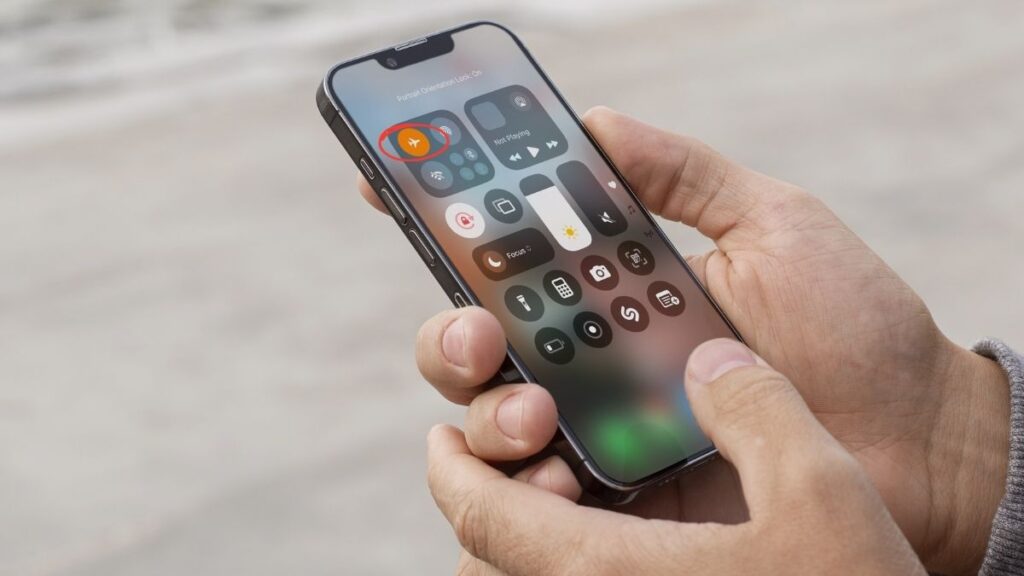
飞行模式可以阻止蜂窝数据。当你遇到网络故障时,这是一个简单的第一检查点。 启用飞行模式后,你将失去互联网和手机连接。控制中心中的飞机图标会显示该模式是否启用。
例如,如果你向下滑动,看到飞机图标是橙色的,那么飞机模式就是开启的。关闭飞行模式才能恢复连接。你可以通过iPhone 设置或控制中心来 关闭飞行模式。
如果问题仍然存在,请打开飞行模式,等待几秒钟,然后再关闭。这可以重新启动 iPhone 与蜂窝网络的连接。在打开和关闭飞行模式后重启设备可能会有帮助。
对于某些用户来说,这些简单的检查就能解决大多数连接故障,而无需采取进一步措施。
2.蜂窝数据已关闭
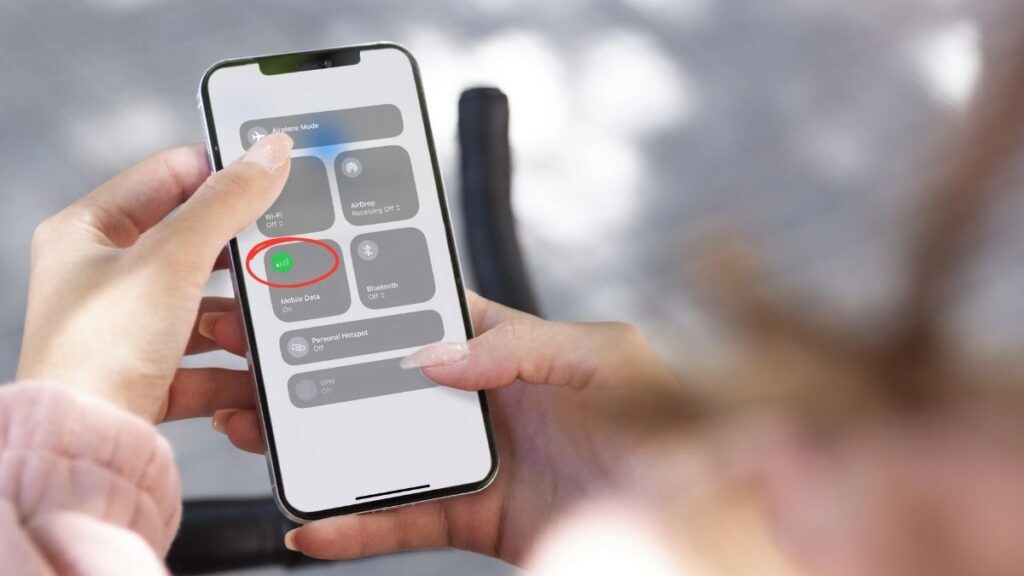
“蜂窝数据已关闭“会经常阻止你的 iPhone 使用移动互联网。除非你在 Wi-Fi 连接范围内,否则它会有效地断开你的连接。进入“设置”,点击 “蜂窝“。然后,确保蜂窝数据开关位于“开 “的位置。
看一眼屏幕顶角也会有帮助。如果一切正常,你会看到信号条和一个蜂窝网络小图标弹出。有时,你可能会不小心切换到飞行模式,从而立即关闭蜂窝数据。
关闭飞行模式并再次开启,可以重新启动连接。除非你允许,否则不是每个应用程序都能使用移动数据。在蜂窝网络菜单中向下滚动,确保你的重要应用程序已配置为蜂窝网络数据077。
如果蜂窝数据仍处于关闭状态,您的手机可能会使用 WLAN 功能,但其他更新或应用程序功能需要移动数据才能正常运行。
3.禁用数据漫游
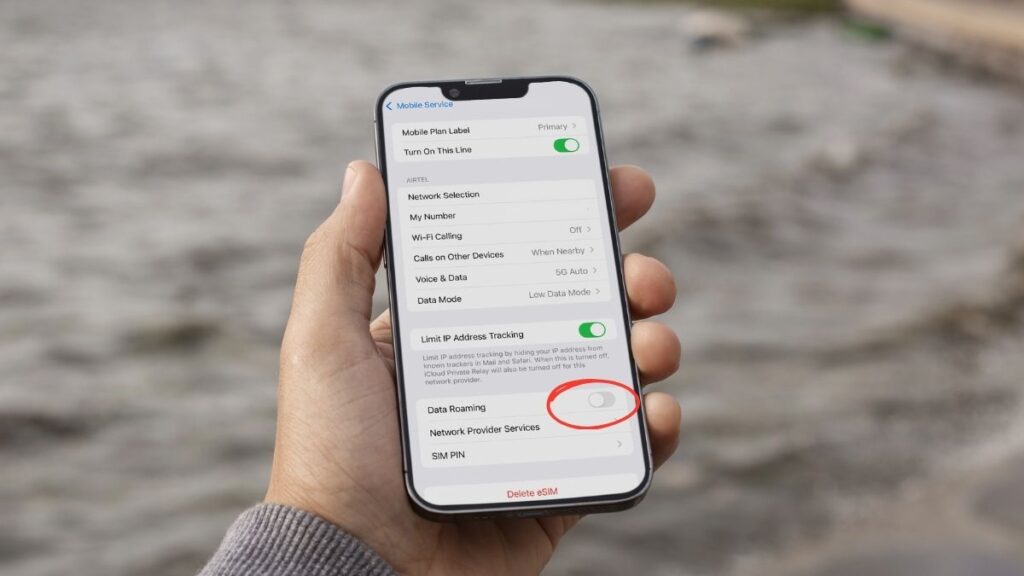
第三,禁用数据漫游,这是你旅行时经常丢失蜂窝数据的罪魁祸首。只要进入iPhone 的 “设置”,然后进入 “蜂窝电话“和 “蜂窝电话数据选项“,检查是否已关闭数据漫游。当漫游关闭时,手机会阻止数据传输,这样你就不会收到额外的费用,但这意味着你的家庭网络无法覆盖任何地方。
对于旅行者来说,预订Ubigi eSIM 数据计划可提供本地数据,而无需支付昂贵的 漫游费用。只需在设置中将其配置为主要数据源即可。请务必查看您的手机计划,了解漫游费用,因为不同国家和运营商的费率差异很大。
有些手机或 iOS 版本在漫游关闭时会出现异常,导致网络/APN 问题。重置网络设置并仔细检查 APN 详情可以解决这些问题。其他时候,禁用漫游功能实际上有助于你的电池,让你的手机保持 “咕噜咕噜 “的声音。
4.需要软件更新
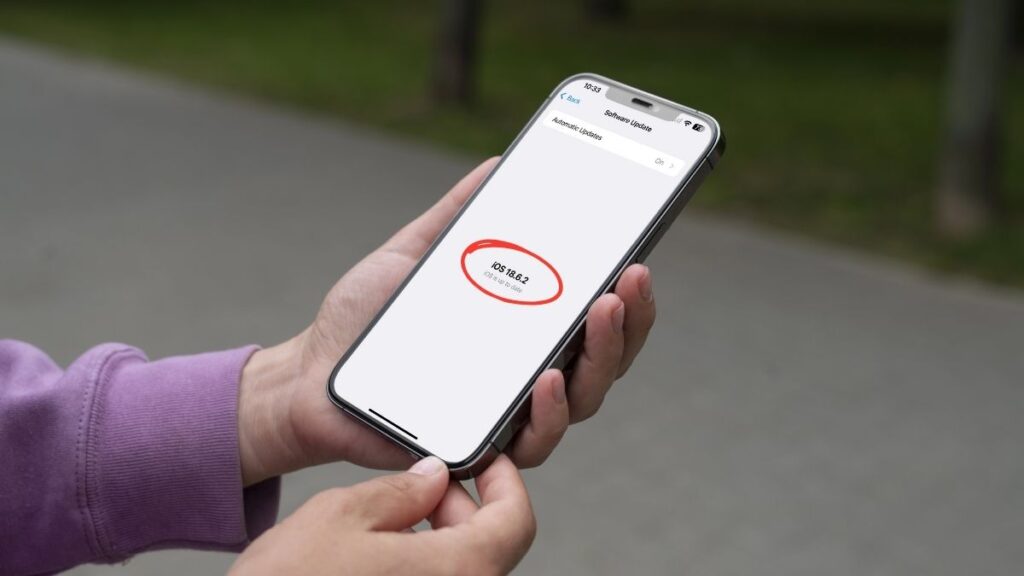
那么,系统更新就是解决大量连接问题的灵丹妙药。在 “设置 “应用软件 >”通用”>”软件更新“中查看一下,就能快速识别并安装任何未更新的补丁。最新的 iOS 系统通常会修补干扰蜂窝数据的错误、修复与 SIM 卡的冲突并提高性能。
例如,更新 iPhone 可以解决调制解调器固件或网络故障影响信号的问题。也有人会在更新后遇到新的故障,如网络配置改变或数据丢失。如果出现这种情况,打开/关闭飞行模式、 重启手机或重置网络设置就能解决问题。
这些月度刷新可保持系统稳定,减少随机问题。通过安排更新,你就不容易错过关键的修复。因此,如果你发现数据在更新后出现异常,只需进行一些简单的验证或手动调整即可。
5.运营商设置更新待定
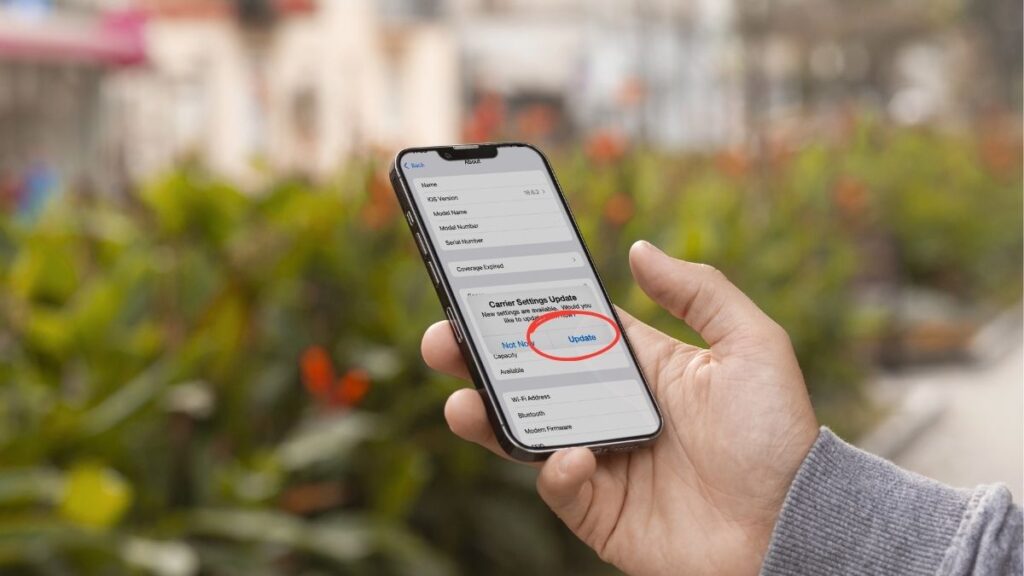
移动运营商设置更新待定通常表示你的iPhone 需要更新网络信息,以保持通话、短信和数据正常运行。您可以在 “设置” > “通用” > “关于 “中查找。
如果弹出窗口显示 “运营商设置更新待定“,说明您的蜂窝网络正在传输一个小文件,以帮助您的手机与附近的信号塔更有效地通信。如果跳过此更新,您可能会遇到掉线、网速慢或短信延迟等问题。
一般来说,它们会自行安装,但有时你必须在它询问时轻点 “更新“或 “安装“。确保你的 iPhone使用 WLAN 网络或有稳定的数据信号 ,以便获取更新。
安装完成后,快速重启即可运行。对于那些仍在受苦的用户,可以尝试重置网络设置。运营商更新可以修复很多奇怪的故障,尤其是在更换 SIM 卡或旅行之后。
6.SIM 卡问题
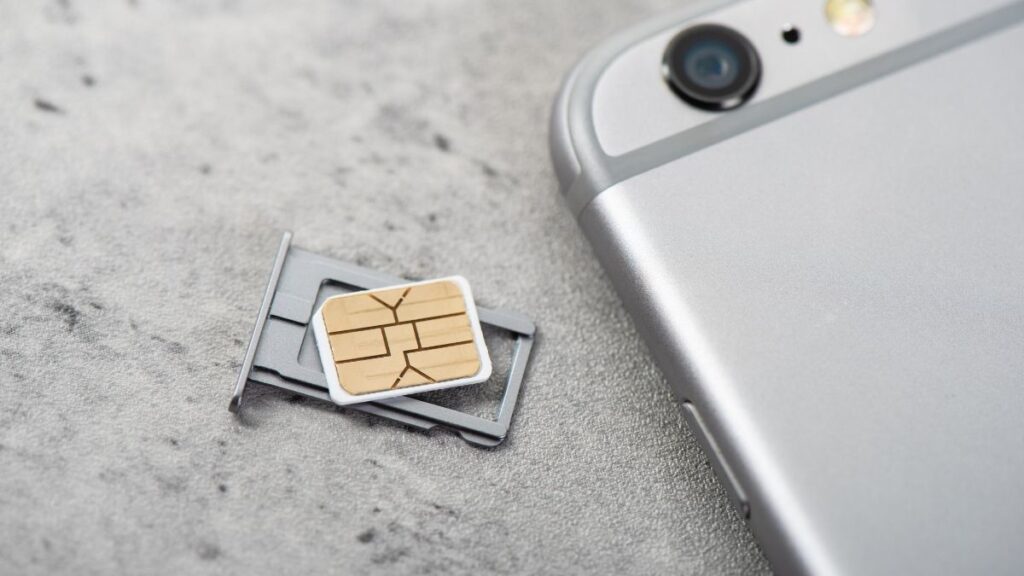
SIM 卡的 物理 问题通常是导致数据问题的罪魁祸首。就像清理绒线夹一样,确保SIM 卡 紧贴并保持清洁,就能保持稳定的连接。污垢或松动的SIM 卡可能会切断网络,因此用户要经常取下 SIM 卡,用柔软的布 擦拭干净,然后更换。
打开或关闭 飞行模式偶尔会使连接卡住。如果问题仍然存在,移除 SIM 卡(等待一分钟左右,然后在关机后重新插入)对大多数人来说都能奏效。在另一部手机上测试SIM卡,可以测试是卡的问题还是手机的问题。
还有一些人在农村或偏远地区遇到信号差、数据慢的问题。如果您的SIM 卡被烤焦了, Ubigi 应用程序中的Ubigi eSIM 数据计划可以立即缓解您的问题,让您的生活更加自由。
7.需要重置网络设置

接下来,网络设置重置将为你的 iPhone 连接提供一个干净的界面。导航至 “设置” > “通用” > “重置”,就会出现重置网络设置的选项。执行此操作后,您保存的WLAN 密码和已配对的 蓝牙设备将被清除。
然后,你必须重新加入 Wi-Fi 网络并重新配对蓝牙设备。这一步可以解决切换飞行模式或检查 APN 设置无法解决的遗留问题。如果你无法连接蜂窝数据或 WLAN,这个重置步骤会定期清除阻碍你连接的错误设置。
此程序会因iOS 版本的不同而略有差异,因此请留意菜单的变化。重置后请务必重新启动 iPhone,以确保它能重新开始使用网络。
8.硬件或天线故障
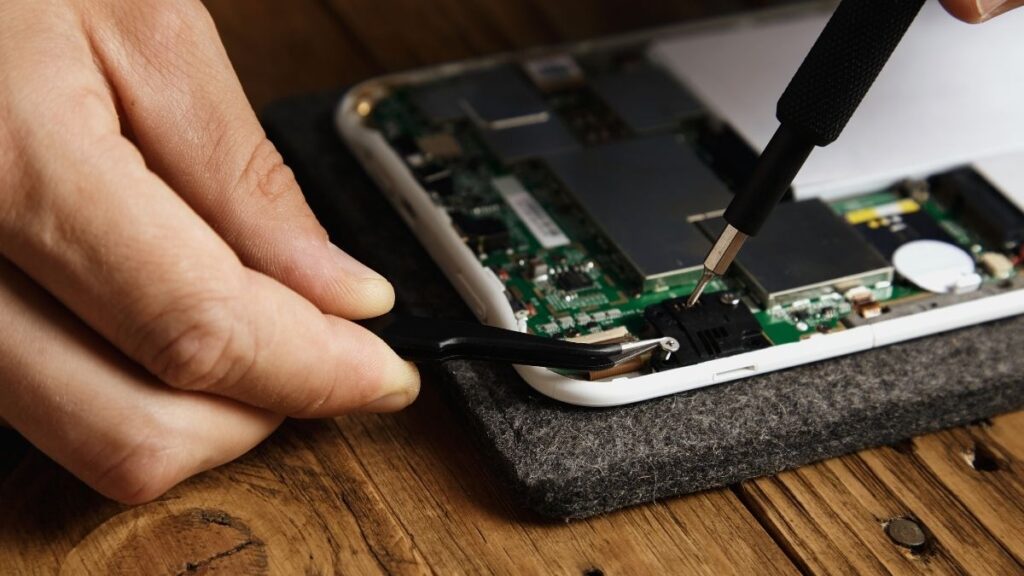
硬件或天线 故障可能导致持续的连接问题。您可能会看到信号强度从满格跳到低格,却没有迈出一步,或者即使在开阔的区域也会经常掉线。
硬件或天线有故障的手机可能会出现数据速度慢、GPS 问题或接收率低的问题。当然,重启或软重置可以解决一时的小故障,但持续的问题通常表明有更严重的问题。
如果您发现掉线或数据丢失等症状,您的手机可能因跌落或进水而受到内部损坏。硬件可能因磨损或罕见的制造缺陷而出现故障。
为了进行真正的诊断,手机维修店可以测试天线和其他部件。如果您的手机仍在保修期内,维修或更换可能不收取任何费用。
外部影响(如厚结构或金属物品)也会降低信号质量,但不会造成永久性硬件损坏。
结论
在 iPhone 上,蜂窝数据会让事情变得非常棘手。一个简单的切换(如飞行模式或被遗忘的更新)就能破坏你的信号。有时,你会发现 SIM 卡松动或网络需要快速调整。
完全重置出厂设置可以让一切恢复正常。偶尔,一个小小的硬件调整就能恢复正常。我们清单上的每项修复都有简单的步骤,你可以自己尝试,无需极客术语。
这样,下次手机掉出来时,你就知道该先检查什么了。把这些小窍门放在后口袋里,保持警觉。如需更多快速解决方法和智能手机帮助,请浏览我们的其他指南。
我们希望这篇 “iPhone 手机数据无法使用的原因及修复方法 “文章能帮助您解决问题!

常见问题
为什么我的 iPhone 无法连接蜂窝数据?
查看飞行模式是否打开或蜂窝数据是否关闭。检查 SIM 卡是否安全,软件是否更新。这些都是哑巴连接问题。
如何在 iPhone 上启用数据漫游?
导航至设置 > 手机 > 手机数据选项。打开数据漫游。这样,当你在国外时,iPhone 就可以访问蜂窝数据。
如果 iPhone 提示 “无 SIM 卡 “或 “无效 SIM 卡”,我该怎么办?
取出 SIM 卡,轻轻 清洁,然后重新插入。如果问题仍然存在,请更换新的 SIM 卡。如果没有,请致电运营商。
如何更新 iPhone 的运营商设置?
将iPhone连接到 WLAN或数据网络。导航至设置 > 通用 > 关于。如果有更新,会弹出提示。轻触 “更新“安装新的运营商设置。
重置网络设置会删除我的个人数据吗?
不,网络 重置只会删除 WLAN 密码、VPN 和蓝牙 连接。您的照片、通讯录和其他数据将是安全的。
如果没有软件更新,但我仍有问题怎么办?
重新启动 iPhone并查看运营商更新。如果问题仍然存在,请联系运营商或Apple 支持部门寻求帮助。
硬件问题会导致 iPhone 的蜂窝数据问题吗?
是的,硬件损坏或天线断裂都可能导致问题。如果您已经用尽了所有软件修复方法,请前往认证维修中心进行专业检查。








 如何检查 eSIM 兼容性
 如何检查运营商解锁状态