


Sommario
- 1) Punti di forza
- 2) 1. Aprire l’applicazione Impostazioni
- 3) 2. Toccare Cellulare
- 4) 3. Selezionare Hotspot personale
- 5) 4. Abilitare Consenti ad altri di unirsi
- 6) 5. Impostare una password sicura
- 7) 6. Collegare il dispositivo
- 8) 7. Monitoraggio dell’utilizzo dei dati
- 9) 8. Disattivare quando non è necessario
- 10) Conclusione
- 11) Domande frequenti
Punti di forza
- Cercate “Semplici passi per attivare l’hotspot dell’iPhone come un professionista”? Questo articolo fa per voi! Per attivare l’hotspot dell’iPhone, basta andare nell’app Impostazioni. Attivate Hotspot personale. Questo vi aiuterà a condividere i vostri dati mobili in modo semplice e veloce.
- Assicuratevi che il vostro piano di telefonia mobile includa la condivisione dell’hotspot e che il vostro dispositivo sia aggiornato all’ultima versione di iOS per poterlo utilizzare senza problemi.
- Assicuratevi di digitare sempre una password forte per il vostro hotspot, in modo che la vostra connessione sia sicura.
- Selezionare la connessione che si desidera utilizzare,Wi-Fi, Bluetooth o USB.
- Tenete d’occhio l’utilizzo dei dati per evitare sorprese, in particolare quando si utilizzano eSIM da viaggio come Ubigi o piani di dati limitati.
- Non dimenticate di disattivare l’hotspot quando non è utilizzato per risparmiare la batteria ed evitare un consumo extra di dati.
Aprite l’applicazione Impostazioni, toccate “Hotspot personale”, quindi attivate“Consenti ad altri di partecipare“. L’iPhone condivide i dati cellulari con altri dispositivi tramite Wi-Fi, Bluetooth o USB.
Si riceve un pop-up della password sullo schermo, che può essere utilizzato da amici o colleghi. Questa funzione è ideale quando si ha bisogno di internet sul proprio laptop o tablet lontano da casa.
Scoprite le cose da fare e da non fare in questo articolo.

1. Aprire l’applicazione Impostazioni
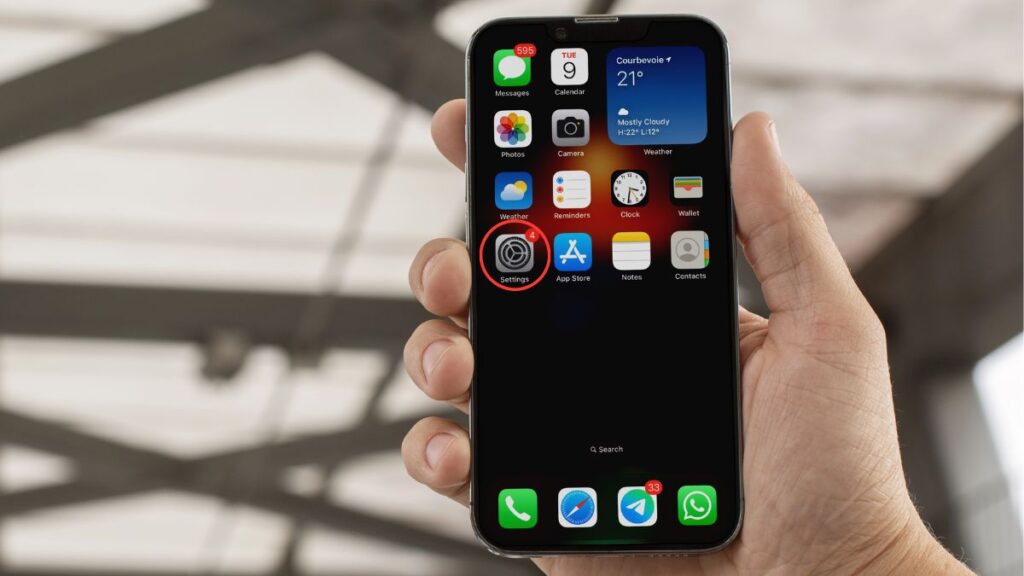
L’app Impostazioni dell’iPhone consente agli utenti di accedere rapidamente a funzioni chiave come Wi-Fi, modalità aereo e modalità a basso consumo. Qui è possibile regolare le opzioni, gestire le notifiche e tenere aggiornato il dispositivo.
La funzione hotspot personale consente di condividere la connessione dati cellulare. Un semplice passaggio di hotspot personale crea un hotspot istantaneo per un tablet, ipod touch, smartphone o dispositivo Windows. Una volta attivato l’hotspot, nella barra di stato appare l’icona verde dell’hotspot personale.
È sufficiente toccare le impostazioni, selezionare l’opzione hotspot e connettersi tramite Wi-Fi o cavo USB. Provider come verizon e xfinity supportano la funzione hotspot, anche se alcuni potrebbero richiedere una visita a un negozio xfinity. Guarda l’utilizzo dei dati per gestire la tua connessione a Internet su tutti i tuoi telefoni e cellulari.
2. Toccare Cellulare
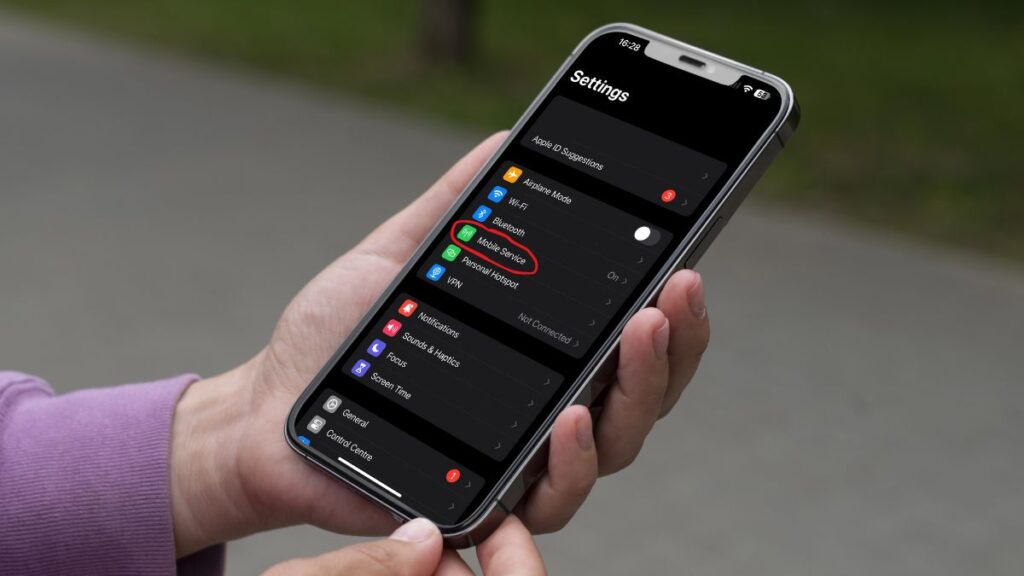
Aprite Cellulare in Impostazioni per gestire l’utilizzo dei dati, controllare lo stato del roaming e vedere quali app utilizzano i dati mobili sul vostro modello di iPhone, tablet o iPod touch.
Se il Wi-Fi è debole, la funzione hotspot personale consente di passare a un hotspot istantaneo. Con Ubigi eSIM, il tethering funziona e, se necessario, è possibile configurare le impostazioni dell’hotspot.
Il servizio di telefonia mobile (ad esempio: Verizon, Xfinity o Fi Network) deve supportare Hotspot personale. Osservare l’icona verde dell’hotspot personale nella barra di stato per monitorare l’utilizzo dei dati e mantenere stabile la connessione a Internet.
Su Apple VisionPro o iOS, basta toccare trust quando si utilizza un cavo USB per un dispositivo Windows. In alternativa, scegliere Wi-Fi da un altro dispositivo per accedere all’hotspot.
3. Selezionare Hotspot personale
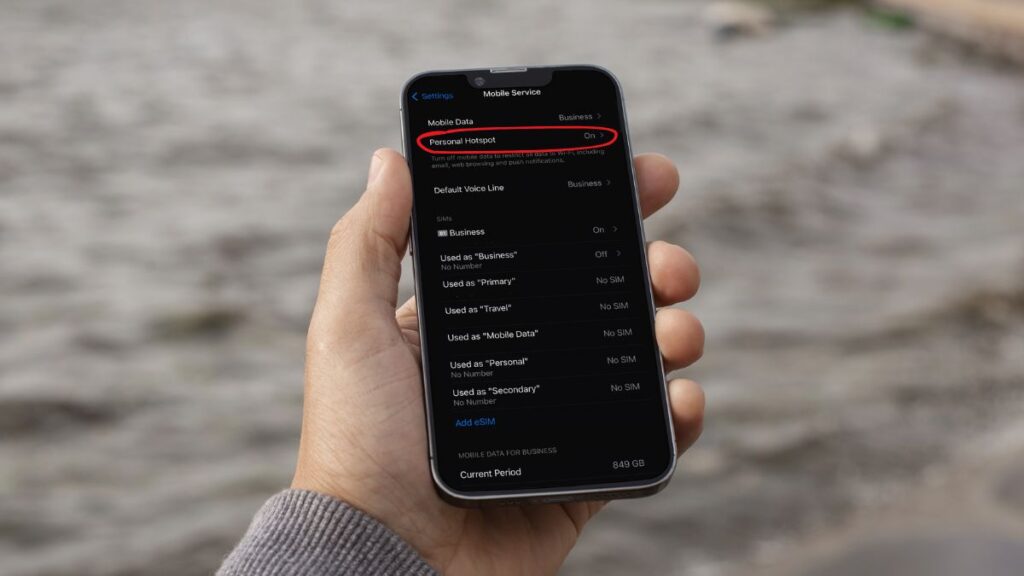
Toccate Hotspot personale nelle impostazioni del cellulare. Si ottiene una scorciatoia per consentire ad altri dispositivi di accedere alla rete Internet dell’iPhone. Per individuarla, navigare in Impostazioni, quindi toccare Cellulare, quindi Hotspot personale.
Da qui è possibile visualizzare tutte le opzioni di condivisione (Wi-Fi, Bluetooth o USB). Questo permette ai vostri amici o al vostro tablet di connettersi tramite i dati del telefono, ma il numero massimo di connessioni simultanee varia a seconda del gestore. Alcuni operatori potrebbero non consentirlo, quindi verificate il vostro piano se non lo vedete.
Hotspot personale richiede una password Wi-Fi di almeno otto caratteri ASCII. È possibile toccare Password Wi-Fi per modificarla, ma ricordate che tutti i dispositivi connessi si disattiveranno quando lo farete.
Alcune applicazioni, tuttavia, potrebbero non funzionare correttamente con l’hotspot, in particolare quelle che richiedono una rete Wi-Fi completa. Per interrompere la condivisione, è sufficiente disattivare Hotspot personale o selezionare una rete diversa.
4. Abilitare Consenti ad altri di unirsi
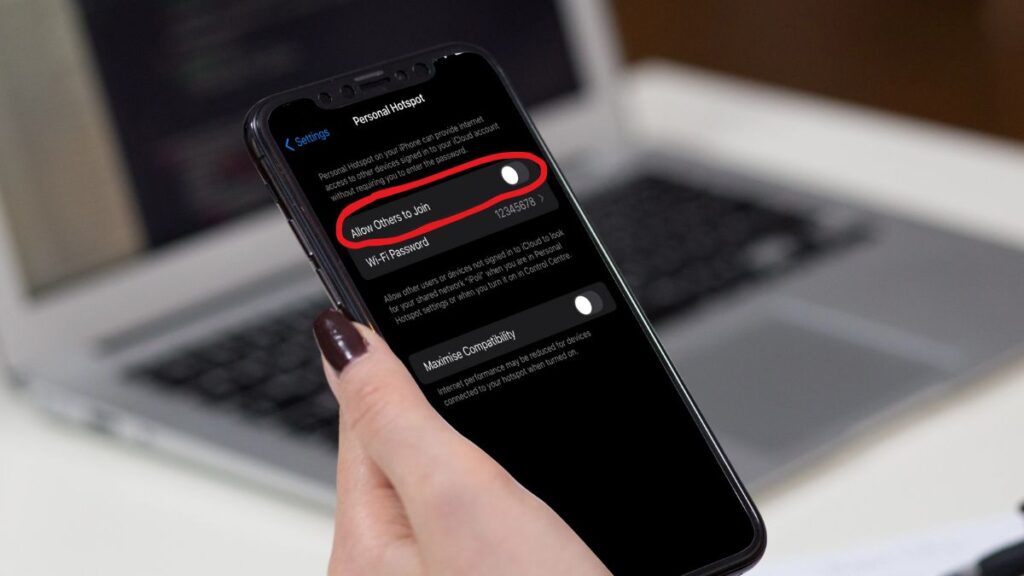
Consenti ad altri di partecipare permette all’iPhone di condividere internet con altri dispositivi. Per iniziare, attivate l’opzione Consenti ad altri di partecipare nelle impostazioni dell’hotspot. L’interruttore si illumina di verde quando è abilitato, in modo da sapere che l’hotspot è attivo.
Questa funzione trasforma il telefono in un router Wi-Fi e amici, familiari o altri dispositivi possono accedere a Internet tramite i dati del cellulare. Prima di consentire l’accesso ad altri, rivedete le vostre preferenze in materia di dati e stabilite una password Wi-Fi solida per proteggere la connessione.
Alcuni piani limitano il numero di dispositivi che possono connettersi simultaneamente e il funzionamento di un hotspot consuma la batteria più velocemente man mano che le persone si connettono. Abilitarlo è utile quando non c’è Wi-Fi, magari all’aperto o in viaggio.
Attenzione all’utilizzo dei dati: la condivisione può consumarli velocemente.

5. Impostare una password sicura
Impostare una password sicura vi permette di tenere il vostro hotspot al sicuro dagli scrocconi. Una password forte è il cancello che impedisce ad altri di accedere a Internet. Per impostarne una, utilizzate un minimo di otto caratteri e combinate lettere, numeri e caratteri speciali come “@” o “#”.
Ad esempio, “4GhomeNet#92” batte “12345678” a mani basse. Attenetevi ai caratteri ASCII (lettere, numeri o punteggiatura inglesi), poiché i simboli di altre lingue, come il giapponese o il russo, possono causare problemi su alcuni dispositivi. Le password brevi o deboli mettono a rischio il vostro hotspot, quindi evitate parole o schemi ovvi.
Tenete presente che la modifica della password aumenta la sicurezza. Inoltre, disattiva tutti i dispositivi attualmente connessi. Assicuratevi di condividere la password solo con persone fidate e verificate che tutti la aggiornino sul proprio telefono una volta apportate le modifiche.

6. Collegare il dispositivo
Connect Your Device offre una scelta flessibile per il collegamento, sia che si scelga il Wi-Fi, il Bluetooth o un cavo USB.
Di solito l’opzione è il Wi-Fi. Verificate che il Wi-Fi sia abilitato per il vostro laptop, iPad o telefono alternativo. Individuate il nome dell’hotspot del vostro iPhone e digitate la password Wi-Fi, che deve essere composta da almeno 8 caratteri ASCII.
Utilizzando il cavo USB, collegate l’iPhone a un computer e seguite le indicazioni sullo schermo, come la selezione del dispositivo dalle opzioni di rete.
Il Bluetooth è ottimale per le connessioni a corto raggio e riduce l’ingombro dei cavi, anche se alcuni dispositivi potrebbero richiedere ulteriori passaggi di accoppiamento. In caso di problemi, riavviare sia l ‘iPhone che il dispositivo.
Alcune applicazioni che necessitano di una connessione web costante potrebbero non funzionare in modo ottimale, quindi tenetelo presente. Rimanete sulla schermata dell’hotspot finché il dispositivo non è connesso. Per le connessioni difficili, attivare la funzione Massimizza compatibilità.

7. Monitoraggio dell’utilizzo dei dati
Monitorare il consumo di dati vi permette di controllare il vostro piano di telefonia mobile e di evitare addebiti a sorpresa. È possibile monitorare il consumo di dati direttamente nelle impostazioni Cellulare dell’iPhone. Il data tracker mostra la quantità di dati utilizzata e quali sono le applicazioni che consumano di più.
Ad esempio, lo streaming di un film o un download di grandi dimensioni possono esaurire rapidamente il piano. È possibile impostare degli avvisi nelle impostazioni del dispositivo. Alcune applicazioni, come Ubigi eSIM, vi avvisano anche quando avete ancora il 20% del vostro piano dati. In questo modo si evita di essere colti di sorpresa, anche quando si è in viaggio.
Toccare Azzera statistiche per ricominciare da capo ogni ciclo. È anche possibile creare limiti giornalieri specifici se l’utilizzo varia. Per risparmiare ancora di più, disattivate Wi-Fi Assist e monitorate le statistiche dell’hotspot in Hotspot mobile e Tethering.

8. Disattivare quando non è necessario
La funzione Disattiva quando non serve consente di risparmiare batteria e dati. Se si lascia acceso l’Hotspot personale dell’iPhone dopo l’uso, la batteria si scarica più rapidamente e i dati continuano a essere consumati.
Accedere alle impostazioni di Hotspot personale e toccare l’interruttore di spegnimento. Ci vuole solo un secondo. Qualsiasi dispositivo connesso si disconnetterà immediatamente, impedendo ad amici o colleghi di utilizzare involontariamente i vostri dati. Alcuni lo fanno per evitare che dispositivi sconosciuti si connettano.
Molti utenti notano che l’hotspot si disattiva automaticamente dopo pochi minuti. Può essere comodo, ma alcuni si sentono frustrati nel doverlo riattivare ripetutamente. Altri vedono che l’hotspot si attiva quando si collega il telefono a un computer, anche quando non è necessario.
Per mantenere le bollette mensili più basse, prendete l’abitudine di disattivare l’hotspot quando avete finito.
Conclusione
Per attivare l’hotspot dell’iPhone bastano pochi tocchi. Aprite le Impostazioni, selezionate Cellulare, quindi attivate l’hotspot. Scegliete una password forte. Si collega l’altro dispositivo, si controllano i dati e si spegne al termine.
Ogni passo è facile e sicuro. Sia che si tratti di connettere il portatile in un bar, sia che si tratti di condividere i dati con un amico in aeroporto, sia che si tratti di lavorare in movimento con una rapida configurazione. Le azioni definite eliminano la confusione e vi mantengono concentrati. Tenete i vostri dati nelle vostre mani.
Se volete altri suggerimenti per l’utilizzo dell’iPhone o per la sicurezza dei vostri dati, consultate le nostre altre guide. Provate questi passaggi per l’hotspot e guardate come diventa semplice!
Speriamo che questo articolo “Attivare l’hotspot dell’iPhone come un professionista” vi sia stato utile!

Domande frequenti
Posso utilizzare l’hotspot del mio iPhone per tutti i dispositivi?
È infatti possibile collegare smartphone, tablet e computer portatili all’hotspot dell’iPhone. Basta assicurarsi che il dispositivo sia compatibile con Wi-Fi, Bluetooth o USB.
L’utilizzo di un hotspot per iPhone utilizza i miei dati mobili?
Sì, tutto ciò che è collegato all’hotspot dell’iPhone utilizzerà i dati mobili. Tenete sotto controllo il consumo per evitare costi aggiuntivi.
Come si cambia la password dell’hotspot dell’iPhone?
Accedere a Impostazioni > Cellulare > Hotspot personale >Password Wi-Fi. Digitate una nuova password forte e premete “Fatto” per salvare.
Perché gli altri dispositivi non riescono a vedere l’hotspot del mio iPhone?
Verificare che la funzione “Consenti ad altri di partecipare” sia attivata nell’Hotspot personale. Assicurarsi che i dati cellulari siano abilitati.
È sicuro utilizzare l’hotspot dell’iPhone in pubblico?
Una password robusta protegge il vostro hotspot. Non condividete la password con persone non fidate.
Posso disattivare l’hotspot per risparmiare la batteria?
Sì, spegnete l’hotspot quando non lo utilizzate. In questo modo si risparmiano batteria e dati! Impostazioni > disattivare “Consenti ad altri di unirsi”.
Come posso monitorare l’utilizzo dei dati sul mio hotspot iPhone?
Attivare Impostazioni > Cellulare. Alla voce Dati cellulare è possibile verificare la quantità di dati utilizzata dall’hotspot. Reimpostare spesso le statistiche per monitorare il consumo.








 Come verificare la compatibilità eSIM
 Come verificare lo sblocco dell’operatore