


まとめ
- 1) 要点
- 2) 1.設定アプリを開く
- 3) 2.セルラーをタップ
- 4) 3.パーソナルホットスポットを選択
- 5) 4.他の人の参加を許可する
- 6) 5.安全なパスワードの設定
- 7) 6.デバイスを接続する
- 8) 7.データ使用量の監視
- 9) 8.不要なときは無効にする
- 10) 結論
- 11) よくある質問
要点
- 「 プロ並みにiPhoneのホットスポットをオンにする簡単な手順 」をお探しですか?この記事はあなたのためです!iPhoneのホットスポットをオンにするには、「設定」アプリを開きます。パーソナルホットスポットをオンにします。これで、モバイルデータをすばやく簡単に共有できます。
- お使いのモバイルプランに ホットスポット共有が含まれていること、およびお使いのデバイスが最新のiOSに アップデートされていることをご確認の上、シームレスにご利用ください。
- 接続を安全にするため、ホットスポットには常に強力なパスワードを入力するようにしてください。
- Wi-Fi、Bluetooth、USBのいずれかを選択します。
- 特にUbigiのような旅行用eSIMや上限付きのデータプランを利用する場合は、驚かないようにデータ使用量に注意してください。
- バッテリーを節約し、余分なデータ使用を避けるため、使用していないときはホットスポットを無効にすることをお忘れなく。
設定アプリを開き、「パーソナルホットスポット」をタップし、「他の人の参加を許可」をオンにします。iPhoneはWi-Fi、Bluetooth、USB経由で他のデバイスと携帯電話データを共有します。
友人や同僚が利用できるように、画面にパスワードのポップアップが表示されます。この機能は、外出先でノートパソコンやタブレットでインターネットが必要な場合に便利です。
この記事で、やるべきこととやってはいけないことを発見しよう。

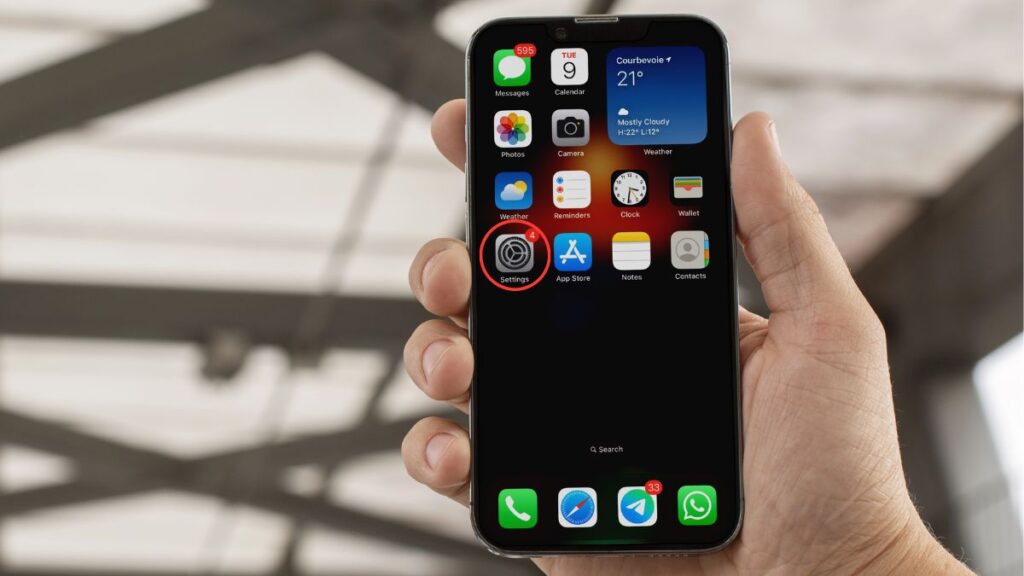
1.設定アプリを開く
iPhoneの 設定アプリを使えば、 Wi-Fi、機内モード、低電力モードなどの主要機能に素早くアクセスできます。オプションを調整したり、通知を管理したり、 デバイスを最新の状態に保つこともできます。
パーソナルホットスポット機能を使えば、携帯電話のデータ接続を共有できます。簡単な手順で、タブレット、iPod touch、スマートフォン、またはWindowsデバイス用のホットスポットを即座に作成できます。有効なホットスポットがオンになると、ステータスバーに緑色のパーソナルホットスポットアイコンが表示されます。
設定をタップし、ホットスポットオプションを 切り替え、Wi-FiまたはUSBケーブルで接続するだけだ。verizonや xfinityなどのプロバイダーはホットスポット機能をサポートしていますが、xfinityストアに行く必要がある場合もあります。データ使用量を見て、すべての携帯電話や スマートフォンでの インターネット接続を管理しよう。
2.セルラーをタップ
iPhone、タブレット、iPod touchで データ使用量を管理したり、ローミング状況を確認したり、どのアプリケーションがモバイルデータを使用しているかを確認するには、「設定」の「Cellular」を開きます。
Wi-Fiが弱い場合は、パーソナルホットスポット機能で 即座にホットスポットに 切り替えることができます。Ubigi eSIMを使えば、テザリングも可能で、必要に応じてホットスポットの設定もできる。
お使いのモバイルサービス(例:Verizon、Xfinity、Fi Network)がパーソナルホットスポットをサポートしている必要があります。ステータスバーの 緑色のパーソナルホットスポットアイコンで データ使用量を確認し、インターネット接続を安定させてください。
Apple VisionProまたはiOSの場合、Windowsデバイスに USBケーブルを使用する場合は、「信頼」をタップするだけです。または、別のデバイスからWi-Fiを選択してホットスポットにアクセスします。
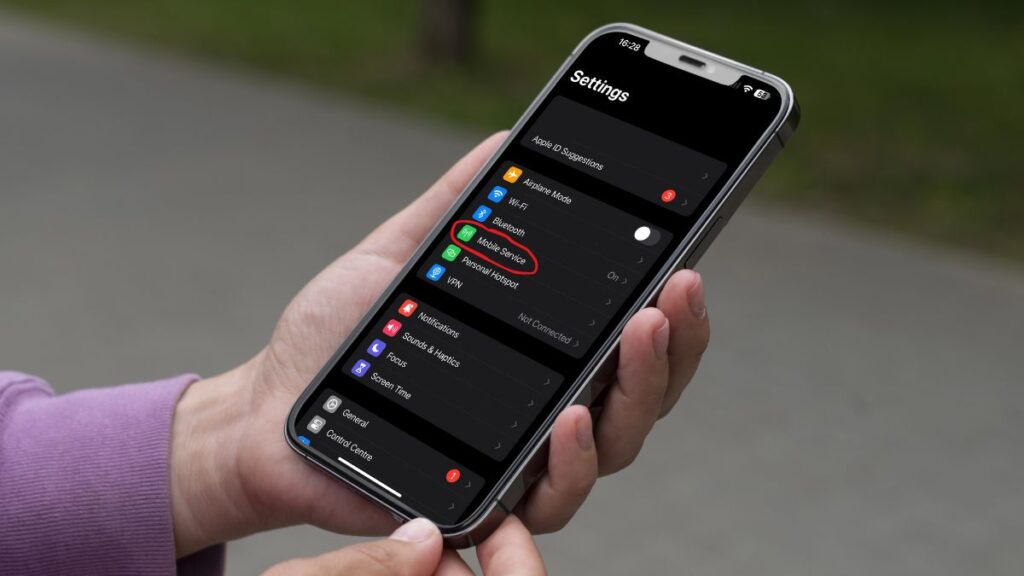
3.パーソナルホットスポットを選択
携帯電話の設定で「パーソナル・ホットスポット」をタップします。他のデバイスが iPhoneのインターネットにアクセスできるようにするショートカットが表示されます。このショートカットを見つけるには、「設定」から「携帯電話」、「パーソナルホットスポット」の順にタップします。
そこで、すべての共有オプション(Wi-Fi、Bluetooth、USB)を表示できます。これにより、あなたの友人やタブレットがあなたの電話のデータを介してオンラインになることができますが、同時に接続できる最大数はキャリアによって異なります。キャリアによってはこれができない場合もあるので、表示されない場合は自分のプランを確認すること。
パーソナルホットスポットでは、少なくとも8文字のASCII文字のWi-Fiパスワードが必要です。Wi-Fiパスワードをタップして変更することができますが、変更すると接続されているすべてのデバイスがオフになることをお忘れなく。
ただし、特定のアプリ、特に完全なWi-Fiネットワークを必要とするアプリは、ホットスポット上で正しく動作しない場合があります。共有を停止するには、パーソナルホットスポットをオフにするか、別のネットワークを選択するだけです。
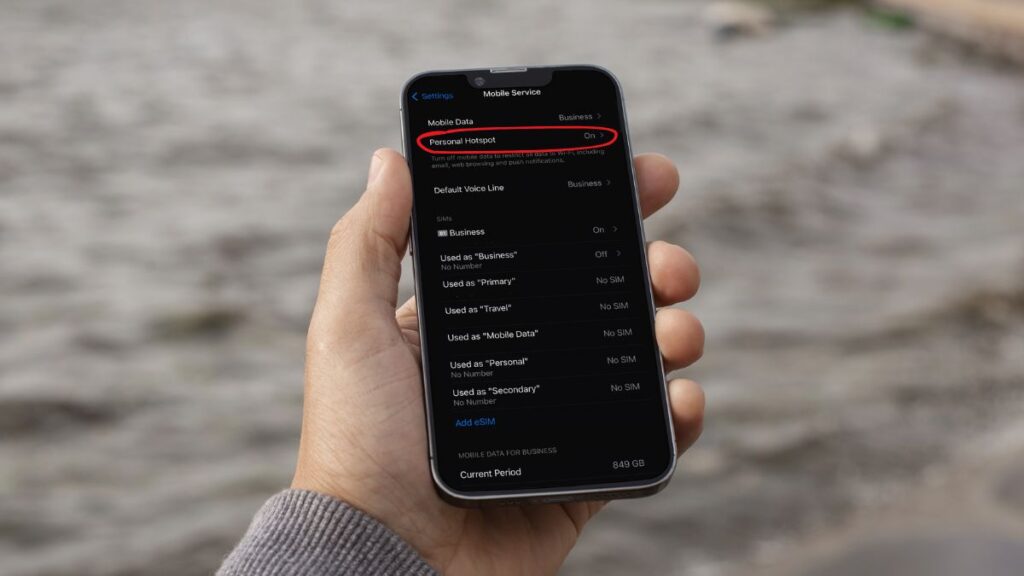
4.他の人の参加を許可する
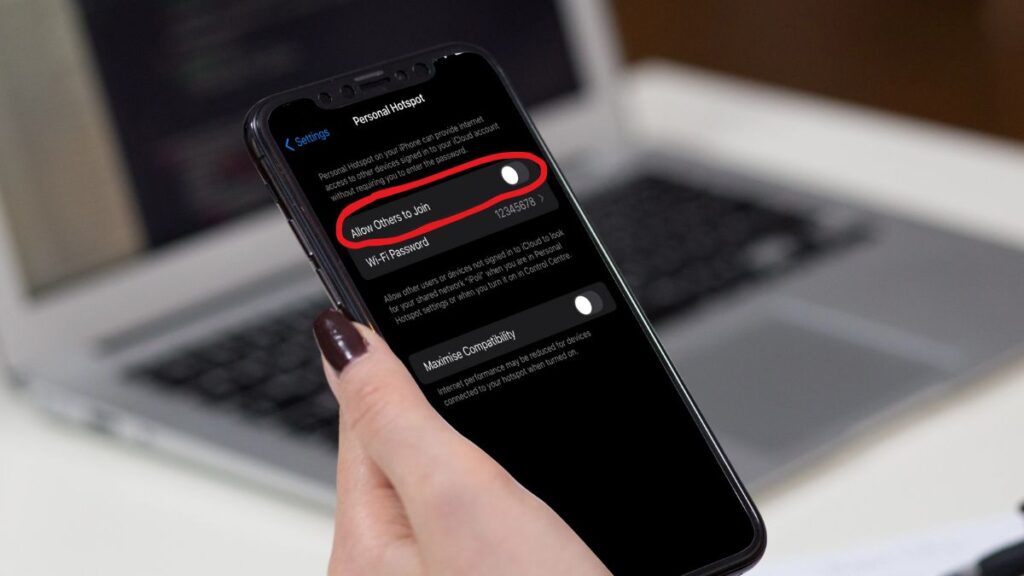
Allow Others to Joinは、iPhoneが他のデバイスと インターネットを共有できるようにするものです。まず、ホットスポットの設定で「他人の参加を許可」をオンにします。有効にするとスイッチが 緑色に光るので、ホットスポットが有効になっていることがわかります。
この機能は基本的に、あなたの携帯電話を Wi-Fiルーターに変え、友人や 家族、その他のデバイスが 携帯電話データ経由でインターネットにアクセスできるようにするものです。他の人の接続を許可する前に、データ通信の設定を確認し、接続を保護するための強固なWi-Fiパスワードを設定してください。
プランによっては、同時に参加できるデバイス数が制限されており、ホットスポットを操作すると、人々が接続するにつれて バッテリーの消耗が速くなる。ホットスポットを有効にしておくと、外出 先などで Wi-Fiが使えないときに便利だ。
データ使用量に気をつけよう:シェアリングはデータ使用量をすぐに使い切ってしまう。

5.安全なパスワードの設定
セキュアパスワードを設定すれば、フリーローダーから ホットスポットを守ることができます。強力なパスワードは、他人があなたのインターネットをピギーバックするのを防ぐゲートです。パスワードは最低8文字で、英数字と“@”や “#”などの特殊文字を組み合わせてください。
例えば、‘4GhomeNet#92’は‘12345678’に勝ります。日本語や ロシア語などの 他言語の記号は、デバイスによっては問題を引き起こす可能性があるため、ASCII文字(英字、数字、または句読点)にこだわりましょう。パスワードが短かったり弱かったりするとホットスポットが危険にさらされるので、目立つ単語や パターンは避けましょう。
パスワードを変更すると、セキュリティが強化されることを覚えておいてください。また、現在接続している デバイスをログアウトします。パスワードは 信頼できる人とだけ共有し、変更したら全員が自分の携帯電話で更新するようにしましょう。

6.デバイスを接続する
Connect Your Deviceは、Wi-Fi、Bluetooth、USBケーブルのいずれを選択しても、接続に柔軟な選択肢を提供します。
通常、Wi-Fiはオプションです。ラップトップ、iPad、または代替電話で Wi-Fiが有効になっていることを確認する。iPhoneのホットスポット名を探し、Wi-Fiパスワードを入力する。
USBケーブルを使って iPhoneを コンピュータに接続し、ネットワークオプションから デバイスを選択するなど、画面の指示に従います。
Bluetoothは近距離接続に最適で、ケーブルが散らかりにくいですが、デバイスによっては ペアリングの手順が増える場合があります。問題が発生した場合は、iPhoneと デバイスの両方を再起動してください。
安定したウェブ接続を必要とする特定のアプリは、スムーズに動作しない場合がありますので、その点にご注意ください。デバイスが 接続されるまで、ホットスポット画面を表示したままにします。接続が難しい場合は、「互換性を最大化」をオンに切り替えます。

7.データ使用量の監視
データ使用量をモニターすることで、モバイルプランを管理し、不意の請求を防ぐことができます。データ使用量は iPhoneの携帯電話の設定で直接確認できます。データトラッカーは、あなたが使用したデータ量と、最もデータ消費量の多いアプリケーションを表示します。
例えば、映画の ストリーミングや大容量のダウンロードを行うと、プランの消費は早くなります。端末の設定でアラートを設定できる。Ubigi eSIMのようなアプリの中には、データプランの残量が20%になると警告してくれるものもあります。これなら旅行中でも油断することはない。
統計情報をリセット]をタップすると、各サイクルを新しく開始できます。使用量にばらつきがある場合は、日ごとの制限を設定することもできます。さらに節約するには、Wi-Fi Assistを無効にし、モバイルホットスポットとテザリングで ホットスポットの統計情報を追跡します。

8.不要なときは無効にする
Disable When Not Neededは、バッテリーと データを節約する方法です。使用後にiPhoneのパーソナル・ホットスポットをオンにしたままにすると、バッテリーの消耗が早くなり、データも消費され続けます。
パーソナル・ホットスポットの設定に入り、スイッチをオフにするをタップする。わずか1秒です。接続中のデバイスは即座に切断され、友人や 同僚が意図せずあなたのデータを使用するのを防ぎます。未知のデバイスが接続できないようにするために、このような方法をとる人もいます。
多くのユーザーは、ホットスポットが数分後に自動的に無効になることに気づく。便利なことではあるが、何度も再有効化しなければならず、イライラする人もいる。また、携帯電話を コンピューターに接続すると、不要なときでもホットスポットがオンになる人もいる。
月々の料金を安く抑えるには、使い終わったらホットスポットを無効にする習慣をつけましょう。
結論
iPhoneのホットスポットをオンにするには、数回タップするだけです。設定」を開き、「携帯電話」を選択し、ホットスポットを有効にします。強力なパスワードを選びます。他のデバイスを接続し、データを確認し、終了したら電源を切ります。
あらゆるステップで、簡単かつ安全に。カフェで ノートパソコンをオンラインにするときも、空港で 友人と データを共有するときも、外出先で素早くセットアップして作業するときも。明確なアクションが 混乱を防ぎ、集中力を維持します。データはあなたの手の中に。
iPhoneの使い方やデータの安全 性についてもっと知りたい方は、他のガイドもご覧ください。これらのホットスポットの手順を試してみてください!
私たちは、この「 プロ並みにiPhoneのホットスポットをオンにする簡単な手順 」の記事があなたのお役に立てれば幸いです!

よくある質問
iPhoneのホットスポットをすべてのデバイスで使用できますか?
実際、スマートフォン、タブレット、ラップトップを iPhoneのホットスポットに接続することができる。デバイスがWi-Fi、Bluetooth、またはUSBに対応していることを確認するだけです。
iPhoneのホットスポットを使用すると、モバイルデータを使用しますか?
はい、iPhoneのホットスポットに接続したものはすべてモバイルデータを使用します。追加料金が発生しないよう、使用量に注意してください。
iPhoneのホットスポットのパスワードを変更するには?
設定>携帯電話>パーソナルホットスポット>Wi-FiPasswordと進みます。新しい強力なパスワードを入力し、「完了」を押して保存します。
なぜ他のデバイスは私のiPhoneホットスポットを見ることができないのですか?
パーソナルホットスポットで「Allow Others to Join(他の人の参加を許可する)」がオンになっているかどうかを確認します。セルラーデータが有効になっていることを確認します。
公共の場でiPhoneのホットスポットを使っても安全ですか?
堅牢なパスワードがホットスポットを保護します。信頼できない人とパスワードを共有しないでください。
バッテリーを節約するためにホットスポットをオフにできますか?
ホットスポットを使用しないときは、電源を切ってください。バッテリーとデータの節約になります!設定 > “他の人の参加を許可 “をオフにする
iPhoneのホットスポットのデータ使用量をモニターするには?
設定」>「携帯電話」をオンにします。セルラーデータ」で、ホットスポットが使用したデータ量を確認できます。統計を頻繁にリセットして、消費量を監視してください。








 eSIM の互換性を確認する方法
 キャリアロックを確認する方法