


Resumen
- 1) Principales conclusiones
- 2) 1. Abrir la aplicación Ajustes
- 3) 2. Pulse sobre Móvil
- 4) 3. Seleccione Punto de acceso personal
- 5) 4. Activar Permitir que otros se unan
- 6) 5. Establezca una contraseña segura
- 7) 6. Conecte su dispositivo
- 8) 7. Supervisar el uso de datos
- 9) 8. Desactivar cuando no sea necesario
- 10) Conclusión
- 11) Preguntas frecuentes
Principales conclusiones
- ¿Buscas «Pasos sencillos para encender tu iPhone Hotspot como un profesional»? Este artículo es para ti. Para encender tu iPhone Hotspot, simplemente dirígete a la aplicación Ajustes. Activa el punto de acceso personal. Esto te ayudará a compartir tus datos móviles de forma rápida y sencilla.
- Asegúrate de que tu plan de telefonía móvil incluye el uso compartido de zonas activas y de que tu dispositivo está actualizado a la última versión de iOS para poder utilizarlo sin problemas.
- Asegúrate de escribir siempre una contraseña segura para tu punto de acceso, de modo que tu conexión sea segura.
- Seleccione la conexión que desea utilizar,Wi-Fi, Bluetooth o USB.
- Controla tu consumo de datos para evitar sorpresas, sobre todo si utilizas eSIM de viaje como Ubigi o planes de datos con límite.
- No olvides desactivar el hotspot cuando no lo utilices para ahorrar batería y evitar el consumo extra de datos.
Abre la aplicación Ajustes, toca «Zona Wi-Fi personal» y activa «Permitir que otros se unan«. El iPhone comparte sus datos móviles con otros dispositivos a través de Wi-Fi, Bluetooth o USB.
Recibirás una contraseña emergente en tu pantalla para que la utilicen tus amigos o compañeros de trabajo. Esta función es genial cuando necesitas internet en tu portátil o tableta fuera de casa.
Descubra lo que debe y no debe hacer en este artículo.

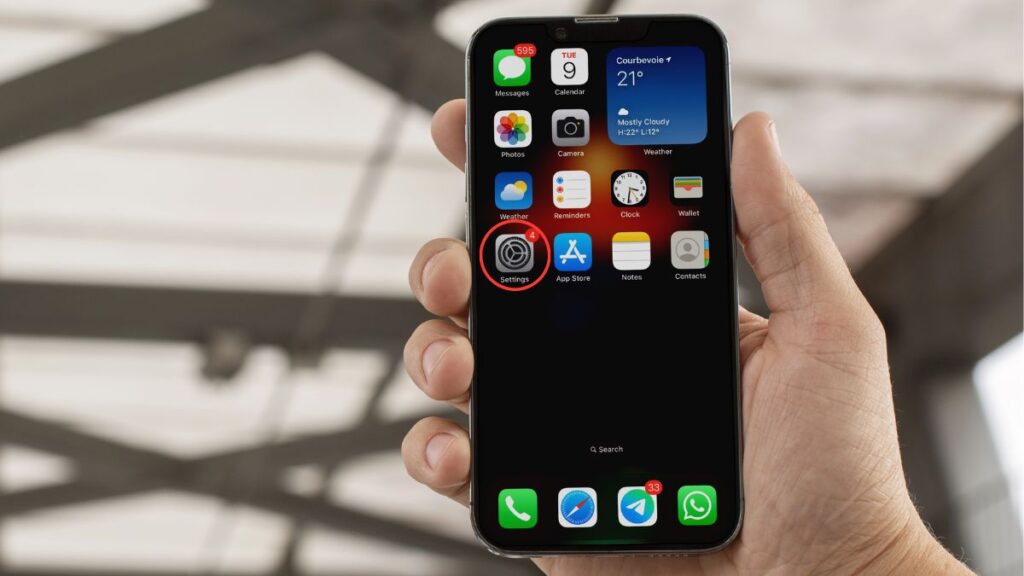
1. Abrir la aplicación Ajustes
La app Ajustes del iPhone ofrece a los usuarios acceso rápido a funciones clave como Wi-Fi, modo avión y modo de bajo consumo. Aquí puedes ajustar opciones, gestionar notificaciones y mantener tu dispositivo actualizado.
La función de punto de acceso personal te permite compartir tu conexión de datos móviles. Un simple paso crea una zona activa instantánea para una tableta, iPod touch, smartphone o dispositivo Windows. Una vez que la zona activa está activada, aparece un icono verde de zona activa personal en la barra de estado.
Sólo tienes que pulsar en ajustes, activar la opción hotspot y conectarte por Wi-Fi o cable usb. Proveedores como verizon y xfinity admiten la función de hotspot, aunque algunos pueden requerir una visita a una tienda xfinity. Mira el uso de datos para gestionar tu conexión a Internet en todos tus teléfonos y móviles.
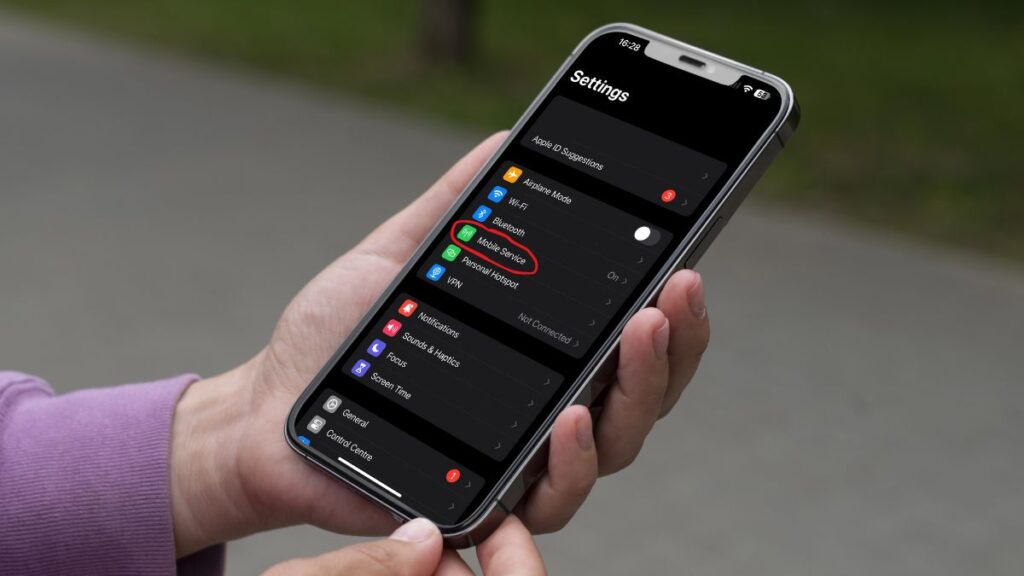
2. Pulse sobre Móvil
Abre Móvil en Ajustes para gestionar tu uso de datos, comprobar el estado de la itinerancia y ver qué aplicaciones utilizan datos móviles en tu modelo de iPhone, tableta o iPod touch.
Si el Wi-Fi es débil, la función de punto de acceso personal te permite cambiar a un punto de acceso instantáneo. Con Ubigi eSIM, el tethering funciona aquí, y puedes configurar los ajustes del hotspot si es necesario.
Tu servicio móvil (p. ej.: Verizon, Xfinity o Fi Network) debe ser compatible con Personal Hotspot. Observa el icono verde del punto de acceso personal en la barra de estado para controlar el uso de datos y mantener estable tu conexión a Internet.
En Apple VisionPro o iOS, sólo tienes que pulsar confiar cuando utilices un cable USB a un dispositivo Windows. También puedes elegir Wi-Fi desde otro dispositivo para acceder al punto de acceso.
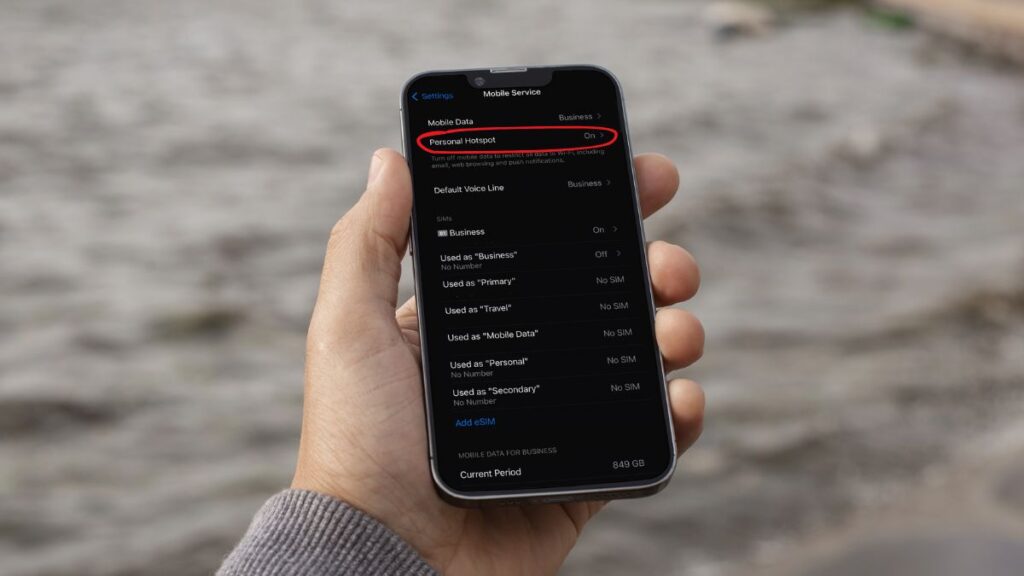
3. Seleccione Punto de acceso personal
Pulsa Zona Wi-Fi Personal en los ajustes de telefonía móvil. Obtendrás un acceso directo para permitir que otros dispositivos accedan a Internet de tu iPhone. Para localizarlo, navega por Ajustes, pulsa en Móvil y, a continuación, en Punto de acceso personal.
Una vez allí, puedes ver todas las opciones de uso compartido(Wi-Fi, Bluetooth o USB). Esto permite que tus amigos o tu tableta se conecten a través de los datos de tu teléfono, pero el número máximo de conexiones simultáneas varía según el operador. Puede que algunos operadores no lo permitan, así que verifica tu plan si no lo ves.
Personal Hotspot requiere una contraseña Wi-Fi de al menos ocho caracteres ASCII. Puedes tocar Contraseña Wi-Fi para cambiarla, pero recuerda que todos los dispositivos conectados se desconectarán cuando lo hagas.
Algunas aplicaciones, sin embargo, pueden no funcionar del todo bien en el hotspot, en particular las que requieren una red Wi-Fi completa. Para dejar de compartir, simplemente desactiva Personal Hotspot o selecciona otra red.
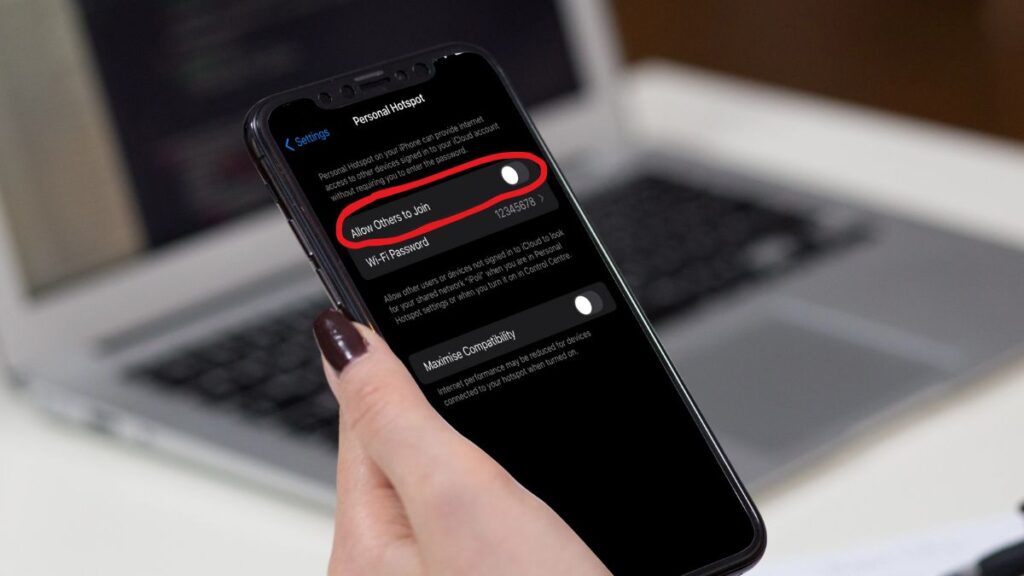
4. Activar Permitir que otros se unan
Permitir que otros se unan permite a tu iPhone compartir Internet con otros dispositivos. Para empezar, activa Permitir que otros se unan en los ajustes de tu zona Wi-Fi. El interruptor se ilumina en verde cuando está activado, para que sepas que tu punto de acceso está activo.
Esta función básicamente convierte tu teléfono en un router Wi-Fi, y tus amigos, familiares u otros dispositivos pueden acceder a Internet a través de tus datos móviles. Antes de permitir que otros se unan, revisa tus preferencias de datos y establece una contraseña Wi-Fi sólida para asegurar la conexión.
Algunos planes restringen el número de dispositivos que pueden conectarse simultáneamente, y el funcionamiento de un hotspot agota la batería más rápidamente a medida que la gente se conecta. Activarlo es útil cuando no tienes Wi-Fi, quizás fuera o de viaje.
Vigila tu consumo de datos: compartir puede consumirlos rápidamente.

5. Establezca una contraseña segura
Establecer una contraseña segura te permite mantener tu hotspot a salvo de gorrones. Una contraseña segura es la puerta que impide que otros se cuelen en tu Internet. Para establecer una, utiliza un mínimo de ocho caracteres y combina letras, números y caracteres especiales como «@» o «#».
Por ejemplo, «4GhomeNet#92» supera con creces a «12345678». Utiliza caracteres ASCII (letras, números o signos de puntuación ingleses), ya que los símbolos de otros idiomas, como el japonés o el ruso, pueden causar problemas en algunos dispositivos. Las contraseñas cortas o débiles ponen en peligro tu punto de acceso, así que evita palabras o patrones obvios.
Ten en cuenta que cambiar la contraseña aumenta la seguridad. También cierra la sesión de los dispositivos conectados en ese momento. Asegúrate de que solo compartes tu contraseña con personas de confianza y confirma que cada uno la actualiza en su propio teléfono cuando hagas cambios.

6. Conecte su dispositivo
Conecta tu dispositivo te ofrece opciones flexibles de conexión, ya sea por Wi-Fi, Bluetooth o cable USB.
Wi-Fi suele ser la opción. Cerciórate de que el Wi-Fi está activado para tu portátil, iPad o teléfono alternativo. Localiza el nombre del punto de acceso de tu iPhone y escribe la contraseña Wi-Fi, que requiere un mínimo de 8 caracteres ASCII.
Utilizando el cable USB, conecta el iPhone a un ordenador y sigue las instrucciones que aparecen en pantalla, como seleccionar el dispositivo en las opciones de red.
Bluetooth es óptimo para conexiones de corto alcance y reduce el lío de cables, aunque algunos dispositivos pueden necesitar pasos de emparejamiento adicionales. Si surgen problemas, reinicia tanto el iPhone como el dispositivo.
Algunas aplicaciones que necesitan una conexión web estable pueden no funcionar tan bien, así que tenlo en cuenta. Permanece en la pantalla del hotspot hasta que tu dispositivo esté conectado. Para conexiones difíciles, activa Maximizar compatibilidad.

7. Supervisar el uso de datos
Monitorizar el uso de datos te permite controlar tu plan de telefonía móvil y te ayuda a evitar cargos sorpresa. Puedes hacer un seguimiento de tu consumo de datos directamente en los ajustes de telefonía móvil de tu iPhone. El rastreador de datos muestra cuántos datos has usado y qué aplicaciones son las que más consumen.
Por ejemplo, ver una película en streaming o realizar una descarga de gran tamaño puede agotar tu plan rápidamente. Puedes configurar alertas en los ajustes de tu dispositivo. Algunas aplicaciones como Ubigi eSIM incluso te avisan cuando te queda un 20% de tu plan de datos. Así te aseguras de que no te pille desprevenido, ni siquiera mientras viajas.
Pulsa Reiniciar estadísticas para empezar de cero cada ciclo. También puedes crear límites específicos para cada día si tu uso varía. Para ahorrar aún más, desactiva Wi-Fi Assist y realiza un seguimiento de las estadísticas del hotspot en Hotspot móvil y anclaje.

8. Desactivar cuando no sea necesario
Desactivar cuando no sea necesario permite ahorrar batería y datos. Cuando dejas activado el Personal Hotspot de tu iPhone después de usarlo, la batería se agota más rápido y se siguen consumiendo datos.
Entra en los ajustes del Hotspot Personal, toca el interruptor de apagado. Sólo tardarás un segundo. Cualquier dispositivo conectado se desconectará inmediatamente, evitando que amigos o compañeros utilicen tus datos sin querer. Algunos hacen esto para evitar que se conecten dispositivos desconocidos.
Muchos usuarios notan que su hotspot se desactiva automáticamente al cabo de unos minutos. Puede resultar cómodo, aunque algunos se frustran al tener que volver a activarlo repetidamente. Otros ven que su punto de acceso se activa al conectar el teléfono a un ordenador, incluso cuando no es necesario.
Para mantener una factura mensual más baja, acostúmbrate a desactivar el hotspot cuando termines.
Conclusión
Para activar el hotspot de tu iPhone sólo tienes que pulsar un par de veces. Abre Ajustes, selecciona Móvil y activa el hotspot. Elige una contraseña segura. Conectas tu otro dispositivo, compruebas tus datos y lo apagas cuando hayas terminado.
Cada paso es fácil y seguro. Ya sea conectando el portátil en una cafetería, compartiendo datos con un amigo en el aeropuerto o trabajando sobre la marcha con una configuración rápida. Las acciones definidas eliminan la confusión y le mantienen centrado. Mantenga sus datos en sus manos.
Si quieres más consejos para usar tu iPhone o mantener tus datos seguros, consulta nuestras otras guías. Sigue estos pasos y verás lo sencillo que resulta.
Esperamos que este artículo «Pasos sencillos para encender tu iPhone Hotspot como un profesional» te haya ayudado.

Preguntas frecuentes
¿Puedo utilizar el hotspot de mi iPhone para todos los dispositivos?
De hecho, puedes conectar smartphones, tabletas y portátiles a tu punto de acceso iPhone. Solo tienes que asegurarte de que el dispositivo es compatible con Wi-Fi, Bluetooth o USB.
¿Utilizar un hotspot de iPhone consume mis datos móviles?
Sí, todo lo que se conecte a tu hotspot de iPhone utilizará tus datos móviles. Vigila tu consumo para evitar cargos adicionales.
¿Cómo cambio la contraseña de mi punto de acceso del iPhone?
Entra en Ajustes > Móvil > Punto de acceso personal >Contraseña Wi-Fi. Escribe una contraseña nueva y segura y pulsa «Listo» para guardarla.
¿Por qué otros dispositivos no pueden ver el punto de acceso de mi iPhone?
Comprueba si la opción «Permitir que otros se unan» está activada en tu punto de acceso personal. Asegúrate de que los datos móviles están activados.
¿Es seguro usar el hotspot de mi iPhone en público?
Una contraseña robusta protege tu hotspot. No compartas tu contraseña con personas que no sean de confianza.
¿Puedo desactivar el hotspot para ahorrar batería?
Sí, apaga tu hotspot cuando no lo uses. Así ahorrarás batería y datos. Ajustes > desactivar «Permitir que otros se unan»
¿Cómo controlo el uso de datos en mi iPhone hotspot?
Activa Ajustes > Móvil. Verás que en Datos celulares puedes comprobar cuántos datos ha consumido tu hotspot. Restablece las estadísticas a menudo para controlar el consumo.








 Cómo verificar la compatibilidad eSIM
 Cómo verificar el desbloqueo del operador