


Sommaire
- 1) Principaux enseignements
- 2) 1. Ouvrir l’application Paramètres
- 3) 2. Tapez sur Cellulaire
- 4) 3. Sélectionnez Hotspot personnel
- 5) 4. Activer Autoriser d’autres personnes à participer
- 6) 5. Définir un mot de passe sécurisé
- 7) 6. Connecter votre appareil
- 8) 7. Contrôler l’utilisation des données
- 9) 8. Désactiver lorsque ce n’est pas nécessaire
- 10) Conclusion
- 11) Questions fréquemment posées


Principaux enseignements
- Vous cherchez « Comment activer le Hotspot iPhone facilement » ? Cet article est fait pour vous ! Pour activer le hotspot de votre iPhone, il vous suffit de vous rendre dans l’application Réglages. Activez le Hotspot personnel. Cela vous permettra de partager vos données mobiles rapidement et facilement.
- Assurez-vous que votre forfait mobile inclut le partage de hotspot et que votre appareil est mis à jour avec la dernière version d’iOS pour une utilisation transparente.
- Veillez à toujours saisir un mot de passe fort pour votre hotspot afin de sécuriser votre connexion.
- Sélectionnez la connexion que vous souhaitez utiliser : Wi-Fi, Bluetooth ou USB.
- Surveillez votre consommation de données pour éviter les surprises, en particulier lorsque vous utilisez des eSIM de voyage comme Ubigi ou des forfaits de données plafonnés.
- N’oubliez pas de désactiver le hotspot lorsqu’il n’est pas utilisé afin d’économiser la batterie et d’éviter une consommation supplémentaire de données.
Ouvrez votre application de réglages, touchez « hotspot personnel », puis activez l’option « Autoriser les autres à vous rejoindre« . Votre iPhone partage ses données cellulaires avec d’autres appareils via Wi-Fi, Bluetooth ou USB.
Vous recevez un mot de passe en pop-up sur votre écran pour que vos amis ou collègues puissent l’utiliser. Cette fonction est très utile lorsque vous avez besoin d’Internet sur votre ordinateur portable ou votre tablette en dehors de chez vous.
Découvrez les choses à faire et à ne pas faire dans cet article.

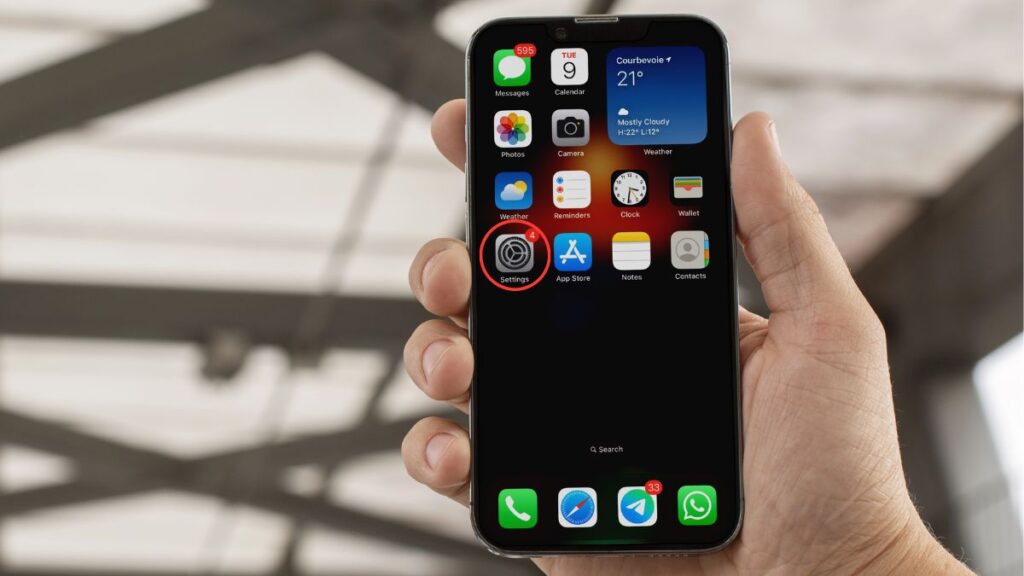
1. Ouvrir l’application Paramètres
L’application Réglages de votre iPhone permet aux utilisateurs d’ accéder rapidement à des fonctionnalités clés telles que le Wi-Fi, le mode avion et le mode basse consommation. Vous pouvez y ajuster les options, gérer les notifications et maintenir votre appareil à jour.
La fonction de point d’accès personnel vous permet de partager votre connexion de données cellulaires. Une simple étape de mise en place d’un hotspot personnel crée un hotspot instantané pour une tablette, un ipod touch, un smartphone ou un appareil Windows. Une fois le hotspot activé, une icône verte de hotspot personnel apparaît dans la barre d’état.
Il suffit d’appuyer sur Paramètres, de sélectionner l’option Hotspot et de se connecter par Wi-Fi ou par câble USB. Les fournisseurs comme Verizon et xfinity prennent en charge la fonction hotspot, mais certains d’entre eux peuvent exiger une visite dans un magasin xfinity. Surveillez l’utilisation des données pour gérer votre connexion internet sur tous vos téléphones et téléphones portables.
2. Tapez sur Cellulaire
Ouvrez Cellulaire dans Réglages pour gérer votre consommation de données, vérifier l’état de l’itinérance et voir quelles applications utilisent des données mobiles sur votre modèle d’iPhone, votre tablette ou votre iPod touch.
Si le Wi-Fi est faible, la fonction de hotspot personnel vous permet de basculer vers un hotspot instantané. Avec l’eSIM Ubigi, le tethering fonctionne ici, et vous pouvez configurer les paramètres du hotspot si nécessaire.
Votre service de téléphonie mobile (ex : Verizon, Xfinity, ou Fi Network) doit prendre en charge le Personal Hotspot. Surveillez l’icône verte du hotspot personnel dans la barre d’état pour suivre l’utilisation des données et maintenir la stabilité de votre connexion internet.
Sur Apple VisionPro ou iOS, il suffit d’appuyer sur « trust » lorsque vous utilisez un câble USB pour connecter un appareil Windows. Vous pouvez également choisir le Wi-Fi à partir d’un autre appareil pour accéder au hotspot.
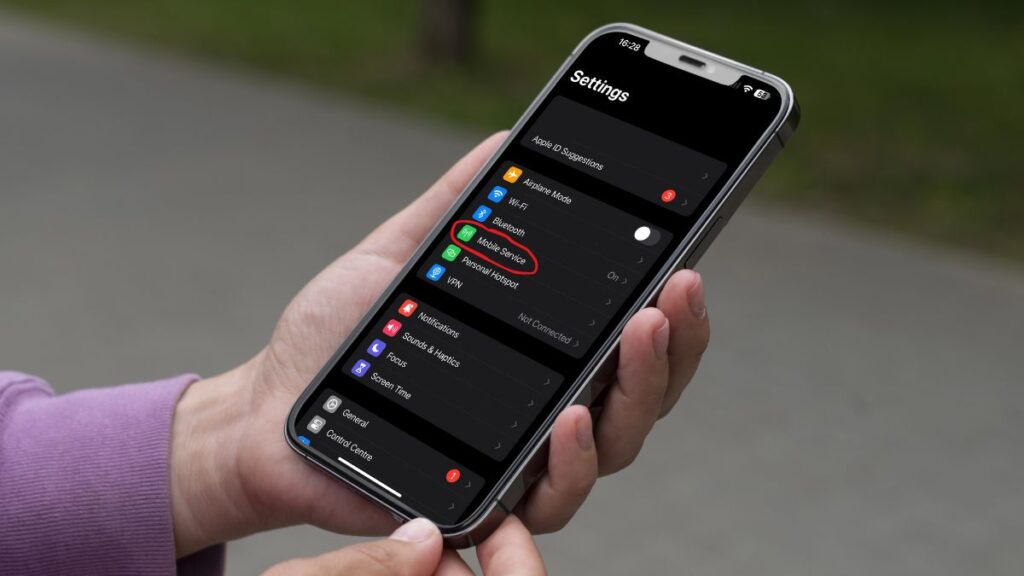
3. Sélectionnez Hotspot personnel
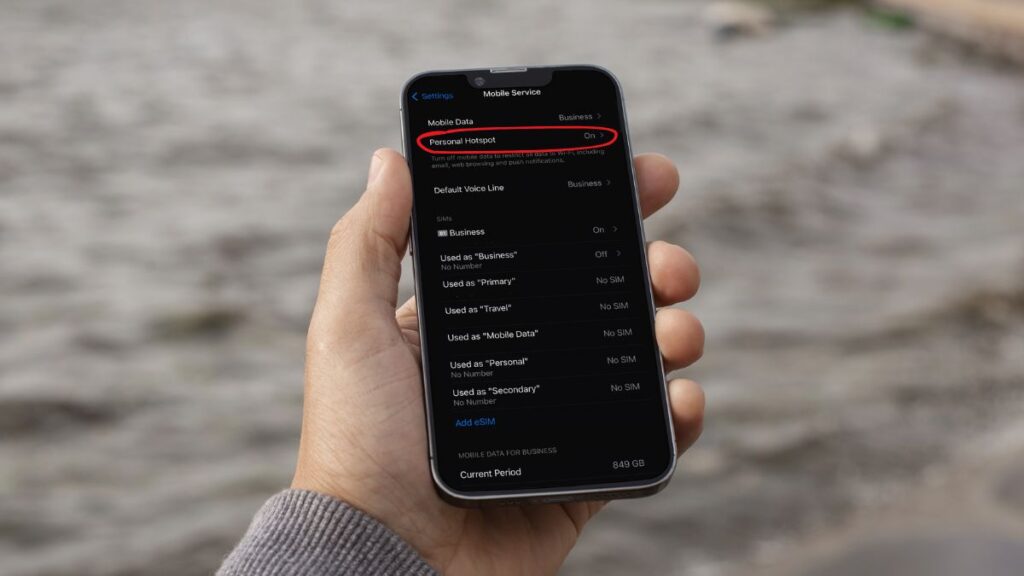
Touchez Personal Hotspot dans vos réglages cellulaires. Vous disposez d’un raccourci pour permettre à d’autres appareils d’ accéder à l’internet de votre iPhone. Pour le localiser, naviguez dans Réglages, puis touchez Cellulaire, puis Hotspot personnel.
Une fois sur cette page, vous pouvez consulter toutes les options de partage(Wi-Fi, Bluetooth ou USB). Cela permet à vos amis ou à votre tablette de se connecter via les données de votre téléphone, mais le nombre maximum de connexions simultanées varie selon l’opérateur. Certains opérateurs n’autorisent pas cette option, vérifiez donc votre forfait si vous ne la voyez pas.
Le Personal Hotspot requiert un mot de passe Wi-Fi d’au moins huit caractères ASCII. Vous pouvez appuyer sur Mot de passe Wi-Fi pour le modifier, mais n’oubliez pas que tous les appareils connectés se déconnecteront lorsque vous le ferez.
Cependant, certaines applications peuvent ne pas fonctionner correctement sur le hotspot, en particulier celles qui nécessitent un réseau Wi-Fi complet. Pour arrêter le partage, il suffit de désactiver le hotspot personnel ou de sélectionner un autre réseau.
4. Activer Autoriser d’autres personnes à participer
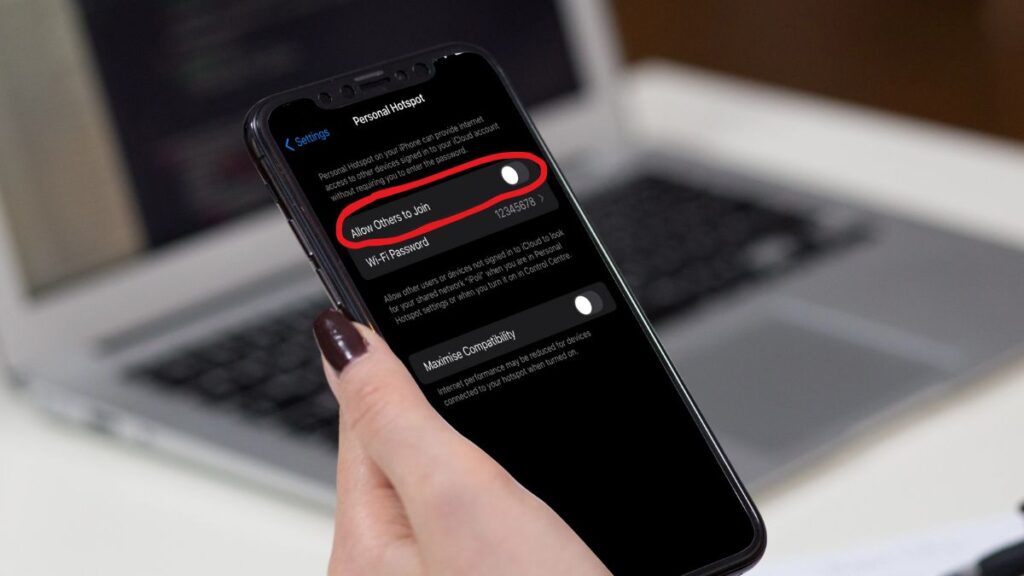
L’option Autoriser les autres à vous rejoindre permet à votre iPhone de partager son internet avec d’autres appareils. Pour commencer, activez l’option Autoriser d’autres personnes à vous rejoindre dans les paramètres de votre hotspot. Le commutateur s’allume en vert lorsqu’il est activé, ce qui vous permet de savoir que votre hotspot est actif.
Cette fonction transforme votre téléphone en routeur Wi-Fi, et vos amis, votre famille ou d’autres appareils peuvent accéder à l ‘internet via vos données cellulaires. Avant d’autoriser d’autres personnes à se connecter, vérifiez vos préférences en matière de données et établissez un mot de passe Wi-Fi robuste pour sécuriser la connexion.
Certains forfaits limitent le nombre d’appareils pouvant se connecter simultanément, et l’exploitation d’un hotspot vide votre batterie plus rapidement au fur et à mesure que les gens se connectent. L’activer est pratique lorsque vous n’avez pas de Wi-Fi, par exemple à l’extérieur ou sur la route.
Surveillez votre consommation de données: le partage peut l’épuiser rapidement.

5. Définir un mot de passe sécurisé
Définir un mot de passe sécurisé vous permet de protéger votre hotspot contre les profiteurs. Un mot de passe fort est la porte qui empêche les autres de se servir de votre internet. Pour en définir un, utilisez un minimum de huit caractères et combinez des lettres, des chiffres et des caractères spéciaux tels que « @ » ou « # ».
Par exemple, « 4GhomeNet#92 » l’emporte haut la main sur « 12345678 ». Tenez-vous en aux caractères ASCII (lettres, chiffres ou ponctuation en anglais) car les symboles d’autres langues, comme le japonais ou le russe, peuvent poser des problèmes sur certains appareils. Les mots de passe courts ou faibles mettent en péril votre hotspot, évitez donc les mots ou motifs évidents.
N’oubliez pas que la modification de votre mot de passe renforce la sécurité. Il déconnecte également tous les appareils actuellement connectés. Veillez à ne communiquer votre mot de passe qu’à des personnes de confiance et vérifiez que chacun le met à jour sur son propre téléphone lorsque vous effectuez des modifications.

6. Connecter votre appareil
L’option Connecter votre appareil vous offre des choix flexibles en matière de connexion, que vous choisissiez le Wi-Fi, le Bluetooth ou un câble USB.
Le Wi-Fi est généralement l’option retenue. Vérifiez que le Wi-Fi est activé pour votre ordinateur portable, votre iPad ou votre autre téléphone. Localisez le nom du hotspot de votre iPhone et saisissez le mot de passe Wi-Fi, qui doit comporter au moins 8 caractères ASCII.
À l’aide de votre câble USB, connectez votre iPhone à un ordinateur et suivez les instructions qui s’affichent à l’écran, comme la sélection de votre appareil dans les options réseau.
La technologie Bluetooth est optimale pour les connexions à courte portée et réduit l’encombrement des câbles, mais certains appareils peuvent nécessiter des étapes d’appairage supplémentaires. En cas de problème, redémarrez l’iPhone et l’appareil.
Certaines applications nécessitant une connexion web permanente risquent de ne pas fonctionner aussi facilement, gardez cela à l’esprit. Restez sur l’écran du hotspot jusqu’à ce que votre appareil soit connecté. Pour les connexions difficiles, activez l’option Maximiser la compatibilité.

7. Contrôler l’utilisation des données
Surveiller l’utilisation des données vous permet de contrôler votre forfait mobile et d’éviter les frais surprises. Vous pouvez suivre votre consommation de données directement dans les paramètres cellulaires de votre iPhone. L’outil de suivi des données indique la quantité de données que vous avez utilisée et les applications qui sont les plus consommatrices.
Par exemple, la lecture en continu d’ un film ou un téléchargement important peut épuiser rapidement votre forfait. Vous pouvez configurer des alertes dans les paramètres de votre appareil. Certaines applications comme Ubigi eSIM vous avertissent même lorsqu’il vous reste 20 % de votre forfait. Ainsi, vous ne serez pas pris au dépourvu, même en voyage.
Appuyez sur Réinitialiser les statistiques pour recommencer à zéro à chaque cycle. Vous pouvez également créer des limites par jour si votre utilisation varie. Pour économiser encore plus, désactivez Wi-Fi Assist et suivez les statistiques des points d’accès dans Mobile Hotspot & Tethering.

8. Désactiver lorsque ce n’est pas nécessaire
Désactiver lorsque ce n’est pas nécessaire permet d’économiser la batterie et les données. Lorsque vous laissez le Personal Hotspot de votre iPhone activé après utilisation, la batterie se vide plus rapidement et les données continuent d’être consommées.
Allez dans les paramètres du Personal Hotspot, appuyez sur l’interrupteur pour le désactiver. Cela ne prend qu’une seconde. Tout appareil connecté se déconnectera immédiatement, ce qui empêchera vos amis ou collègues d’utiliser vos données sans le vouloir. Certains font cela pour empêcher des appareils inconnus de se connecter.
De nombreux utilisateurs remarquent que leur hotspot se désactive automatiquement après quelques minutes. Cela peut être pratique, mais certains se sentent frustrés de devoir le réactiver à plusieurs reprises. D’autres constatent que leur hotspot s’active lorsqu’ils branchent leur téléphone sur un ordinateur, même s’ils n’en ont pas besoin.
Pour réduire vos factures mensuelles, prenez l’habitude de désactiver votre hotspot lorsque vous avez terminé.
Conclusion
Pour activer le hotspot de votre iPhone, quelques gestes suffisent. Il suffit d’ouvrir Réglages, de sélectionner Cellulaire, puis d’activer le hotspot. Choisissez un mot de passe fort. Vous connectez votre autre appareil, vérifiez vos données et désactivez le hotspot lorsque vous avez terminé.
Chaque étape est simple et sécurisée. Qu’il s’agisse de mettre votre ordinateur portable en ligne dans un café, de partager des données avec un ami à l’aéroport ou de travailler en déplacement avec une installation rapide. Des actions définies éliminent la confusion et vous permettent de rester concentré. Gardez vos données entre vos mains.
Si vous voulez d’autres conseils pour utiliser votre iPhone ou sécuriser vos données, consultez nos autres guides. Essayez ces étapes et vous verrez à quel point c’est simple !
Nous espérons que cet article « Comment activer le Hotspot iPhone facilement » vous a aidé !

Questions fréquemment posées
Puis-je utiliser le hotspot de mon iPhone pour tous les appareils ?
En effet, vous pouvez connecter des smartphones, des tablettes et des ordinateurs portables à votre hotspot iPhone. Il suffit de s’assurer que l’appareil est compatible avec les technologies Wi-Fi, Bluetooth ou USB.
L’utilisation d’un hotspot pour iPhone utilise-t-elle mes données mobiles ?
Oui, tout ce qui est connecté à votre iPhone hotspot utilisera vos données mobiles. Surveillez votre consommation pour éviter des frais supplémentaires.
Comment modifier le mot de passe de mon hotspot iPhone ?
Allez dans Réglages > Cellulaire > Personal Hotspot >Wi-Fi Password. Saisissez un nouveau mot de passe fort et cliquez sur « Terminé » pour l’enregistrer.
Pourquoi les autres appareils ne peuvent-ils pas voir le hotspot de mon iPhone ?
Vérifiez si l’option « Autoriser d’autres personnes à participer » est activée dans votre Personal Hotspot. Assurez-vous que les données cellulaires sont activées.
Est-il prudent d’utiliser le hotspot de mon iPhone en public ?
Un mot de passe robuste protège votre hotspot. Ne partagez pas votre mot de passe avec des personnes non fiables.
Puis-je désactiver le hotspot pour économiser la batterie ?
Oui, désactivez votre hotspot lorsque vous ne l’utilisez pas. Cela permet d’économiser la batterie et les données ! Paramètres > désactivez l’option « Autoriser d’autres personnes à vous rejoindre ».
Comment surveiller l’utilisation des données sur le hotspot de mon iPhone ?
Activez Paramètres > Cellulaire. Vous verrez que sous Données cellulaires, vous pouvez vérifier la quantité de données utilisées par votre hotspot. Réinitialisez souvent les statistiques pour surveiller la consommation.







 Comment vérifier la compatibilité eSIM
 Comment vérifier le déverrouillage opérateur