


要点
- この記事では、「 iPhoneでeSIMをアクティベートして転送する手順 」をご紹介します。iPhoneでeSIMをアクティベートして、より柔軟に、複数のプロファイルを利用し、海外で格安のデータプランを利用する方法をご紹介します。
- eSIMのアクティベーションは簡単です。設定]から[携帯電話]をタップし、QRコードをスキャンするか、キャリアのアクティベーション詳細から新しいeSIMを追加するだけです。UbigiのようなアプリからeSIMをダウンロードすることもできます。その後、データ・パラメーターでeSIMをオンにします。
- iPhoneを乗り換える場合、アップルの転送ツールを使えばeSIMを簡単に移行できますが、キャリアによっては移行できない場合もあります。
- データの損失や技術的な問題を避けるために、eSIMを転送する前に必ずiPhoneのデータをバックアップし、両方のデバイスが最新のiOSであることを確認してください。
- Ubigi eSIMは、世界200都市以上をカバーし、迅速なアクティベーションとシンプルなオンライン管理が可能です。旅行者に最適です。
- Ubigiのようなプロバイダを利用すれば、ローミング料金を節約できます。iPhoneのアップグレードや買い替えの時期が来たら、このチュートリアルに従って eSIMプロファイルを素早く再インストールすることができます。
はじめに
iPhoneでeSIMをアクティベートするのは、これ以上ないほど簡単です。eSIMを使えば、プラスチック製のSIMは必要ありません。お使いの携帯電話でeSIMをアクティベートするだけで、データプランがすぐに開始されます。
このスワップは、旅行者や電話切り替えの手間を減らしたい人に最適です。Ubigiは信頼できるグローバルeSIMです。この「iPhoneでeSIMをアクティベートする方法」のチュートリアルで、簡単な手順をご覧ください。

eSIMとは何か、なぜiPhoneユーザーにとって重要なのか
eSIM(組み込み型SIM)は、携帯電話に組み込まれた小さなチップです。物理的なSIMカードが不要になります。プラスチックのカードを交換する代わりに、デバイス上で直接番号やデータプランを設定することができます。このデジタル・セットアップにより、1台のiPhoneで複数の番号やデータプランを維持することができる。このソリューションは、仕事や旅行に理想的です。
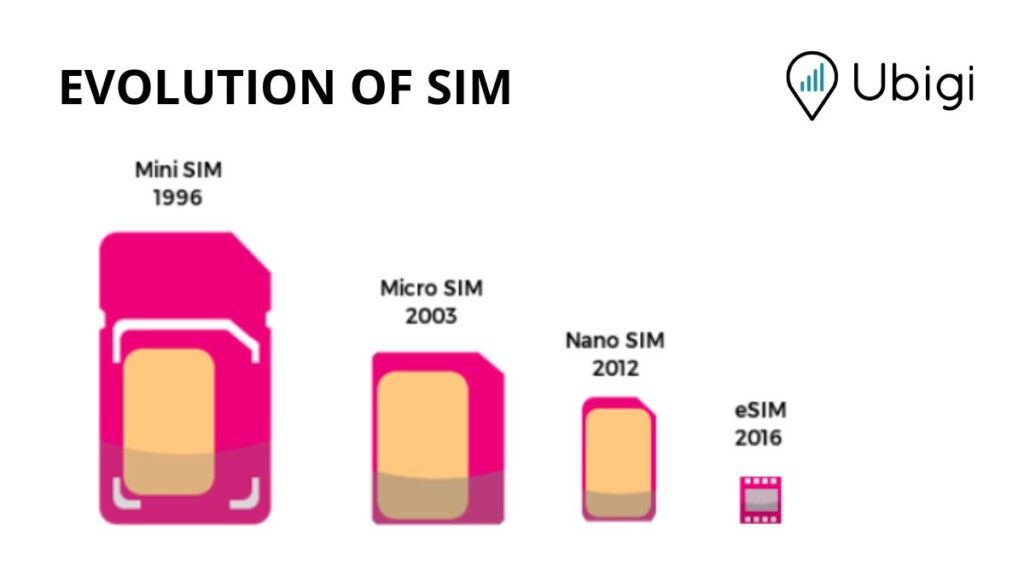
eSIMの最大のメリットは利便性だ。最新のiPhoneでは最大8つのプロファイルを保存でき、数回のタップで即座にプランを切り替えることができる。SIM取り出しツールや小さなチップを紛失することもない。さらに、eSIMはプラスチック廃棄物を減らすことで、環境に優しい技術をサポートしている。
2012年に登場したeSIMは、現在ではXSとXR以降のiPhoneに標準搭載されている。米国では、iPhone 14以上のモデルはeSIMのみで、アクティベーションがより迅速かつ完全にデジタル化されている。
Ubigiのデータプランは、200以上の国・地域でご利用いただけます。ローミング料金を節約し、出張や休暇中にデータプランを簡単に切り替えることができます。どこに行ってもシームレスに接続できます。

iPhoneでeSIMをアクティベートする方法
iPhoneでeSIMをアクティベートするのは簡単ですが、まずお使いのデバイスがいくつかの条件を満たしている必要があります。eSIMに対応しているのは、iPhone XS、XR、およびそれ以降のモデルのみです。iPhoneのロックが解除され、最新のiOSにアップデートされていることを確認してください。そうすることで、古いiPhoneやAndroid(iOS 26以上)からの素早い移行が可能になります。また、インストールを完了するには安定したWi-Fi接続が必要です。
ステップ・バイ・ステップのアクティベーション
eSIMのインストールには、QRコードを使用する方法や、キャリアによるアクティベーションなど、複数のオプションがあります。Ubigiでは、2つのシナリオがあります:
- Ubigiアプリで :
1.アプリをダウンロードします。
2.アカウントを作成し、データプランを購入する。
3.その後、手順に従ってeSIMをインストールしてください。 - Ubigiウェブサイト経由(チュートリアル「QRコードを使ってiPhoneにUbigi eSIMを購入・インストールする方法」を参照)
1.データプランを選択し、購入します。
2.QRコードがメールで届きます。
3.カメラでQRコードをスキャン(またはメールのQRコードを長押し)してeSIMをインストールします。画面の指示に従ってください。セットアップは高速で自動的に行われます。
4.許可」をタップしてeSIMのインストールを開始します。eSIMのインストールが完了したら、「完了」をタップして終了します。
5.購入後に届いたEメールに戻り、「サインアップ」ボタンをクリックします。
6.ubigi.me(またはインストール済みの場合はUbigiアプリ)にリダイレクトされ、アカウントを作成し、Ubigi eSIMをリンクします。これにより、データ使用量の追跡やプランのトップアップが可能になります。
お客様のニーズに合わせて、スタンダード・ データプランまたはトラベル・データプランのいずれかをお選びください。
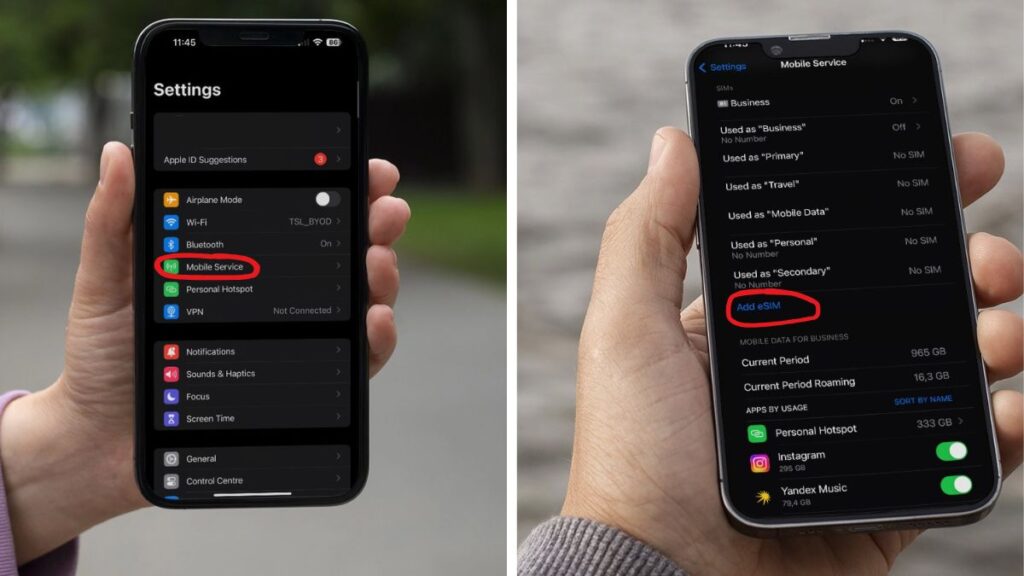
iPhoneから別のiPhoneへeSIMを転送する方法
eSIMを新しいiPhoneに乗り換えるのは簡単ですが、その手順を知っていれば、時間とイライラを節約できます。アップルでは、新しいiPhoneの初期セットアップ中、またはその後に設定アプリからeSIMを移行するオプションを提供しています。
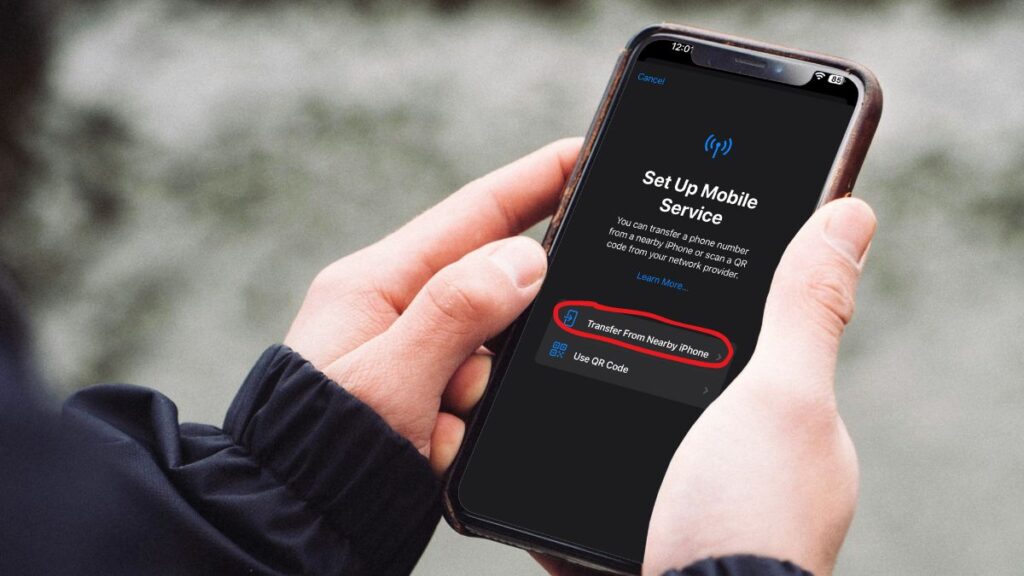
最も簡単な方法はクイック転送で、数回タップするだけで古いiPhoneから新しいiPhoneに番号とeSIMプランを移動できます。iOS 16+では、クイック転送を使って両方のデバイスを近づけることで、古いiPhoneからプランを移行できる。iOS 26+では、AndroidからeSIMを移行することもできます。
お使いの携帯電話が自動転送をサポートしていない場合は、データパラメータからUbigi eSIMを削除することができます。その後、新しい携帯電話のUbigiアプリでアカウントにログインします。eSIMの再インストールは5回まで可能ですが、それ以降はサポートチームに連絡して新しいeSIMを入手する必要があります。指示に従って移行を完了してください。この方法は、すでに携帯電話を設定済みの場合や、新しく始めたい場合に便利です。
一部の市場では、iCloudが キャリアの詳細と電話番号を複製し、移行をさらにスムーズにします。すべてのキャリアがこの機能をサポートしているわけではありません。お使いのキャリアが対応している場合は、物理的なSIMからeSIMへ、または2つのeSIM間で直接移行できます。
多くのユーザーは、古い携帯電話を下取りに出したり、新しいモデルにアップグレードした後、eSIMを切り替える。キャリアによってはeSIMの移行に 制限があったり、まったくサポートしていない場合もあるので注意が必要です。この場合、余分な手順が必要になったり、カスタマーサービスに連絡する必要が生じたりします。
このような煩わしさを避けるには、UbigiのようなグローバルeSIMプロバイダーの利用を検討しましょう。Ubigiを利用すれば、数秒で新しいiPhoneにプランを再インストールまたは再ダウンロードできます。キャリアの制限を回避し、どこに行ってもシームレスな接続性を確保できます。

eSIMを新しいiPhoneに移行する:知っておくべきこと
デバイスのアップグレード、紛失したiPhoneの交換、個人用と仕事用の携帯電話の切り替えなど、eSIMを移行するプロセスは基本に従えばすぐに完了する。
連絡先、アプリ、メッセージを保護するため、データのバックアップから始めましょう。転送には安定した接続が必要なため、両方のiPhoneが最新のiOS(理想的にはiOS 16以降)を搭載し、Wi-Fiに接続されていることを確認してください。
設定」→「携帯電話(またはモバイルデータ)」→「eSIMを追加」→「近くのiPhoneから転送」でクイック転送をご利用ください。両方のiPhoneを並べてBluetoothを有効にしておけば、移動にかかる時間はわずか数分で、キャリアとの通話も必要ありません。また、同じメニューから後でプロファイルを手動で追加または交換することもできます。
お使いのソフトウェアが古い場合は、キャリアのQRコードをスキャンするか、アプリ経由で再インストールする必要があります。すべてのiPhone XS、XR、およびそれ以降の モデルは eSIMをサポートしています。完全な互換性のために、お使いのデバイスがロック解除されていることをご確認ください。
グローバルな旅行者のために、UbigiはフレキシブルなeSIMデータプランを提供しています。どこでもシームレスな接続をお楽しみください。
iPhoneユーザーにUbigi eSIMを選ぶ理由
Ubigi eSIMは、SIMカードの交換や通信エリアの心配をすることなく、世界中でオンラインを維持します。200以上の都市で利用可能なため、ビジネスやレジャーでの旅行でも、いつでもiPhoneで接続を維持することができます。
Ubigiはボーダーレスです。Ubigiはボーダレスです。どこにいても地図、Eメール、ソーシャルアプリが使えます。
隠れたローミング料金のないプリペイドデータプランからお選びいただけます。Ubigiアプリは、リアルタイムのデータ使用量を表示し、上限に近づくとアラートでお知らせします。アプリを経由して、数秒でトップアップすることができます。頻繁に旅行される方や、仕事とプライベートの回線を管理されている方に最適です。
アクティベーションは迅速かつ簡単。ウェブサイトで購入したQRコードをスキャンするか、Ubigiアプリのプロセスに従うだけだ。iPhoneのアップグレード時にeSIMプロファイルを移行したり、複数のeSIMを保存して 国やプランを瞬時に切り替えることもできる。

結論
Appleデバイスで eSIMをアクティベートして、物理的なSIMカードなしでシームレスな接続を実現します。UbigiのようなトップeSIMプロバイダでは、eSIMプロファイルの管理、プランの切り替え、工場出荷時のリセットやデバイスのアップグレード後のeSIM交換を簡単に行うことができます。
画面に表示される指示に従って、設定プロセスをすばやく完了し、問題を回避しましょう。クイック転送機能を使えば、デバイス間の移動が手間いらずで、どこでもグローバル・モバイル・データを最大限に活用できます。
この「 iPhoneでeSIMをアクティベートして転送する手順 」がお役に立てれば幸いです!

よくある質問
iPhoneのeSIMとは?
eSIMは、物理的なSIMカードなしで携帯電話プランを有効にできるデジタルSIMです。eSIMはiPhoneに内蔵されており、便利で自由な使い方ができます。
iPhoneでeSIMをアクティベートするには?
まず、eSIMをインストールする必要があります。設定」>「携帯電話」>「携帯電話プランを追加」と進みます。UbigiのようなキャリアのQRコードをスキャンします。画面の指示に従ってセットアップを完了します。
eSIMを新しいiPhoneに移行できますか?
はい、クイックスタートでiPhoneのセットアップを行うか、その後、キャリアのアプリまたはQRコードからeSIMを移動できます。
すべてのiPhoneはeSIMをサポートしていますか?
iPhone XS、XR以降のほぼすべてのiPhoneがeSIMに対応しています。対象機種については、端末の設定またはアップルのウェブサイトをご確認ください。
iPhoneでeSIMを使うのは安全ですか?
eSIMは安全です。あなたの情報は、あなたのキャリアとアップルのセキュリティ・ガードによって保護されます。
あなたのiPhoneにUbigi eSIMを選ぶ理由は?
Ubigiは世界中をカバーし、簡単なアクティベーションと適応性の高いデータプランを提供します。SIMカードを交換することなく、世界中で利用できます。Wi-Fi接続や携帯電話のクレジットが残っていなくてもトップアップできる唯一のeSIMです。
eSIMのアクティベーションに失敗した場合はどうすればよいですか?
iPhoneを再起動し、インターネット接続を確認してください。それでもダメな場合は、キャリアまたはUbigiカスタマーサポートにお問い合わせください。








 eSIM の互換性を確認する方法
 キャリアロックを確認する方法