


Özet
Önemli Noktalar
- “iPhone’da Hücresel Veri Neden Çalışmıyor?” başlıklı bu makaleyle bağlantı sorunlarınızı çözün! iPhone’da hücresel veri bağlantısı sorunları yaşadığınızda, her zaman Uçak Modu’nun kapalı olduğunu kontrol edin ve hücresel bağlantıyı yeniden kurmak için cihazınızı yeniden başlatın.
- iPhone’unuzu “mümkün olduğunda hücresel veriyi devre dışı bırak” şekilde ayarladıysanız, Ayarlar > Hücresel Veri bölümünden bu özelliğin etkinleştirildiğini ve uygulamaların hücresel veriyi kullanmasına izin verildiğini kontrol edin.
- Yoldaysanız, Veri Dolaşımını etkinleştirin ya da daha da iyisi, beklenmedik faturalarla karşılaşmamak için uluslararası bir eSIM veri paketi satın alın.
- Ağ performansını en üst düzeye çıkarmak ve hataları gidermek için iPhone’unuzda en son iOS ve operatör ayarları güncellemelerinin yüklü olduğundan emin olun.
- SIM kartınızda hasar olup olmadığını veya doğru şekilde takılı olup olmadığını kontrol edin; SIM kartınız çalışmaz hale gelmişse Ubigi eSIM’e geçin.
- Bağlantı sorunlarınız devam ederse ağ ayarlarınızı sıfırlayın; donanım sorunlarından şüpheleniyorsanız profesyonel yardım alın.

iPhone’daki mobil veri sorunları, en çok ihtiyaç duyduğunuz anlarda internette gezinmenizi, video izlemenizi veya mesaj göndermenizi engelleyebilir. Çoğunuz, sinyal iyi olsa bile bağlantı kesintileri, yavaş hız veya verinin tamamen kesilmesi gibi sorunlarla karşılaşıyorsunuz.
Gerçek çözümler genellikle birkaç dakika içinde yapabileceğiniz basit adımlarla başlar. İster sıradan kullanıcılar ister yoğun tempoda çalışan profesyoneller olun, bu makale iPhone’unuzu hızla tekrar çevrimiçi hale getirecek pratik çözümleri ortaya koyuyor.
1. Uçak Modu Etkin
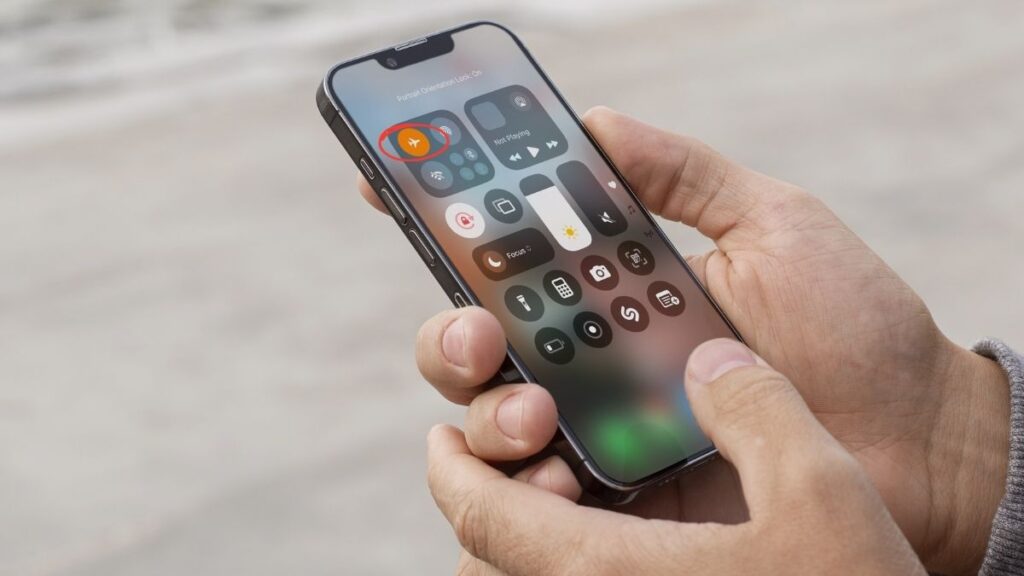
Uçak Modu, hücresel veriyi engelleyebilir. Ağ sorunlarıyla karşılaştığınızda kontrol etmeniz gereken ilk nokta budur. Uçak Modu etkinleştirildiğinde, internet ve mobil bağlantınız kesilir. Kontrol Merkezi’ndeki uçak simgesi, bu modun etkin olup olmadığını gösterir.
Örneğin, aşağı kaydırdığınızda uçak simgesinin turuncu olduğunu görürseniz, Uçak Modu açıktır. Bağlantınızı geri kazanmak için bu modu kapatmanız gerekir. Bunu iPhone ayarlarından veya Kontrol Merkezi’nden yapabilir, ardından modu AÇIK’tan KAPALI’ya geçirebilirsiniz.
Bu sorun devam ederse, Uçak Modu’nu AÇIN, birkaç saniye bekleyin, ardından tekrar KAPATIN. Bu işlem, iPhone’unuzun hücresel ağ bağlantısını yeniden başlatabilir. Uçak Modu’nu açıp kapattıktan sonracihazınızı yeniden başlatmak da yardımcı olabilir.
Bazı kullanıcılar için bu basit kontroller, başka bir işlem yapmaya gerek kalmadan bağlantı sorunlarının çoğunu çözebilir.
2. Hücresel Veri Kapalı
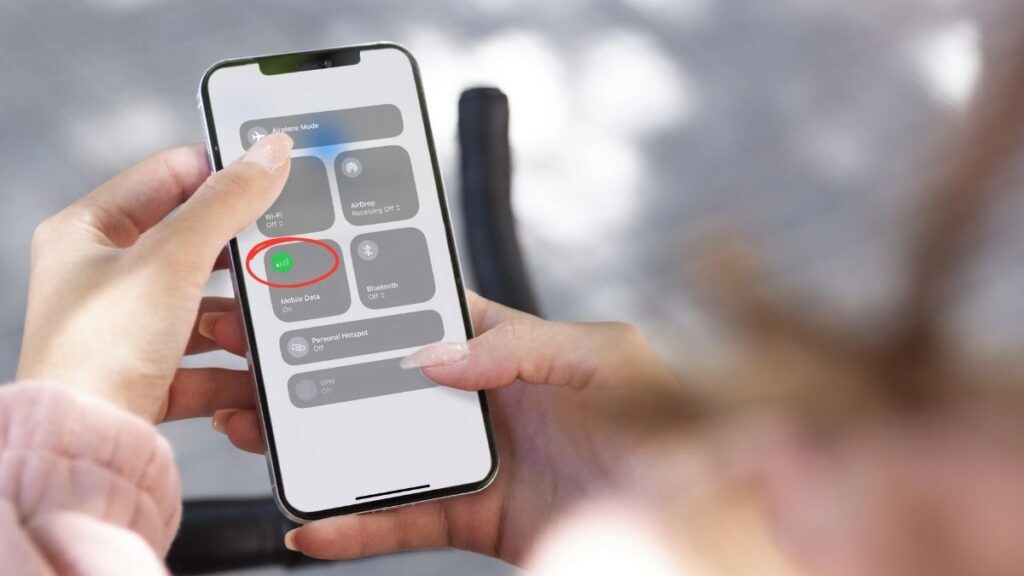
“Hücresel Veri Kapalı“uyarısı, iPhone’unuzun mobil interneti kullanmasını sıklıkla engeller. Bir Wi-Fi bağlantısının kapsama alanında değilseniz, bu durum internet bağlantınızın kesilmesine neden olur. Ayarlar’a girin ve Hücresel’e dokunun. Ardından, Hücresel Veri anahtarının “açık” konumda olduğundan emin olun.
Ekranınızın üst köşesine bir göz atmak da yardımcı olur. Her şey düzgün çalışıyorsa, sinyal çubuklarını ve küçük bir mobil ağ simgesinin belirdiğini göreceksiniz. Ara sıra, yanlışlıkla Uçak Modu’nu etkinleştirip mobil veriyi anında kapatabilirsiniz.
Uçak Modunu kapatıp tekrar açmak,bağlantınızı yeniden başlatabilir. Siz izin vermedikçe her uygulama mobil veriyi kullanamaz.Hücresel menüsünde aşağı kaydırarak, önemli uygulamalarınızın Hücresel Veri077 için doğru şekilde ayarlandığından emin olun.
Hücresel Veri kapalı kalırsa, telefonunuz Wi-Fi ile çalışabilir; ancak diğer güncellemeler veya uygulama işlevlerinin düzgün çalışması için hücresel veriye ihtiyaç duyulur.
3. Veri Dolaşımı Devre Dışı
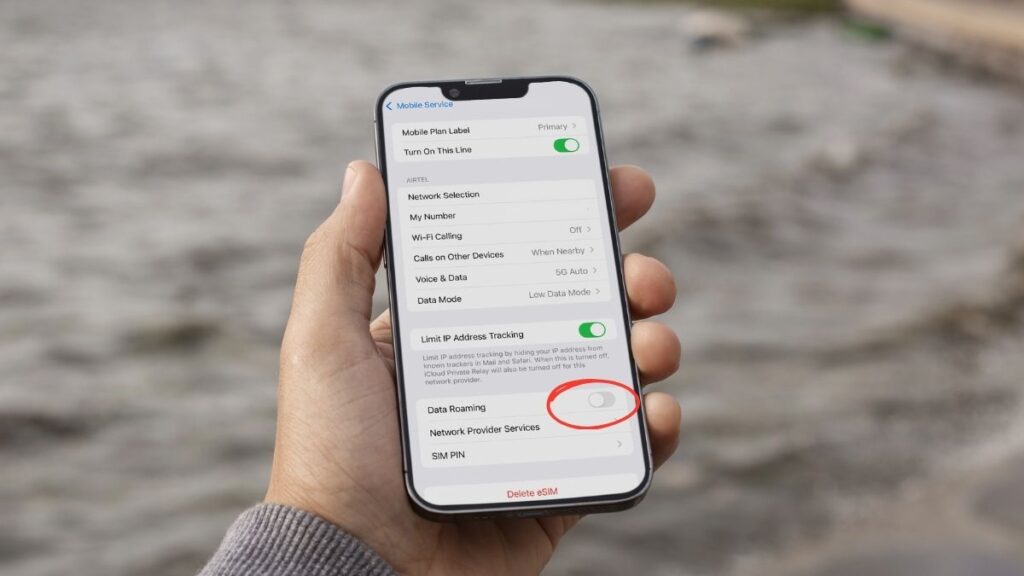
Üçüncüsü, “Veri Dolaşımı Devre Dışı” seçeneği; seyahat ederken mobil veri kaybının sıkça görülen bir nedenidir. iPhone’unuzun Ayarlar bölümüne girin, ardından Hücresel ve Hücresel Veri Seçenekleri’ne giderek veri dolaşımının kapalı olup olmadığını kontrol edin. Dolaşım kapalıyken, telefonunuz ekstra ücret ödememeniz için veri bağlantısını engeller, ancak bu, kendi şebekenizin kapsama alanı dışında olduğunuz yerlerde veri bağlantınızın olmayacağı anlamına gelir.
Seyahat edenler için, bir Ubigi eSIM veri paketi satın almak, pahalı dolaşım ücretleri ödemeden yerel veri erişimi sağlar. Ayarlardan bunu birincil veri kaynağınız olarak yapılandırmanız yeterlidir. Ülkeye ve operatöre göre ücretler büyük farklılıklar gösterebileceğinden, dolaşımın size ne kadara mal olacağını öğrenmek için her zaman mobil tarifenizi kontrol edin.
Bazı telefonlar veya iOS sürümleri, dolaşım özelliği kapalıyken sorun çıkarabilir ve ağ / APN sorunlarına yol açabilir. Ağ ayarlarını sıfırlamak ve APN bilgilerini tekrar kontrol etmek bu sorunları çözebilir. Bazı durumlarda ise dolaşım özelliğini devre dışı bırakmak pil ömrünü uzatır ve telefonunuzun sorunsuz çalışmasını sağlar.
4. Yazılım Güncellemesi Gerekiyor
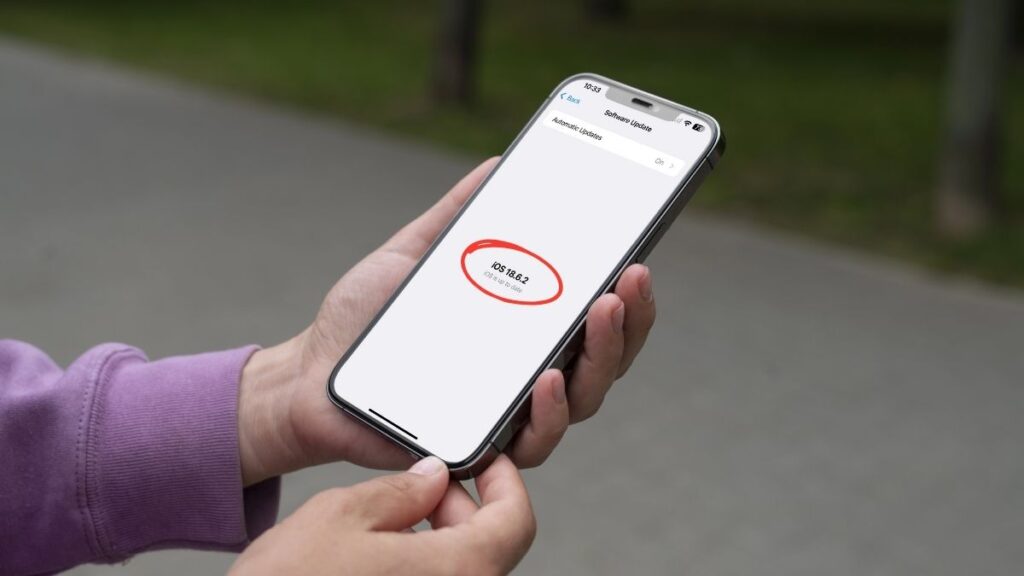
Ayrıca, sistem güncellemesi birçok bağlantı sorununu çözmek için en etkili çözümdür. Ayarlar uygulaması > Genel > Yazılım Güncelleme bölümüne bir göz atmak, bekleyen güncellemeleri tespit etmenin ve yüklemenin hızlı bir yoludur. En son iOS sürümüne sahip olmak, genellikle hücresel veriyi etkileyen hataları giderir, SIM kartlarla yaşanan uyuşmazlıkları düzeltir ve performansı artırır.
Örneğin, iPhone’unuzu güncellemek, modem yazılımından kaynaklanan veya sinyalinizi etkileyen ağ sorunlarını çözebilir. Bazı kullanıcılar ise güncelleme sonrasında ağ yapılandırmalarının değişmesi veya verilerin kaybolması gibi yeni sorunlarla karşılaşabilir. Böyle bir durumda, Uçak Modu’nu açıp kapatmak, telefonunuzu yeniden başlatmak veya ağ ayarlarını sıfırlamak sorunu çözebilir.
Bu aylık güncellemeler, sisteminizin istikrarını korur ve rastgele sorunları azaltır. Güncellemeleri planlayarak, önemli düzeltmeleri kaçırma olasılığınızı azaltmış olursunuz. Dolayısıyla, bir güncellemenin hemen ardından verilerde garip davranışlar fark ederseniz, genellikle birkaç basit kontrol veya manuel ayarlama sorunu çözmeye yeter.
5. Taşıyıcı Ayarları Güncellemesi Bekleniyor
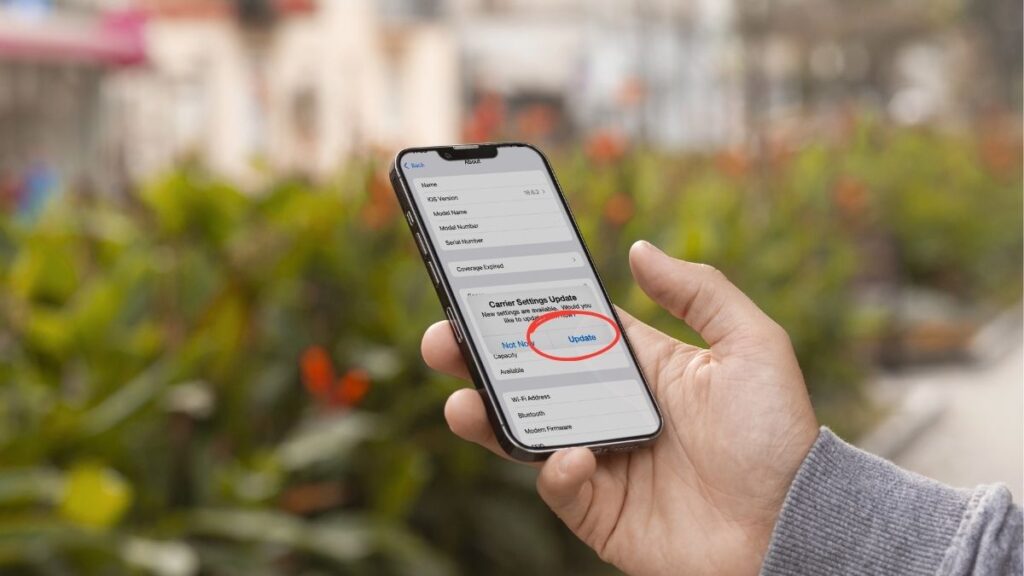
Mobil operatör Ayarları Güncellemesi Bekleniyor mesajı, genellikle iPhone’unuzun aramaların, mesajların ve verinin düzgün çalışmasını sağlamak için güncellenmiş ağ bilgilerine ihtiyaç duyduğunu gösterir. Bu bilgiyi Ayarlar > Genel > Hakkında bölümünden kontrol edebilirsiniz.
Eğer bir açılır pencerede “Operatör Ayarları Güncellemesi Bekleniyor” mesajı görüntülenirse, mobil şebekeniz, telefonunuzun yakındaki baz istasyonlarıyla daha etkili bir şekilde iletişim kurmasına yardımcı olmak için küçük bir dosya aktarıyor demektir. Bu güncellemeyi atlarsanız, aramaların kesilmesi, internetin yavaşlaması veya SMS gecikmeleri yaşayabilirsiniz.
Genellikle güncellemeler kendiliğinden yüklenir, ancak ara sıra sorulduğunda “Güncelle” veya “Yükle” seçeneğine dokunmanız gerekebilir. Güncellemeyi indirebilmek için iPhone’unuzun Wi-Fi bağlantısında olduğundan veya sağlam bir mobil veri sinyaline sahip olduğundan emin olun.
Yükleme tamamlandıktan sonra, hızlı bir yeniden başlatma ile her şey yoluna girer. Hâlâ sorun yaşayanlar için, ağ ayarlarını sıfırlamayı deneyin. Operatör güncellemeleri, özellikle SIM kart değiştirildikten sonra veya seyahat ettikten sonra ortaya çıkan pek çok tuhaf hatayı giderebilir.
6. SIM Kart Sorunları
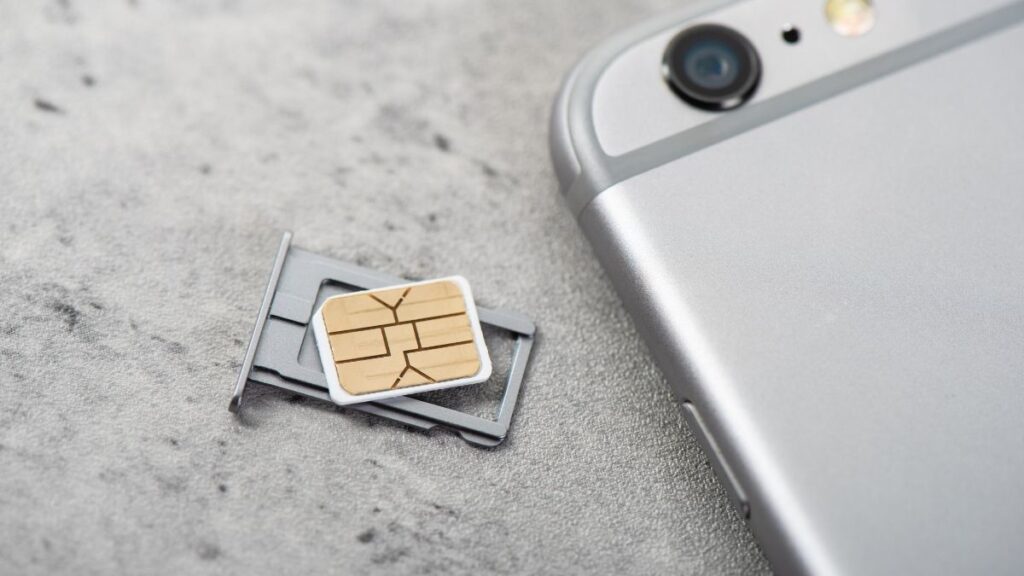
Veri sorunlarının ardındaki neden olarak genellikle fiziksel SIM kart sorunları gösterilir. Tüy tutucuyu temizlemek gibi, SIM kartın sıkıca oturduğundan ve temiz olduğundan emin olmak da bağlantınızın istikrarlı kalmasını sağlar. Kir veya gevşek bir SIM kart, ağ bağlantınızı kesebilir; bu nedenle kullanıcılar sık sık SIM kartı çıkarır, yumuşak bir bezle temizler ve yerine takar.
Uçak Modu’nu açıp kapatmak, zaman zaman takılan bir bağlantıyı düzeltmeye yardımcı olabilir. Sorun devam ederse, SIM kartı çıkarmak (cihazı kapattıktan sonra yaklaşık bir dakika bekleyip tekrar takmak) çoğu durumda sorunu çözer. SIM kartınızı başka bir telefonda denemek, sorunun karttan mı yoksa telefondan mı kaynaklandığını belirlemenizi sağlar.
Bazıları ise sorunlarının , sinyalin zayıf olduğu ve dolayısıyla veri hızının düşük olduğu kırsal veya izole bölgelerde ortaya çıktığını fark eder. SIM kartınız bozulduysa, Ubigi Uygulaması üzerinden alınabilecek bir Ubigi eSIM veri paketi size anında çözüm ve daha fazla özgürlük sunar.
7. Ağ Ayarlarının Sıfırlanması Gerekiyor

Ardından, “Ağ Ayarlarını Sıfırla” seçeneği, iPhone’unuzun bağlantılarını sıfırlayarak temiz bir başlangıç sağlar. Ayarlar > Genel > Sıfırla menüsüne gittiğinizde, ağ ayarlarını sıfırlama seçeneği karşınıza çıkar. Bunu yaptığınızda, kaydedilmiş Wi-Fi şifreleriniz ve eşleştirilmiş Bluetooth cihazlarınız silinir.
Ardından Wi-Fi ağlarına yeniden bağlanmanız ve Bluetooth cihazlarını yeniden eşleştirmeniz gerekir. Bu adım, Uçak Modu’nu açıp kapatmanın veya APN ayarlarını kontrol etmenin çözemediği kalıcı sorunları giderir. Hücresel veriye veya Wi-Fi’ye bağlanamıyorsanız, bu sıfırlama işlemi bağlantınızı engelleyen hatalı yapılandırma ayarlarını düzenli olarak ortadan kaldırır.
Bu işlem, iOS sürümünüze bağlı olarak biraz farklılık gösterebilir; bu nedenle menüdeki değişikliklere dikkat edin. Ağ bağlantılarında yeni bir başlangıç yapılmasını sağlamak için, sıfırlama işleminden sonra iPhone’unuzu mutlaka yeniden başlatın.
8. Arızalı Donanım veya Anten
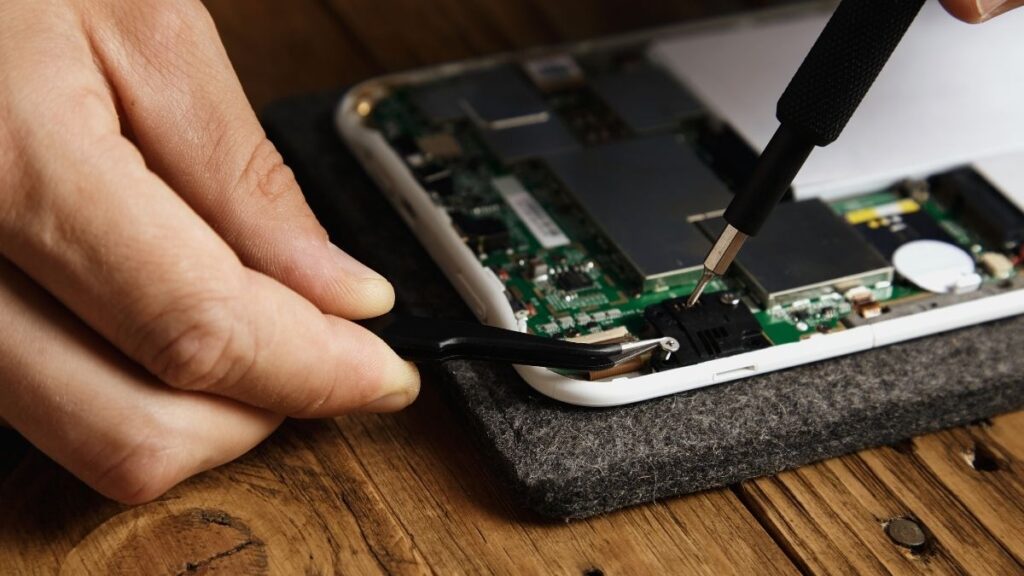
Arızalı donanım veya anten sorunları, sürekli bağlantı sorunlarına yol açabilir. Sinyal gücünüzün bir anda tam seviy eden düşük seviyeye düştüğünü görebilir veya açık alanlarda bile aramalarınızın sık sık kesildiğini fark edebilirsiniz.
Donanım veya anteninde arıza bulunan cep telefonlarında veri hızlarında yavaşlama, GPS sorunları veya zayıf sinyal alımı görülebilir. Elbette, yeniden başlatma veya yazılım sıfırlama işlemi ara sıra ortaya çıkan geçici aksaklıkları giderebilir; ancak devam eden sorunlar genellikle daha ciddi bir soruna işaret eder.
Aramaların kesilmesi veya veri kaybı gibi belirtiler fark ederseniz, telefonunuz düşme veya su nedeniyle iç hasar görmüş olabilir. Donanım, aşınma ve yıpranma ya da nadir görülen üretim hataları nedeniyle arızalanabilir.
Doğru bir teşhis için, telefon tamir atölyeleri antenleri ve diğer bileşenleri test edebilir. Telefonunuz hâlâ garanti kapsamındaysa, onarım veya değiştirme işlemleri ücretsiz olabilir.
Kalın yapılar veya metal nesneler gibi dış etkenler de sinyalleri bozabilir, ancak donanımda kalıcı bir hasara yol açmaz.
Sonuç
iPhone’unuzda işler, hücresel veri konusunda bir anda karmaşık bir hal alabilir. Basit bir ayar değişikliği (Uçak Modu ya da unutulmuş bir güncelleme gibi) sinyalinizin kesilmesine neden olabilir. Bazı durumlarda ise SIM kartınızın yerinden çıkmış olduğunu fark edersiniz ya da ağınızda hızlı bir ayar yapılması gerekir.
Cihazı fabrika ayarlarına sıfırlamak, durumu düzeltmeye yardımcı olabilir. Nadiren de olsa, küçük bir donanım ayarlaması sinyal çubuklarının geri gelmesini sağlayabilir. Listemizdeki tüm çözümler, teknik terimlere gerek kalmadan kendi başınıza deneyebileceğiniz basit adımlardan oluşur.
Böylece bir dahaki sefere telefonunuz elinizden düştüğünde, ilk olarak neyi kontrol etmeniz gerektiğini bileceksiniz. Bu ipuçlarını aklınızda tutarak her zaman hazırlıklı olun. Diğer hızlı çözümler ve akıllı telefon yardımı için diğer kılavuzlarımıza göz atın.
Umarız bu “iPhone’da Hücresel Veri Neden Çalışmıyor ve Bu Sorun Nasıl Giderilir?” başlıklı makale, sorunlarınızı çözmenize yardımcı olmuştur!

Sık Sorulan Sorular
iPhone’um neden hücresel veriye bağlanmıyor?
Uçak Modu’nun açık olup olmadığını veya Hücresel Veri’nin kapalı olup olmadığını kontrol edin. SIM kartınızın doğru şekilde takılı olduğunu ve yazılımınızın güncel olduğunu doğrulayın. Bunlar basit bağlantı sorunlarıdır.
iPhone’umda veri dolaşımını nasıl etkinleştirebilirim?
Ayarlar > Hücresel > Hücresel Veri Seçenekleri bölümüne gittim. Veri dolaşımını etkinleştirdim. Bu, yurtdışındayken iPhone’unuzun hücresel veriye erişmesini sağlar.
iPhone’umda “SIM yok” veya “Geçersiz SIM” mesajı çıkarsa ne yapmalıyım?
SIM kartınızı çıkarın, hafifçe temizleyin ve tekrar takın. Sorun devam ederse, elinizde başka bir SIM kart varsa onu takın. Yoksa operatörünüzü arayın.
iPhone’umdaki operatör ayarlarını nasıl güncelleyebilirim?
iPhone’unuzu Wi-Fi veya mobil veriye bağlayın. Ayarlar > Genel > Hakkında seçeneğine gidin. Güncelleme varsa, bir uyarı penceresi açılacaktır. Yeni operatör ayarlarını yüklemek için“Güncelle” seçeneğine dokunun.
Ağ ayarlarını sıfırlamak kişisel verilerimi siler mi?
Hayır, ağ sıfırlaması yalnızca Wi-Fi şifrelerini, VPN ve Bluetooth bağlantılarını siler. Fotoğraflarınız, kişileriniz ve diğer verileriniz güvende olacaktır.
Ya bir yazılım güncellemesi mevcut değilse ama sorunlarım devam ediyorsa ne yapmalıyım?
iPhone’unuzu yeniden başlatın ve operatör güncellemelerini kontrol edin. Sorunlar devam ederse, yardım almak için operatörünüze veya Apple Destek’e başvurun.
Donanım sorunları, iPhone’umda hücresel veri sorunlarına neden olabilir mi?
Evet, arızalı donanım veya bozuk bir anten sorunlara yol açabilir. Tüm yazılım çözümlerini denediyseniz, profesyonel bir kontrol için yetkili bir servis merkezine başvurun.








 eSIM uyumluluğu nasıl kontrol edilir
 Operatör kilidi nasıl kontrol edilir