


摘要
要点
- 通过这篇 “掌握 iPhone QR 码扫描的重要技巧 “文章,你就可以在 iPhone 上熟练掌握 QR 码扫描了。首先,启用 “扫描二维码 “选项并检查应用程序的权限,确保摄像头可以读取二维码。
- 二维码可在相机应用中立即扫描,使用控制中心的快捷方式扫描速度更快。
- 明亮的光线会使扫描更加准确。必要时,不要犹豫,用相机手电筒照射或将二维码放在灯光下。
- 以 最佳角度和 距离扫描二维码 ,避免眩光和反光。
- 更新你的 iOS 系统,利用最新的扫描功能,安全地与 QR 码互动。
- 如果你需要很酷的特殊功能,可以使用第三方二维码扫描器应用程序,但为了方便和保护隐私,还是先试试内置扫描器吧。
- 如果您通过二维码获得了eSIM(例如 Ubigi eSIM 数据计划),您可以举起通过电子邮件收到的二维码;扫描二维码后,会显示各种操作。
iPhone上的 QR 码扫描功能允许你使用手机摄像头 扫描和读取QR 码,只需将摄像头对准 QR 码,就能 立即访问链接、Wi-Fi、联系信息等。
大多数 iPhone 都依靠本机相机应用程序进行 扫描。你需要的只是一只稳定的手和良好的光线。
为了帮助你利用这项新功能,本 “掌握 iPhone 二维码扫描的基本技巧 “提供了清晰的解释和建议。

1. 在设置中启用相机访问
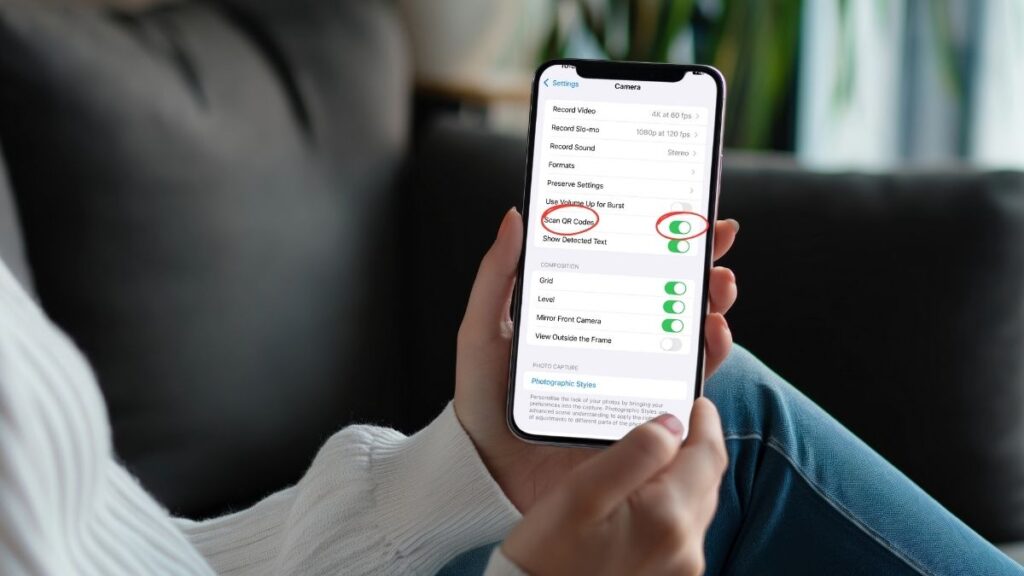
我们可以帮你在 iPhone上启用二维码扫描功能。首先,进入 “设置 “应用,向下滚动到 “相机“。在此允许二维码扫描。
要使用应用内扫描仪,请启用“扫描 QR 码”。 确保已允许 QR 码扫描仪应用访问摄像头。您可以在设置中选择相应的应用程序并关闭摄像头,从而关闭对摄像头的访问。
在浏览器中,点击地址栏中的三点或“Aa “ 图标,打开网站设置并打开摄像头。在隐私设置中,确保要引入摄像头的应用程序没有屏蔽摄像头。
有些人还会遇到恼人的故障,比如能拍照却不能扫描。在这种情况下,可能需要采取其他措施,因为更新或 重启可能无法解决问题。
2. 打开相机应用进行快速扫描
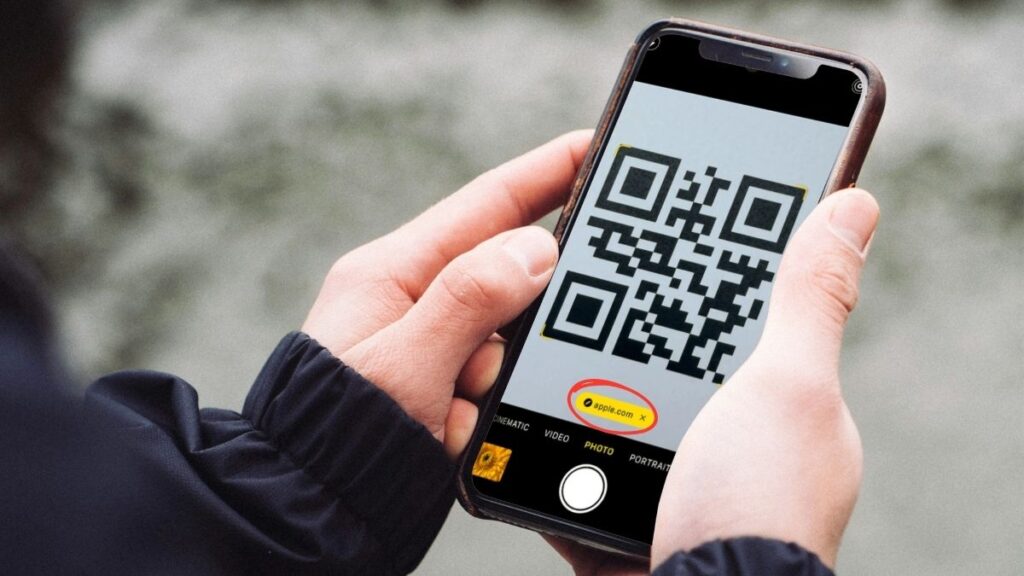
打开相机 app进行快速扫描,可以让你绕过其他步骤,直接跳转到扫描。您可以直接从锁屏启动相机 app,因此无需解锁手机或寻找其他 app。只需轻扫或轻点即可。
通常情况下,只需将iPhone 对准 QR 码 两三秒钟即可。应用程序会识别二维码,并在屏幕上显示链接、网站 URL或操作项目。用户可以在拍照模式和扫描模式之间无缝切换,因此拍照和扫描菜单同样流畅。
为了获得最佳扫描效果,请将电线放在明亮、无反光的地方。确保整个代码都在取景器中,并将手机拿稳。如果代码失焦、太小或被遮挡,应用程序可能会误读代码。
3. 使用二维码阅读器的控制中心
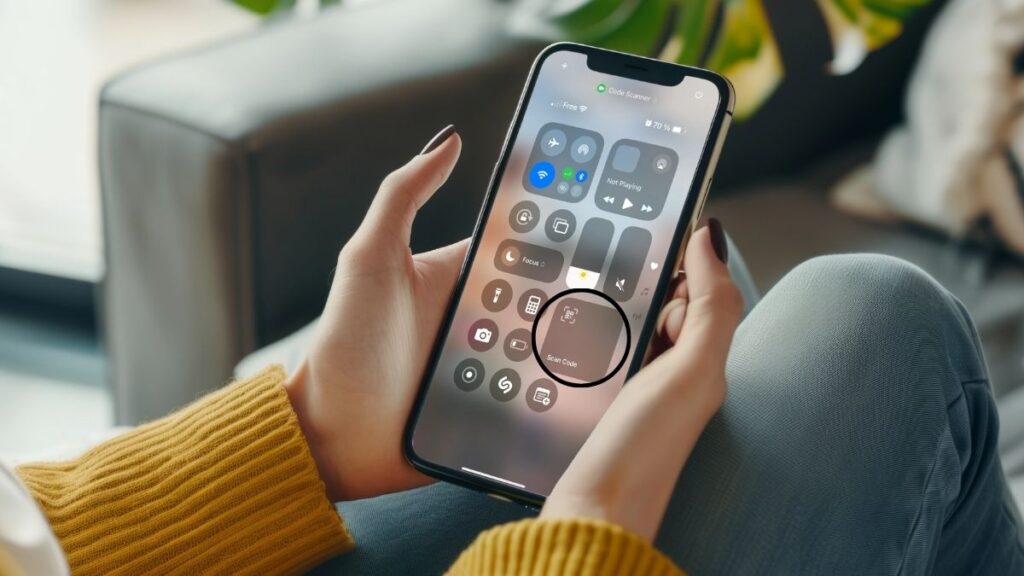
控制中心让扫描 QR 码变得更简单。从右上角向下轻扫,弹出控制中心, 轻点二维码扫描仪 图标 ,即可开始扫描。
在繁忙或拥挤的场所,不必再在主屏幕 或锁屏屏幕上寻找相机应用,从而节省时间:将二维码扫描器 添加到 ” 设置 “中的 ” 控制中心“,图标随时触手可及。
由于有一个方便的手电筒,它在室内、室外、昏暗光线下和其他任何地方都能正常工作。许多使用新 iPhone的用户表示,这是他们扫描代码的首选方法。
4. 调整照明,以便更好地扫描
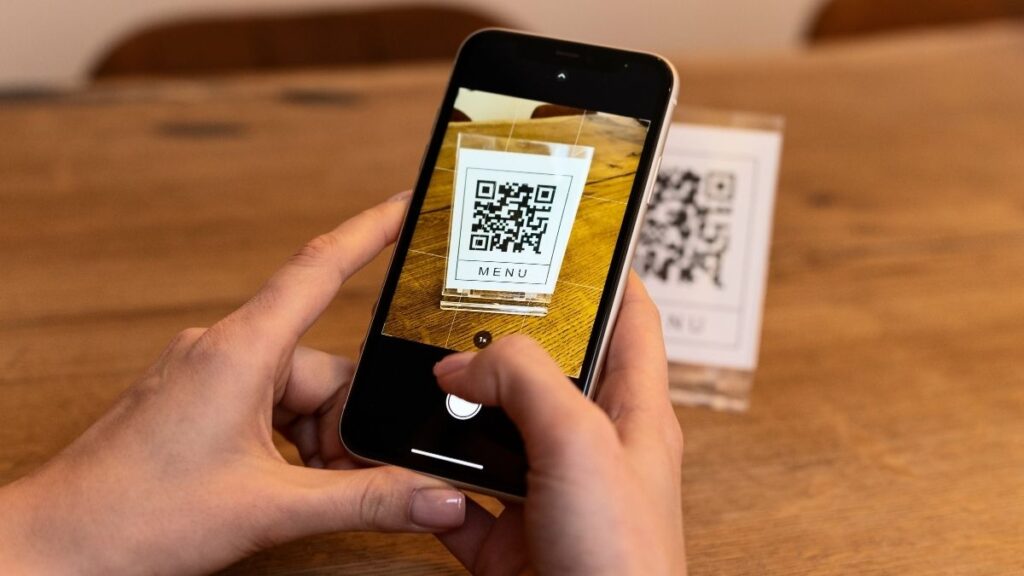
无论何时,只要你需要可靠的二维码扫描,调整光线以获得更好的扫描效果都会给你带来明显的优势。更好的照明意味着更少的错误,因为 iPhone 摄像头可以捕捉到代码的每一个细微差别。
这是因为刺眼的光线或 阳光直射会使代码区域变得模糊不清。例如,在咖啡馆或餐厅 扫描菜单 时,最好坐在靠窗的座位上,在散射的阳光下 扫描,而不是在明亮的灯下 扫描。
如果你身处光线昏暗的地方,可以使用 iPhone 手电筒照亮电线。只需轻点相机 app 中的 手电筒图标即可。
旋转手机或 调整QR 码 的 位置有助于最大限度地缩小发光区域。例如,避免将二维码放在聚光灯下或闪亮的桌子上。另一种方法是降低手机屏幕的亮度。
5. 从不同角度扫描。
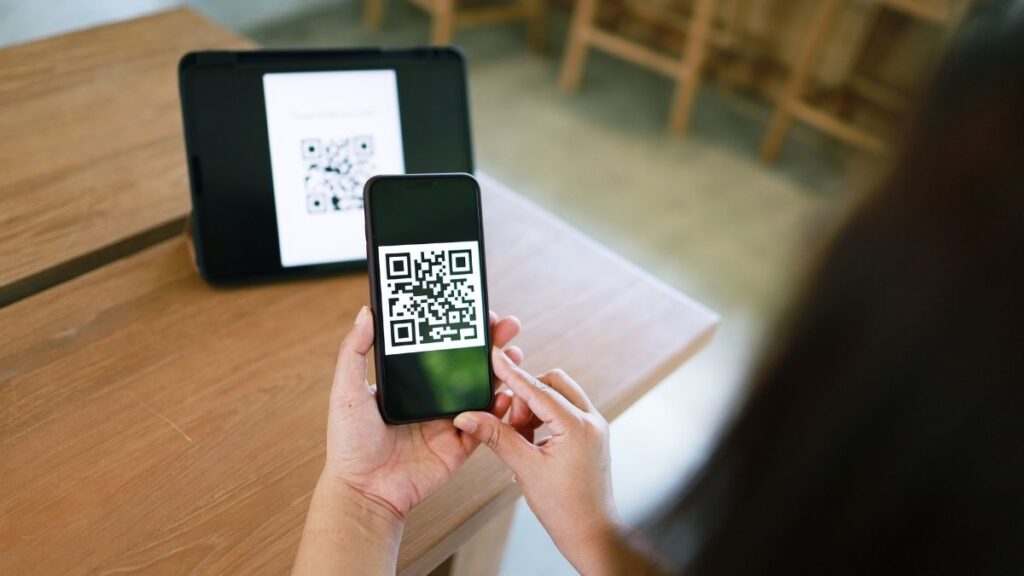
从不同角度扫描可为您提供更多扫描二维码的选择。尝试从不同角度扫描。这将使摄像头更容易捕捉和锁定二维码。
无论如何都要试试。您可以将听筒移近 或拉回,看看哪种方法最有效。有时,轻轻扭动手机就能让扫描仪快速扫描代码。
由于摄像头会持续扫描图像,即使是最轻微的移动也会改变结果。有些 QR 码可以从特定角度显示 不同的链接或信息,而有些QR码则有将代码一分为二的图案。
只需以不同的角度 扫描相邻的两个二维码, 结果可能会有所不同。这完全取决于手机的摄像头、二维码的设计和光线。
6. 不断更新 iOS 系统,增加新功能
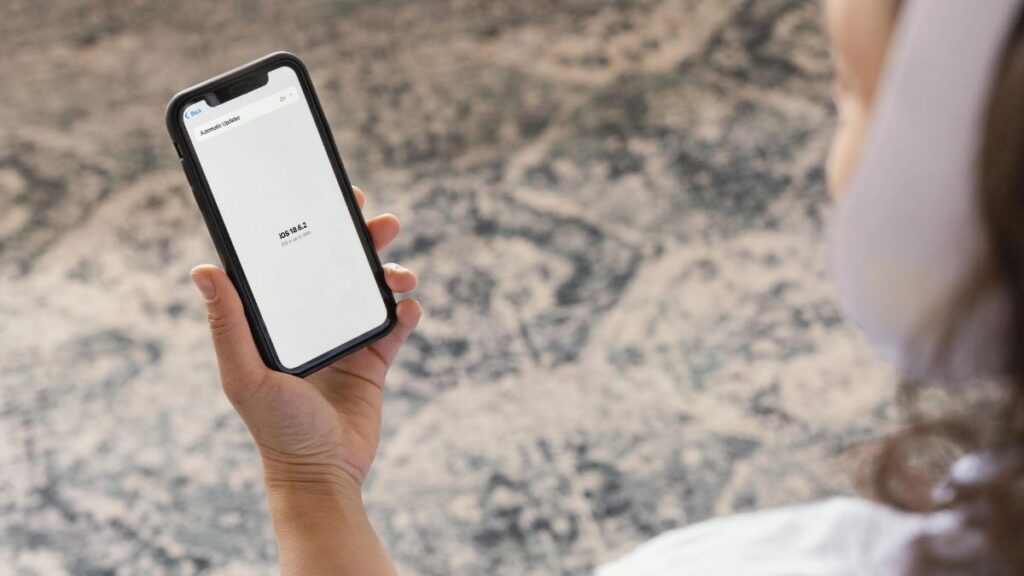
更新你的 IOS 版本,享受QR 扫描带来的好处。您将获得新功能、 安全改进和修复错误的补丁。通过定期检查更新,您的 iPhone 将为创新的 QR 代码做好准备。您不会失去使用尖端技术的机会, 例如扫描出色的 代码和 复杂的信息布局 。
更新很频繁,包括性能和 电池 增强。阅读发布说明,注意扫描的变化, 如新的隐私设置或 更快的扫描速度。
不过,更新可能会改变工作方式,要跟上更新的步伐可能有点困难。毕竟,新版本 可能会 与 旧版本的应用程序和 工具 发生冲突。如果你的设备比较老旧,你可能会在使用最新更新时碰壁。
7. 使用第三方 QR 码扫描器
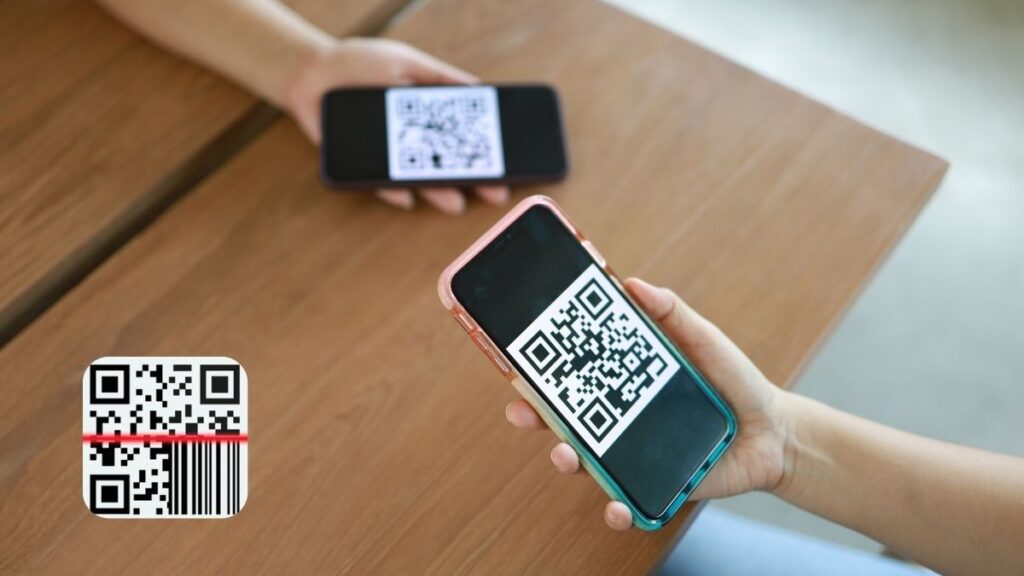
第三方 QR 码扫描器能让你使用的功能远远超过设备的原生相机应用,App Store 中有很多应用都能让你扫描照片库中的 QR 码。
有些应用程序允许手动对焦、自动检测和闪光调整。这在黑暗区域扫描或代码有些模糊时非常有用。当默认相机难以使用或手机无法安装最新的系统更新时,许多用户都会尝试使用这些应用程序。
有很多选择, 包括iOS 和 Android智能手机,甚至是Windows 和 macOS。您不必拘泥于特定的制造商或平台。有些应用程序可能存在漏洞或运行缓慢,因此请先 查看 评分和 评论。但为了简单和安全起见,请从手机上的默认扫描仪开始 。
8. 如果通过电子邮件收到,请保留 QR 码。
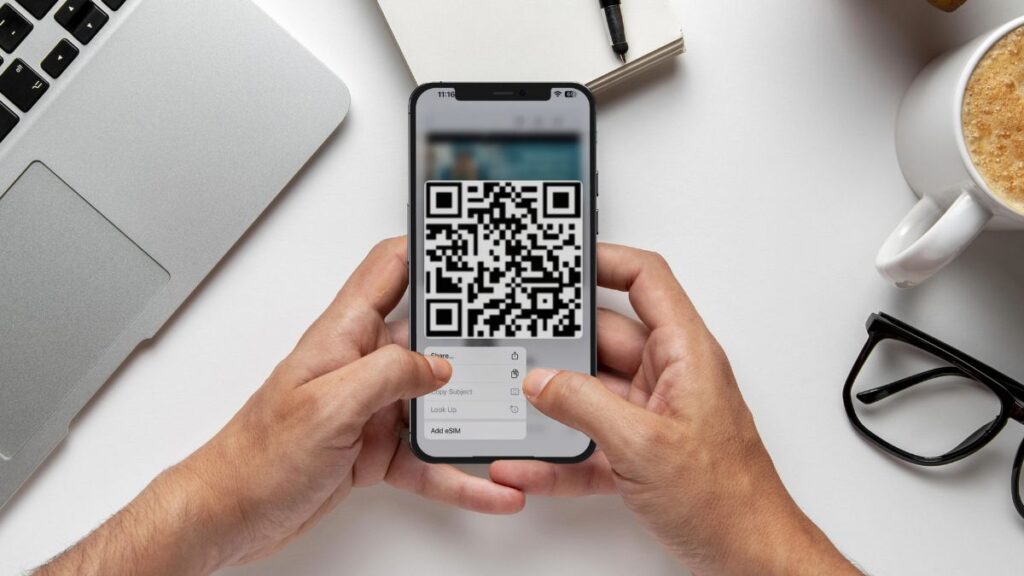
长按通过电子邮件收到的二维码会显示一些简单的选项,如在 iPhone 或 iPad 上安装 Ubigi eSIM。例如,长按二维码后,手机会扫描二维码并推荐添加移动计划等操作。
如果二维码没有显示,请 清除cookie 和 缓存 ,或更改电子邮件以显示图像。某些电子邮件应用程序可能无法显示 QR 代码,因为默认情况下图像是被屏蔽的。
扫描前检查电子邮件的来源。来自可信来源的合法 QR代码清晰、对比度高,不会弄脏或被篡改。
如果问题仍然存在,请 尝试使用 第三方 QR 扫描仪或更新设备系统。如果代码已损坏或电子邮件扭曲了代码,则可能难以扫描。这种预防措施有助于保护您的设备免受网络钓鱼和伪造 QR 代码的侵害。
结论
现在你知道如何在 iOS 设备上扫描二维码了吧。你可以用摄像头高速扫描大多数QR 码,但还有另一种方法,那就是使用控制中心实用程序。
良好的光线有助于摄像头快速扫描代码。对于棘手的代码,可尝试从不同角度进行扫描。
保持 iOS 清爽的最佳扫描工具。其他第三方应用程序提供更多扫描功能。
当你收到通过电子邮件发送的获取 Ubigi eSIM等数据计划的二维码时,只需长按并扫描即可。
无论您扫描二维码是为了商务、漫游还是零售,这些小窍门都能为您省时省心。下次看到二维码时,不妨一试。
您有自己的扫描技巧吗?请通过我们的客户支持表单或社交媒体向我们发送您的意见。
希望这篇“掌握 iPhone QR 码扫描的基本技巧 “对您有所帮助!使用 Ubigi eSIM,与世界任何地方保持联系,享受冒险乐趣!

常见问题。
如何在 iPhone 上启用二维码扫描?
进入设置 > 相机,确保启用“扫描 QR 码“。这将允许 iPhone在相机 app 中检测和扫描二维码。
没有第三方应用程序也能扫描二维码吗?
当然, 二维码也可以用iPhone 的普通相机应用程序 扫描。除非需要额外的功能,否则不需要额外的应用程序。
为什么我的 iPhone 无法读取 QR 码?
确保在设置中启用相机访问和QR 码扫描。确保照明充足并清洁镜头。
如何扫描通过电子邮件收到的 QR 代码?
轻触并按住电子邮件中的QR 码图像。弹出窗口会显示扫描或链接选项。点击打开链接或操作。
更新 iOS 是否能提高二维码读取能力?
事实上,及时更新 iPhone可确保获得最佳的二维码扫描体验。增强扫描功能和新功能的更新会经常发布。
如果我的 iPhone 难以扫描 QR 代码,该怎么办?
尝试照射光线、改变角度或将 iPhone 靠近一些–确保二维码完全可见而不模糊。
第三方 QR 码扫描器应用程序安全吗?
从官方 App Store 选择 值得信赖的应用程序。下载前 请查看评论和 应用程序权限 。这将有助于保护您的隐私和设备。







 如何检查 eSIM 兼容性
 如何检查运营商解锁状态