


摘要
要点总结
- 如果你正在想“如何激活并使用 eSIM 上的 iMessage”,那么这篇文章正是为你准备的!
- 使用 eSIM 时可以使用 iMessage,但您的设备必须能够访问移动数据。
- 将 iMessage 配置为使用您的 Apple ID 后,您无需提供手机号码即可发送消息。这在旅行时非常实用。
- 别忘了在设置中开启 iMessage,并选择要用于 iMessage 和数据服务的 SIM 卡。
- 使用Ubigi eSIM,您无需支付漫游费,且只要有蜂窝网络,iMessage 即可随时随地使用。
- 如果您遇到“消息”以短信形式发送或iMessage无法激活等问题,请进行故障排除,或点击下方链接获取支持。
- 为获得最佳体验,请更新您的 iOS 系统,将 Apple ID 设为备份,并在安装新的 eSIM 后重启 iPhone。

引言
得益于 iPhone 上的 eSIM,您可以使用 iMessage 进行正常的聊天。iMessage 支持发送文字、照片和文件,因此在全球范围内依然广受欢迎。
随着越来越多的旅行者因其设置简便而转用eSIM,Ubigi等品牌也提供了能与iPhone无缝同步的流量套餐。很多人都会问:“iMessage在eSIM上能用吗?”
确实如此,本指南将向您展示具体方法。
什么是iMessage?它是如何工作的?
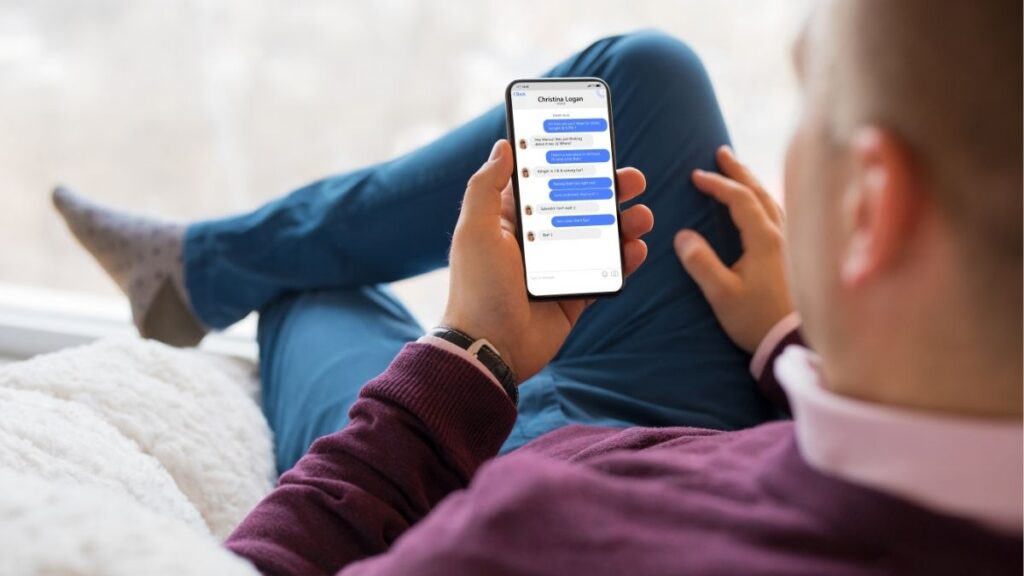
iMessage是苹果公司的即时通讯服务,可在 iPhone、iPad、Mac 及其他苹果设备上使用。与传统的 SMS 或 MMS 不同,iMessage 完全通过互联网运行,可使用 Wi-Fi 或移动数据。
借助 iMessage,用户可以:
- 发送短信、照片、视频、语音消息和文件
- 分享位置和联系方式
- 享受端到端加密,提升隐私保护
iMessage 通过以下方式识别用户:
- 一个电话号码
- Apple ID 电子邮箱地址
- 或者两者兼而有之
当发件人和收件人都使用苹果设备且已启用 iMessage 时,消息将作为 iMessage 发送(显示为蓝色气泡)。如果无法使用 iMessage,消息可能会根据您的设置退而使用短信(绿色气泡)。
由于 iMessage 依赖互联网连接而非蜂窝短信网络,因此它可与Wi-Fi 及 eSIM 数据套餐(包括 Ubigi eSIM)无缝配合使用。您可以在discussions.apple.com上查看相关建议。
使用 eSIM 时可以使用 iMessage 吗?

是的,iMessage 与 eSIM 完全兼容。eSIM(例如Ubigi eSIM)可提供移动数据服务,而这正是 iMessage 正常运行所必需的。由于 iMessage 不需要语音或短信服务,因此它与仅限数据的 eSIM 套餐完全兼容。
使用 eSIM 时,有两种常见的 iMessage 使用方式:
- 使用您的 Apple ID(建议使用,尤其是在旅行时)
- 使用您的主SIM卡手机号码,同时由eSIM处理移动数据
例如,你可以:
- 请保留您的实体SIM卡,以便拨打电话和发送短信
- 使用您的Ubigi eSIM获取移动数据
- 继续不间断地发送和接收 iMessage
只要您的 iPhone 处于联网状态,iMessage 就能正常使用。
使用 eSIM 时如何在 iPhone 上激活 iMessage
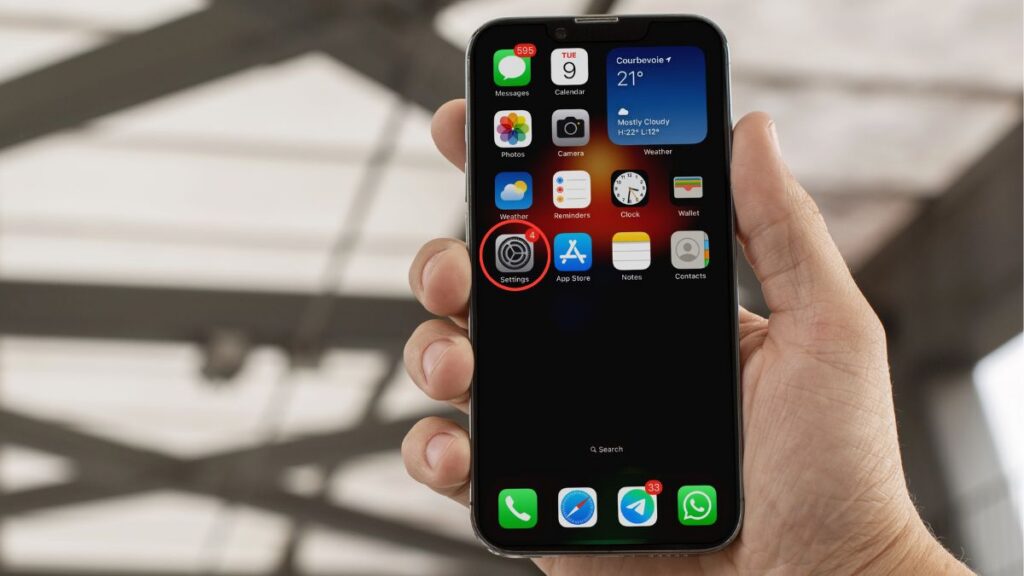
在配备 eSIM 的 iPhone 上激活 iMessage 非常简单。请按照以下步骤操作,确保一切设置正确。
步骤 1:启用 iMessage
进入“设置”>“信息”,确保已开启iMessage。
步骤 2:配置“发送和接收”
在“设置” > “消息” > “收发”中,选择他人联系你的方式:
- 请选择您的Apple ID 电子邮箱地址
💡小贴士:使用 Ubigi 等纯数据 eSIM 时,通过Apple ID激活 iMessage 有助于避免短信激活问题和漫游费,尤其是在国外。
第 3 步:选择合适的移动数据套餐
前往“设置” > “蜂窝网络”(或“移动数据”):
- 将Ubigi eSIM设置为您的移动数据线路(如有需要,请查看激活教程)
- 如有需要,请保留您的主SIM卡用于通话和短信
第 4 步:重新启动您的 iPhone
重新启动设备有助于完成激活和网络注册。
激活后,iMessage 将自动使用 Wi-Fi或您的Ubigi eSIM 数据连接。
使用 Ubigi eSIM 旅行时如何使用 iMessage
旅行是使用 Ubigi eSIM 搭配 iMessage 的最佳应用场景之一。
使用Ubigi eSIM,您可以:
- 在国外使用iMessage无需支付漫游费
- 在多个国家使用移动数据保持联网
- 即使无法连接 Wi-Fi,也能发送消息
因为 iMessage 是通过移动数据运行的:
- 您不需要本地电话号码
- 您可以避免昂贵的国际短信费用
- 您可以在不同国家之间延续相同的对话
为了让您的旅行体验更加顺畅:
- 使用您的 Apple ID 发送 iMessage
- 如果想避免因误发短信而产生运营商费用,请关闭短信功能
- 让 Ubigi eSIM 处理所有的移动数据使用
使用 eSIM 时常见的 iMessage 问题(及解决方法)

尽管 iMessage 与 eSIM 兼容,但部分用户可能会遇到一些问题。以下是最常见的问题及其解决方法。
iMessage 卡在“等待激活”状态
- 请确认已开启移动数据或 Wi-Fi
- 请尝试使用您的Apple ID而不是手机号码来激活 iMessage
- 重新启动您的 iPhone
消息以短信(SMS)形式发送,而非iMessage
- 请确保已开启 iMessage
- 请确认收件人是否也使用 iMessage
- 请确认“消息”应用已启用移动数据
iMessage 在蜂窝数据网络下无法使用
- 前往“设置” > “蜂窝网络” > “信息”,并确保已允许数据访问
- 请确认已将 Ubigi eSIM 设为移动数据线路
如果问题仍然存在,请参阅 Ubigi 的详细故障排除指南《我的 Ubigi eSIM 配置文件无法使用 iMessage,该怎么办?》。
使用 eSIM 时 iMessage 的最佳实践

为确保您在使用 iMessage 和 eSIM 时体验顺畅,请遵循以下最佳实践:
- 请使用您的Apple ID激活 iMessage,尤其是在旅行时
- 请将您的iOS 系统更新至最新版本
- 请确保“消息”应用已启用移动数据
- 安装或更换 eSIM 后,请重启您的 iPhone
- 如有条件,请使用安全的Wi-Fi以节省移动数据流量
遵循这些建议,您就可以在世界各地使用 iMessage 和您的Ubigi eSIM,享受可靠、安全且经济实惠的短信服务。
结论
IMessage eSIM 让您的使用始终便捷无忧,即使更换套餐或跨国漫游也不例外。您可毫无障碍地接收短信、图片和群聊消息。
无论您使用的是标准SIM卡还是eSIM,iPhone的功能都完全相同。您可以发送快速回复、分享旅行动态,或在工作中保持联系。如果遇到问题,简单的解决方案能让您快速恢复正常使用。
您可以使用Ubigi eSIM进行旅行或切换网络。明确的操作流程和便捷的操作步骤可避免混淆。无论您身处何地,都能保持网络连接。
有疑问或需要建议吗?请在设置中确认,或咨询技术支持。希望这篇关于“如何激活并使用 eSIM 上的 iMessage”的文章能对您有所帮助!

常见问题解答
如果 iPhone 只配备 eSIM,能否使用 iMessage?
当然,eSIM 也可以使用 iMessage。它的功能与实体 SIM 卡完全相同。您只需确保数据连接正常,并在 iPhone 的设置中开启 iMessage 即可。
如果我从实体SIM卡切换到eSIM,我的消息会同步吗?
是的,只要使用同一个 Apple ID,您的 iMessage 消息就会同步。别忘了开启“iCloud 消息”功能,这样您在所有设备上的聊天记录都会保持同步。
安装新的eSIM后,我需要重新激活iMessage吗?
有时确实如此。更换手机号码或运营商时,有时需要重新激活iMessage。请刷新iMessage:进入“设置”,然后选择“信息”,将iMessage关闭后再重新开启。
在国外旅行时,我可以使用 Ubigi eSIM 发送 iMessage 吗?
是的,无论身处何地,您都可以使用Ubigi eSIM享受iMessage服务。只要有网络连接,iMessage就能正常发送文字、图片和视频。
如果切换到 eSIM 后 iMessage 无法正常使用,我该怎么办?
首先,请检查您的网络连接。然后,重启手机,并在“设置”中确认 iMessage 已开启。如果问题仍然存在,请退出 Apple ID 并重新登录。
iMessage 会使用我的 eSIM 移动数据吗?
是的,iMessage 依靠您的 eSIM 移动数据或 Wi-Fi 来发送消息。iMessage 的运行无需实体 SIM 卡。
如果我的 iPhone 支持双 eSIM,我可以使用两个号码发送 iMessage 吗?
是的,您可以同时使用这两个号码发送 iMessage。请进入“设置” > “信息” > “发送与接收”,然后选择您希望在 iMessage 中使用的号码和电子邮箱。








 如何检查 eSIM 兼容性
 如何检查运营商解锁状态