


Sommaire
- 1) Principaux enseignements
- 2) Introduction
- 3) Qu’est-ce que iMessage et comment fonctionne-t-il ?
- 4) Peut-on utiliser iMessage avec une eSIM ?
- 5) Comment activer iMessage sur l’iPhone avec une eSIM
- 6) Utiliser iMessage en voyageant avec une Ubigi eSIM
- 7) Problèmes iMessage courants lors de l’utilisation d’une carte eSIM (et comment les résoudre)
- 8) Meilleures pratiques pour l’utilisation d’iMessage avec une eSIM
- 9) Conclusion
- 10) Questions fréquemment posées


Principaux enseignements
- Si vous vous demandez « Comment activer et utiliser iMessage avec une eSIM« , cet article est fait pour vous !
- Vous pouvez utiliser iMessage avec une carte eSIM, mais votre appareil doit disposer d’un accès aux données mobiles.
- En configurant iMessage pour qu’il utilise votre identifiant Apple, vous pouvez envoyer des messages sans avoir besoin de votre numéro de téléphone. C’est utile lorsque vous voyagez.
- N’oubliez pas d’activer iMessage dans vos réglages et de choisir la ligne SIM à utiliser pour iMessage et les données.
- Avec une eSIM Ubigi, vous ne payez pas de frais d’itinérance et iMessage fonctionne partout où il y a un réseau cellulaire.
- Si vous rencontrez des problèmes tels que l’envoi de messages sous forme de SMS ou la non-activation d’iMessage, résolvez le problème ou consultez le lien ci-dessous pour obtenir de l’aide.
- Mettez à jour votre système d’exploitation iOS, utilisez votre identifiant Apple comme sauvegarde et redémarrez votre iPhone après l’installation d’une nouvelle eSIM pour une expérience optimale.

Introduction
Grâce à la carte eSIM de votre iPhone, vous pouvez utiliser iMessage pour discuter normalement. iMessage vous permet d’envoyer des textes, des photos et des fichiers, et reste donc très populaire auprès des particuliers du monde entier.
Alors que de plus en plus de voyageurs adoptent la carte eSIM pour sa simplicité d’installation, des marques comme Ubigi proposent des forfaits de données qui se synchronisent de manière transparente avec l’iPhone. Beaucoup de gens demandent : « iMessage fonctionnera-t-il avec la carte eSIM ?
C’est le cas, et ce guide montre comment.
Qu’est-ce que iMessage et comment fonctionne-t-il ?
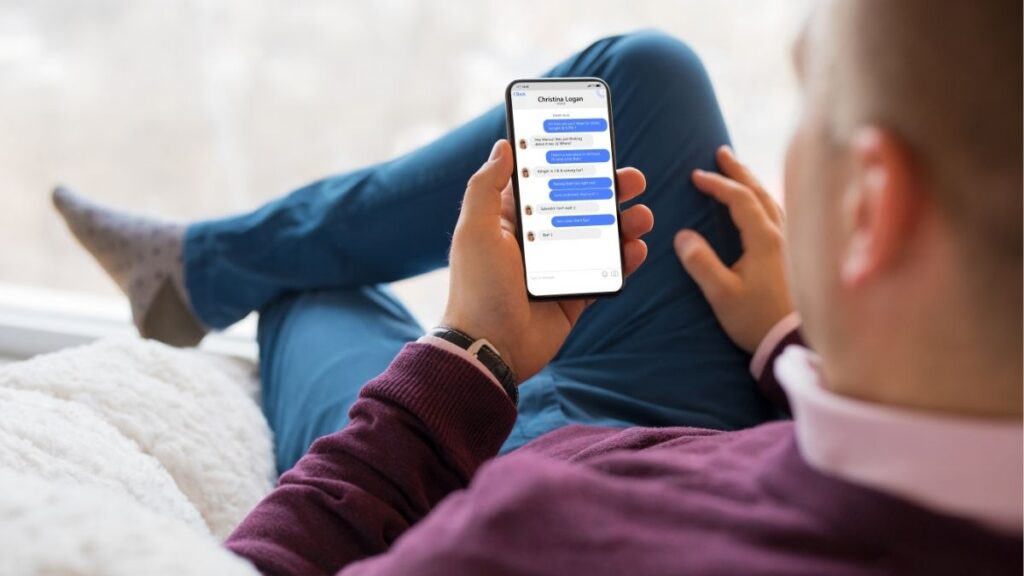
iMessage est le service de messagerie instantanée d’Apple, disponible sur l’iPhone, l’iPad, le Mac et d’autres appareils Apple. Contrairement aux SMS et MMS traditionnels, iMessage fonctionne entièrement sur l’internet, en utilisant soit le Wi-Fi, soit les données mobiles.
Avec iMessage, les utilisateurs peuvent :
- Envoyer des messages texte, des photos, des vidéos, des messages vocaux et des fichiers
- Partager l’emplacement et les coordonnées
- Cryptage de bout en bout pour une meilleure protection de la vie privée
iMessage identifie les utilisateurs par :
- Un numéro de téléphone
- Une adresse électronique Apple ID
- Ou les deux
Lorsque l’expéditeur et le destinataire utilisent des appareils Apple et que la fonction iMessage est activée, les messages sont envoyés sous forme de iMessages (affichés dans des bulles bleues). Si iMessage n’est pas disponible, le message peut revenir au format SMS(bulles vertes), en fonction de vos paramètres.
Comme iMessage s’appuie sur une connexion Internet plutôt que sur un réseau SMS cellulaire, il fonctionne parfaitement avec les plans de données Wi-Fi et eSIM, y compris Ubigi eSIM. Vous pouvez consulter discussions.apple.com pour obtenir des conseils.
Peut-on utiliser iMessage avec une eSIM ?

Oui, iMessage fonctionne parfaitement avec une eSIM. Une eSIM, telle que l’eSIM Ubigi, fournit des données mobiles, ce qui est exactement ce dont iMessage a besoin pour fonctionner. Comme iMessage ne nécessite pas de services vocaux ou SMS, il est entièrement compatible avec les forfaits eSIM de données uniquement.
Il existe deux façons d’utiliser iMessage avec une carte eSIM :
- Utilisation de votre identifiant Apple (recommandé, surtout en voyage)
- Utilisation du numéro de téléphone de votre carte SIM principale, tandis que la carte eSIM gère les données mobiles
Par exemple, vous pouvez :
- Conservez votre carte SIM physique pour les appels et les SMS
- Utilisez votre eSIM Ubigi pour les données mobiles
- Continuer à envoyer et à recevoir des iMessages sans interruption
Tant que votre iPhone dispose d’une connexion internet active, iMessage fonctionne.
Comment activer iMessage sur l’iPhone avec une eSIM
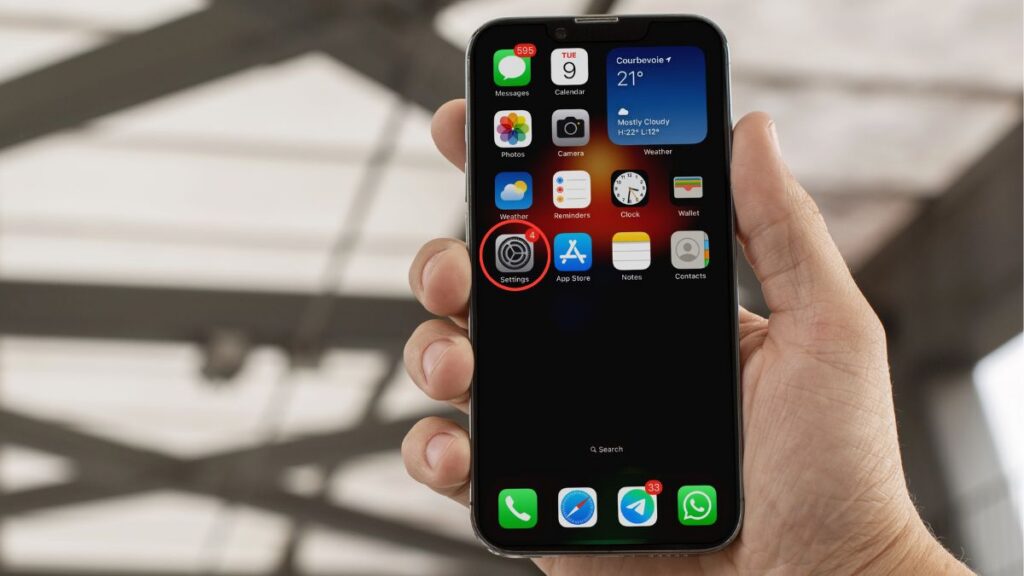
L’activation d’iMessage sur un iPhone équipé d’une eSIM est simple. Suivez les étapes suivantes pour vous assurer que tout est correctement configuré.
Étape 1 : Activer iMessage
Allez dans Réglages > Messages et assurez-vous que iMessage est activé.
Étape 2 : Configuration de l’envoi et de la réception
Dans Réglages > Messages > Envoyer et recevoir, choisissez comment les gens peuvent vous joindre :
- Sélectionnez votre adresse électronique Apple ID
💡 A stuce : Lorsque vous utilisez une eSIM réservée aux données comme Ubigi, l’activation d’iMessage avec votre identifiant Apple permet d’éviter les problèmes d’activation des SMS et les frais d’itinérance, en particulier à l’étranger.
Étape 3 : Choisir la bonne ligne pour les données mobiles
Allez dans Réglages > Cellulaire (ou Données mobiles):
- Définir la eSIM Ubigi comme ligne de données mobile (Vérifier le tutoriel d’activation si nécessaire)
- Conservez votre carte SIM principale pour les appels et les SMS, si nécessaire.
Étape 4 : Redémarrez votre iPhone
Le redémarrage de votre appareil permet de finaliser l’activation et l’enregistrement du réseau.
Une fois activé, iMessage utilisera automatiquement le Wi-Fi ou la connexion de données de votre eSIM Ubigi.
Utiliser iMessage en voyageant avec une Ubigi eSIM

Voyager est l’un des meilleurs cas d’utilisation d’iMessage avec une eSIM Ubigi.
Avec une Ubigi eSIM, vous pouvez :
- Utiliser iMessage à l’étranger sans frais d’itinérance
- Restez connecté en utilisant des données mobiles dans plusieurs pays
- Envoyer des messages même sans accès au Wi-Fi
Parce que iMessage fonctionne avec des données :
- Vous n’avez pas besoin d’un numéro de téléphone local
- Vous évitez les frais de SMS internationaux coûteux
- Vous pouvez conserver les mêmes conversations d’un pays à l’autre
Pour une expérience de voyage en douceur :
- Utiliser iMessage avec votre identifiant Apple
- Désactiver les SMS pour éviter les frais accidentels de l’opérateur
- Laissez la eSIM Ubigi gérer toute l’utilisation des données mobiles
Problèmes iMessage courants lors de l’utilisation d’une carte eSIM (et comment les résoudre)

Bien qu’iMessage soit compatible avec les eSIM, certains utilisateurs peuvent rencontrer des problèmes. Voici les problèmes les plus courants et comment les résoudre.
iMessage bloqué sur « Waiting for Activation » (attente d’activation)
- Vérifier que les données mobiles ou le Wi-Fi sont activés
- Essayez d’activer iMessage en utilisant votre identifiant Apple au lieu d’un numéro de téléphone.
- Redémarrez votre iPhone
Les messages sont envoyés sous forme de SMS au lieu d’iMessage
- Assurez-vous que iMessage est activé
- Confirmer que le destinataire utilise également iMessage
- Vérifier que les données mobiles sont activées pour Messages
iMessage ne fonctionne pas sur les données cellulaires
- Allez dans Réglages > Cellulaire > Messages et assurez-vous que l’accès aux données est autorisé.
- Confirmer que l’eSIM Ubigi est sélectionnée comme ligne de données mobile.
Si le problème persiste, consultez le guide de dépannage détaillé d’Ubigi « iMessage ne fonctionne pas avec mon profil Ubigi eSIM. Que faire ?
Meilleures pratiques pour l’utilisation d’iMessage avec une eSIM

Pour que l’utilisation d’iMessage et d’une eSIM se déroule sans encombre, suivez ces bonnes pratiques :
- Activez iMessage en utilisant votre identifiant Apple, en particulier lorsque vous voyagez.
- Maintenez votre système d’exploitation iOS à jour
- Assurez-vous que les données mobiles sont activées pour Messages
- Redémarrez votre iPhone après avoir installé ou changé de carte eSIM
- Utiliser le Wi-Fi sécurisé lorsqu’il est disponible pour économiser les données mobiles
En suivant ces recommandations, vous pourrez profiter d’une messagerie fiable, sécurisée et rentable avec iMessage et votre eSIM Ubigi, partout dans le monde.
Conclusion
La carte eSIM IMessage est pratique et facile à utiliser, même lorsque vous changez de plan ou de pays. Vous recevez vos messages, vos images et vos messages de groupe en toute simplicité.
Votre iPhone fonctionne de la même manière, que vous ayez une carte SIM standard ou une carte eSIM. Envoyez des réponses rapides, partagez des informations sur vos déplacements ou restez en contact au travail. Si vous rencontrez un problème, des solutions simples vous permettent de repartir rapidement.
Vous pouvez utiliser votre eSIM Ubigi pour voyager ou changer de réseau. Des procédures définies et des routines astucieuses évitent toute confusion. Soyez connecté où que vous alliez.
Vous avez une question ou souhaitez un conseil ? Confirmez dans vos paramètres ou consultez l’assistance technique. Nous espérons que cet article sur« Comment activer et utiliser iMessage avec une eSIM » vous sera utile !

Questions fréquemment posées
Pouvez-vous utiliser iMessage si votre iPhone n’a qu’une carte eSIM ?
Bien sûr, vous pouvez utiliser iMessage sur une eSIM. Elle fonctionne de la même manière qu’une carte SIM physique. Tout ce dont vous avez besoin, c’est d’une connexion de données opérationnelle et d’activer iMessage dans les réglages de votre iPhone.
Mes messages seront-ils synchronisés si je passe d’une carte SIM physique à une carte eSIM ?
Oui, vos iMessages seront synchronisés si vous utilisez le même identifiant Apple. N’oubliez pas d’activer iCloud pour Messages afin que tous vos chats restent à jour sur tous les appareils.
Dois-je réactiver iMessage après avoir installé une nouvelle eSIM ?
Parfois, oui. Lorsque vous changez de numéro de téléphone ou d’opérateur, vous devez parfois réactiver iMessage. Actualisez iMessage. Allez dans Réglages, puis dans Messages, et désactivez et réactivez iMessage.
Puis-je utiliser iMessage avec une eSIM Ubigi lors d’un voyage à l’étranger ?
Oui, vous pouvez utiliser iMessage avec une eSIM Ubigi partout. IMessage fonctionne pour les textes, les images et les vidéos tant que vous avez un accès à Internet.
Que dois-je faire si iMessage ne fonctionne pas après avoir changé de carte eSIM ?
Vérifiez d’abord votre connexion Internet. Ensuite, redémarrez votre téléphone et vérifiez que iMessage est activé dans Réglages. Si le problème persiste, déconnectez-vous et reconnectez-vous à votre identifiant Apple.
iMessage utilise-t-il mes données mobiles eSIM ?
Oui, iMessage utilise les données mobiles de votre eSIM ou le Wi-Fi pour envoyer des messages. Vous n’avez pas besoin d’une carte SIM physique pour que iMessage fonctionne.
Puis-je utiliser iMessage avec deux numéros si mon iPhone est équipé d’une double eSIM ?
Oui, vous pouvez utiliser iMessage avec les deux numéros. Accédez à Réglages > Messages > Envoyer et recevoir et sélectionnez les numéros et les courriels que vous souhaitez utiliser avec iMessage.








 Comment vérifier la compatibilité eSIM
 Comment vérifier le déverrouillage opérateur