


要点
- 「 eSIMでiMessageをアクティベートして使用する方法 」 と悩んでいるなら、この記事を参考にしてほしい!
- iMessageはeSIMでも使用できますが、お使いのデバイスがモバイルデータ通信に対応している必要があります。
- Apple IDを使うようにiMessageを設定すると、電話番号なしでメッセージを送ることができます。これは旅行中に便利です。
- 設定でiMessageを有効にし、iMessageとデータ通信に使用するSIM回線を選択することをお忘れなく。
- Ubigi eSIMがあれば、ローミング料金はかからず、iMessageは携帯電話ネットワークがあればどこでも使える。
- メッセージがSMSとして送信されない、iMessageが起動しないなどの問題が発生した場合は、トラブルシューティングを行うか、以下のリンクからサポートをご利用ください。
- iOSをアップデートし、Apple IDをバックアップとして使用し、新しいeSIMをインストールしたらiPhoneを再起動してください。

はじめに
iMessageは、テキスト、写真、ファイルを送信できるため、世界中の個人の間で人気があります。
より多くの旅行者がその簡単なセットアップのためにeSIMに切り替えるにつれて、UbigiのようなブランドはiPhoneとシームレスに同期するデータプランを提供している。iMessageはeSIMで使えますか?
それは確かで、このガイドはその方法を示している。
iMessageとは?
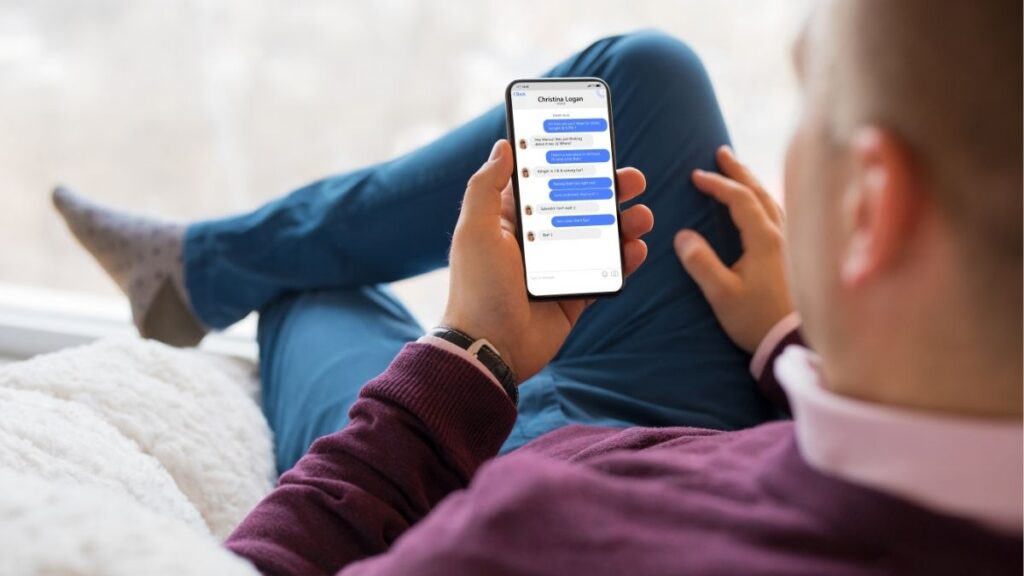
iMessageは、iPhone、iPad、Mac、その他のAppleデバイスで利用できるAppleのインスタントメッセージングサービスです。従来のSMSやMMSとは異なり、iMessageはWi-Fiまたはモバイルデータを 使用して、完全にインターネット上で動作します。
iMessageを使えば、ユーザーは以下のことができる:
- テキストメッセージ、写真、ビデオ、ボイスメッセージ、ファイルの送信
- 所在地と連絡先を共有する
- エンド・ツー・エンドの暗号化でプライバシーを強化
iMessageは、以下の方法でユーザーを識別する:
- 電話番号
- Apple IDのメールアドレス
- あるいはその両方
送信者と受信者の両方がAppleデバイスを使用しており、iMessageが有効になっている場合、メッセージはiMessageとして送信されます(青色の吹き出しで表示されます)。iMessageが利用できない場合、設定によってはメッセージがSMS(緑色の吹き出し)に戻ることがあります。
iMessageは携帯電話のSMSネットワークではなく、インターネット接続に依存しているため、Wi-FiおよびUbigi eSIMを含むeSIMデータプランでシームレスに動作します。discussion.apple.comでアドバイスを確認できる。
eSIMでiMessageは使えますか?

はい、iMessageはeSIMで完璧に機能します。Ubigi eSIMなどのeSIMは、iMessageが機能するために必要なモバイルデータを提供します。iMessageは音声やSMSサービスを必要としないため、データ通信のみのeSIMプランと完全に互換性があります。
eSIMでiMessageを使う一般的な方法は2つある:
- Apple IDを使用する(特に旅行中に推奨)
- プライマリSIMの電話番号を使用し、eSIMはモバイルデータを処理します。
例えば、こんなことができる:
- 通話とSMSのために物理的なSIMを保持する
- Ubigi eSIMをモバイルデータに使用する
- iMessageの送受信を中断することなく継続できる
あなたのiPhoneがアクティブなインターネット接続を持っている限り、iMessageは動作します。
eSIMを使用しているiPhoneでiMessageをアクティベートする方法
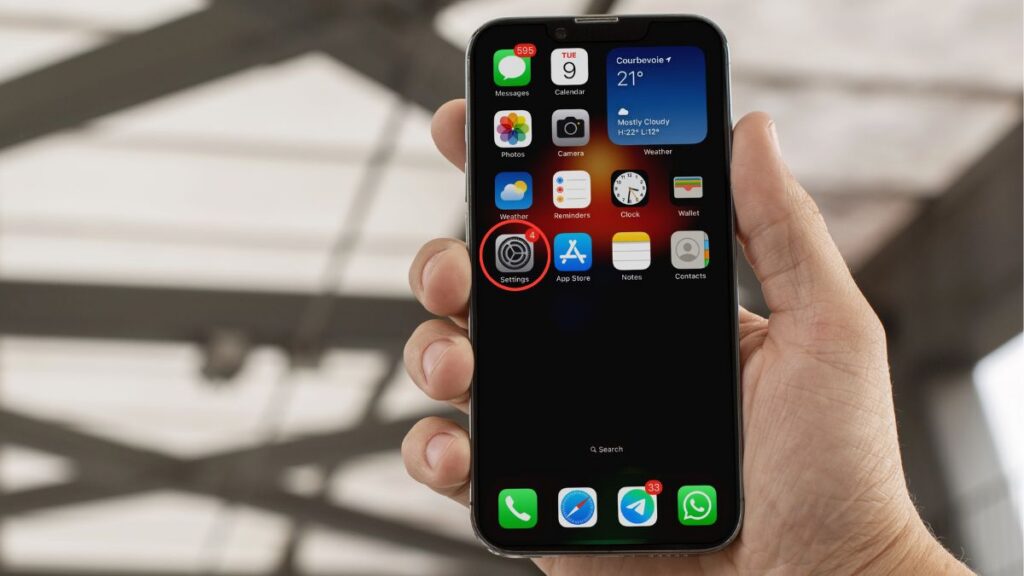
eSIMを搭載したiPhoneでiMessageをアクティベートするのは簡単です。以下の手順に従って、すべてが正しく設定されていることを確認してください。
ステップ1:iMessageを有効にする
設定」>「メッセージ」と進み、iMessageがオンになっていることを確認します。
ステップ2:”送受信 “の設定
設定」>「メッセージ」>「送受信」で、相手からの連絡方法を選択します:
- Apple IDのメールアドレスを選択します。
💡ヒント:Ubigiのようなデータ通信専用eSIMを使用する場合、Apple IDでiMessageをアクティベートすると、SMSアクティベーションの問題やローミング料金(特に海外)を避けることができます。
ステップ3:モバイルデータに適した回線を選ぶ
設定>携帯電話(またはモバイルデータ):
- Ubigi eSIMをモバイルデータ回線として設定します。
- 必要に応じて、通話とSMS用のプライマリSIMを保持する。
ステップ4:iPhoneを再起動する
デバイスを再起動すると、アクティベーションとネットワーク登録が完了します。
有効化すると、iMessageは自動的にWi-FiまたはUbigi eSIMのデータ接続を 使用します。
Ubigi eSIMで旅行中にiMessageを使用する
旅行は、Ubigi eSIMでiMessageを使うのに最適なユースケースのひとつです。
Ubigi eSIMなら、こんなことができます:
- ローミング料金なしで海外でiMessageを使う
- 複数の国でモバイルデータを使用して接続を維持
- Wi-Fiがなくてもメッセージが送れる
iMessageはデータ通信で機能するからだ:
- 現地の電話番号は不要
- 高額な国際SMS料金を回避できる
- 国を超えて同じ会話を続けることができる
旅行中のスムーズな体験のために:
- Apple IDでiMessageを使う
- 誤ってキャリアから請求されるのを避けたい場合は、SMSを無効にしてください。
- すべてのモバイルデータ利用をUbigi eSIMに任せる
eSIM使用時によくあるiMessageの問題(とその解決方法)
iMessageはeSIMと互換性がありますが、一部のユーザーには問題が発生する場合があります。ここでは、最も一般的な問題とその解決方法をご紹介します。
iMessageが “アクティベーション待ち “で止まっている
- モバイルデータまたはWi-Fiが有効になっていることを確認する
- 電話番号の代わりにApple IDを使って iMessageをアクティベートしてみる
- iPhoneを再起動する
メッセージはiMessageではなくSMSとして送信される
- iMessageがオンになっていることを確認する
- 相手もiMessageを使用していることを確認する
- メッセージでモバイルデータが有効になっていることを確認する
iMessageが携帯電話のデータ通信で機能しない
- 設定」>「携帯電話」>「メッセージ」と進み、データ通信が許可されていることを確認します。
- Ubigi eSIMがモバイルデータ回線として選択されていることを確認する。
問題が解決しない場合は、Ubigiの詳細なトラブルシューティングガイド「iMessageがUbigi eSIMプロファイルで動作しません。どうすればよいですか?
eSIMでiMessageを使うためのベストプラクティス

iMessageとeSIMをスムーズにお使いいただくために、以下のベストプラクティスに従ってください:
- 特に旅行中は、Apple IDを使ってiMessageを有効にする。
- iOSを最新バージョンにアップデートする
- メッセージでモバイルデータが有効になっていることを確認する
- eSIMのインストールまたは切り替え後にiPhoneを再起動する
- モバイルデータを節約するために、安全なWi-Fiを利用する。
これらの推奨事項に従うことで、iMessageとUbigi eSIMを使って、世界中どこでも、信頼性が高く、安全で、費用対効果の高いメッセージングを楽しむことができます。
結論
IMessage eSIMは、プランが変わっても、国が変わっても、便利で簡単。メッセージ、画像、グループメッセージを手間なく受信できます。
標準SIMでもeSIMでも、iPhoneの機能は同じです。素早く返信を送ったり、旅行の最新情報を共有したり、仕事中に連絡を取り合ったり。困ったことがあっても、簡単な解決策ですぐに再開できます。
Ubigi eSIMを旅行やネットワークの切り替えに使用できます。明確な手順と巧みなルーチンが混乱を防ぎます。旅先でもどこでもつながります。
ご質問またはヒントが必要ですか?設定で確認するか、テクニカルサポートにご相談ください。この記事「 eSIMでiMessageをアクティベートして使用する方法 」がお役に立てば幸いです!

よくある質問
eSIMしかないiPhoneでもiMessageは使えますか?
もちろん、eSIMでもiMessageは使えます。機能は物理的なSIMと同じだ。必要なのは、データ通信ができることと、iPhoneの設定でiMessageをオンにすることだけです。
物理的なSIMからeSIMに切り替えた場合、メッセージは同期されますか?
同じApple IDを使っていれば、iMessagesは同期されます。デバイス間ですべてのチャットが最新の状態に保たれるように、iCloud for Messagesをオンにすることをお忘れなく。
新しいeSIMをインストールした後、iMessageを再度有効にする必要がありますか?
そうですね。電話番号やキャリアを変更すると、iMessageを再度有効にしなければならないことがあります。iMessageをリフレッシュします。設定]、[メッセージ]の順に選択し、iMessageをオフまたはオンにします。
海外旅行中、Ubigi eSIMでiMessageは使えますか?
UbigiのeSIMがあれば、どこでもiMessageを楽しむことができます。IMessageは、インターネットに接続できる環境であれば、テキスト、画像、ビデオでご利用いただけます。
eSIMに機種変更後、iMessageが使えない場合はどうすればよいですか?
まず、インターネット接続を確認します。次に、携帯電話を再起動し、「設定」でiMessageがオンになっていることを確認します。問題が解決しない場合は、一旦サインアウトし、再度Apple IDにサインインしてください。
iMessageはeSIMのモバイルデータを使用しますか?
はい、iMessageはeSIMモバイルデータまたはWi-Fiを利用してメッセージを送信します。iMessageの機能には物理的なSIMは必要ありません。
iPhoneがデュアルeSIMの場合、2つの番号でiMessageを使用できますか?
はい、両方の番号でiMessageをご利用いただけます。設定」>「メッセージ」>「送受信」を開き、iMessageで使用する番号とEメールを選択します。








 eSIM の互換性を確認する方法
 キャリアロックを確認する方法