
Découvrez comment installer votre eSIM Ubigi en quelques étapes !
Commencez par vérifier si votre appareil est compatible avec l'eSIM

Composez *#06#, si un code EID apparaît, votre appareil prend en charge l'eSIM

Commencez par vérifier si votre appareil est compatible avec l'eSIM
Composez *#06#, si un code EID apparaît, votre appareil prend en charge l'eSIM
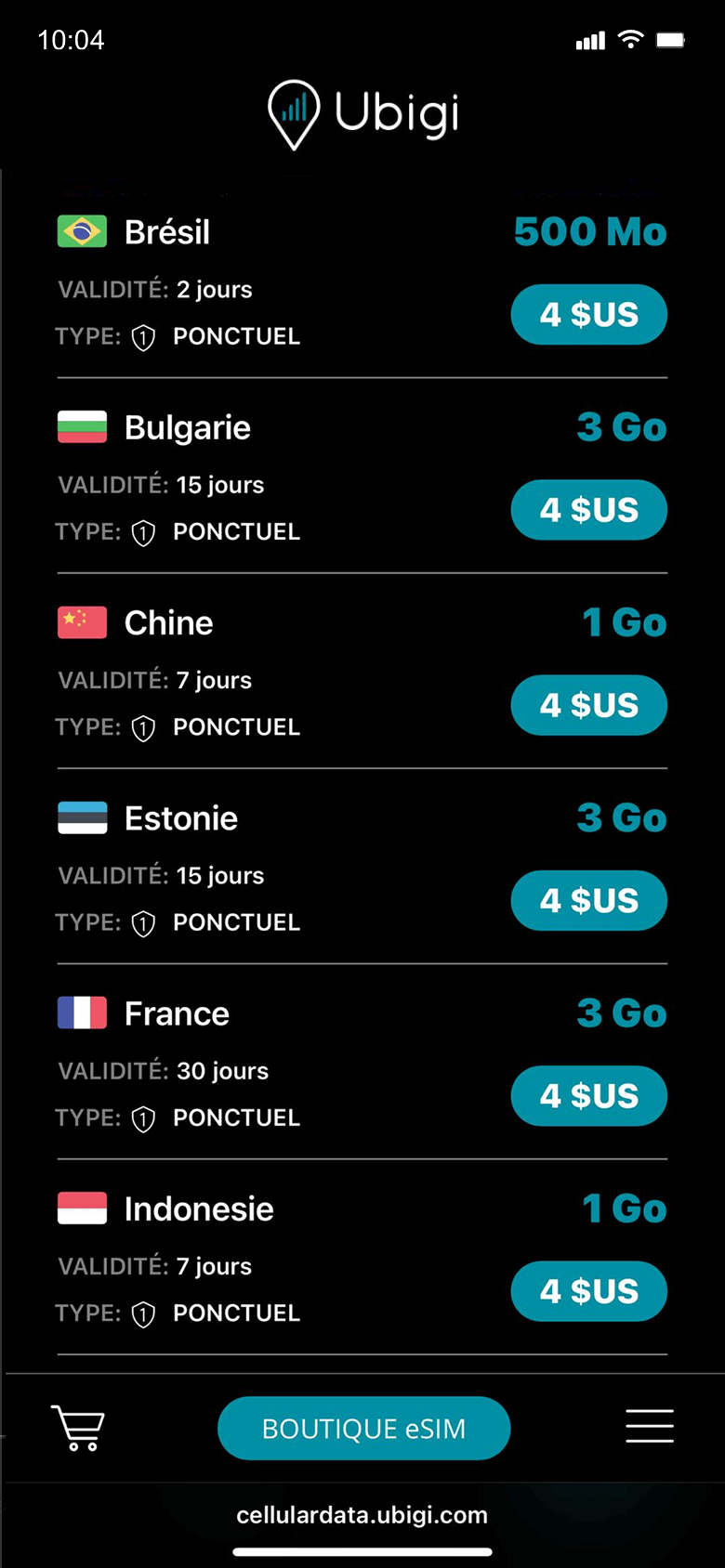

Choisissez votre destination et achetez un forfait de données dans notre catalogue
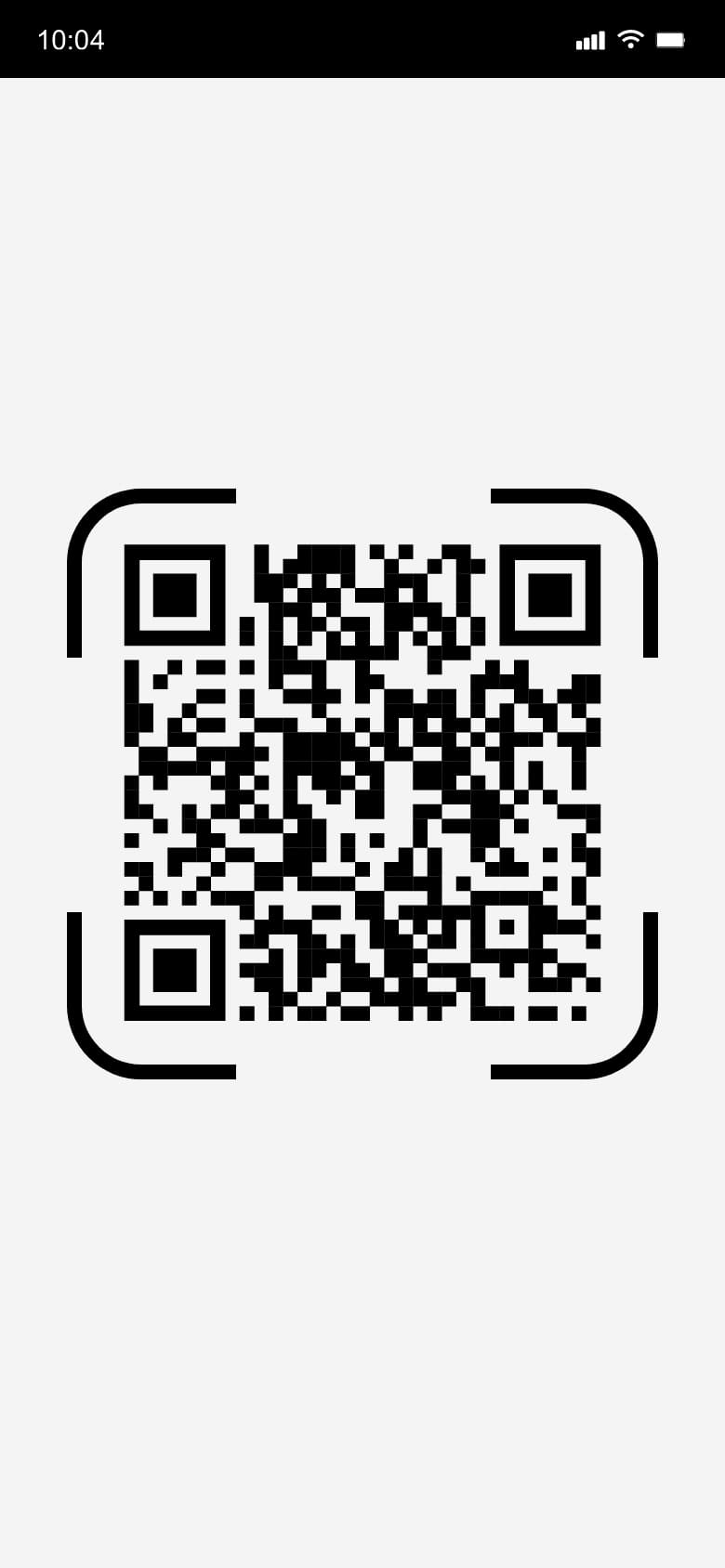

Appuyez longuement sur le code QR reçu par email ou scannez-le pour installer votre eSIM Ubigi
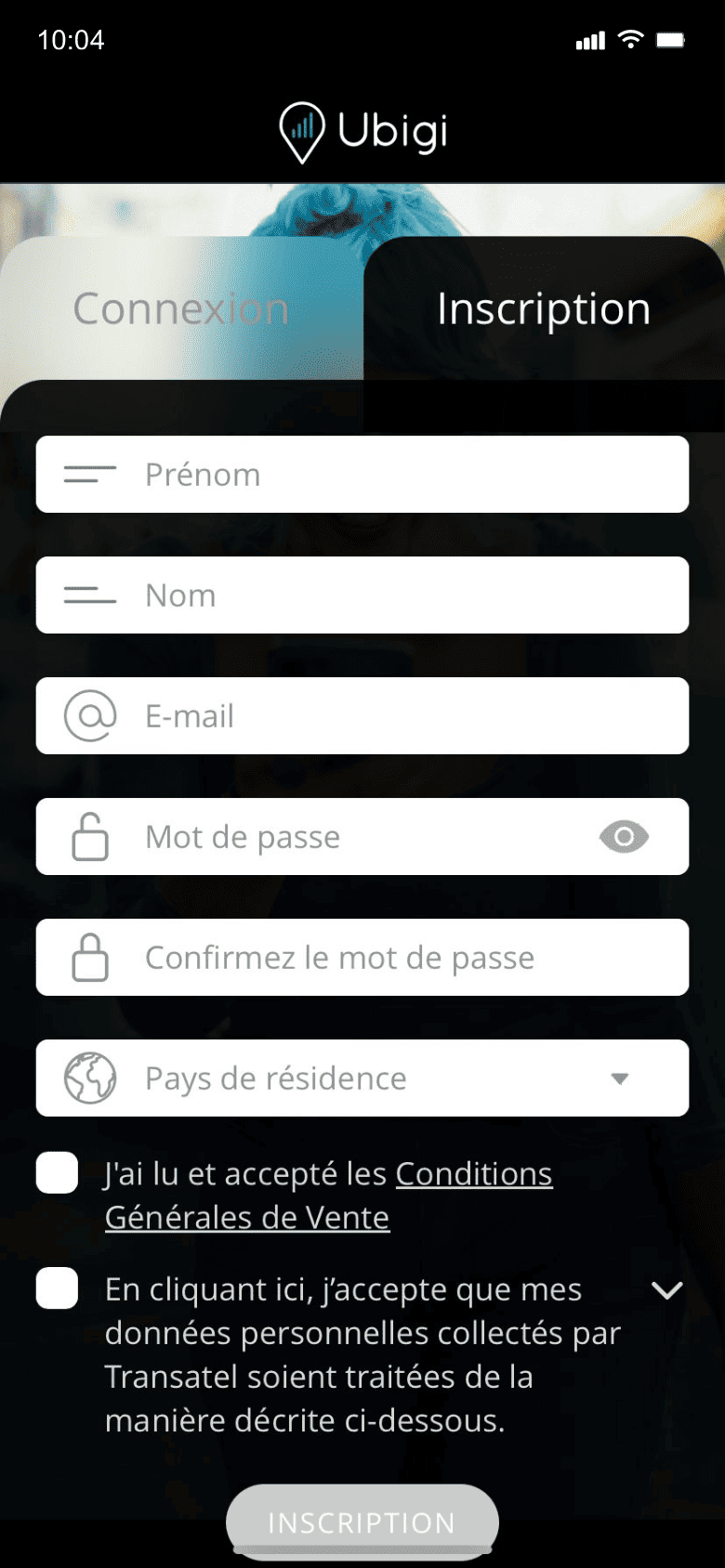

Inscrivez-vous à Ubigi en téléchargeant l'application ou en visitant Ubigi.me pour suivre vos données en temps réel, recevoir des notifications d'alerte et recharger facilement


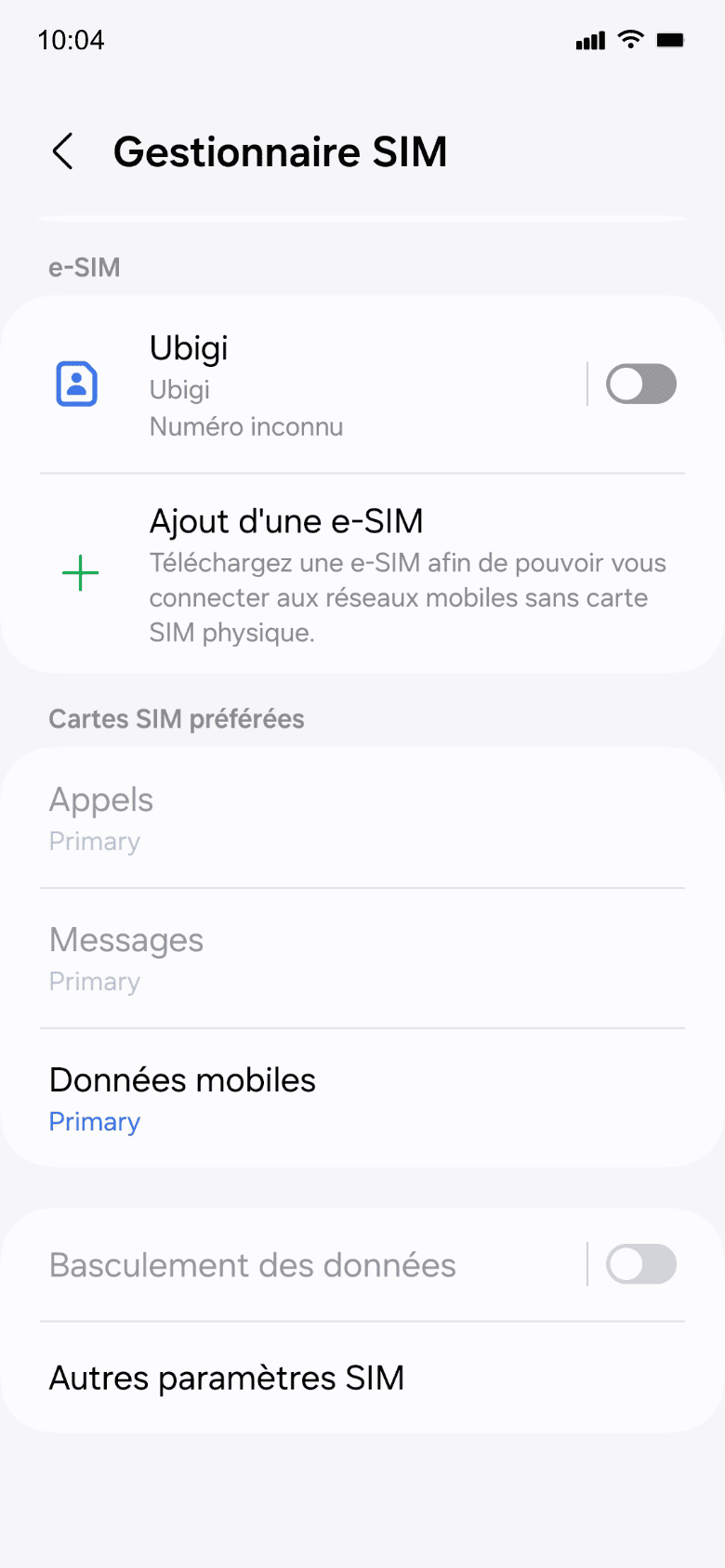
Assurez-vous de désactiver votre ligne Ubigi et de garder les données mobiles activées sur votre SIM principale avant votre voyage
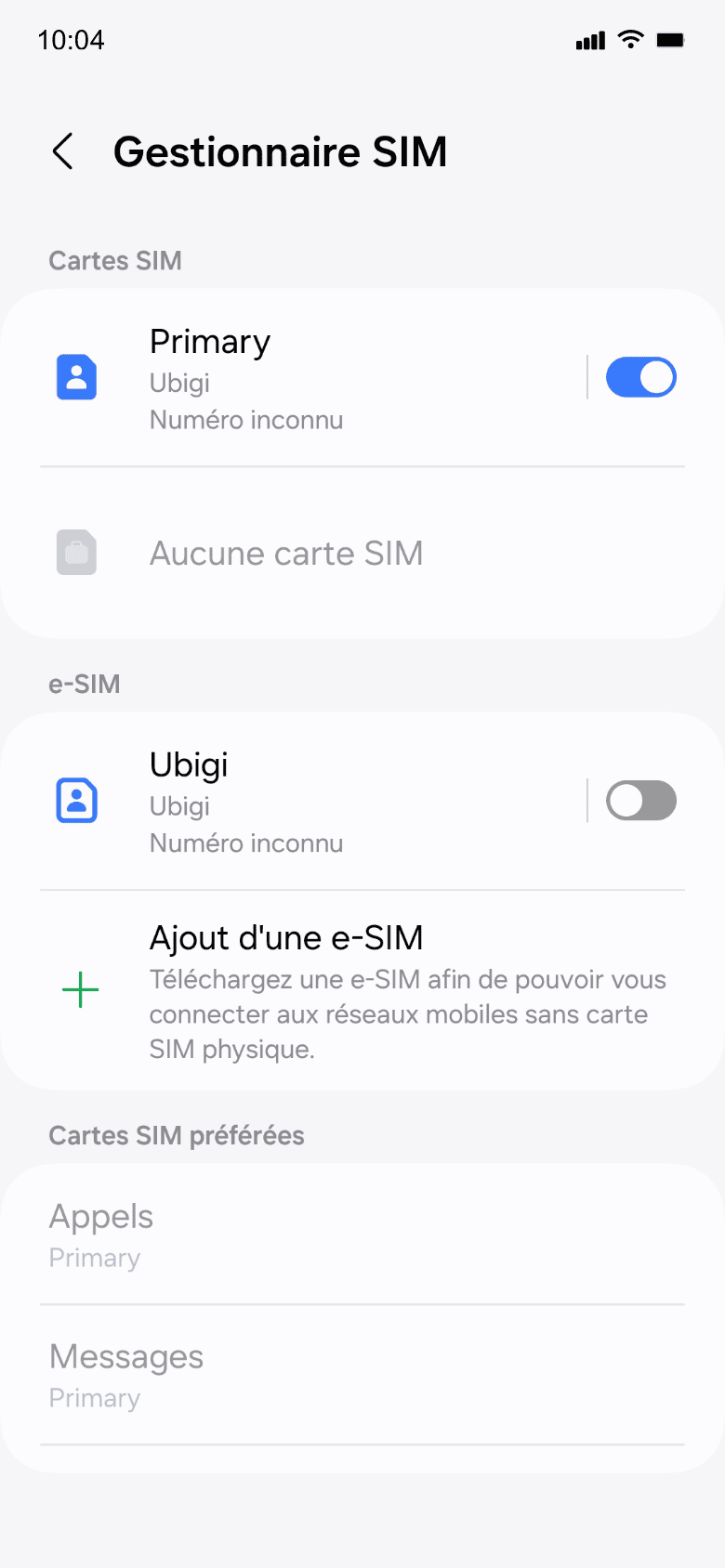

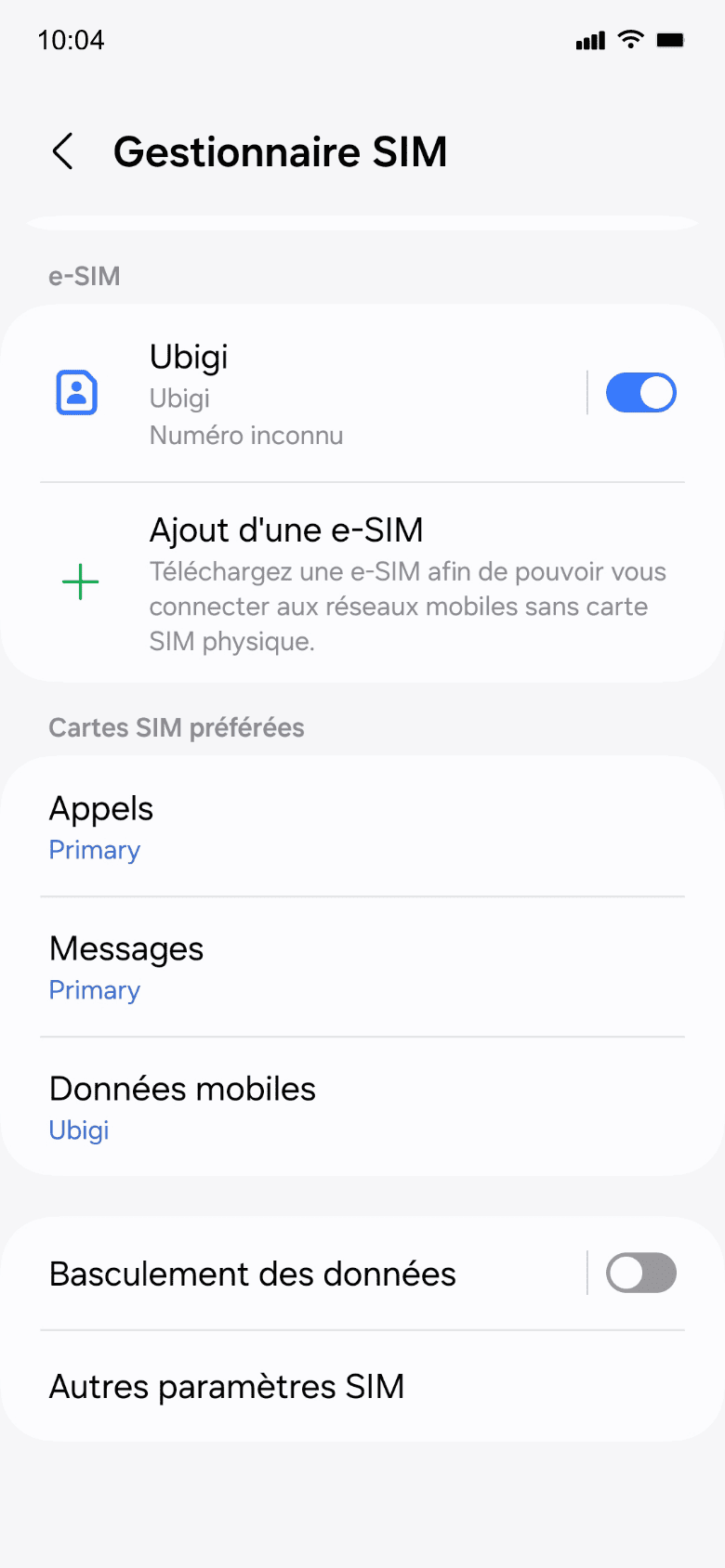
Votre consommation de données commencera à votre arrivée à destination. Assurez-vous d’utiliser la ligne Ubigi et de la définir comme carte SIM préférée pour les données mobiles

Désactivez votre ligne Ubigi et revenez à vos paramètres initiaux

Consultez le tutoriel :

 Vérifié
Vérifié
Vérifié  Vérifié
Vérifié
Vérifié
Vérifié
Vérifié
Vérifié
Vérifié
Vérifié
Vérifié
Vérifié
Vérifié
Vérifié Comment vérifier la compatibilité eSIM
Vérifié
Vérifié
Vérifié
Vérifié
Vérifié
Vérifié
Vérifié
Vérifié
Vérifié
Vérifié
Vérifié
Vérifié
Vérifié Comment vérifier la compatibilité eSIMSmartphones / Tablettes:
Composez *#06#.
→ Si un numéro EID s’affiche, votre appareil est compatible eSIM.
Windows 10 / 11:
Appuyez sur Windows+I.
Rendez-vous dans “Réseau et Internet”
→ Si vous voyez "Réseau cellulaire", votre PC est compatible eSIM.
Comment vérifier le déverrouillage opérateuriPhone / iPad:
Allez dans Réglages > Général > Informations.
Faites défiler jusqu’à Verrouillage de l’opérateur.
→ Si vous lisez “Aucune restriction eSIM”, votre appareil est débloqué.
Android:
Allez dans Paramètres > Réseau et Internet > Réseau mobile.
Désactivez Sélection automatique du réseau.
→ Si plusieurs réseaux s’affichent, votre appareil est débloqué.
