


要点
- この「 iPhoneのQRコードスキャンをマスターするための重要なヒント 」記事のおかげで、iPhoneでのQRコード読み取りをマスターしましょう。まず、カメラがコードを読み取れるようにするため、「QRコードをスキャン」オプションを有効にし、アプリの権限を確認してください。
- QRコードはカメラアプリですぐにスキャンでき、コントロールセンターのショートカットを使えばさらに速くスキャンできます。
- 明るい光はスキャンをより正確にします。必要なときは、カメラの懐中電灯をたいたり、QRコードをライトの下に置いたりすることをためらわないでください。
- 眩しさや反射を避け、QRコードから 最適な角度と 距離でiPhoneをスキャンします。
- iOSをアップデートして最新のスキャン機能を利用し、QRコードとのやり取りを安全に行いましょう。
- クールな特殊機能が必要ならサードパーティ製のQRコードスキャナーアプリを使うが、利便性とプライバシーのために、まずは内蔵スキャナーを試してみよう。
- QRコード経由でeSIMを入手した場合(Ubigi eSIMデータプランなど)、メールで受信したQRコードをかざすことができる。QRコードを読み取ると、さまざまなアクションが表示されます。
iPhoneのQRコードスキャンでは、携帯電話のカメラを使ってQRコードを スキャンしたり読み取ったりできます。QRコードにカメラを向けるだけで、リンク、Wi-Fi、連絡先情報などに すぐにアクセスできます。
ほとんどのiPhoneは、スキャンをネイティブのカメラアプリに頼って いる。必要なのは、安定した手と良好な照明だけだ。
この新機能を活用するために、この「iPhoneのQRコードスキャンをマスターするための重要なヒント」では、わかりやすい説明と提案を提供しています。

1.設定でカメラアクセスを有効にする
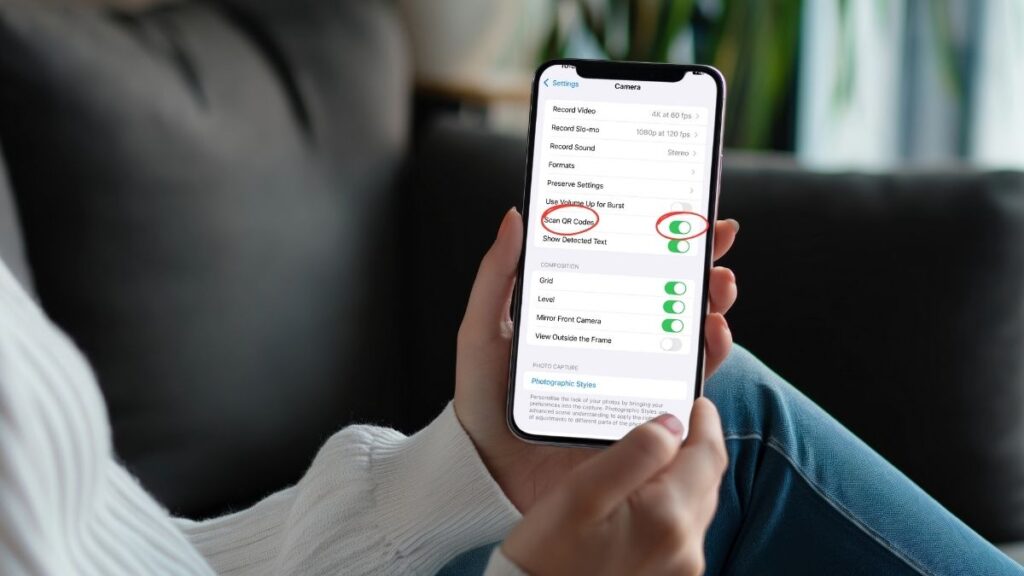
iPhoneでQRコードスキャンを有効にするお手伝いをします。まず、「設定」アプリに入り、「カメラ」までスクロールします。ここでQRコードスキャンを許可します。
アプリ内スキャナーを利用するには、「QRコードをスキャン」を有効にします。QRコードスキャナーアプリの場合、カメラへのアクセスを許可していることを確認してください。設定で各アプリを選択し、カメラのトグルを切り替えることで、カメラへのアクセスをオフにすることができます。
ブラウザの場合は、アドレスバーの3つの点または「Aa」 アイコンをタップし、「ウェブサイト設定」を開いてカメラをオンに切り替えます。プライバシー設定で、カメラを導入したいアプリのカメラがブロックされていないことを確認してください。
また、写真は撮れるがスキャンができないといった厄介な不具合が発生する人もいる。このような場合、アップデートや 再起動では対応できない可能性があるため、追加の対策が必要かもしれない。
2.カメラアプリを開いてクイックスキャン
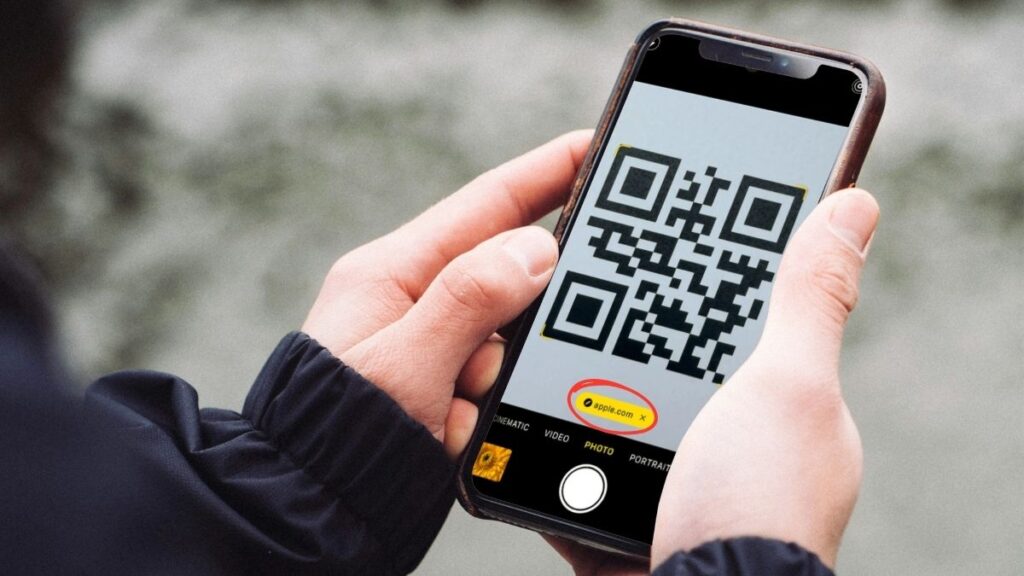
クイックスキャンのためにカメラアプリを開くと、追加の手順をバイパスしてスキャンに直接ジャンプすることができます。ロック画面から直接カメラアプリを起動できるので、電話のロックを解除したり、別のアプリを探したりする必要はありません。スワイプまたはタップするだけです。
通常、iPhoneを QRコードに 2~3秒かざすだけで完了する。アプリがコードを識別し、リンクやウェブサイトのURL、アクションアイテムを画面に表示する。写真モードとスキャン・モードはシームレスに切り替えられるので、写真を撮るのもメニューをスキャンするのも同じようにスムーズだ。
最適なスキャンを行うには、まぶしくない明るい場所でコードを持ってください。コード全体がファインダー内にあることを確認し、携帯電話を安定させてください。コードにピントが合っていなかったり、小さすぎたり、障害物があると、アプリがコードを誤読する可能性があります。
3.QRコードリーダーのコントロールセンターを使用する
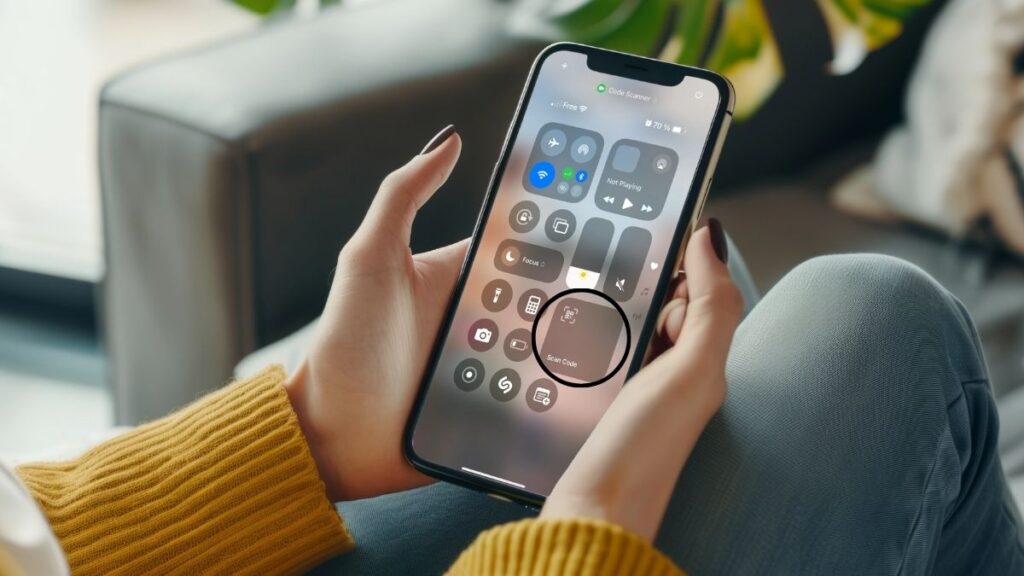
コントロールセンターを使えば、QRコードのスキャンがより簡単になります。右上隅から下にスワイプするとコントロールセンターがポップアップし、QRコードスキャナーの アイコンを タップすれば、すぐに実行できる。
ホーム画面や ロック画面でカメラアプリを探し回る必要がなくなり、慌ただしい時や混雑した場所でも時間を節約できます。QRコードスキャナーを 設定のコントロールセンターに追加すれば、アイコンはいつでも手の届くところにあります。
屋内でも屋外でも、薄暗い照明の中でも、便利な懐中電灯のおかげで、どこでもうまくいった。新しいiPhoneを使用しているユーザーの多くが、コードをスキャンする方法としてこの方法を好んで使用していると報告している。
4.より良いスキャニングのために照明を調整する
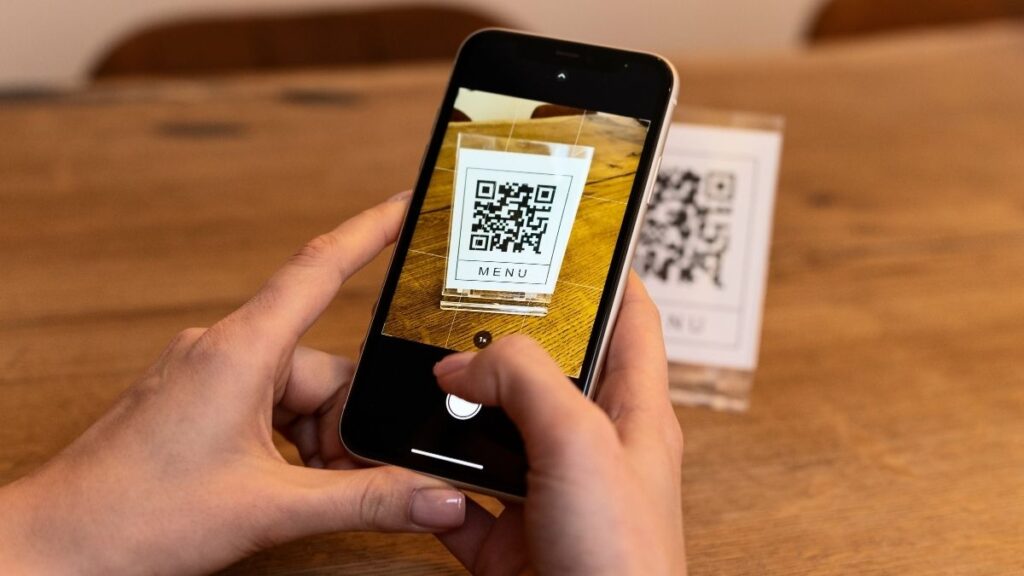
より良いスキャンのために照明を調整することで、信頼性の高いQRコードスキャンが必要なときにいつでも明確な利点が得られます。照明が良ければ、iPhoneのカメラがコードのあらゆるニュアンスを捉えることができるので、エラーが少なくなります。
厳しい光や 直射日光はまぶしく、コードの各領域を不明瞭にしてしまうからだ。例えば、カフェやレストランのメニューの スキャンは、明るいランプの下ではなく、拡散した日光が差し込む窓際の席の方がうまくいく。
薄暗い場所にいる場合は、iPhoneの懐中電灯を使ってコードを照らしてください。カメラアプリの 懐中電灯アイコンをタップするだけです。
携帯電話を回転させたり、QRコードの 位置を変えたりすることで、光っている部分を最小限に抑えることができます。例えば、スポットライトの下や光沢のあるテーブルの上にコードを置かないようにする。また、携帯電話の画面の輝度を下げるという方法もある。
5.さまざまな角度からスキャンする
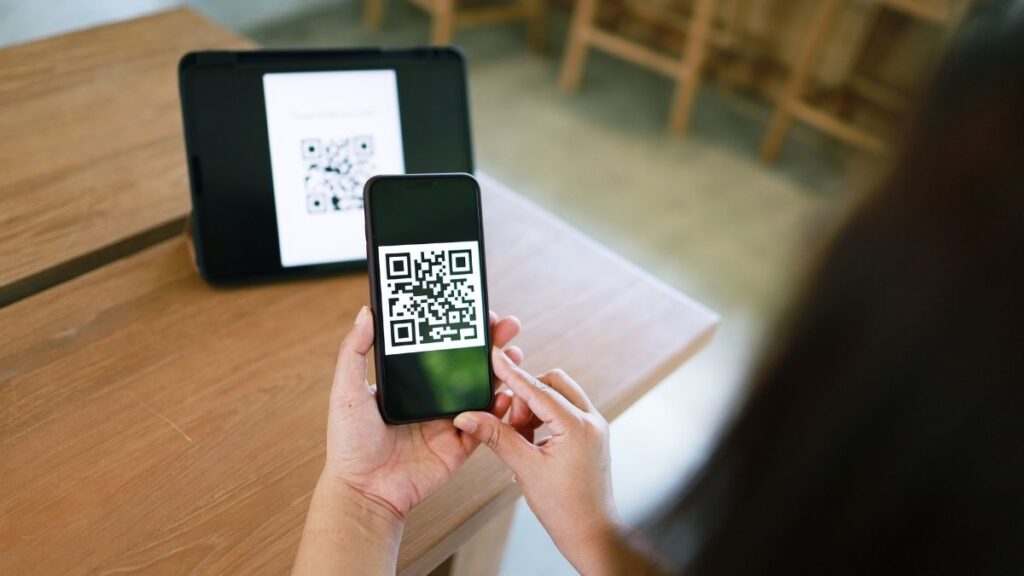
様々な角度からスキャンすることで、QRコードをスキャンするオプションが増えます。いろいろな角度から試してみてください。そうすることで、カメラがコードをとらえたりロックしたりしやすくなります。
とにかく試してみてください。いつでも携帯電話を近づけたり 引いたりすることができ、何が一番効果的かを見ることができます。時には、携帯電話を少しひねると、スキャナーがコードを素早くスキャンします。
カメラは画像をスキャンし続けるため、わずかな動きでも結果が変わってしまう。特定の角度から 異なるリンクやメッセージを表示するように設計されたQRコードや、コードを二分するパターンを持つQRコードもある。
2つのコードを重ねてスキャンするだけで、角度が違えば 結果が異なるかもしれません。すべてはあなたの携帯電話のカメラ、QRコードのデザイン、照明に依存します。
6.新機能のためにiOSをアップデートし続ける
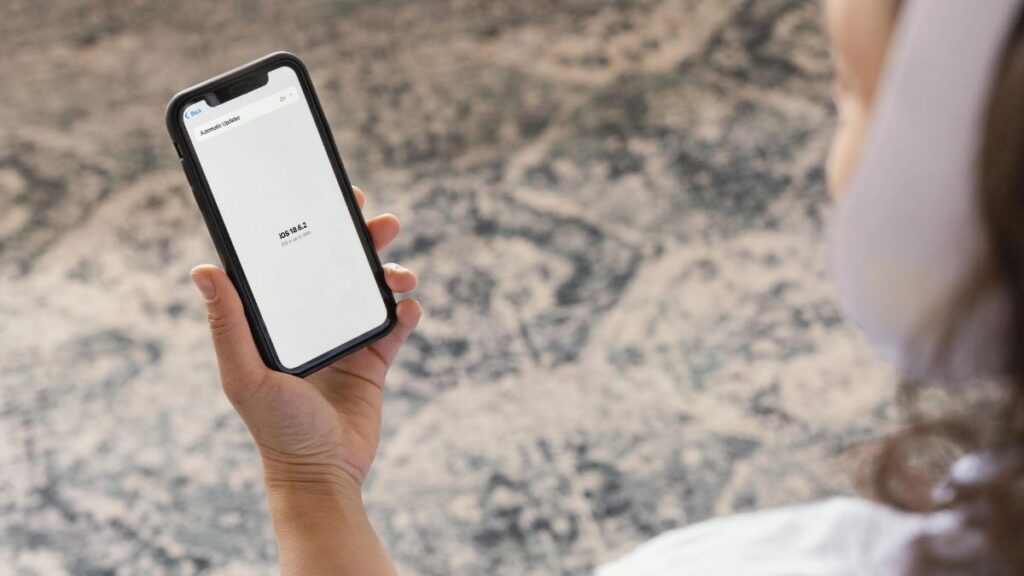
QRスキャン特典のためにiosバージョンを更新してください。新機能や セキュリティの向上、バグの修正パッチが提供されます。定期的にアップデートをチェックすることで、あなたのiPhoneは革新的なQRコードに対応できます。鮮やかな コードや 洗練された情報レイアウトの スキャンなど、最先端の技術へのアクセスを失うことはありません。
アップデートは頻繁に行われ、パフォーマンスと バッテリーが 強化される。リリースノートに目を通せば、新しいプライバシー設定や 高速スキャンなど、スキャンの変化に気づくことができる。iPhoneが勝手にアップデートしてくれるので、わざわざ手動で確認する必要はありません。
とはいえ、アップデートをすることで動作が変わることもあり、それに対応するのは少し大変かもしれない。結局のところ、新しいバージョンが 古いアプリや ツールと 衝突することもある。あなたのデバイスが古い場合、最新のアップデートで壁にぶつかるかもしれない。
7.サードパーティのQRコードスキャナーを使う
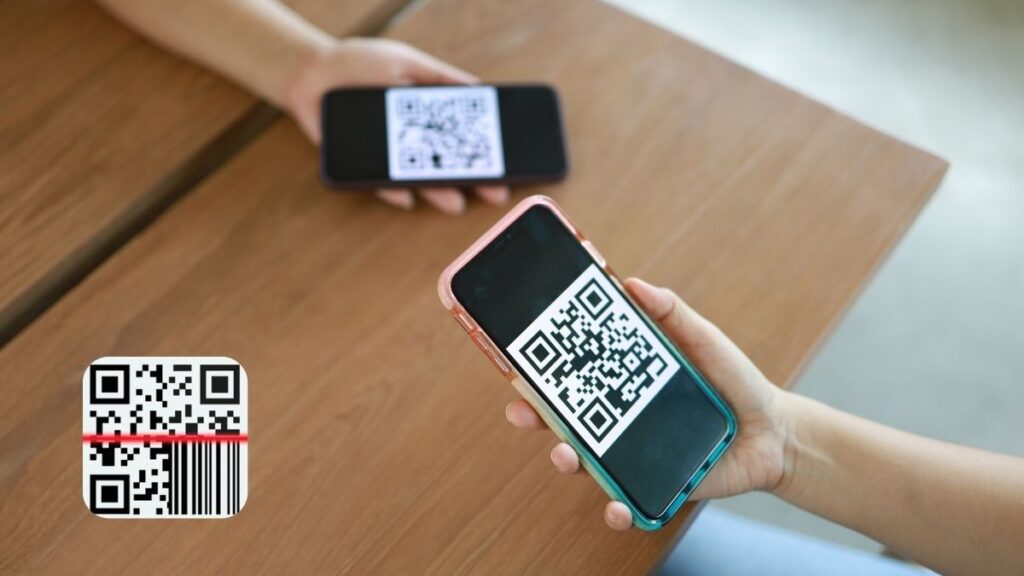
サードパーティのQRコードスキャナーを使えば、デバイスのネイティブカメラアプリをはるかに超える機能にアクセスできます。App Storeには、フォトライブラリからQRコードをスキャンできるアプリがたくさんあります。
いくつかのアプリでは、マニュアルフォーカス、自動検出、フラッシュ調整ができる。暗い場所でスキャンするときや、コードが多少薄くなっているときに便利だ。多くのユーザーが、デフォルトのカメラでは難しい場合や、携帯電話が最新のシステムアップデートをインストールできない場合に、これらのアプリを試している。
iOSや Androidのスマートフォン、さらにはWindowsや macOSなど、選択肢はいくらでもある。特定のメーカーやプラットフォームに縛られることはない。アプリによってはバグがあったり、動作が遅かったりするものもあるので、最初に 評価や レビューを確認しておこう。しかし、シンプルで安全性を保つために、まずは携帯電話のデフォルト・スキャナーから始めて みよう。
8.電子メールで受信した場合はQRコードを保持する。
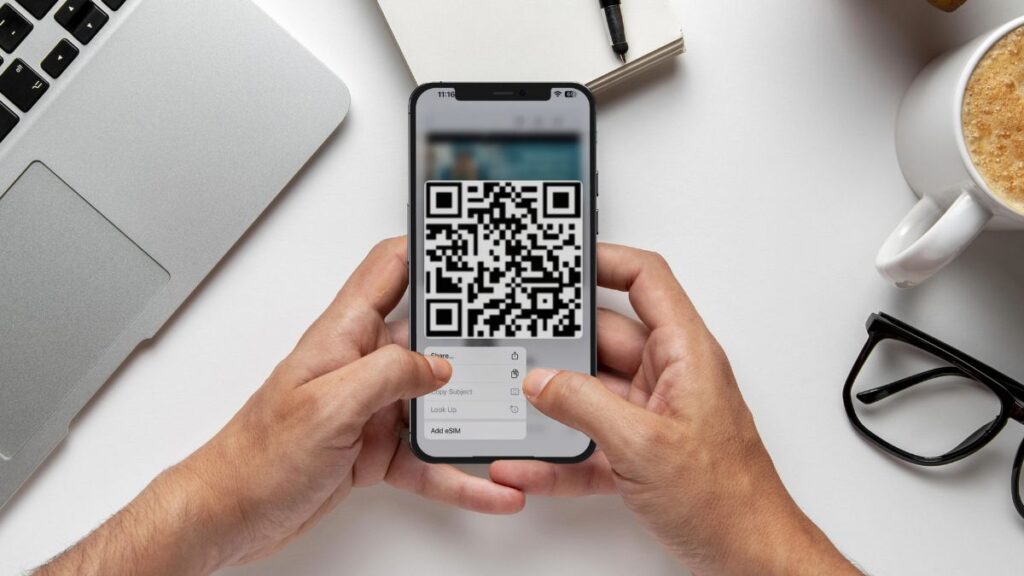
メールで届いたQRコードを長押しすると、iPhoneやiPadにUbigiのeSIMをインストールするなどの簡単なオプションが表示される。例えば、QRコードを長押しすると、携帯電話がQRコードをスキャンし、モバイルプランの追加などのアクションを勧める。
QRコードが表示されない場合は、クッキーと キャッシュを クリアするか、メールを画像表示に変更してください。一部のメールアプリでは、デフォルトで画像がブロックされているため、QRコードが表示されないことがあります。
スキャンする前に、メールの送信元を確認してください。信頼できる送信元からの正規のQRコードは、鮮明でコントラストが美しく、にじんでいたり改ざんされていたりしません。
それでも問題が解決しない場合は、 サードパーティのQRスキャナーを試すか、デバイスのシステムをアップデートしてください。コードが破損していたり、電子メールがコードを歪めていたりすると、スキャンが困難になることがあります。この注意により、あなたのデバイスをフィッシングや偽のQRコードから守ることができます。
結論
iOSデバイスでQRコードをスキャンする方法がわかりました。カメラでほとんどのQRコードを高速スキャンできますが、コントロールセンターのユーティリティを使えば、別の方法があります。
良い光は、カメラが素早くコードをスキャンするのを助ける。トリッキーなコードではアングルを試してみよう。
最高のスキャンツールで、iOSを常に新鮮に。他のサードパーティアプリは、追加のスキャン機能を提供しています。
Ubigi eSIMのようなデータプランを取得するためのQRコードをメールで受け取ったら、長押ししてスキャンするだけ。
これらのヒントは、ビジネス、放浪癖、または小売店でのセラピーのためにQRをスキャンするかどうかにかかわらず、数分を節約し、痛みを軽減します。今度コードを見かけたら、ぜひ試してみてください。
独自のスキャンのヒントをお持ちですか?カスタマーサポートフォームまたはソーシャルメディアを通じてコメントをお寄せください。
この「 iPhoneのQRコードスキャンをマスターするための重要なヒント 」がお役に立てれば幸いです!Ubigi eSIMで世界中どこでも冒険を楽しみながら、つながりを保ちましょう!

よくある質問
iPhoneでQRコードスキャンを有効にするには?
設定 > カメラに移動します。QRコードをスキャン」が有効になっていることを確認します。これにより、iPhoneがカメラアプリでQRコードを検出し、スキャンできるようになります。
サードパーティ製アプリなしでQRコードをスキャンできますか?
もちろん、iPhoneの通常のカメラアプリで QRコードをスキャンすることはできる。追加機能を必要としない限り、追加のアプリは必要ない。
iPhoneがQRコードを読み取れないのはなぜ?
設定でカメラアクセスとQRコードスキャンが有効になっているか確認する。十分な照明を確保し、レンズを洗浄してください。
電子メールで受信したQRコードをスキャンする方法は?
Eメール内のQRコード画像をタッチしたままにします。ポップアップが表示され、スキャンまたはリンクのオプションが表示されます。リンクまたはアクションを開くにはクリックしてください。
iOSをアップデートするとQRコードの読み取りが向上する?
実際、iPhoneを最新の状態に保つことで、最適なQRコードスキャン体験が保証されます。スキャン機能の強化や新機能を搭載したアップデートが頻繁に配信されています。
iPhoneがQRコードのスキャンに苦労している場合、どうすればいいのだろうか?
光を当てたり、角度を変えたり、iPhoneを近づけたりしてみましょう。QRコードが完全に見え、ぼやけていないことを確認してください。
サードパーティのQRコードスキャナーアプリは安全ですか?
公式App Storeから 信頼できるアプリを選びましょう。ダウンロードする前に、レビューと アプリのパーミッションを チェックしましょう。これは、あなたのプライバシーとデバイスを保護するのに役立ちます。








 eSIM の互換性を確認する方法
 キャリアロックを確認する方法