
Dowiedz się, jak zainstalować Ubigi eSIM na iPadzie w kilku krokach!
Zacznij od sprawdzenia, czy Twoje urządzenie jest kompatybilne z eSIM

Wybierz *#06#, jeśli pojawi się kod EID, urządzenie obsługuje eSIM.
Zacznij od sprawdzenia, czy Twoje urządzenie jest kompatybilne z eSIM
Wybierz *#06#, jeśli pojawi się kod EID, urządzenie obsługuje eSIM.
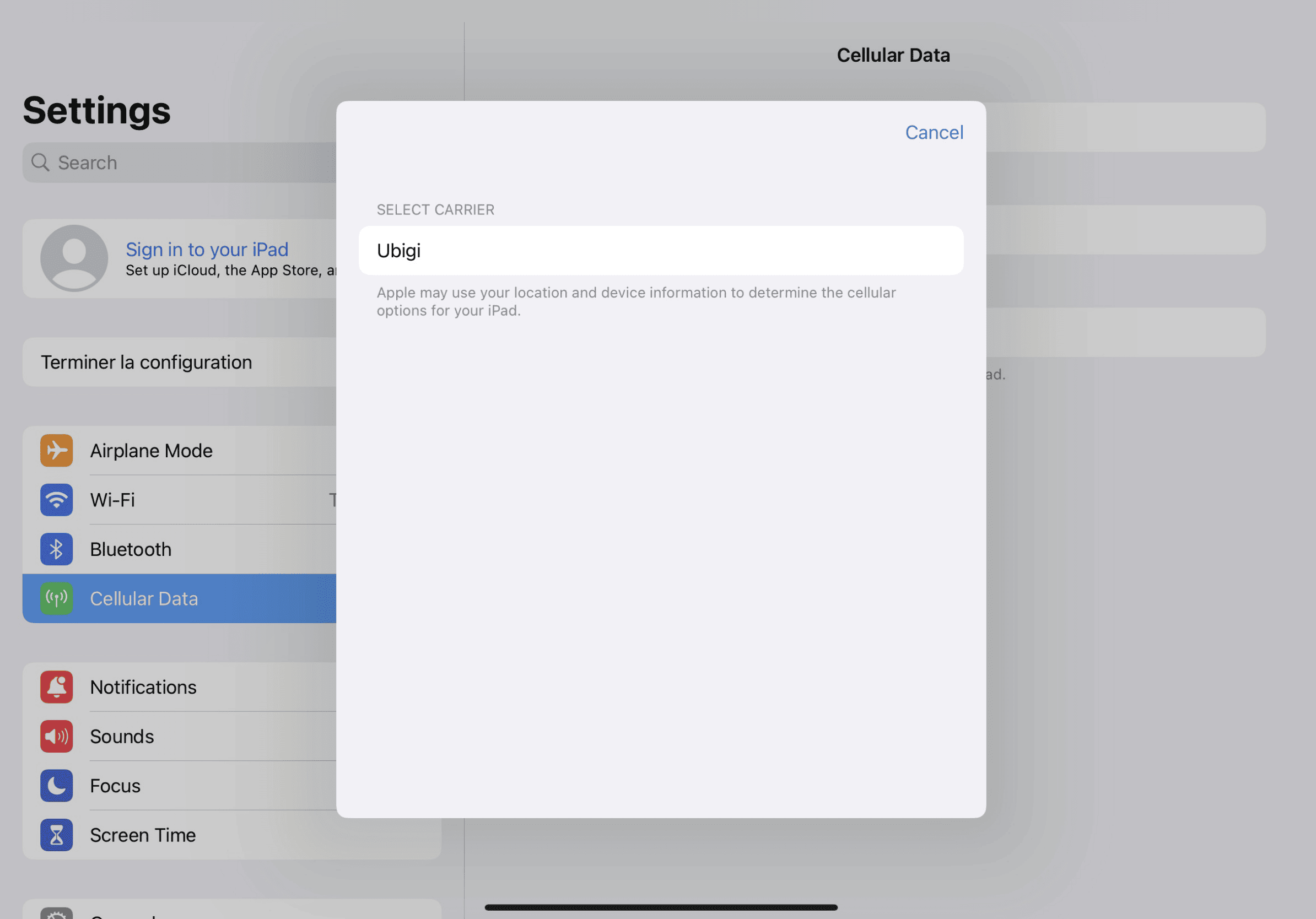

Przejdź do Ustawień iPada, stuknij w " Dane komórkowe", a następnie wybierz " Znajdź nowy plan" i wybierz Ubigi jako swojego operatora
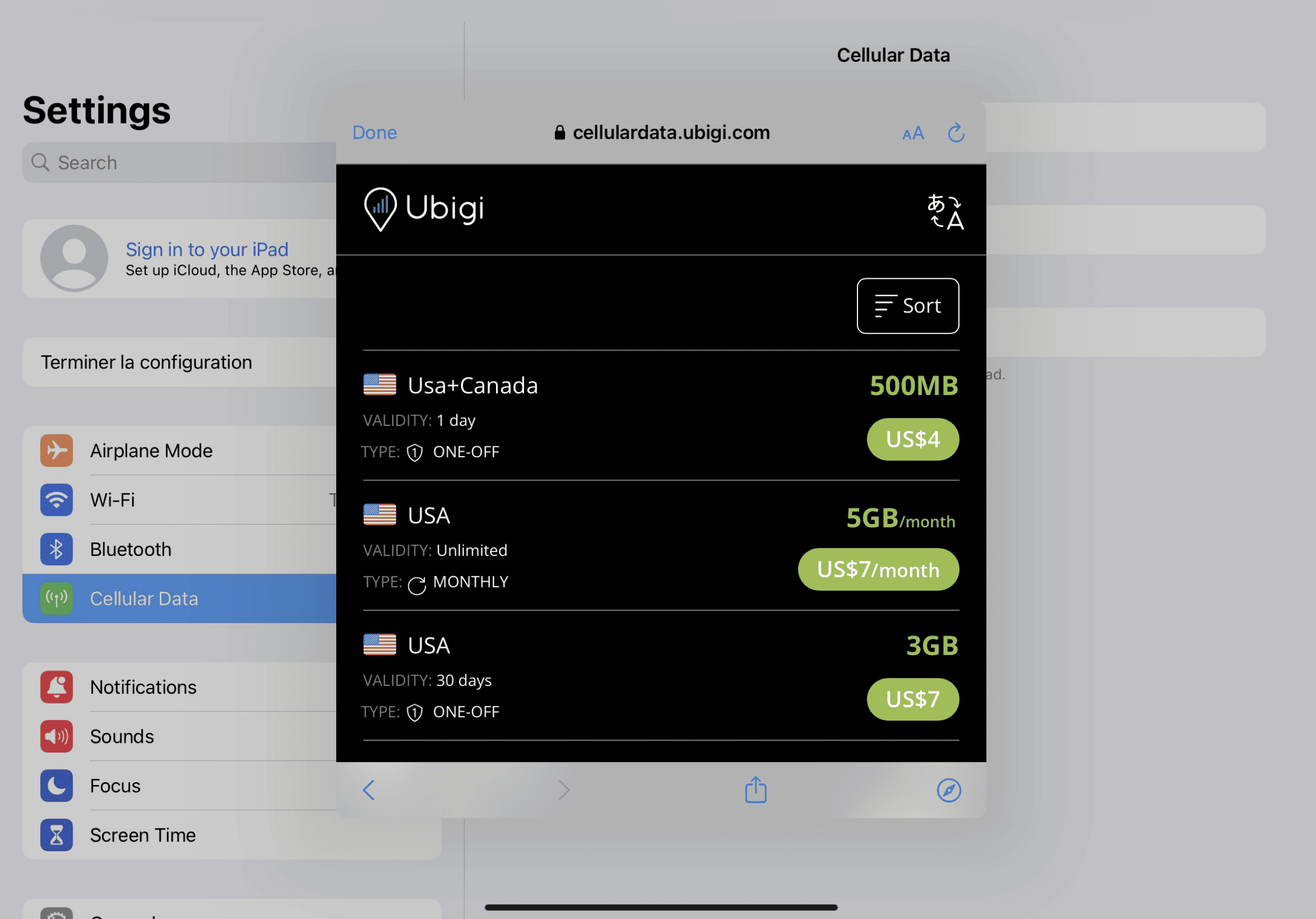

Wybierz miejsce docelowe i kup plan transmisji danych z naszego katalogu
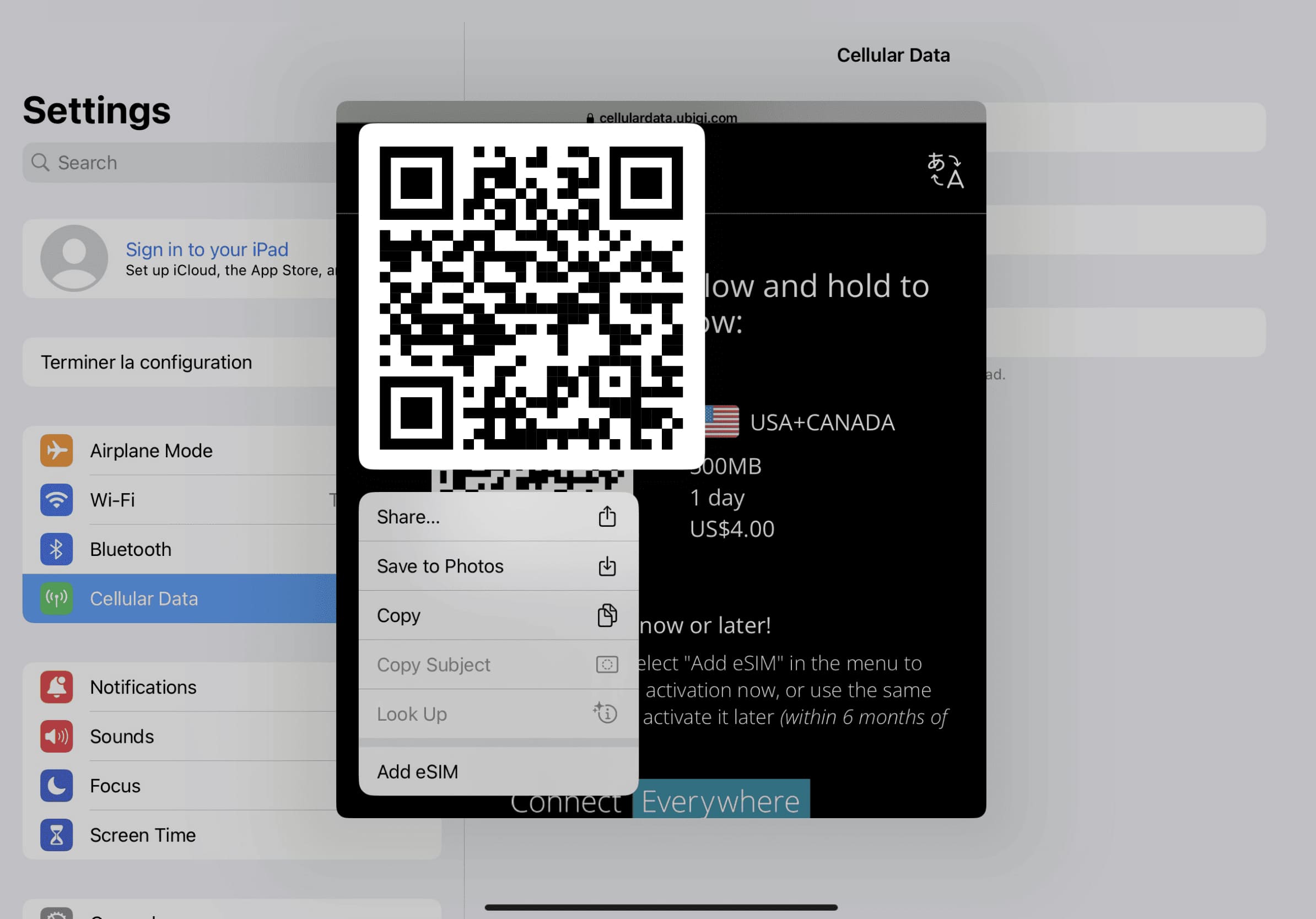

Naciśnij i przytrzymaj kod QR na ekranie i dotknij " Dodaj eSIM".
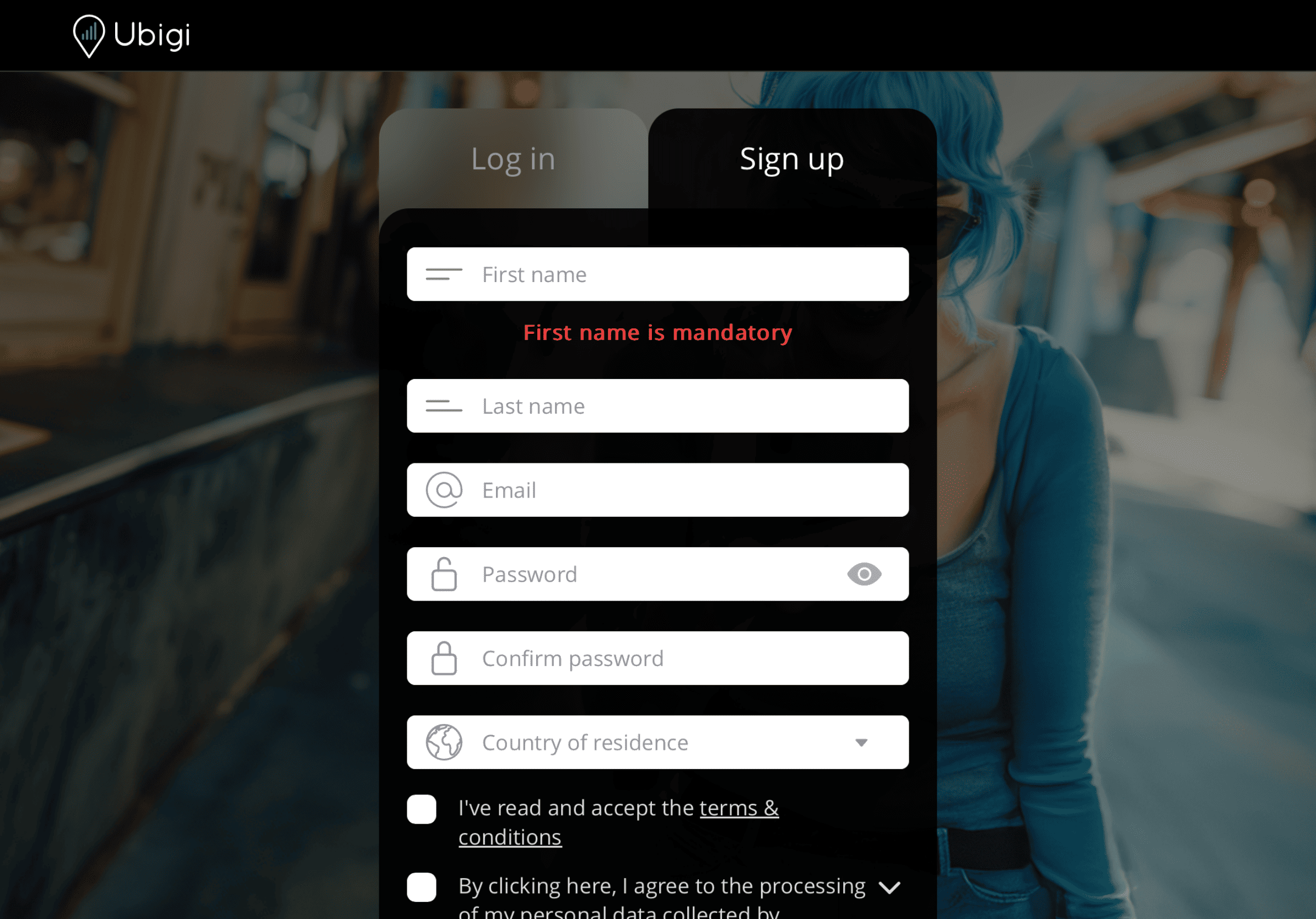

Zarejestruj się w Ubigi, pobierając aplikację lub odwiedzając stronę Ubigi.me, aby śledzić swoje dane w czasie rzeczywistym, otrzymywać powiadomienia o alertach i łatwo doładowywać konto.


Przed wyjazdem upewnij się, że wyłączyłeś roaming danych na swojej linii domowej.
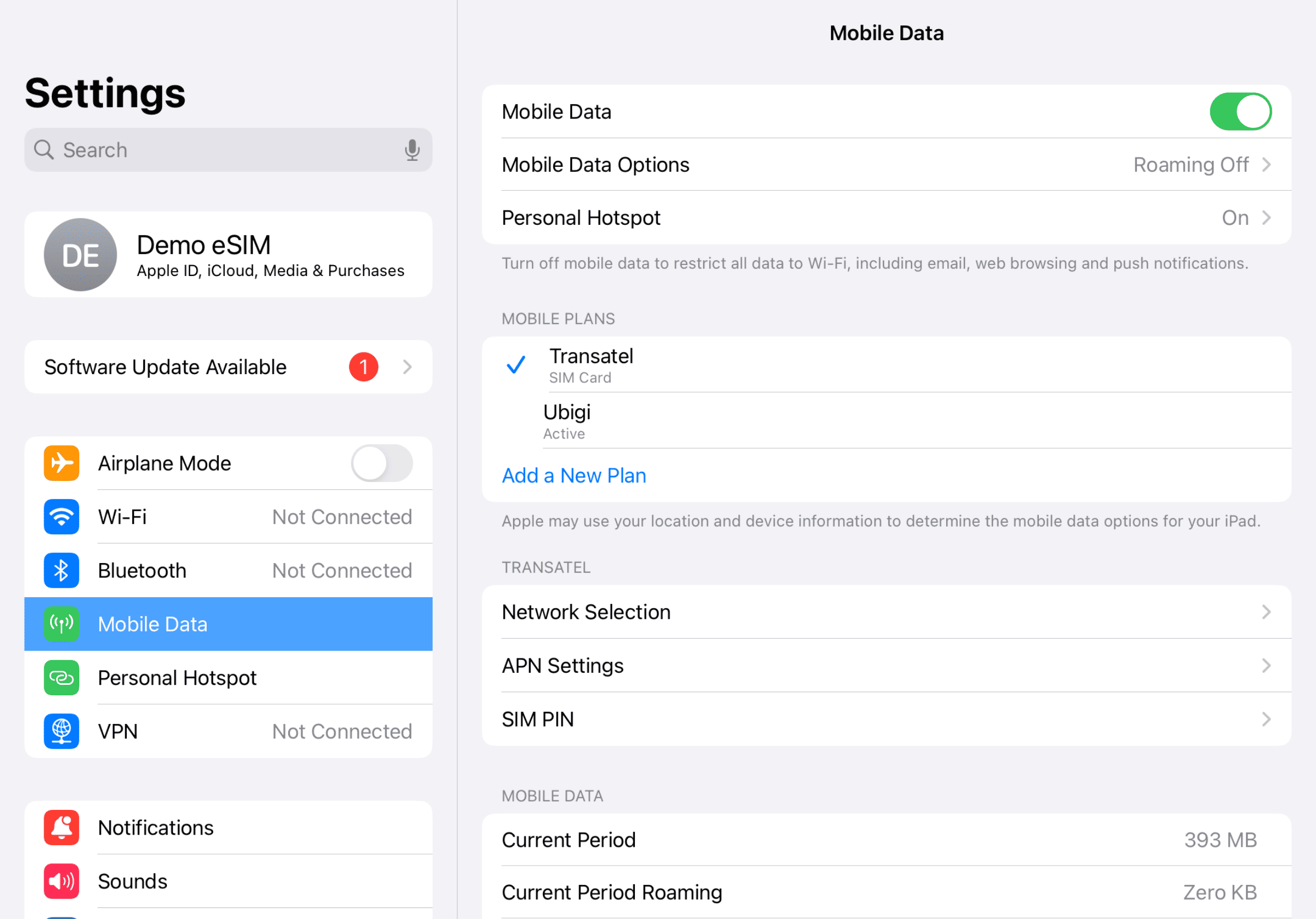

Zużycie danych rozpocznie się po przybyciu do miejsca docelowego. Upewnij się, że korzystasz z linii Ubigi dla danych komórkowych.
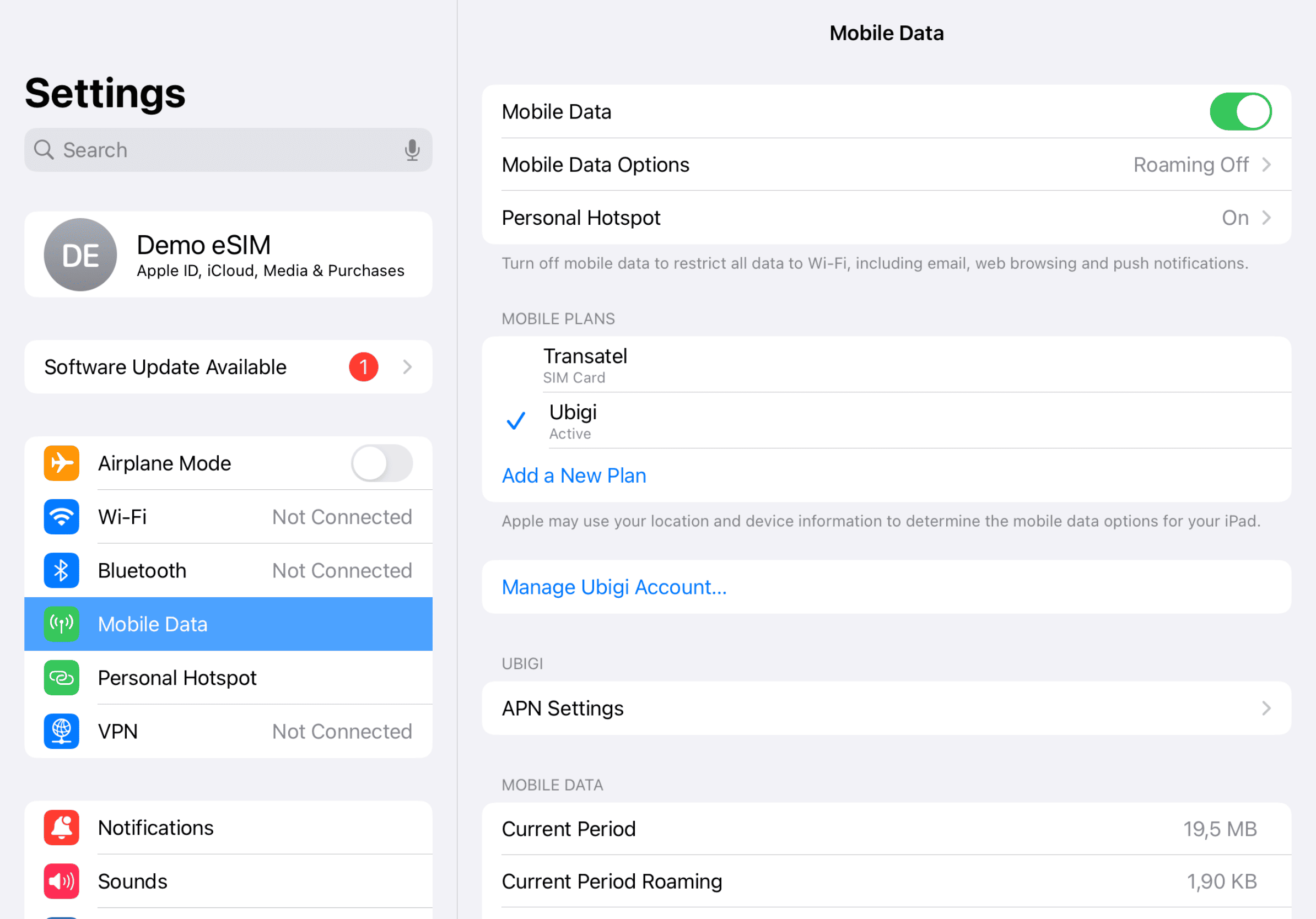

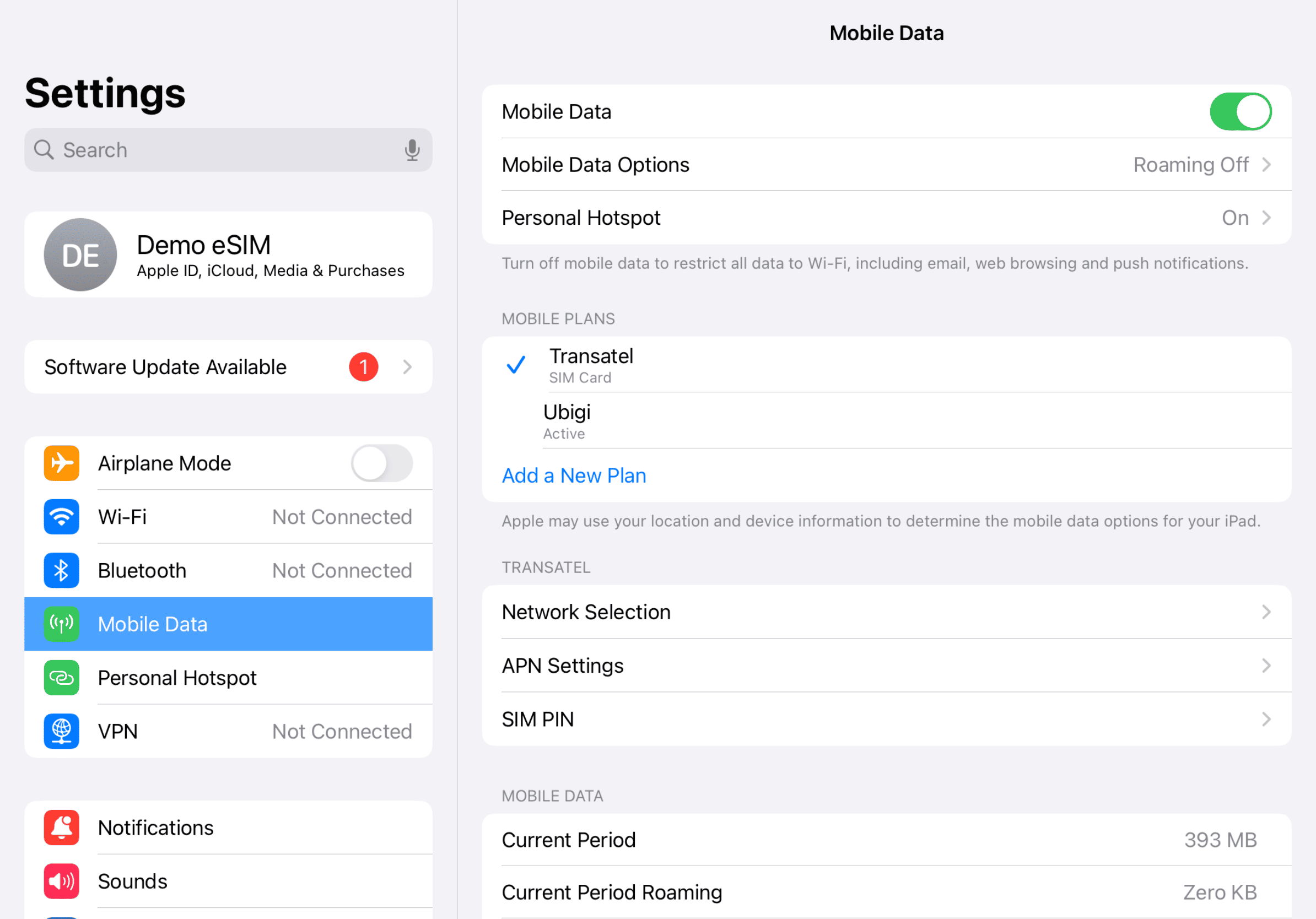
Wyłącz linię Ubigi i powróć do ustawień początkowych.

Zobacz samouczek:

 Zweryfikowano
Zweryfikowano
Zweryfikowano
Zweryfikowano
Zweryfikowano
Zweryfikowano
Zweryfikowano
Zweryfikowano
Zweryfikowano
Zweryfikowano
Zweryfikowano
Zweryfikowano
Zweryfikowano
Zweryfikowano
Zweryfikowano  Zweryfikowano
Zweryfikowano
Zweryfikowano
Zweryfikowano
Zweryfikowano
Zweryfikowano
Zweryfikowano
Zweryfikowano
Zweryfikowano
Zweryfikowano
Zweryfikowano
Zweryfikowano
Zweryfikowano  Jak sprawdzić zgodność z eSIM
Smartfony i tablety:
Wybierz numer *#06#.
→ Jeśli wyświetli się numer EID, oznacza to, że Twoje urządzenie obsługuje kartę eSIM.
Windows 10 / 11:
Naciśnij klawisze Windows+I.
Przejdź do sekcji „Sieć i Internet”
→ Jeśli widzisz Cellular, Twój komputer obsługuje kartę eSIM.
Jak sprawdzić, czy telefon jest odblokowany od operatoraiPhone / iPad:
Przejdź do Ustawienia > Ogólne > Informacje o urządzeniu.
Przewiń do opcji Blokada operatora.
→ Jeśli widzisz komunikat Brak ograniczeń dotyczących karty SIM, Twoje urządzenie jest odblokowane.
Android:
Przejdź do Ustawienia > Sieć i Internet > Sieć komórkowa.
Wyłącz automatyczny wybór sieci.
→ Jeśli wyświetli się kilka sieci, oznacza to, że urządzenie jest odblokowane.
