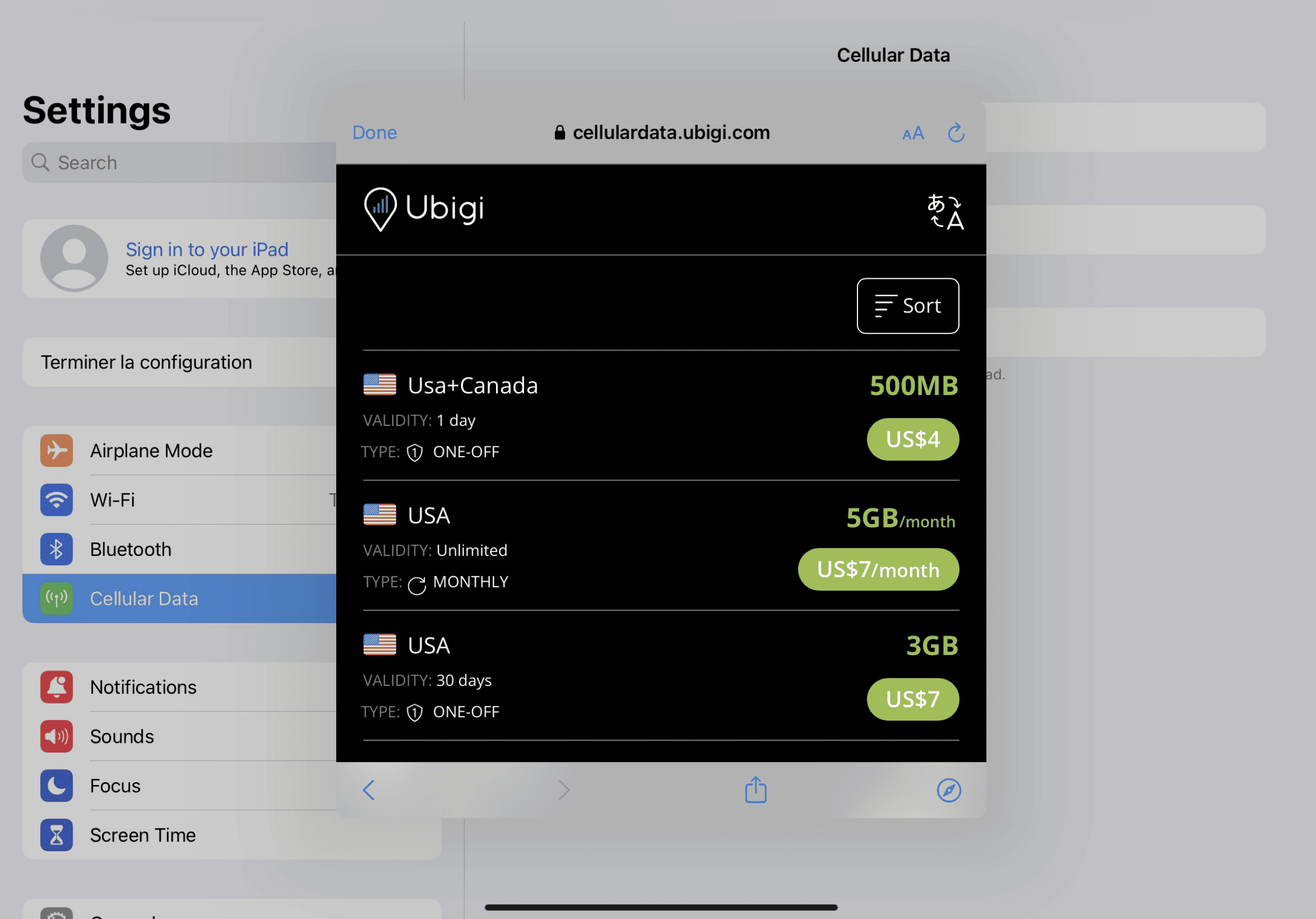
Upptäck hur du installerar ditt Ubigi eSIM på din iPad i några få steg!
Börja med att kontrollera om din enhet är kompatibel med eSIM

Slå *#06#. Om en EID-kod visas stöder din enhet eSIM.

Börja med att kontrollera om din enhet är kompatibel med eSIM
Slå *#06#. Om en EID-kod visas stöder din enhet eSIM.
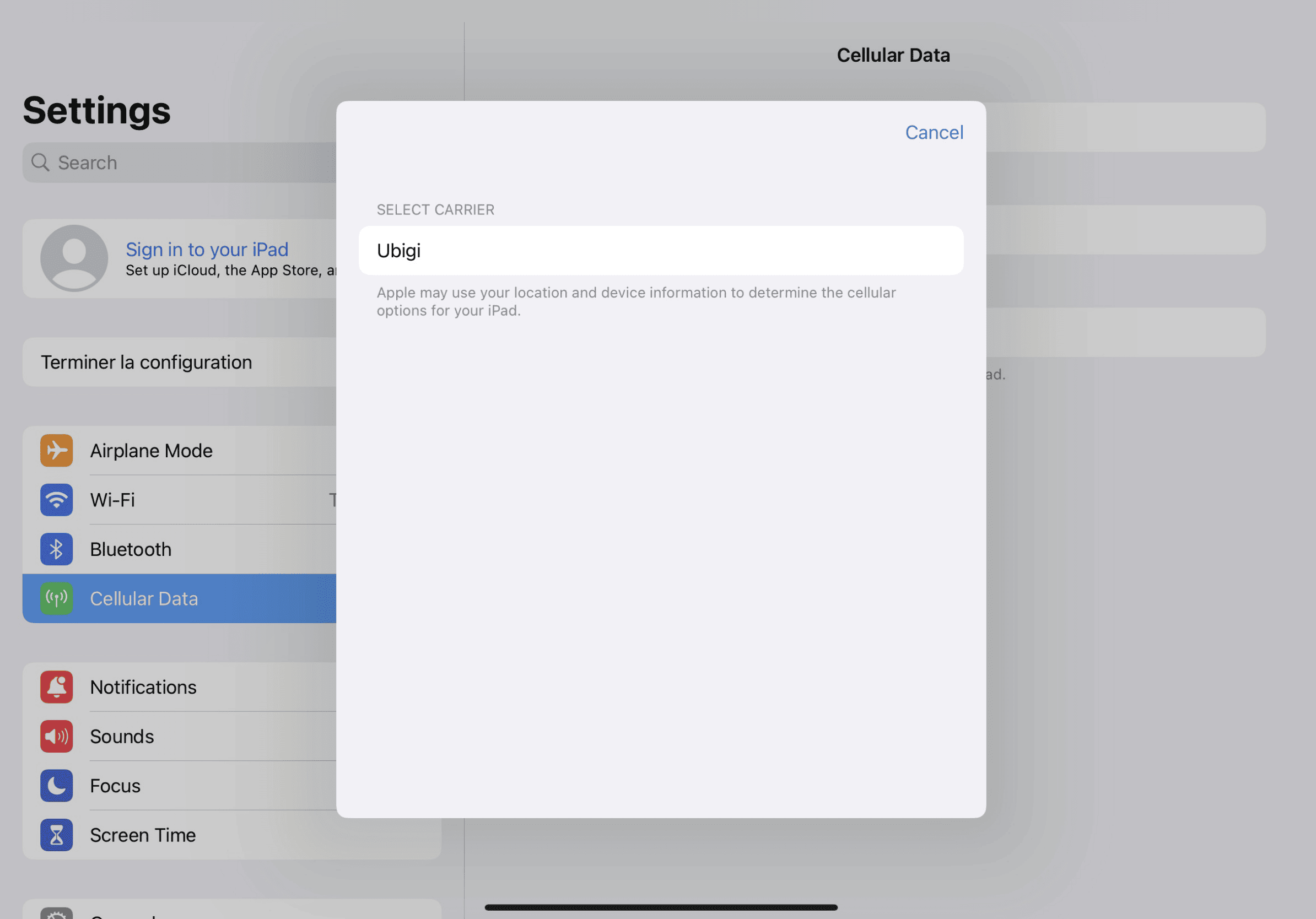

Gå till inställningarna på din iPad, tryck på ”Mobildata”, välj sedan ”Hitta ett nytt abonnemang” och välj Ubigi som operatör
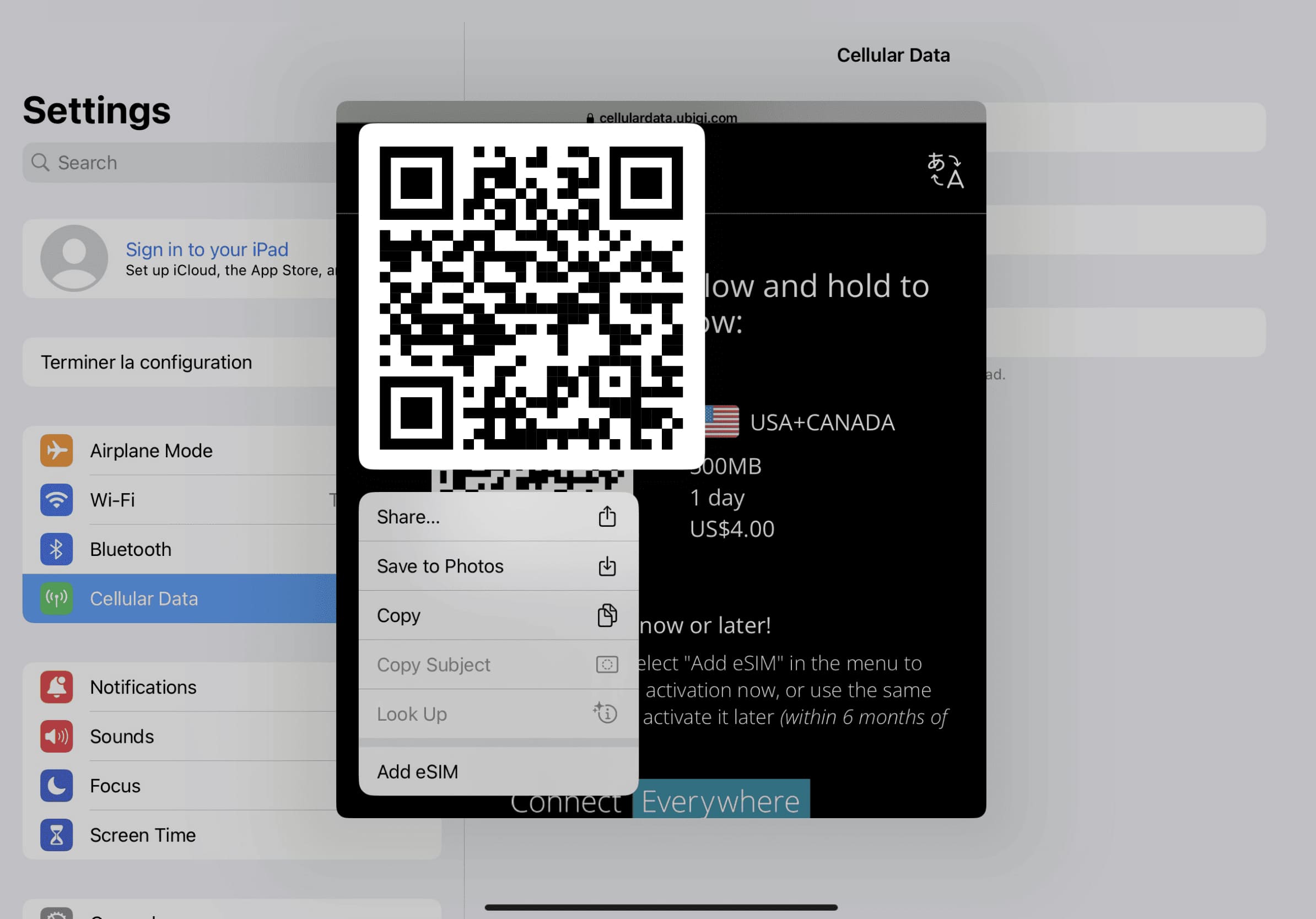

Håll QR-koden på skärmen intryckt och tryck på ”Lägg till eSIM”
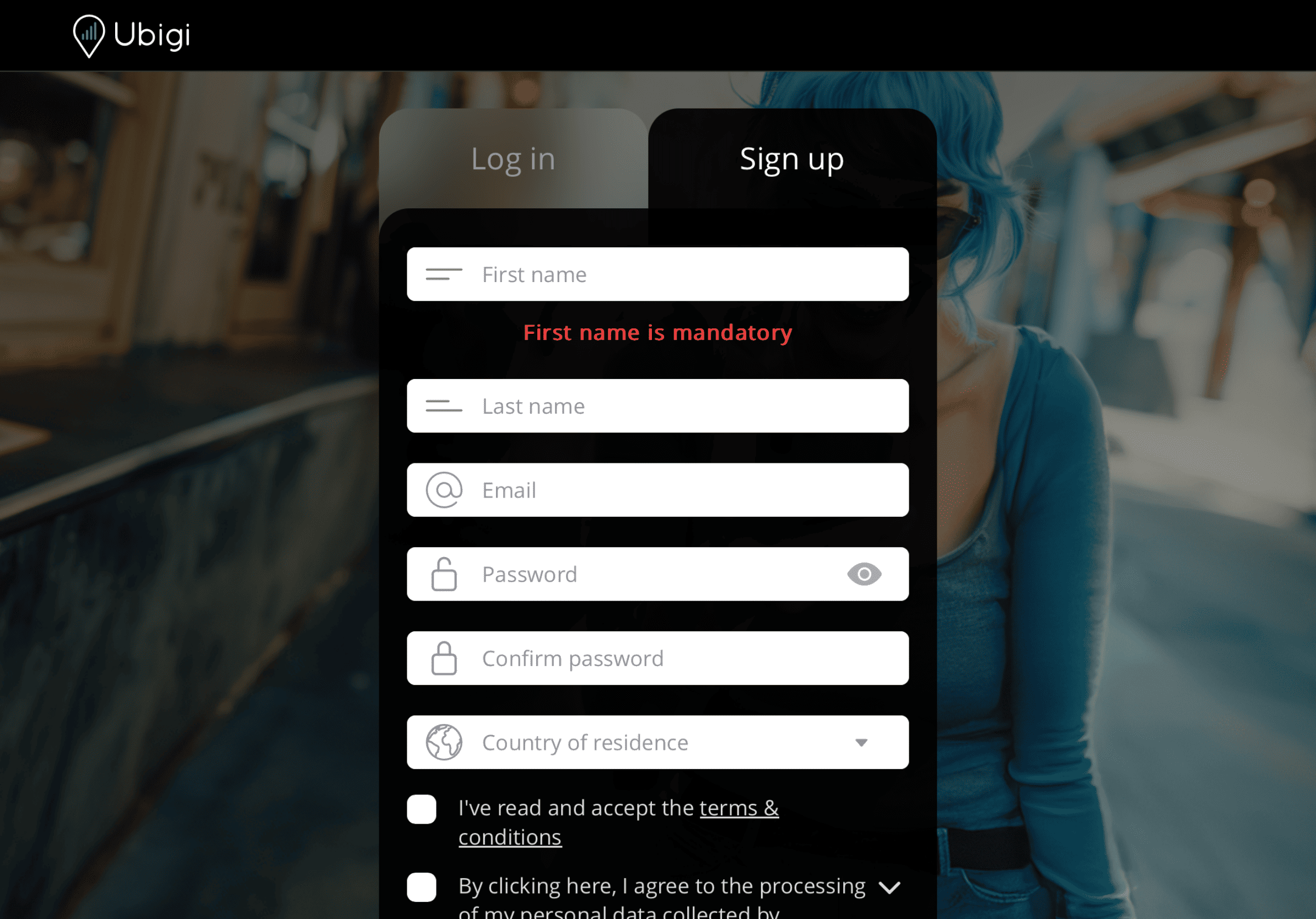

Registrera dig hos Ubigi genom att ladda ner appen eller besöka Ubigi.me för att följa din datanvändning i realtid, få aviseringar och enkelt fylla på datapaket


Se till att du har stängt av dataroaming för ditt hemabonnemang innan du reser iväg.
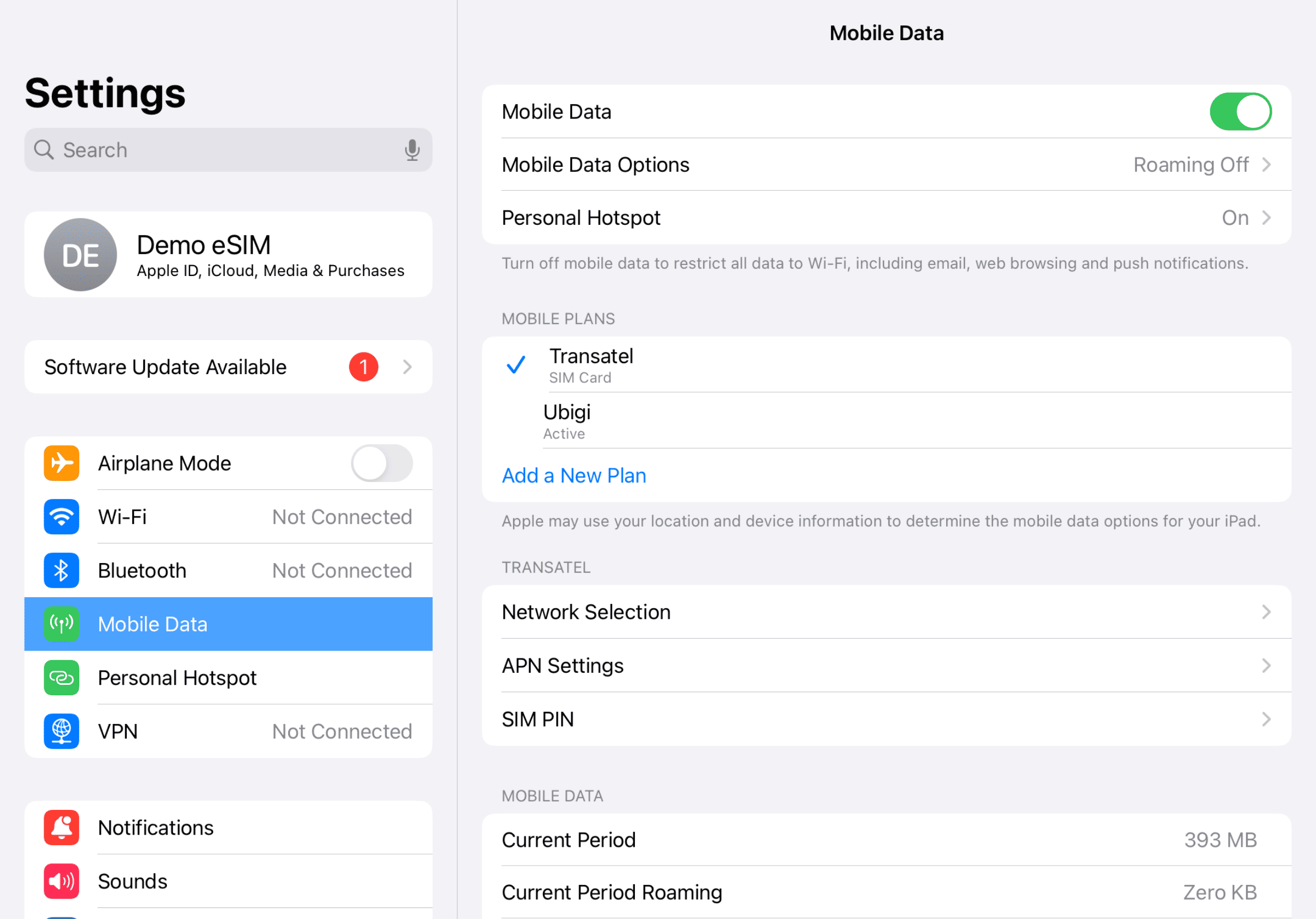

Din datatrafik börjar räknas när du anländer till destinationen. Se till att du använder Ubigi-linjen för mobildata.
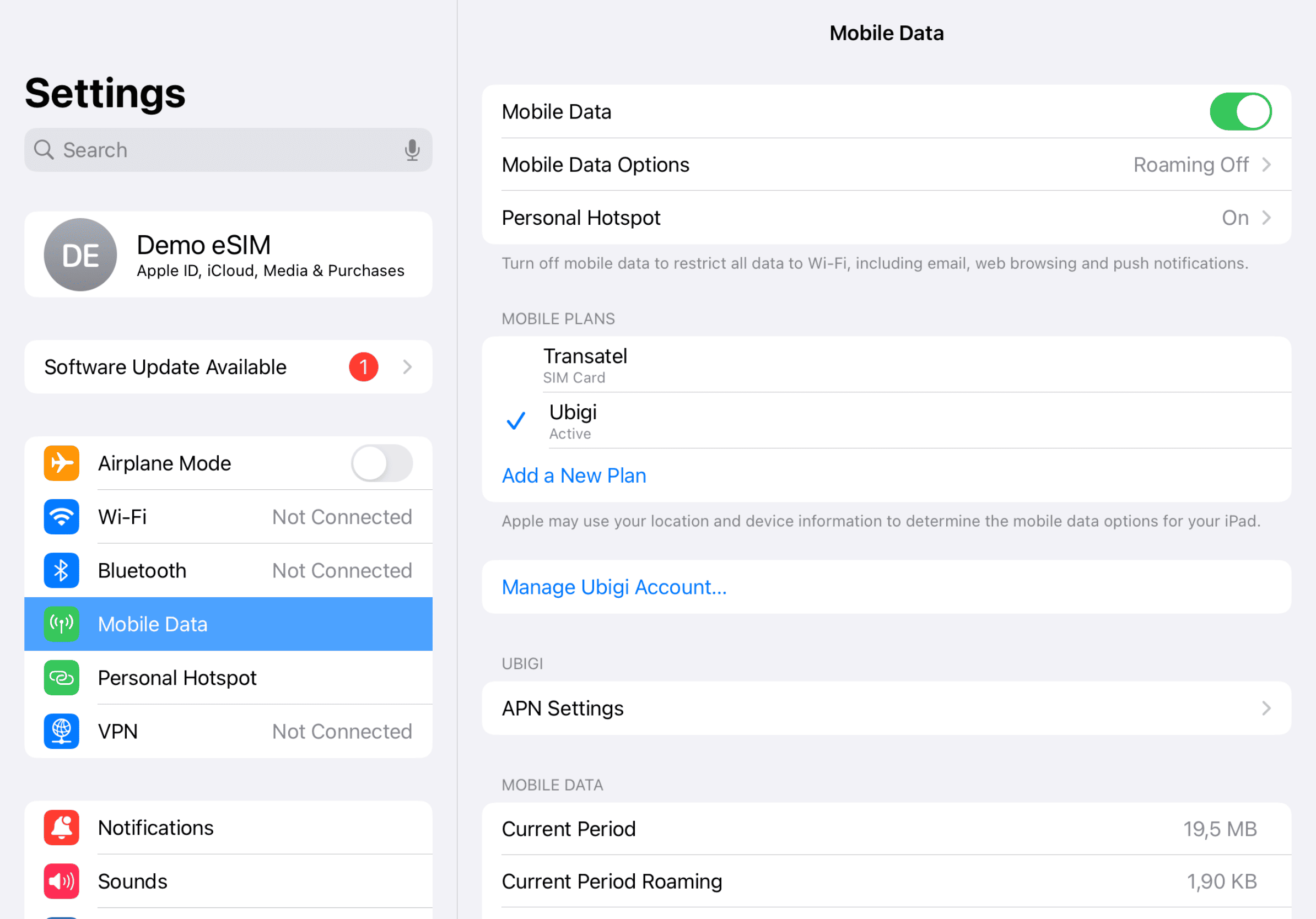

Stäng av din Ubigi-linje och återgå till dina ursprungliga inställningar.
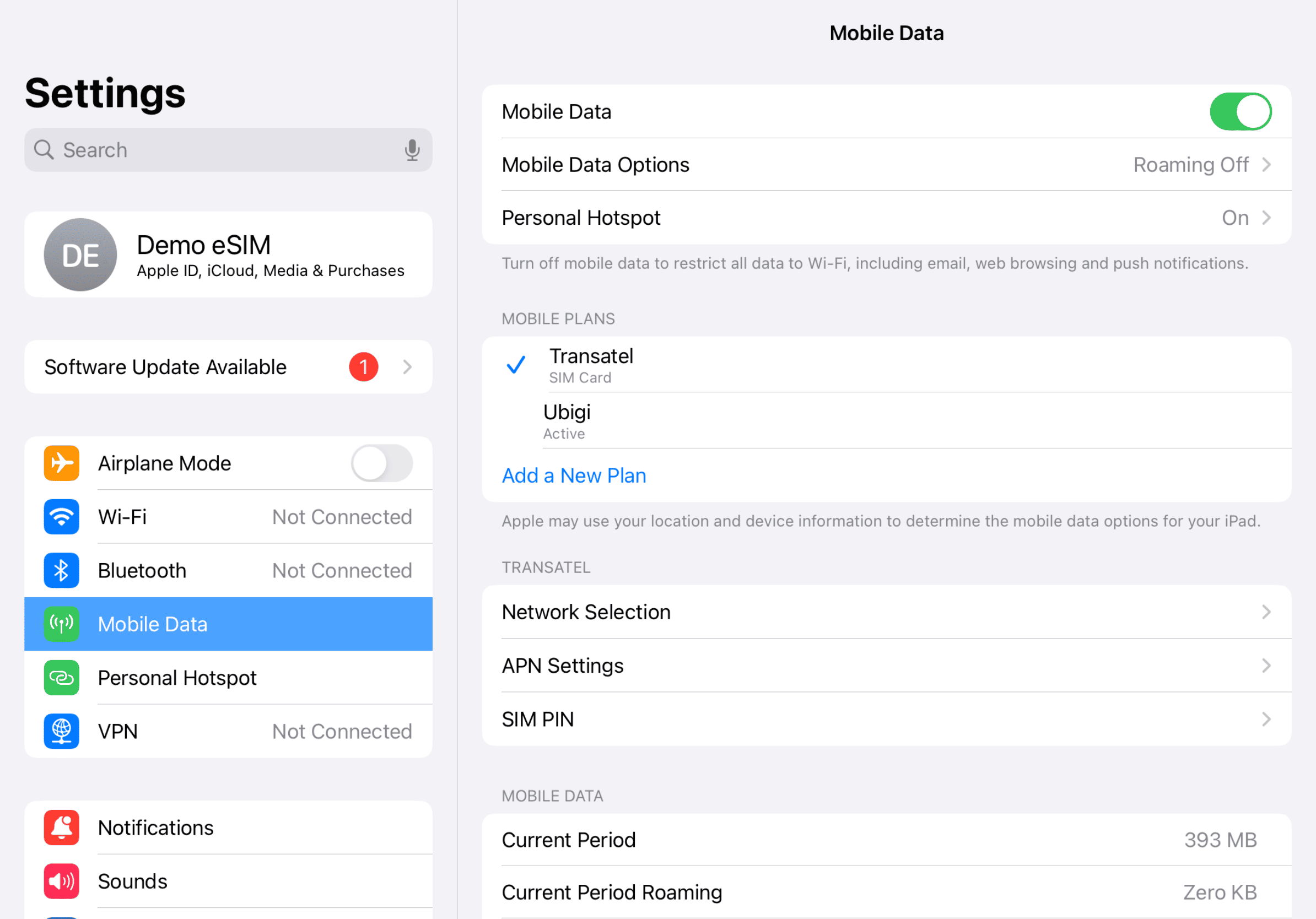

Kolla in guiden:

 Verifierad
Verifierad
Verifierad
Verifierad
Verifierad
Verifierad
Verifierad
Verifierad
Verifierad
Verifierad
Verifierad
Verifierad
Verifierad  Verifierad
Verifierad
Verifierad
Verifierad
Verifierad
Verifierad
Verifierad Så kontrollerar du eSIM-kompatibilitet
Verifierad
Verifierad
Verifierad
Verifierad
Verifierad
Verifierad
Verifierad
Verifierad Så kontrollerar du eSIM-kompatibilitetSmartphones / Surfplattor:
Slå *#06#.
→ Om ett EID-nummer visas är din enhet kompatibel med eSIM.
Windows 10 / 11:
Tryck på Windows+I.
Gå till ”Nätverk och internet”
→ Om du ser "Mobilnät" är din dator kompatibel med eSIM.
 Så kontrollerar du om operatörslåset är borttaget
iPhone / iPad:
Gå till Inställningar > Allmänt > Om.
Skrolla ner till Operatörslås.
→ Om det står ”Inga SIM-begränsningar” är din enhet olåst.
Android:
Gå till Inställningar > Nätverk och internet > Mobilnät.
Inaktivera Automatiskt nätverksval.
→ Om flera nätverk visas är din enhet olåst.