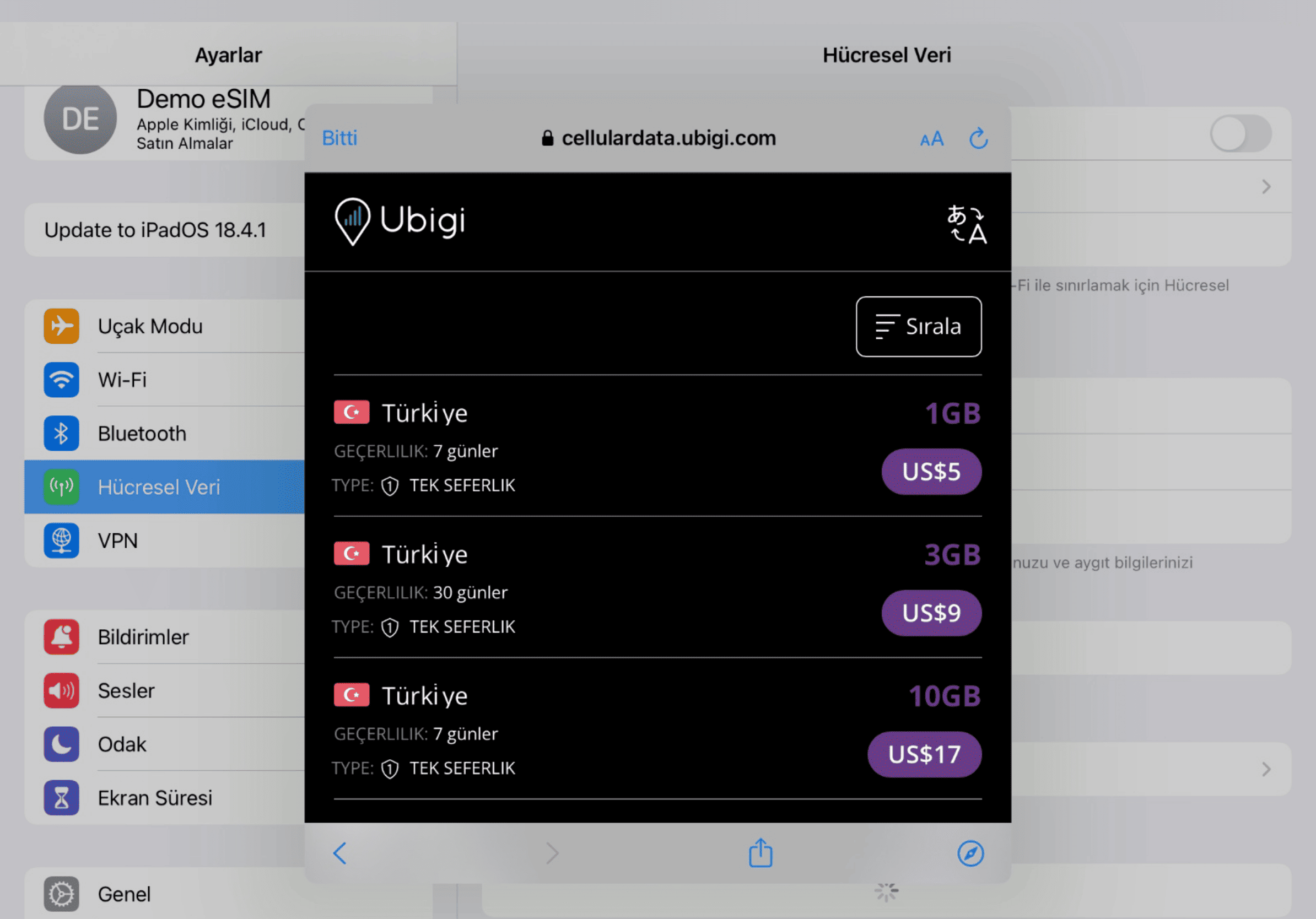
Ubigi eSIM’inizi iPad’inize birkaç adımda nasıl yükleyeceğinizi keşfedin!
Cihazınızın eSIM ile uyumlu olup olmadığını kontrol ederek başlayın

*#06# tuşlayın, bir EID kodu görünüyorsa cihazınız eSIM destekliyor
Cihazınızın eSIM ile uyumlu olup olmadığını kontrol ederek başlayın
*#06# tuşlayın, bir EID kodu görünüyorsa cihazınız eSIM destekliyor
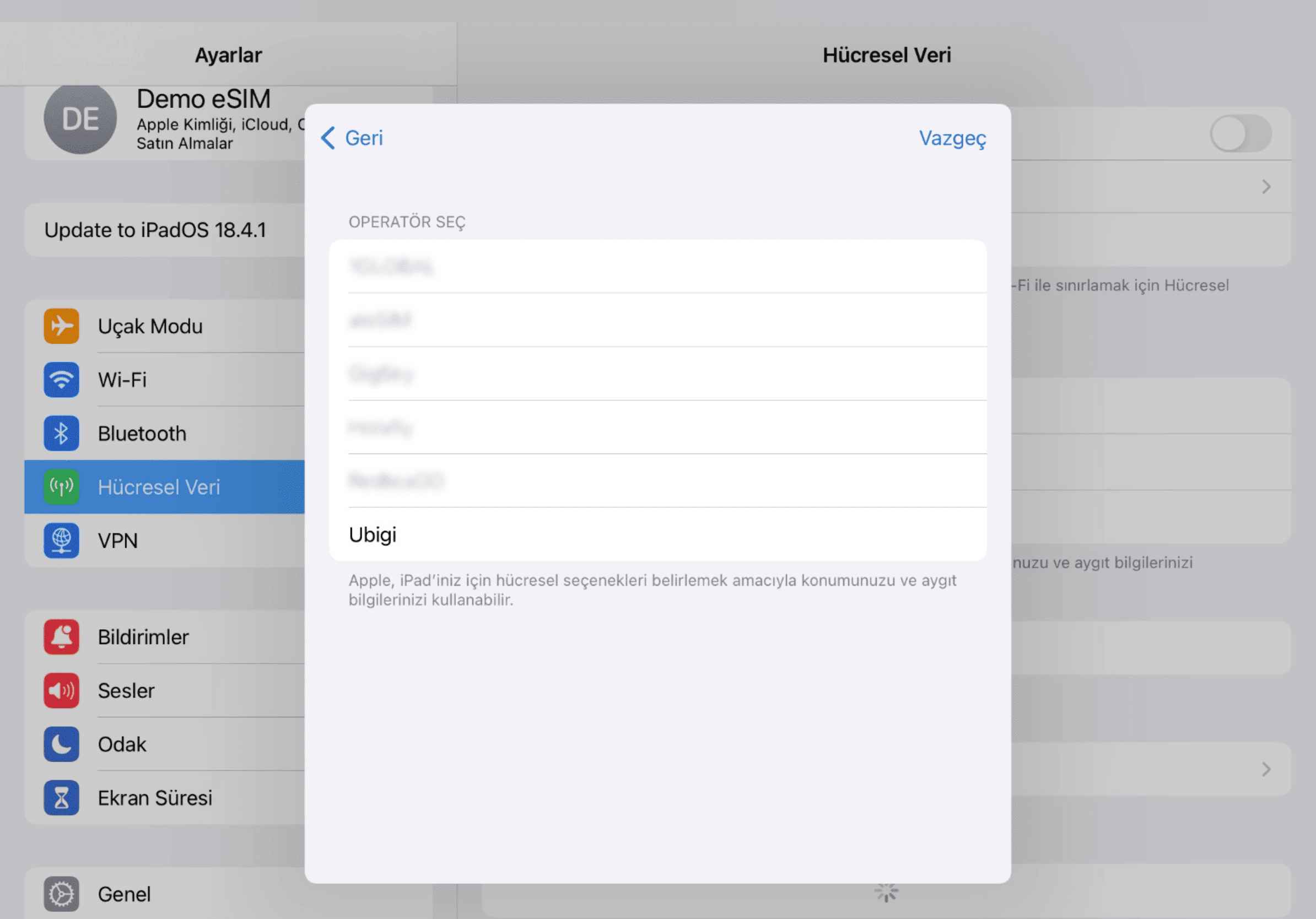

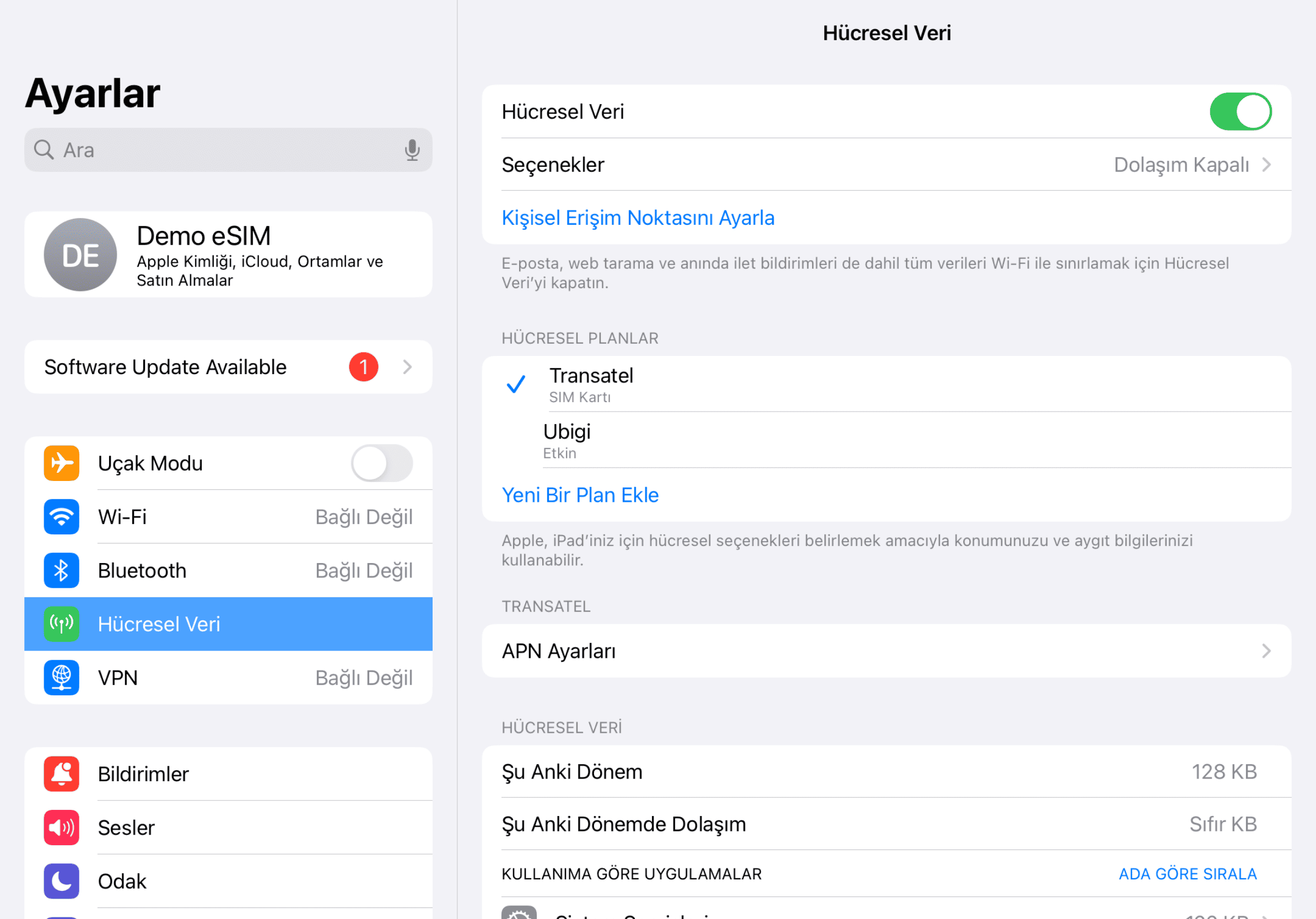
iPad Ayarlarına gidin, 'Mobil Veri'ye tıklayın, ardından 'Yeni Bir Plan Bul'Yeni Bir Plan Bul' seçeneğini seçin ve Ubigi'yi operatörünüz olarak seçin
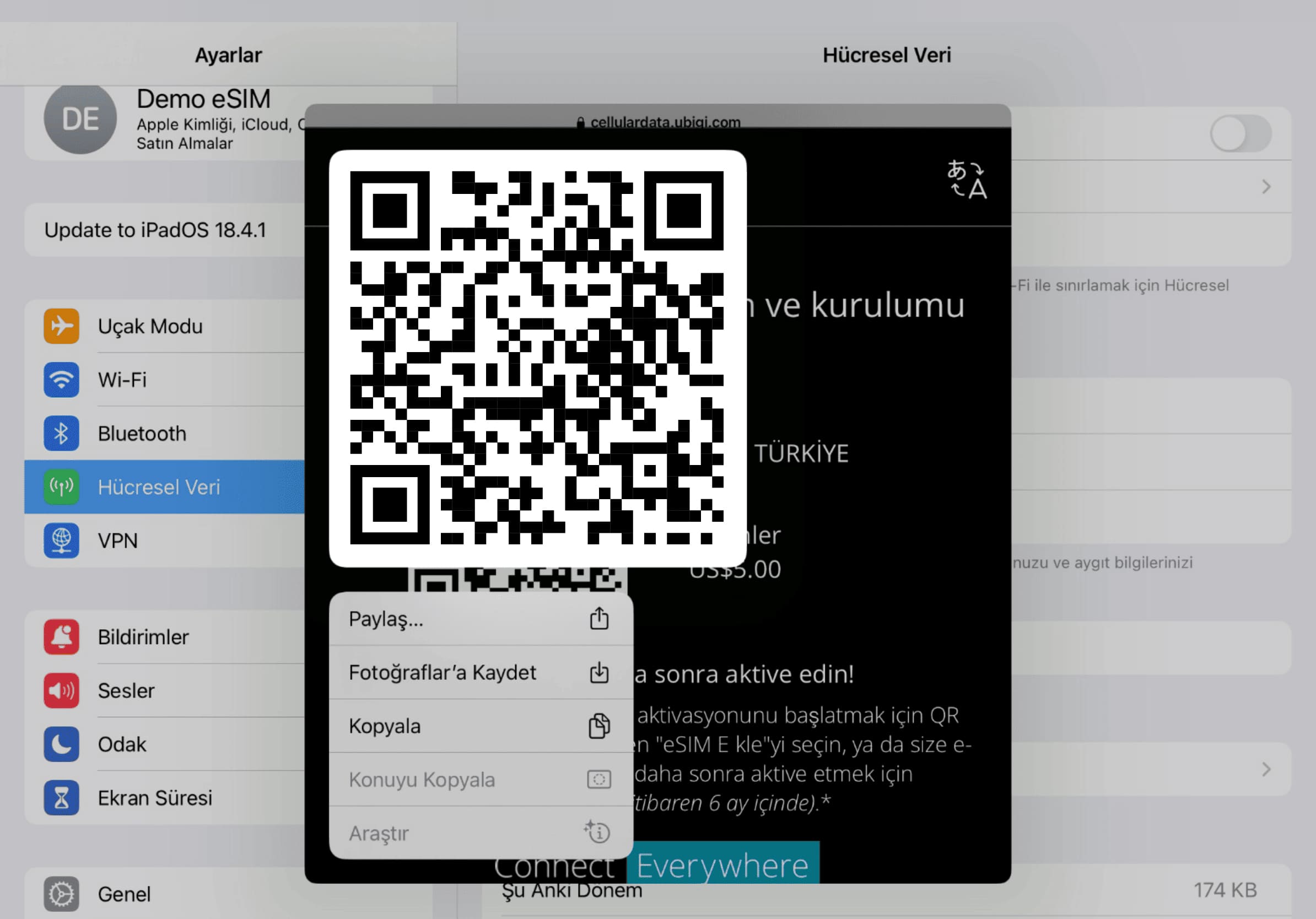

Ekrandaki QR koda basılı tutun ve “eSIM Ekle”ye tıklayın
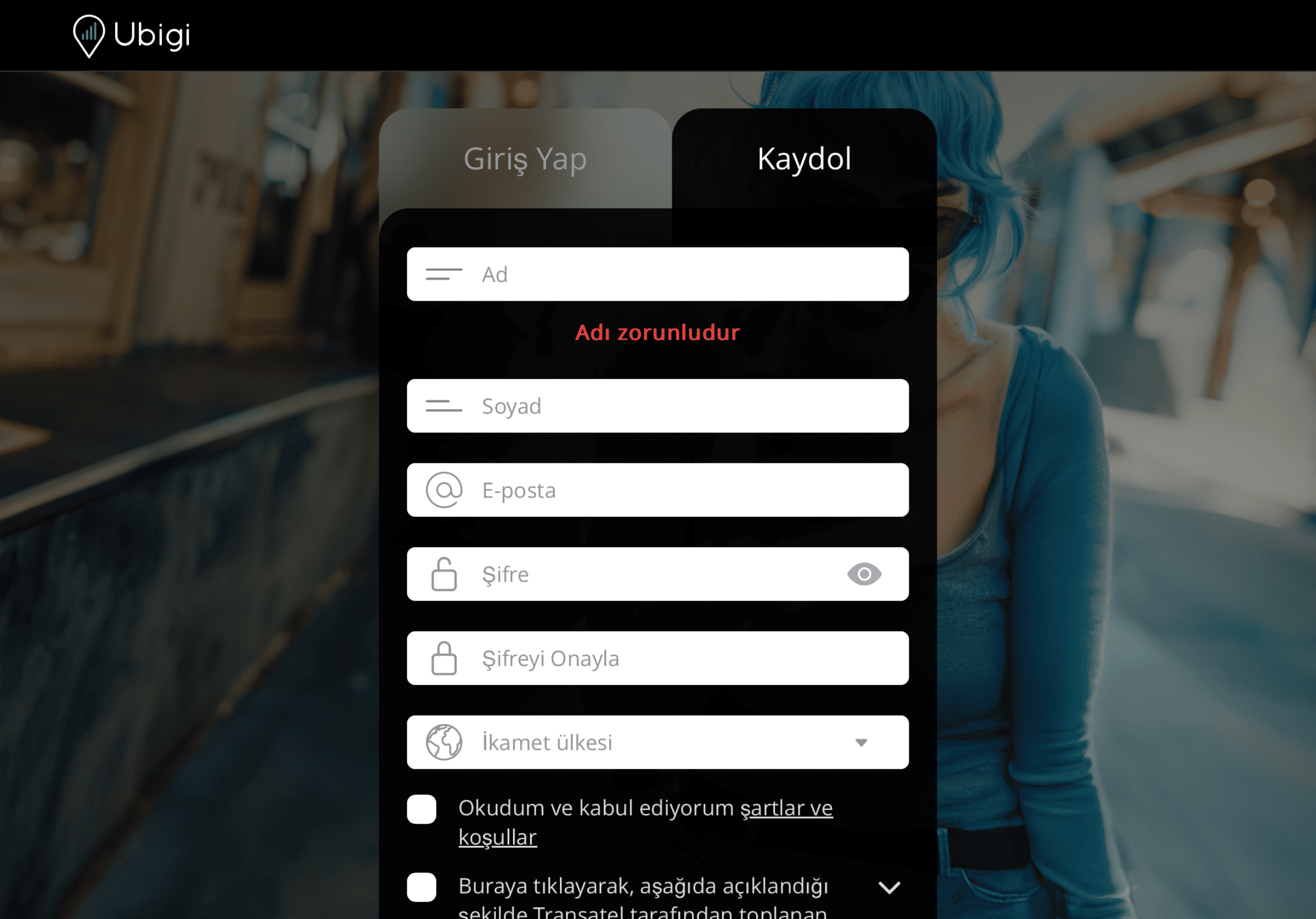

Uygulamayı indirerek veya Ubigi.me'yi ziyaret ederek Ubigi'ye kaydolun, verilerinizi gerçek zamanlı olarak takip edin, bildirimler alın ve kolayca bakiye yükleyin


Seyahate çıkmadan önce ana hattınızın veri dolaşımını kapattığınızdan emin olun.
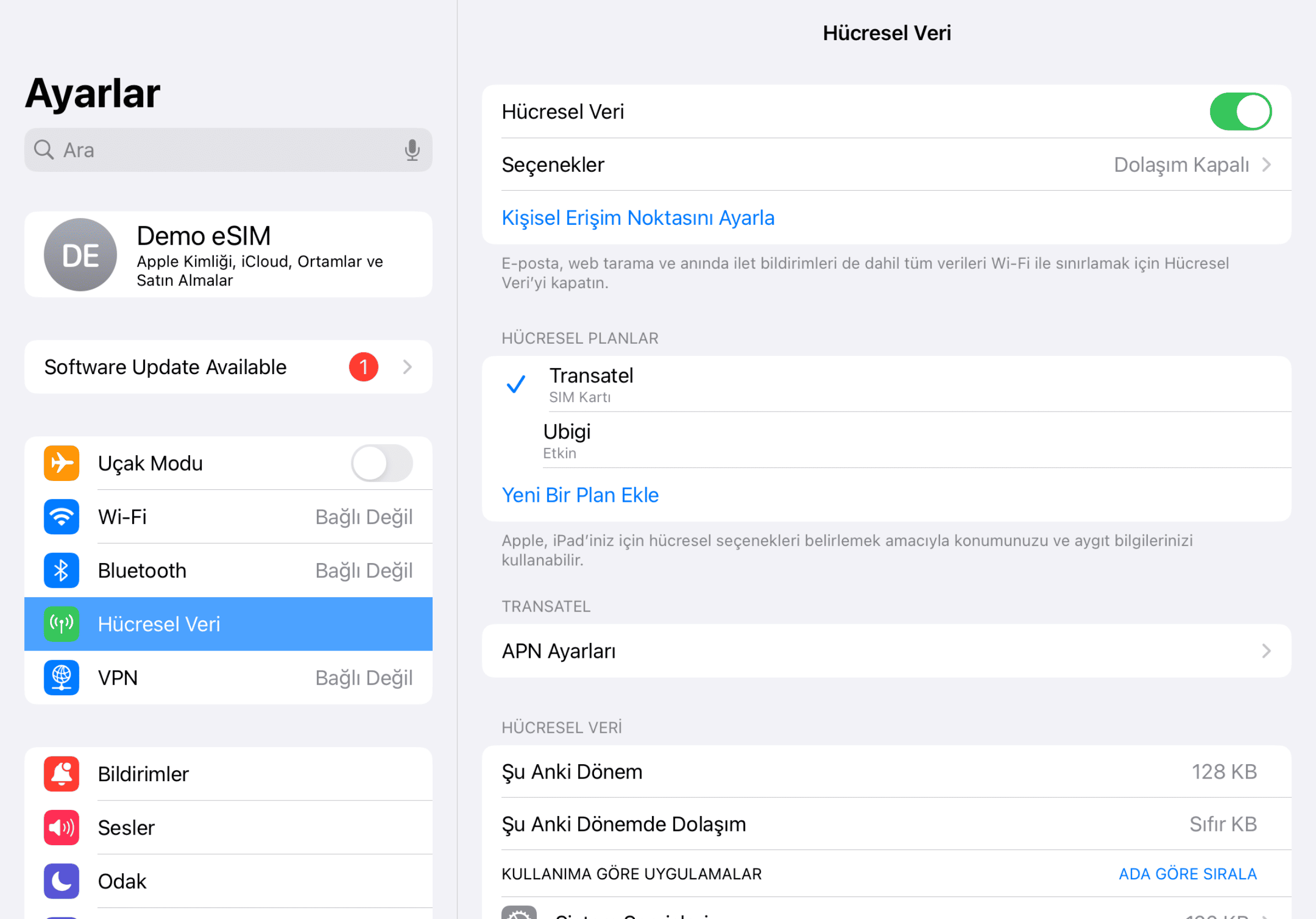

Veri kullanımınız varışta başlayacaktır. Mobil veri için Ubigi hattını kullandığınızdan emin olun.
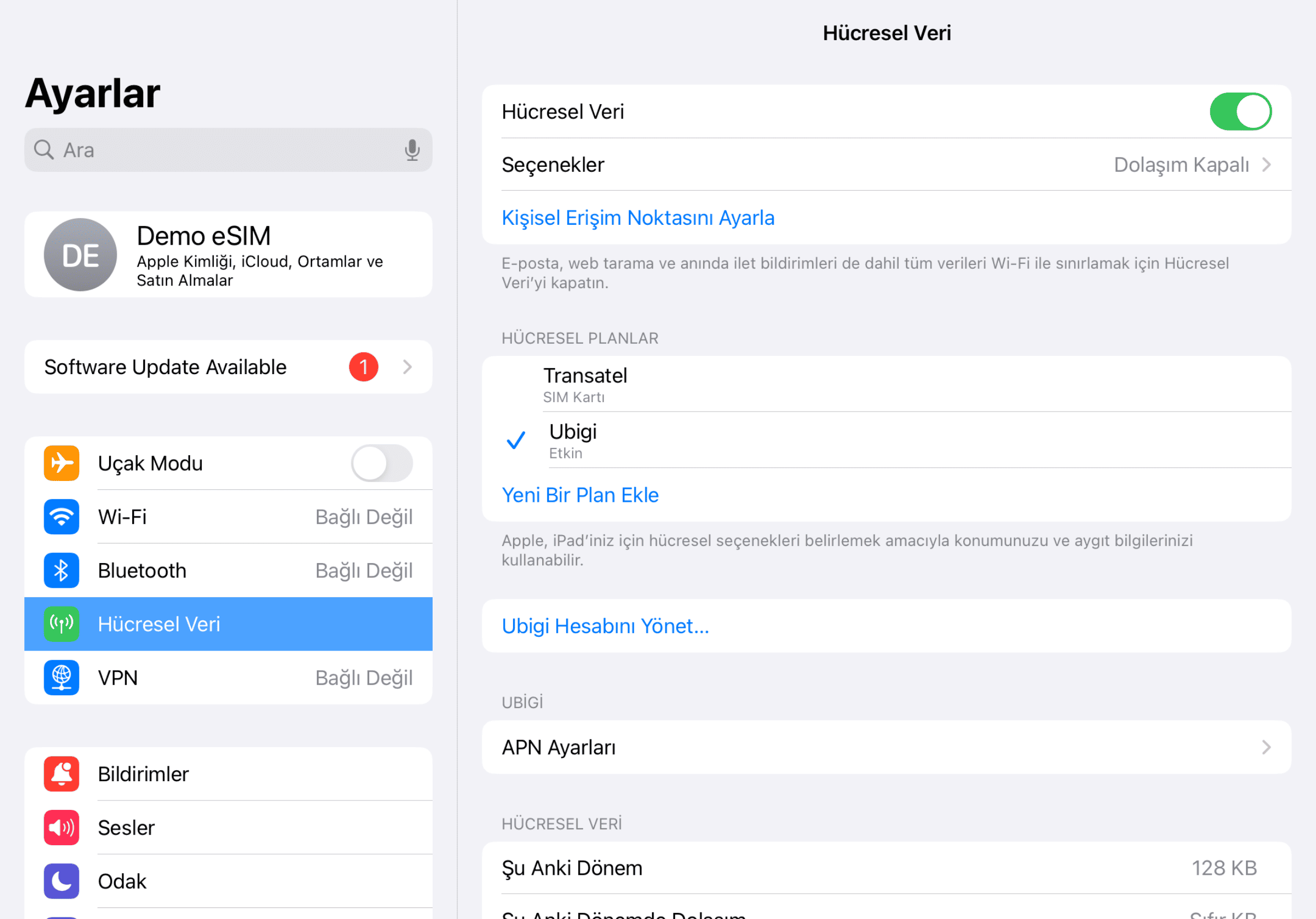

Ubigi hattınızı kapatın ve ilk ayarlarınıza geri dönün.

Eğiticiye göz at:

 Doğrulanmış
Doğrulanmış
Doğrulanmış
Doğrulanmış
Doğrulanmış
Doğrulanmış
Doğrulanmış
Doğrulanmış
Doğrulanmış  Doğrulanmış
Doğrulanmış
Doğrulanmış
Doğrulanmış
Doğrulanmış
Doğrulanmış
Doğrulanmış
Doğrulanmış
Doğrulanmış
Doğrulanmış
Doğrulanmış
Doğrulanmış
Doğrulanmış
Doğrulanmış
Doğrulanmış
Doğrulanmış
Doğrulanmış
Doğrulanmış
Doğrulanmış  eSIM uyumluluğu nasıl kontrol edilir
Akıllı telefonlar / Tabletler:
*#06# tuşlayın.
→ Bir EID numarası görünürse cihazınız eSIM ile uyumludur.
Windows 10 / 11:
Windows+I tuşlarına basın.
“Ağ ve İnternet” bölümüne gidin
→ Hücresel ağ görünüyorsa PC’niz eSIM uyumludur.
 Operatör kilidi nasıl kontrol edilir
iPhone / iPad:
Ayarlar > Genel > Hakkında bölümüne gidin.
Operatör Kilidi alanına inin.
→ “SIM kısıtlaması yok” yazıyorsa cihazınız kilitsizdir.
Android:
Ayarlar > Ağ ve İnternet > Mobil ağ.
Otomatik ağ seçimini kapatın.
→ Birden fazla ağ görünüyorsa cihazınız kilitsizdir.