


まとめ
- 1) 要点
- 2) はじめに
- 3) iPadの呼び出し方法を理解する
- 4) iPadで電話を有効にする
- 5) iPadからの電話のかけ方
- 6) よくある問題のトラブルシューティング
- 7) 通話体験の向上
- 8) Ubigi eSIMでiPad電話
- 9) 結論
- 10) よくある質問
要点
- 「 iPadで電話をかける方法 」をお探しですか?この記事はあなたのためのものです!
- FaceTime、WiFi通話、またはアップルの継続機能を使ってiPadとiPhoneを接続すれば、iPadから電話をかけることができる。
- iPadをアップデートし、Apple IDでログインし、両方のデバイスを同じネットワークに接続して通話できるようにします。
- 連絡先、電話、FaceTimeを使って通話を開始したり、Siriがハンズフリーで電話をかけることもできます。
- 問題がある場合は、設定を確認し、デバイスを再起動し、お使いのソフトウェアとキャリアプランで通話が可能になっていることを確認してください。
- マイクとスピーカーの設定を微調整して通話品質を向上。グループ通話などの機能のための追加アプリを発見。
- iPadでUbigiのようなeSIMを設定すれば、直接通話したり、プランをコントロールしたり、海外でのローミング料金をスキップしたりできる。

はじめに
iPadから電話をかけるには、FaceTime Audioなどの機能を使うか、同じApple IDを使ってiPadとiPhoneを接続する。iPadにSIMカードは必要ありません。
通話はWiFi経由で行えるので、iPhoneが別の部屋にある時でも連絡を取り合うことができます。iPadから友だちや同僚に簡単に電話をかけることができます。
iPadの呼び出し方法を理解する
iPadから電話をかける方法はいくつかあり、それぞれ目的が異なる。FaceTimeは、ほとんどの人が使う主なオプションです。ビデオ通話と音声通話の両方に対応しています。必要なのは、インターネット接続と相手のApple IDだけです。FaceTimeは、国内外を問わず、Appleユーザー同士の会話に最適です。
音声のみの通話がお好みなら、FaceTime Audioが最適です。FaceTimeアプリから、または連絡先、 メッセージ、 Safariで電話番号をタップして通話を開始できます。
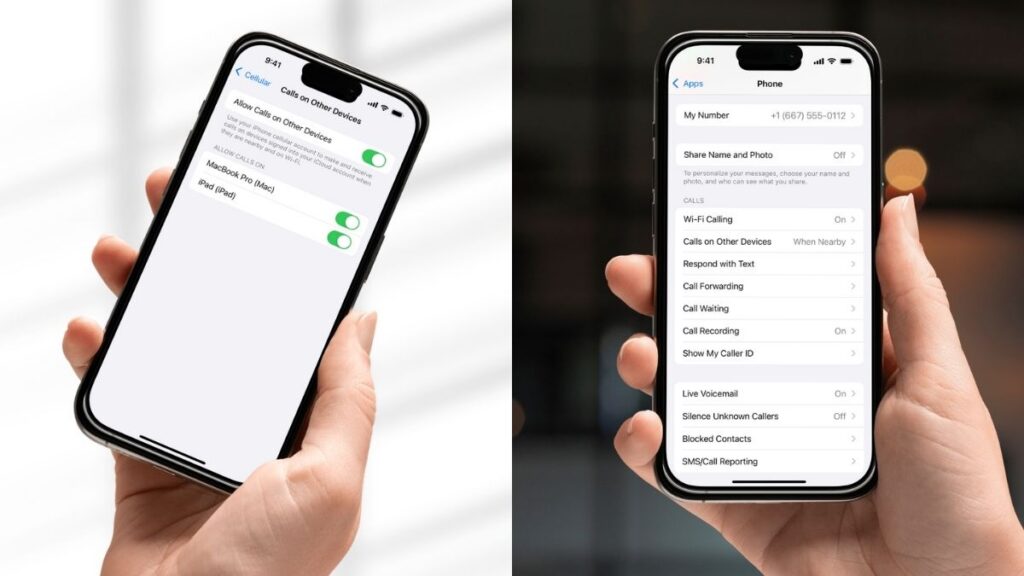
あなたのiPadがWiFiとCellularをサポートしているなら、WiFi Callingも選択肢のひとつです。ご利用の通信事業者によっては、iCloudデバイスでこの機能を有効にできます。これにより、iPhoneが別の場所にある場合でも、iPadで直接電話をかけたり、応答したりできるようになります。両方のデバイスが10メートル以内にあり、同じWiFiネットワーク上にある必要があります。設定」>「電話」>「他のデバイスで通話」で設定します。WiFiネットワークによっては対応していない場合もありますので、ご利用の前にご確認ください。
iPadにセルラー・プランがあれば、プロバイダーによってはWiFiなしで通話ができる。ほとんどのユーザーにとって、Continuityは最もシンプルな方法です。Continuityは、iPadとiPhoneを同じApple IDでリンクします。サインインして近くにいれば、iPadからさまざまなアプリで電話をかけたり受けたりできる。
連絡先、カレンダー、メッセージ、Safariで電話番号をタップして通話を開始できます。WhatsApp、Skype、Zoomなどのサードパーティアプリも便利です。
iPadで電話を有効にする
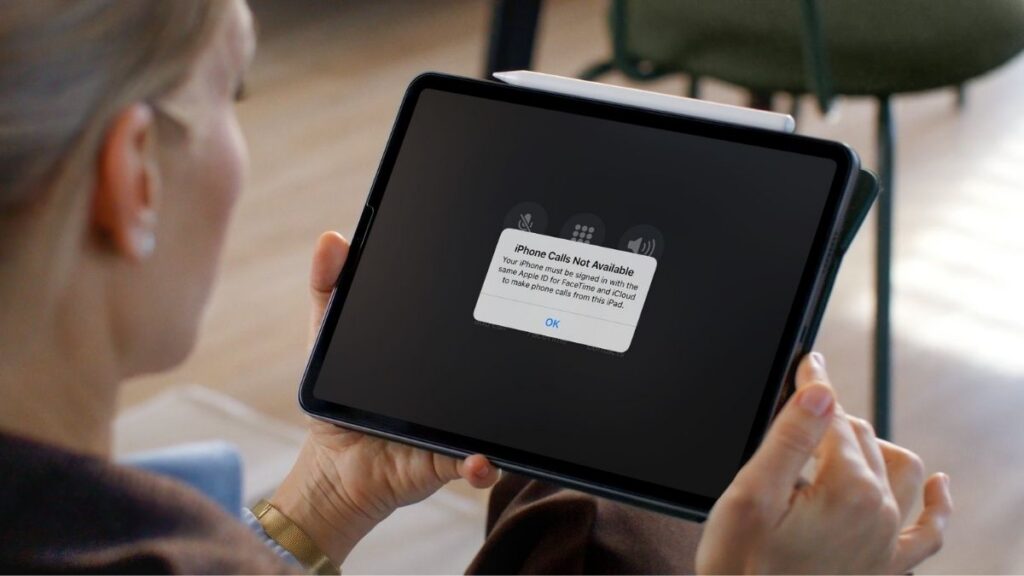
iPadで電話を有効にすると、iPhoneとリンクさせることができます。これにより、iPadの大きな画面を使って電話をかけたり受けたりできるようになります。iPhoneが充電中だったり、手の届かない場所にあるときにも便利です。この機能を使えば、すべての通話を一か所にまとめて整理整頓できます。
まず、iPadとiPhoneが同じApple IDでサインインしていることを確認してください。これにより、継続性が正しく機能するようになります。iPadの「設定」を 開き、上部にある自分の名前をタップして、Apple IDの詳細を確認します。必要に応じて、iPhoneで使用しているのと同じ認証情報でサインインしてください。
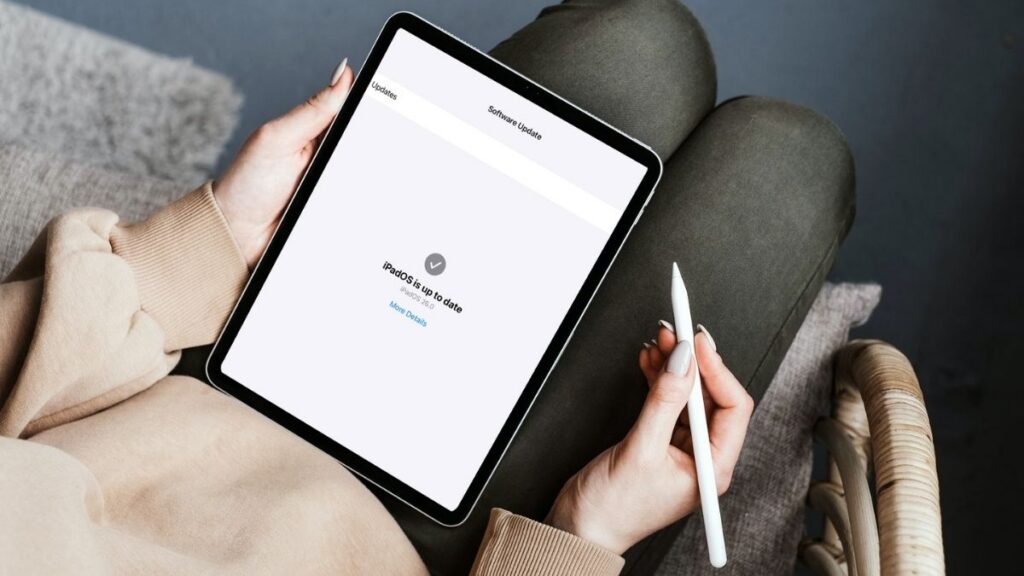
そうでない場合は、iPhoneと同じ情報でログインしてください。iPadを最新のiOSにアップデートしましょう。設定」>「一般」>「ソフトウェア・アップデート」と進み、アップデートをインストールする。iOS 8.1以降が電話やアップデートに必要なため、このステップは非常に重要です。
iPadで電話をオンにするためのチェックリストについて:
- 設定を開く
- タップフォン
- 他のデバイスでの通話をタップする
- 他のデバイスでの通話を許可するをオンにする
- デバイスリストにiPadが表示され、電源が入っていることを確認します。
両方のデバイスがWiFiを有効にし、同じネットワークに接続されている必要があります。
キャリアがWiFi Callingを提供している場合は、「設定」>「電話」>「WiFi Calling」からWiFi Callingを有効にし、セットアップ手順に従ってください。モバイルの電波が弱い場合に役立ちます。連絡先、カレンダー、メッセージ、Safariで電話番号をタップすると、通話を開始できます。
通話に失敗したり、音声が聞こえない場合は、着信音とサウンドの設定を確認してください。これらはメインボリュームとは別に機能します。新しいiPadに機種変更した後に通話の問題に気づくユーザーもいるので、アップグレードした場合は設定を再確認してください。FaceTimeの通話はまだ鳴るかもしれません。
iPadからの電話のかけ方

iPadから電話をかけるには、いくつかの方法があります。連絡先」アプリまたは「電話」アプリを開き、電話をかけたい相手を探します。iPadのホーム画面で「Apps」をタップし、「Phone」をタップすると、電話アプリが表示されます。
連絡先を見つけたら、音声通話の場合は緑色の電話アイコン、ビデオ通話の場合はFaceTimeボタンをタップします。連絡先に登録されていない相手に電話をかけるには、電話アプリケーションのキーパッドを使います。連絡したい電話番号を入力し、通話アイコンをタップするだけで通話が開始されます。簡単な方法で、保存していない番号にもスピーディーに通話できて便利です。
Siriでハンズフリー通話。連絡先に電話]」または「FaceTime[連絡先名]」と言うだけです。料理やデスクワークなど、両手がふさがっていたり、手がふさがっている場合に便利です。Siriが、デバイスを置くことなく通話を開始するお手伝いをします。
他のデバイスで通話」を利用する場合は、お互いのデバイスを10メートル以内に置いてください。この機能により、同じApple IDでログインし、同じWiFiに接続していれば、携帯電話が別の部屋にいても、iPadで電話をかけたり受けたりすることができます。
WiFi通話の具体的な手順については、お使いのネットワークや通信事業者に依存する設定があるため、サポート記事を熟読する必要があります。WiFi通話は、お住まいの地域の電波状況が悪い場合に最適なオプションです。
一部の通話機能やメッセージは250文字に制限されていることを忘れないでください。また、新しいデバイスを手に入れた途端、他のデータは問題なく移行できたとしても、通話が必ずしもすぐにつながらないことに気づくユーザーもいます。このような場合は、設定を確認するか、トラブルシューティングのヒントを検索してください。
よくある問題のトラブルシューティング

iPadから電話をかける場合、いくつかの問題が発生する可能性があります。よくある問題を解決するために、以下の手順と事実を覚えておきましょう:
- はじめに、iPadと他の通話デバイスを約10メートルまたは30フィート以内に近づけるようにしてください。そうすることで、強くスムーズな信号が維持されます。
- 特に複数のAppleをお持ちの場合は、設定を確認し、適切なデバイスで通話を許可していることを確認してください。通話を受けるデバイスを選択できます。
- iPadを再起動してみてください。この簡単な操作で、機能の呼び出しを妨げるバグを取り除くことができます。
- 新しいソフトウェアのアップデートがないか確認し、インストールしてください。これらのアップデートは、通話の発信や着信を妨げる可能性のあるバグにパッチを当てます。
- アプリ」から「電話」をタップし、お使いのデバイスの手順に従ってください。すべてのiPadモデルで通話の扱いが同じではありません。
- 内蔵マイクとスピーカーをテストしてください。これらを使えば、追加の機器を使わずに通話ができます。必要であれば、ヘッドフォンを接続して、より親密な会話や明瞭な会話をお楽しみください。
- 携帯電話やWiFiのプランを確認する。プランによってはWiFi通話など特定の通話オプションを許可していない場合がありますので、通話に失敗した場合はプロバイダーに確認してください。
- WiFi通話の有効化など、一部の変更には有効化に数分を要する場合があります。更新されるまでしばらくお待ちください。
- テキストメッセージや通話メモなど、特定のボックスにテキストを入力する場合は、最大文字数が250文字であることに注意してください。
トラブルに見舞われたときは、これらのポイントを近くに置いておくこと。
通話体験の向上
正しく設定すれば、iPadからシームレスに電話をかけることができる。連絡先、カレンダー、メッセージ、Safariなどのアプリケーションで電話番号をタップすれば、簡単に電話をかけることができます。キーボードを使っている場合やオプションが必要な場合は、番号をクリックするか、Controlキーを押しながらクリックしてください。
iPadや他のアップルデバイスで通話するには、iPhoneの設定で「他のデバイスでの通話」を有効にしてください。お使いのデバイスが10メートル以内にあり、同じWiFiネットワーク上にある必要があります。WiFiが有効で、iPhoneのキャリアプランが有効であることを確認してください。すべてのデバイスは同じAppleアカウントでサインインしている必要があり、iOS 8.1以降が必要です。
特にiPhoneをアップグレードしたばかりの方は、アップグレード後に通話ができなくなった人もいるので、これらの設定を見直してみてください。
通話をより快適にするために、以下のヒントをお試しください:
- クリアな音声と優れた聴力を確保するため、通話前にマイクとスピーカーを設定しましょう。仲間と一緒に、または付属の設定アプリでお試しください。
- 基本的な通話以上の機能を求めるなら、サードパーティ製のアプリを選ぼう。通話を録音したり、グループ通話を設定したり、通話記録を追加したりできるものもある。プライバシーがしっかりしていて、サポートが手厚いものを選ぼう。
- 連絡先リストをきれいに保つ。お気に入りをピン留め。よくかける電話番号をお気に入りに追加しておけば、すぐに見つけることができます。仕事や家族など、連絡先をタイプ別にグループ分けすれば、時間を節約できます。
- デバイスとアプリを常に最新の状態に保ちましょう。これにより、バグが解消され、通話機能が常に最新の状態に保たれます。
- アップグレード後の不在着信、ネットワークとサインイン情報の確認。
Ubigi eSIMでiPad電話

iPadでUbigiのようなeSIMを使用すると、ほとんどどこでも電話をかけ、接続を維持することができます。これは、高価なローミング料金を回避し、ホッピングや移転の場合でも通話を処理できることを意味します。Ubigi eSIMは、iPadに大きな柔軟性と選択肢を提供します。
まずは、以下の手順に従ってiPadにeSIMをセットアップしてください:
- iPadのeSIMの互換性を確認してください。
- 設定アプリを開き、”携帯電話データ“をタップします。
- 次に「Add Cellular Plan」をタップします。
- QRコードをスキャンするか、Ubigiアプリから直接eSIMをインストールしてください。
- 数分で接続されます。
- 問題がある場合は、iPhoneと同じApple IDでサインインしていることを確認してください。
Ubigi eSIMが開通したら、WiFiがない場所でも、アプリから直接プランの使用状況を確認し、いつでもトップアップすることができます。
Ubigi eSIMのデータプランは、ローミング料金を節約し、200以上の目的地で接続を維持します。通話をしたい場合は、設定で「iPhoneからのFaceTimeと通話」を有効にしてください。
結論
WiFi、接続されたiPhone、Ubigi eSIMのいずれを使用していても、iPadから通話する方法がわかります。
数回タップするだけで、友人、家族、職場の連絡先に通話できます。些細な問題のトラブルシューティング、鮮明な音声のための設定の最適化、通話ごとの簡単なステップを実行できます。
職場や学校、日常生活でiPadを使っている人は多い。サクサク通話するには、アプリをアップデートし、インターネットまたはモバイルプランを確認してください。
今すぐこれらのトリックを試して、iPadからの電話の便利さを体験してください。この「 iPadで電話をかける方法 」がお役に立てれば幸いです。

よくある質問
iPadから直接電話をかけられますか?
はい。ただし、iPadをiPhoneに接続するか、対応する通話アプリを利用する必要があります。セルラー対応の一部のiPadでは、eSIM経由での通話が可能です。
iPadから電話をかけるにはiPhoneが必要?
いや、必ずしもiPhoneが必要なわけではない。サードパーティのアプリか、対応するiPadのeSIMを使って通話ができるのだ。携帯電話番号に通常の電話をかけるには、iPadがiPhoneに接続されている必要があります。
iPadで電話をかけるには?
iPhoneで「設定」>「電話」>「他のデバイスで通話」を開きます。他のデバイスでの通話を許可」を有効にし、iPadを選択します。両方のデバイスが同じApple IDとWiFiネットワークを使用していることを確認します。
iPadで電話がつながらない場合、どうすればいいのでしょうか?
iPadとiPhoneが最新であることを確認してください。両方のデバイスが同じWiFiに接続され、同じApple IDでサインインしていることを確認します。両方のデバイスを再起動し、再試行してください。
iPadでeSIMを使って通話できますか?
お使いのiPadがeSIMに対応していれば、対応アプリやサービスを使って通話することができます。すべてのキャリアやiPadがこの機能をサポートしているわけではないので、先に進む前に互換性を確認したい。
iPhoneがなくてもiPadから通話できるアプリはありますか?
実際、iPadから電話をかけることができるようになった。これらのアプリは、モバイルネットワークの代わりにインターネットを利用する。
iPadから電話をかけるのに料金はかかりますか?
モバイルプランまたはUbigi eSIMをご利用の場合は、通常の通話料金が適用されます。インターネット対応アプリを利用した通話は、利用内容によって無料または定額制になる場合があります。








 eSIM の互換性を確認する方法
 キャリアロックを確認する方法