


Samenvatting
- 1) Belangrijkste opmerkingen
- 2) 1. Vliegtuigmodus is ingeschakeld
- 3) 2. Mobiele data is uitgeschakeld
- 4) 3. Dataroaming uitgeschakeld
- 5) 4. Software-update vereist
- 6) 5. Update van providerinstellingen in behandeling
- 7) 6. Problemen met SIM-kaarten
- 8) 7. Reset netwerkinstellingen nodig
- 9) 8. Defecte hardware of antenne
- 10) Conclusie
- 11) Veelgestelde vragen
Belangrijkste opmerkingen
- Los je connectiviteitsproblemen op met dit “Waarom werkt mobiele data niet op iPhone?” artikel! Wanneer je problemen ondervindt met de mobiele dataverbinding op je iPhone, controleer dan altijd of de vliegtuigmodus is uitgeschakeld en start je apparaat opnieuw op om de mobiele connectiviteit te herstellen.
- Als je je iPhone zo hebt ingesteld dat mobiele data waar mogelijk wordt uitgeschakeld, controleer dan of het is ingeschakeld bij Instellingen > Mobiele data en of apps het mogen gebruiken.
- Als je onderweg bent, schakel dan Data Roaming in of nog beter, reserveer een internationaal eSIM data-abonnement om onaangename rekeningen te vermijden.
- Zorg ervoor dat je iPhone de nieuwste iOS-updates en updates van providerinstellingen heeft om de netwerkprestaties te optimaliseren en bugs te verhelpen.
- Controleer of je simkaart beschadigd is of niet goed zit, en schakel over op een Ubigi eSIM als je simkaart niet meer werkt.
- Reset je netwerkinstellingen als je connectiviteitsproblemen blijft houden en vraag professionele hulp als er hardwareproblemen worden vermoed.

Problemen met mobiele data op de iPhone kunnen je blokkeren van surfen op het web, streamen of berichten versturen wanneer je dat het meest nodig hebt. De meesten van jullie ervaren dropouts, trage snelheid of volledig verlies van gegevens, zelfs met een goed signaal.
Echte oplossingen beginnen meestal met de eenvoudige dingen die je binnen een paar minuten kunt doen. In dit artikel vind je oplossingen uit de praktijk waarmee je iPhone snel weer online is, zowel voor gewone gebruikers als voor gehaaste professionals.

1. Vliegtuigmodus is ingeschakeld
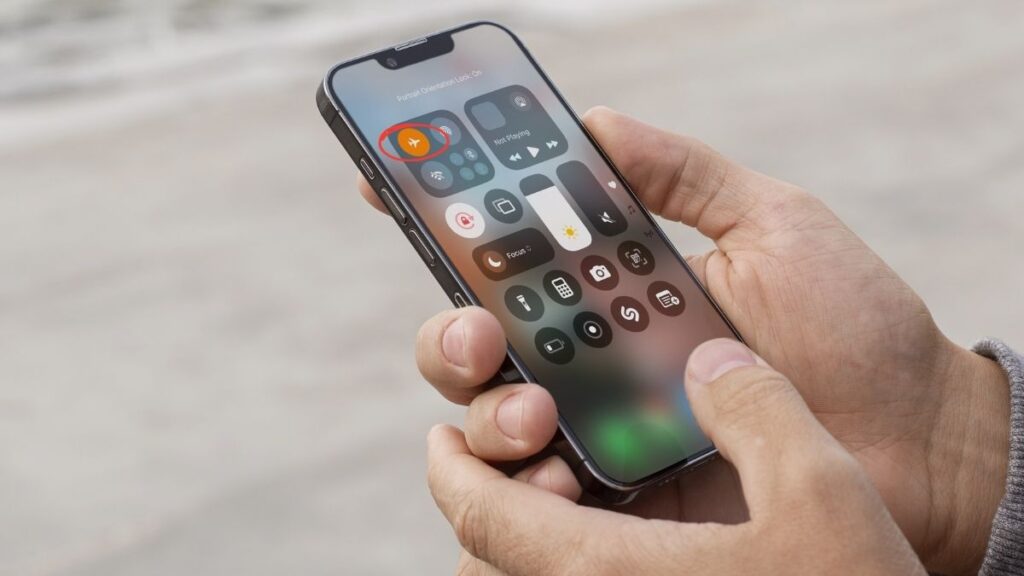
Vliegtuigmodus kan mobiele data blokkeren. Het is een gemakkelijk eerste controlepunt wanneer je netwerkproblemen ondervindt. Als de Vliegtuigmodus is ingeschakeld, verlies je je internet- en mobiele verbinding. Het vliegtuigpictogram in Control Center geeft aan of deze modus is ingeschakeld.
Als je bijvoorbeeld naar beneden veegt en ziet dat het vliegtuigpictogram oranje is, dan is de vliegtuigmodus ingeschakeld. Als je deze uitschakelt, wordt je verbinding hersteld. Je kunt dit doen via de iPhone-instellingen of het Control Center en de modus dan van AAN naar UIT zetten.
Als dat probleem zich blijft voordoen, schakel je de vliegtuigmodus in (ON), wacht je een paar seconden en schakel je de modus weer uit (OFF). Dit kan de verbinding van je iPhone met het mobiele netwerk herstarten. Je toestel opnieuw opstarten na het in- en uitschakelen van de vliegtuigmodus kan helpen.
Voor sommige gebruikers kunnen deze eenvoudige controles de meeste verbindingsproblemen oplossen zonder verdere actie.
2. Mobiele data is uitgeschakeld
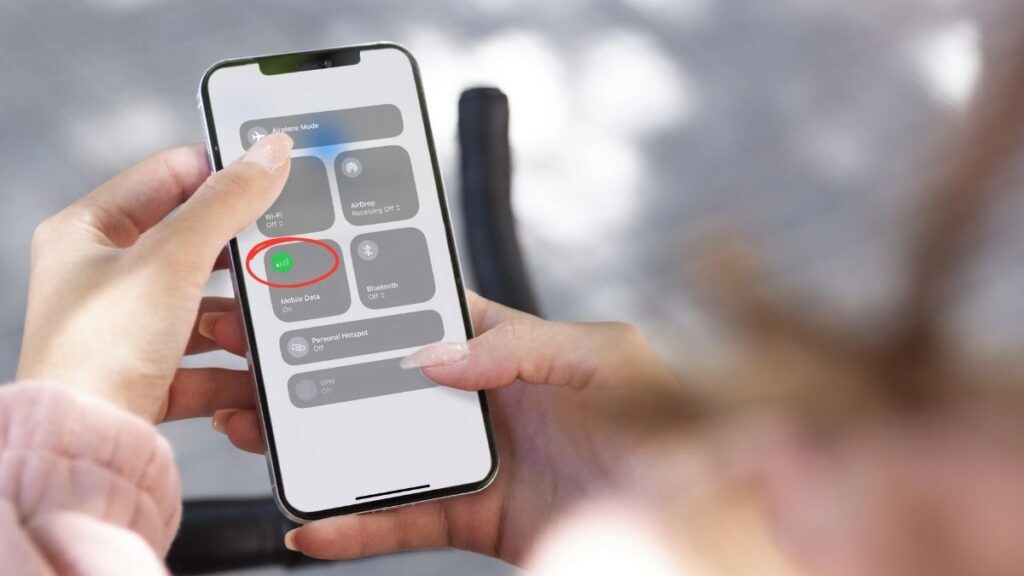
“Mobiele data is Turned Off” zorgt er vaak voor dat je iPhone geen gebruik kan maken van mobiel internet. De verbinding wordt effectief verbroken, tenzij je binnen het bereik van een Wi-Fi-verbinding bent. Ga naar Instellingen en tik op Mobiel. Zorg er vervolgens voor dat de Cellular Data schakelaar in de ‘aan’ positie staat.
Een blik op de bovenhoek van je scherm helpt ook. Als alles goed werkt, zie je de signaalbalken en een klein mobiel pictogram verschijnen. Zo nu en dan kun je per ongeluk de Vliegtuigmodus inschakelen, waardoor je mobiele data meteen wordt uitgeschakeld.
Als je de vliegtuigmodus uit- en weer inschakelt, kun je je verbinding opnieuw opstarten. Niet elke app mag mobiele data gebruiken, tenzij jij dat toestaat. Scroll naar beneden in het Cellular-menu om ervoor te zorgen dat je essentiële apps zijn geconfigureerd voor Cellular Data077.
Als Cellular Data uitgeschakeld blijft, werkt je telefoon mogelijk met Wi-Fi, maar voor andere updates of app-functionaliteit zijn mobiele gegevens nodig om correct te werken.
3. Dataroaming uitgeschakeld
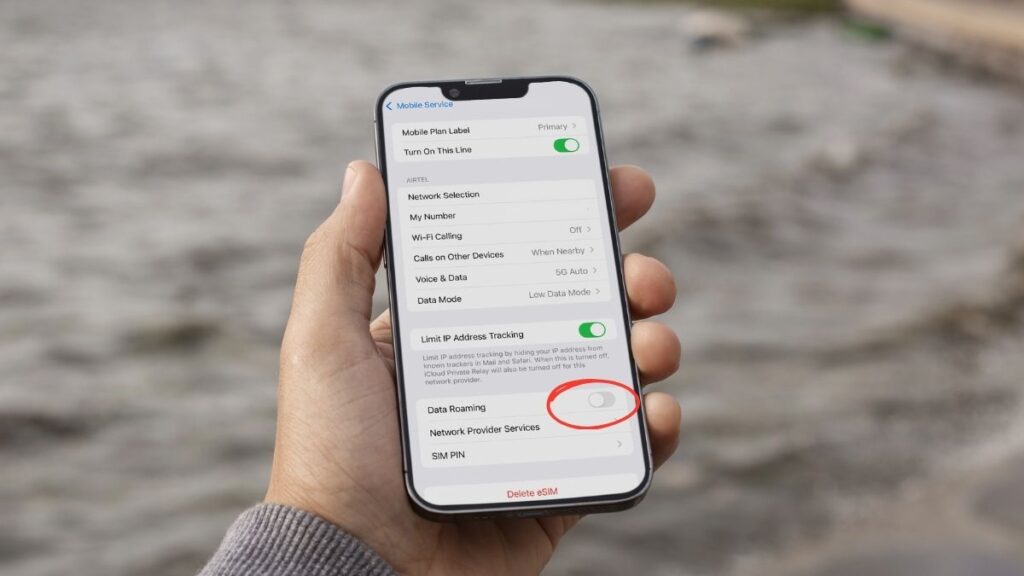
Ten derde, gegevensroaming uitgeschakeld, een veelvoorkomende boosdoener achter het verlies van mobiele gegevens als je op reis bent. Ga naar de instellingen van je iPhone en vervolgens naar Cellular en Mobiele data Options om te controleren of dataroaming is uitgeschakeld. Als roaming is uitgeschakeld, blokkeert je telefoon gegevens zodat je geen extra kosten krijgt, maar dat betekent geen dekking overal waar je thuisnetwerk niet beschikbaar is.
Voor reizigers biedt een Ubigi eSIM-abonnement lokale data zonder dure roamingkosten. Configureer het gewoon als je primaire gegevensbron in de instellingen. Controleer altijd je mobiele abonnement om te zien wat roaming je gaat kosten, want de tarieven verschillen sterk per land en provider.
Sommige telefoons of iOS-versies worden gek als roaming is uitgeschakeld en veroorzaken netwerk- of APN-problemen. Netwerkinstellingen resetten en APN-gegevens dubbel controleren kan dit verhelpen. Soms helpt het uitschakelen van roaming juist je batterij en blijft je telefoon goed laten werken.
4. Software-update vereist
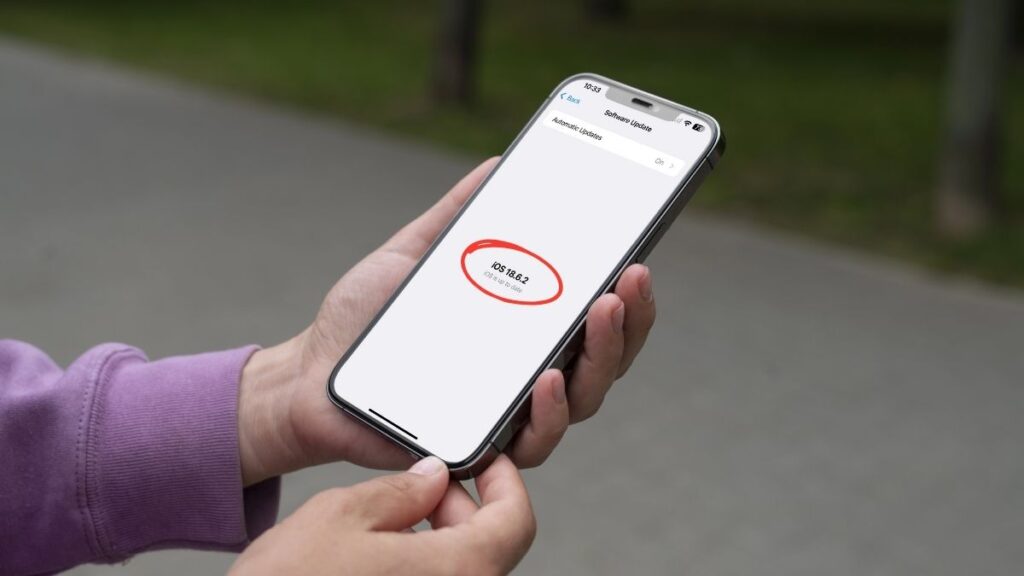
Dan is systeemupdate het wondermiddel om veel connectiviteitsproblemen op te lossen . Een blik op Instellingen > Algemeen > Software-update biedt een snelle manier om eventuele patches te identificeren en te installeren. Het nieuwste iOS repareert bugs die interfereren met mobiele data, lost conflicten met simkaarten op en verbetert de prestaties.
Zo kan het updaten van je iPhone problemen oplossen die voortkomen uit modemfirmware of netwerkstoringen die je signaal beïnvloeden. Anderen krijgen na de update te maken met nieuwe problemen, zoals netwerkconfiguraties die veranderen of gegevens die wegvallen. In dat geval kun je de vliegtuigmodus in- of uitschakelen, je telefoon herstarten of de netwerkinstellingen opnieuw instellen.
Deze maandelijkse updates houden je systeem stabiel en verminderen willekeurige problemen. Door updates in te plannen, is de kans kleiner dat je cruciale fixes mist. Dus als je merkt dat gegevens zich vreemd gedragen onmiddellijk na een update, zijn enkele eenvoudige controles of handmatige aanpassingen vaak voldoende.
5. Update van providerinstellingen in behandeling
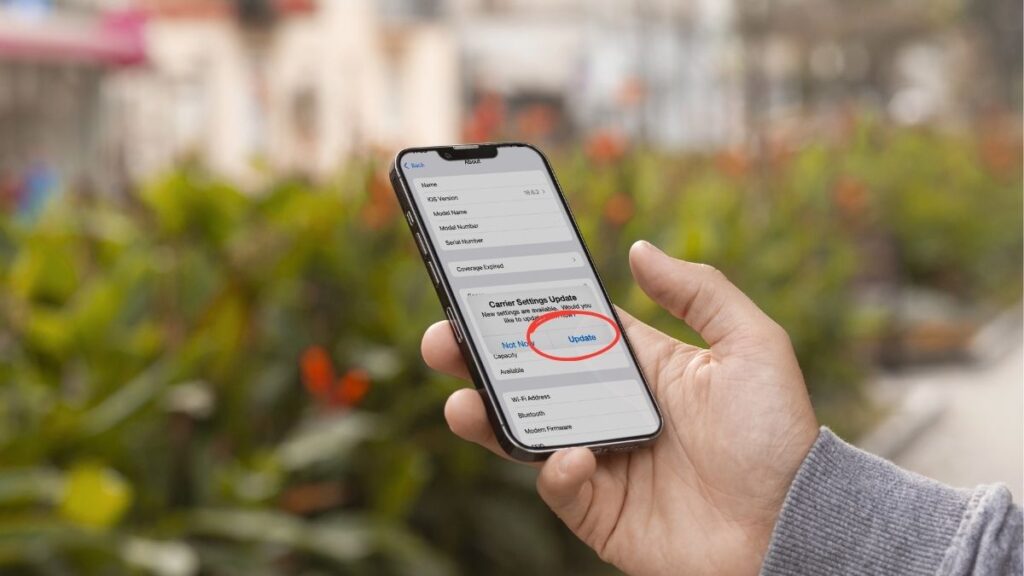
Instellingen mobiele provider Update in afwachting geeft meestal aan dat je iPhone bijgewerkte netwerkinformatie nodig heeft om goed te kunnen blijven bellen, sms’en en data versturen. Je kunt dit zoeken onder Instellingen > Algemeen > Over.
Als in een pop-up ‘Carrier Settings Update Pending‘ wordt weergegeven, verzendt je mobiele netwerk een klein bestand om je telefoon te helpen effectiever te communiceren met nabijgelegen masten. Als je deze update overslaat, kun je last krijgen van wegvallende gesprekken, traag internet of vertraagde sms’jes.
Over het algemeen installeren ze zichzelf, hoewel je soms op ‘Bijwerken‘ of ‘Installeren‘ moet tikken als daarom wordt gevraagd. Zorg ervoor dat je iPhone op Wi-Fi staat of een goed datasignaal heeft om de update op te halen.
Eenmaal geïnstalleerd, zorgt een snelle herstart ervoor dat alles weer werkt. Als je er nog steeds last van hebt, probeer dan de netwerkinstellingen opnieuw in te stellen. Updates van providers kunnen veel bizarre problemen oplossen, vooral na het verwisselen van simkaarten of reizen.
6. Problemen met SIM-kaarten
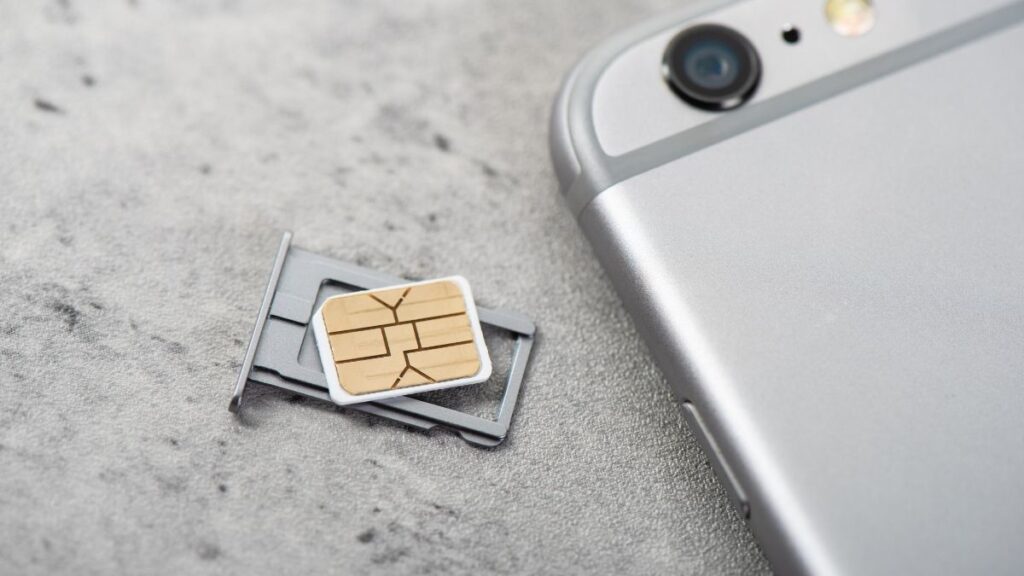
Fysieke problemen met de simkaart worden vaak genoemd als oorzaak van dataproblemen. Net als bij het schoonmaken van je pluizenval, zorg je ervoor dat de SIM-kaart goed en schoon zit om je verbinding stabiel te houden. Vuil of een losse simkaart kan je netwerk verbreken, dus gebruikers verwijderen de kaart vaak, maken hem schoon met een zachte doek en vervangen hem.
Het in- en uitschakelen van de vliegtuigmodus kan af en toe een vastgelopen verbinding tot gevolg hebben. Als het probleem zich blijft voordoen, werkt het verwijderen van de SIM-kaart (ongeveer een minuut wachten en opnieuw plaatsen na het uitschakelen) meestal wel. Door je simkaart in een andere telefoon te testen, kun je nagaan of het aan de kaart of de telefoon ligt.
Anderen zien hun problemen ontstaan op landelijke of geïsoleerde locaties met een slecht signaal, en dus trage data. Als je simkaart defect is, zorgt een Ubigi eSIM data-abonnement van de Ubigi App voor onmiddellijke verlichting en meer vrijheid.
7. Reset netwerkinstellingen nodig

Vervolgens kun je met Netwerkinstellingen resetten de netwerkinstellingen volledig vernieuwen van je iPhone. Als je naar Instellingen > Algemeen > Reset gaat, krijg je de optie om de netwerkinstellingen opnieuw in te stellen. Wanneer je dit doet, worden je opgeslagen Wi-Fi-wachtwoorden en gekoppelde Bluetooth-apparaten gewist.
Vervolgens moet je opnieuw verbinding maken met Wi-Fi-netwerken en Bluetooth-apparaten opnieuw koppelen. Deze stap pakt hardnekkige problemen aan die je niet kunt oplossen door de vliegtuigmodus in te schakelen of de APN-instellingen te controleren. Als je geen verbinding kunt maken met mobiele data of Wi-Fi, spoelt deze reset regelmatig verkeerd geconfigureerde instellingen weg die je verbinding verhinderen.
Deze procedure varieert een beetje afhankelijk van je iOS-versie, dus let goed op of het menu varieert. Zorg ervoor dat je je iPhone altijd opnieuw opstart na de reset om er zeker van te zijn dat hij een nieuwe start maakt met netwerken.
8. Defecte hardware of antenne
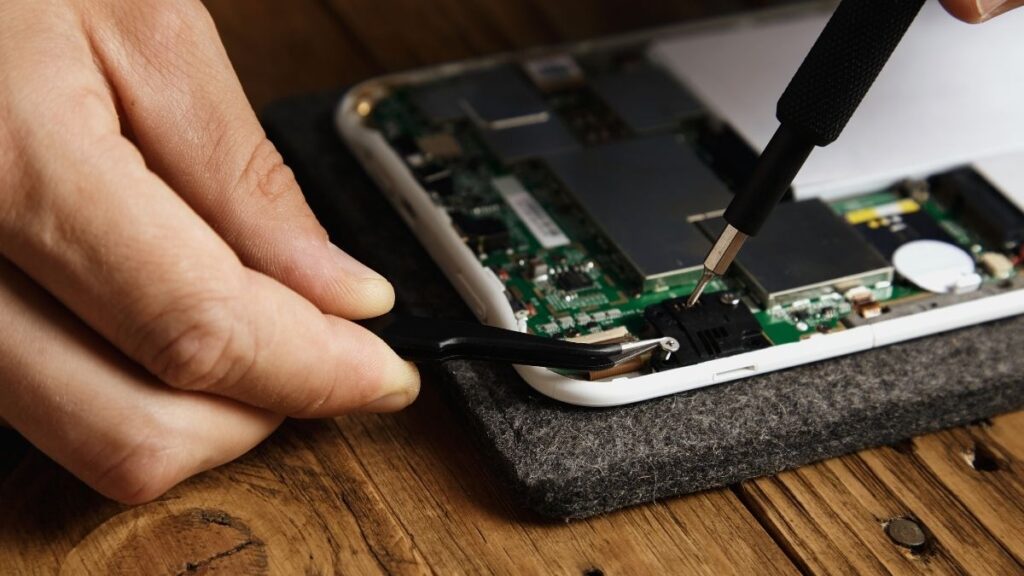
Defecte hardware of antenneproblemen kunnen aanhoudende verbindingsproblemen veroorzaken. Het kan zijn dat je signaalsterkte van volledig naar laag gaat zonder een stap te zetten, of dat je gesprekken vaak wegvallen, zelfs in open gebieden.
Mobiele telefoons met defecte hardware of antenne kunnen trage datasnelheden, GPS-problemen of een lage ontvangst vertonen. Natuurlijk kan een herstart of soft reset een kortstondige storing oplossen, maar aanhoudende problemen wijzen meestal op iets ernstigers.
Als je symptomen zoals wegvallende gesprekken of verlies van mobiele data opmerkt, kan je telefoon interne schade hebben opgelopen door vallen of water. Hardware kan defect raken door slijtage of zeldzame productiefouten.
Voor een echte diagnose kunnen telefoonreparatiebedrijven antennes en andere onderdelen testen . Als je telefoon nog onder de garantie valt, zijn reparaties of vervangingen mogelijk gratis.
Invloeden van buitenaf, zoals dikke structuren of metalen voorwerpen, kunnen de signalen ook aantasten, maar zullen geen permanente schade aan de hardware veroorzaken.
Conclusie
Mobiele data is waar het snel lastig kan worden op je iPhone. Eén simpele handeling (zoals de vliegtuigmodus of een vergeten update) kan je verbinding verstoren. Andere keren ontdek je dat de simkaart loszit of dat je netwerk snel moet worden aangepast.
Een volledige fabrieksreset kan helpen om alles weer fris te krijgen. Af en toe kan een kleine hardwaretweak de balken terugbrengen. Elke oplossing op onze lijst bestaat uit eenvoudige stappen die je zelf kunt proberen, geen zonder technische kennis.
Dus de volgende keer dat je telefoon uitvalt, weet je wat je eerst moet controleren. Blijf alert met deze tips in je achterzak. Bekijk onze andere gidsen voor meer snelle oplossingen en hulp bij smartphones.
We hopen dat dit “Waarom werkt mobiele data niet op iPhone?” artikel je geholpen heeft je problemen op te lossen!

Veelgestelde vragen
Waarom maakt mijn iPhone geen verbinding met mobiele data?
Controleer of Vliegtuigmodus is ingeschakeld of Mobiele data is uitgeschakeld. Controleer of je simkaart beveiligd is en of je software is bijgewerkt. Dit zijn eenvoudige controles die veel verbindingsproblemen oplossen.
Hoe schakel ik dataroaming in op mijn iPhone?
Ga naar Instellingen > Mobiel > Opties voor mobiele gegevens. Schakel dataroaming in. Hierdoor heeft je iPhone toegang tot mobiele data als je in het buitenland bent.
Wat moet ik doen als mijn iPhone “Geen SIM” of “Ongeldige SIM” zegt?
Haal uw SIM-kaart eruit, maak deze voorzichtig schoon en plaats deze opnieuw. Als het aanhoudt, plaats dan een andere SIM-kaart als je die hebt. Bel je provider als dat niet het geval is.
Hoe kan ik de instellingen van de provider op mijn iPhone bijwerken?
Verbind je iPhone met Wi-Fi of data. Ga naar Instellingen > Algemeen > Over. Als er een update is, wordt dit gevraagd. Tik op ‘Bijwerken‘ om de nieuwe providerinstellingen te installeren.
Worden mijn persoonlijke gegevens verwijderd als ik de netwerkinstellingen reset?
Nee, een netwerkreset verwijdert gewoon Wi-Fi-wachtwoorden, VPN en Bluetooth-verbindingen. Je foto’s, contacten en andere gegevens zijn veilig.
Wat moet ik doen als er geen software-update beschikbaar is en ik toch problemen heb?
Start je iPhone opnieuw op en controleer of er updates van de provider zijn. Als de problemen aanhouden, neem dan contact op met je provider of Apple Support voor hulp.
Kunnen hardwareproblemen problemen met mobiele data op mijn iPhone veroorzaken?
Ja, slechte hardware of een kapotte antenne kunnen problemen veroorzaken. Als je alle softwareoplossingen hebt uitgeput, ga dan naar een gecertificeerd reparatiecentrum voor een professionele controle.








 Hoe de eSIM-compatibiliteit controleren
 Hoe te controleren of een toestel simlock-vrij is