


Podsumowanie
Najważniejsze wnioski
- Odkryj Dlaczego dane komórkowe nie działają na iPhonie i jak to naprawić?
- Rozwiąż swoje problemy z łącznością, korzystając z artykułu „Przyczyny, dla których dane komórkowe nie działają na iPhonie, i sposoby ich rozwiązania”! Gdy tylko napotkasz problemy z łącznością danych komórkowych na iPhonie, zawsze sprawdź, czy tryb samolotowy jest wyłączony, i zrestartuj urządzenie, aby przywrócić łączność komórkową.
- Jeśli w ustawieniach iPhone’a włączono opcję wyłączania transmisji danych komórkowych, gdy tylko jest to możliwe, sprawdź, czy funkcja ta jest włączona w sekcji „Ustawienia” > „Dane komórkowe” oraz czy aplikacje mają uprawnienia do korzystania z niej.
- Jeśli jesteś w podróży, włącz roaming danych lub – jeszcze lepiej – wykup międzynarodowy pakiet danych eSIM, aby uniknąć niespodziewanych rachunków.
- Upewnij się, że na Twoim iPhonie zainstalowano najnowsze aktualizacje systemu iOS oraz ustawień operatora, aby zoptymalizować wydajność sieci i usunąć błędy.
- Sprawdź, czy karta SIM nie jest uszkodzona lub czy nie jest prawidłowo osadzona, a jeśli karta SIM przestała działać, przejdź na eSIM firmy Ubigi.
- Jeśli nadal występują problemy z łącznością, zresetuj ustawienia sieciowe, a w przypadku podejrzenia problemów sprzętowych skorzystaj z profesjonalnej pomocy.

Problemy z transmisją danych komórkowych na iPhonie mogą uniemożliwić przeglądanie stron internetowych, korzystanie z serwisów streamingowych lub wysyłanie wiadomości właśnie wtedy, gdy najbardziej tego potrzebujesz. Większość z was doświadcza przerw w połączeniu, spowolnienia lub całkowitej utraty dostępu do danych, nawet przy dobrym sygnale.
Skuteczne rozwiązania zazwyczaj zaczynają się od prostych czynności, które można wykonać w ciągu kilku minut. Niezależnie od tego, czy jesteś zwykłym użytkownikiem, czy zapracowanym profesjonalistą, w tym artykule znajdziesz praktyczne wskazówki, dzięki którym szybko przywrócisz działanie swojego iPhone’a.
1. Włączony jest tryb samolotowy
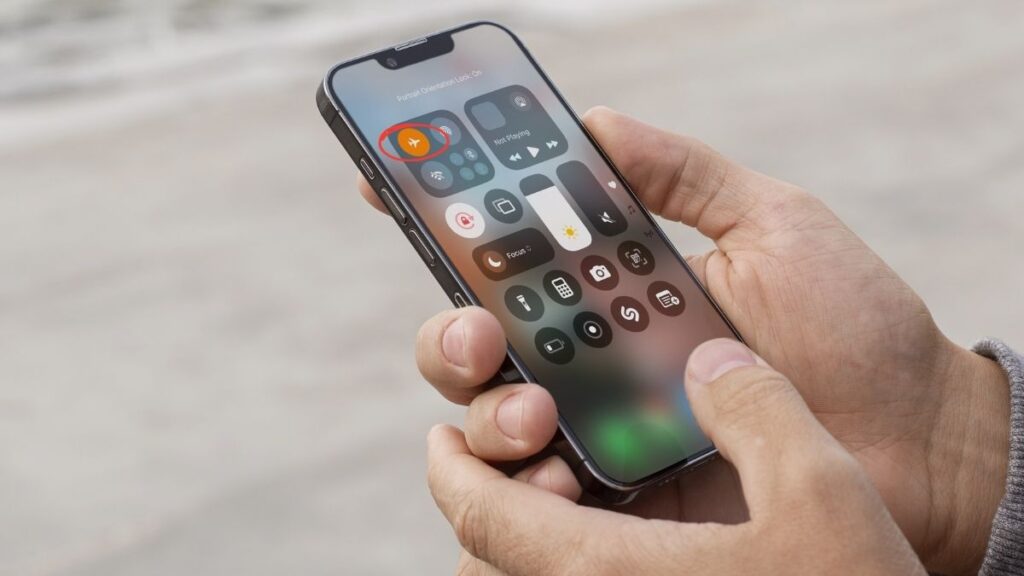
Tryb samolotowy może blokować dostęp do danych komórkowych. Jest to prosty sposób na sprawdzenie, czy nie występują problemy z siecią. Gdy tryb samolotowy jest włączony, tracisz dostęp do Internetu i połączenia komórkowego. Ikona samolotu w Centrum sterowania wskazuje, czy tryb ten jest włączony.
Na przykład, jeśli przesuniesz palcem w dół i zobaczysz, że ikona samolotu jest pomarańczowa, oznacza to, że tryb samolotowy jest włączony. Wyłączenie tego trybu przywróci połączenie. Możesz to zrobić w ustawieniach iPhone’a lub w Centrum sterowania, przełączając przełącznik z pozycji „WŁ.” na „WYŁ.”.
Jeśli problem nadal występuje, włącz tryb samolotowy, odczekaj kilka sekund, a następnie wyłącz go ponownie. Może to zresetować połączenie iPhone’a zsiecią komórkową. Pomocne może byćponowne uruchomienie urządzenia po włączeniu i wyłączeniu trybu samolotowego.
W przypadku niektórych użytkowników te proste czynności mogą rozwiązać większość problemów z połączeniem bez konieczności podejmowania dalszych działań.
2. Dane komórkowe są wyłączone
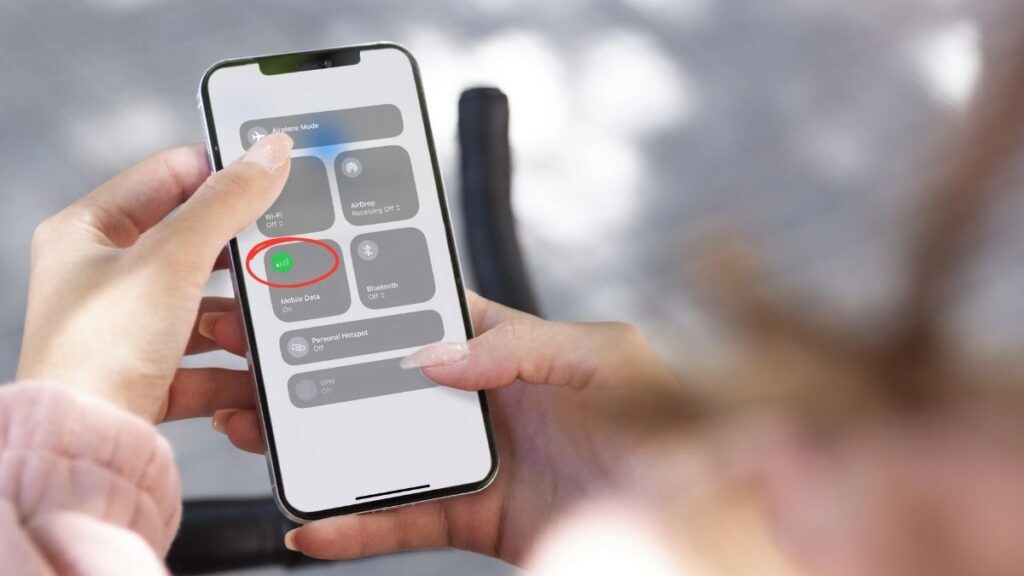
Komunikat „Dane komórkowe są wyłączone” często uniemożliwia korzystanie z mobilnego internetu na iPhonie. Spowoduje to faktyczne odłączenie od sieci, chyba że znajdujesz się w zasięgu sieci Wi-Fi. Przejdź do Ustawień i wybierz opcję „Sieć komórkowa”. Następnie upewnij się, że przełącznik „Dane komórkowe ” jest w pozycji „włączone ”.
Pomocne może być również rzucenie okiem na górny róg ekranu. Jeśli wszystko działa prawidłowo, pojawią się paski sygnału oraz mała ikona sieci komórkowej. Od czasu do czasu może się zdarzyć, że przypadkowo włączysz tryb samolotowy, który natychmiast wyłącza transmisję danych komórkowych.
Wyłączenie i ponowne włączenie trybu samolotowego możezresetować połączenie. Nie każda aplikacja ma dostęp do danych komórkowych, chyba że jej na to zezwolisz. Przewiń w dół w menu „Sieć komórkowa”, aby upewnić się, że najważniejsze aplikacje są skonfigurowane do korzystania z danych komórkowych077.
Jeśli opcja „Dane komórkowe” pozostaje wyłączona, telefon może działać w sieci Wi-Fi, ale inne aktualizacje lub funkcje aplikacji wymagają danych komórkowych do prawidłowego działania.
3. Roaming danych wyłączony
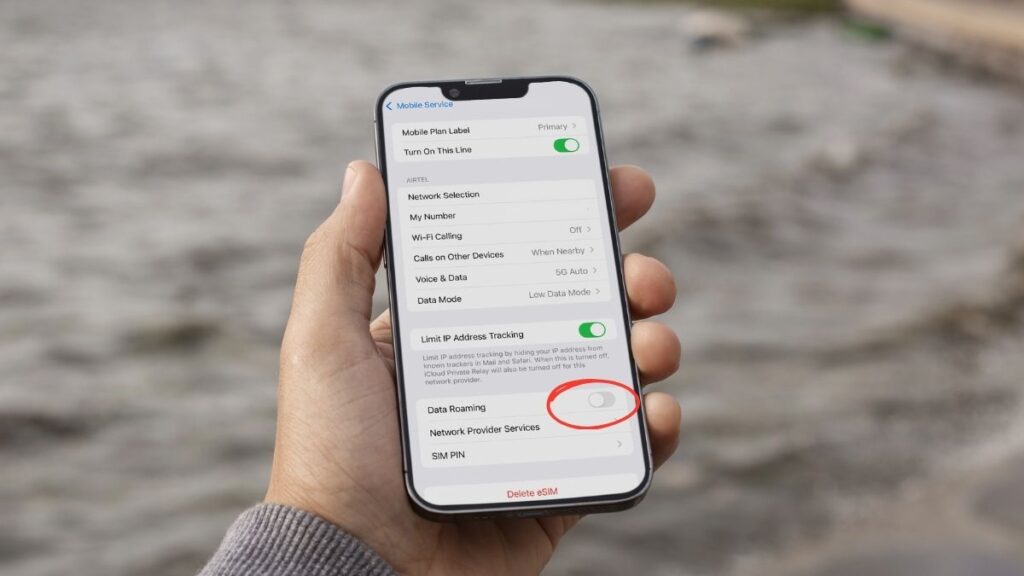
Po trzecie, wyłączony roaming danych – to częsta przyczyna utraty danych komórkowych podczas podróży. Wystarczy przejść do Ustawień iPhone’a, następnie do sekcji Sieć komórkowa i Opcje transmisji danych, aby sprawdzić, czy roaming danych jest wyłączony. Gdy roaming jest wyłączony, telefon blokuje transmisję danych, dzięki czemu nie ponosisz dodatkowych opłat, ale oznacza to również brak zasięgu wszędzie tam, gdzie nie jest dostępna Twoja sieć macierzysta.
Dla podróżujących rezerwacja pakietu danych Ubigi eSIM zapewnia dostęp do lokalnej sieci bez wysokich opłat roamingowych. Wystarczy ustawić go jako główne źródło danych w ustawieniach. Zawsze sprawdzaj swój plan taryfowy, aby dowiedzieć się, ile będzie Cię kosztował roaming, ponieważ stawki różnią się znacznie w zależności od kraju i operatora.
Niektóre telefony lub wersje systemu iOS mogą zacząć szaleć przy wyłączonym roamingu, powodując problemy z siecią lub APN. Problem ten można rozwiązać, resetując ustawienia sieciowe idokładnie sprawdzając dane APN. W innych przypadkach wyłączenie roamingu faktycznie pozwala oszczędzać baterię i sprawia, że telefon działa bez zarzutu.
4. Wymagana aktualizacja oprogramowania
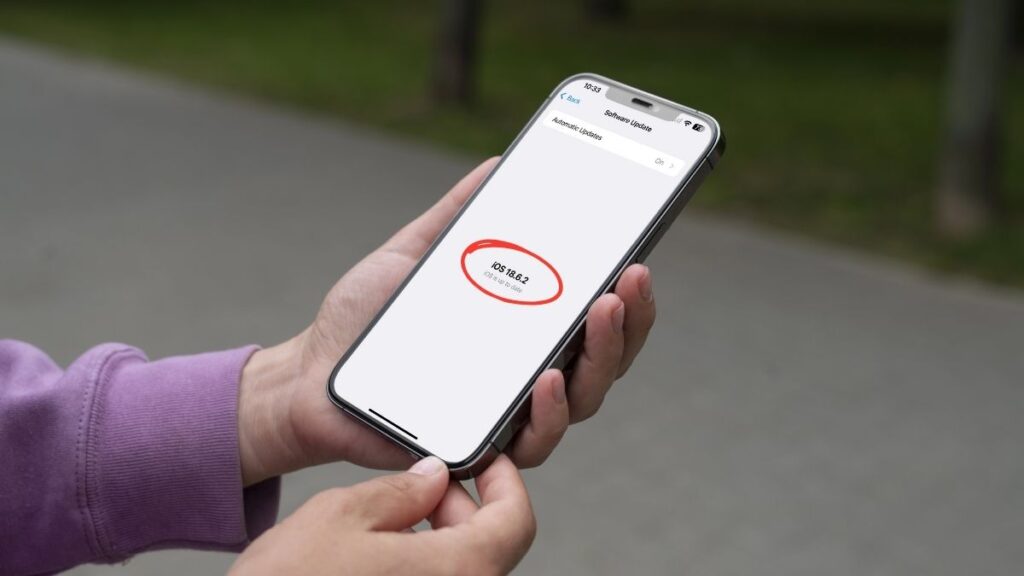
W takim razie aktualizacja systemu to niezawodny sposób na rozwiązanie wielu problemów z łącznością. Wystarczy zajrzeć do aplikacji „Ustawienia” > „Ogólne” > „Aktualizacja oprogramowania”, aby szybko zidentyfikować i zainstalować wszelkie zaległe poprawki. Posiadanie najnowszej wersji systemu iOS zazwyczaj pozwala usunąć błędy zakłócające działanie sieci komórkowej, rozwiązać konflikty z kartami SIM oraz poprawić wydajność urządzenia.
Na przykład aktualizacja iPhone’a może rozwiązać problemy wynikające z oprogramowania sprzętowego modemu lub zakłóceń sieciowych wpływających na jakość sygnału. Niektórzy użytkownicy napotykają po aktualizacji nowe problemy, takie jak zmiany w konfiguracji sieciowej lub utrata danych. W takiej sytuacji pomocne może okazać się włączenie i wyłączenie trybu samolotowego, ponowne uruchomienie telefonu lub zresetowanie ustawień sieciowych.
Te comiesięczne aktualizacje zapewniają stabilność systemu i ograniczają występowanie przypadkowych problemów. Planując aktualizacje, zmniejszasz ryzyko pominięcia kluczowych poprawek. Jeśli więc zaraz po aktualizacji zauważysz nietypowe zachowanie danych, często wystarczy przeprowadzić kilka prostych sprawdzeń lub wprowadzić ręczne korekty.
5. Oczekuje się na aktualizację ustawień operatora
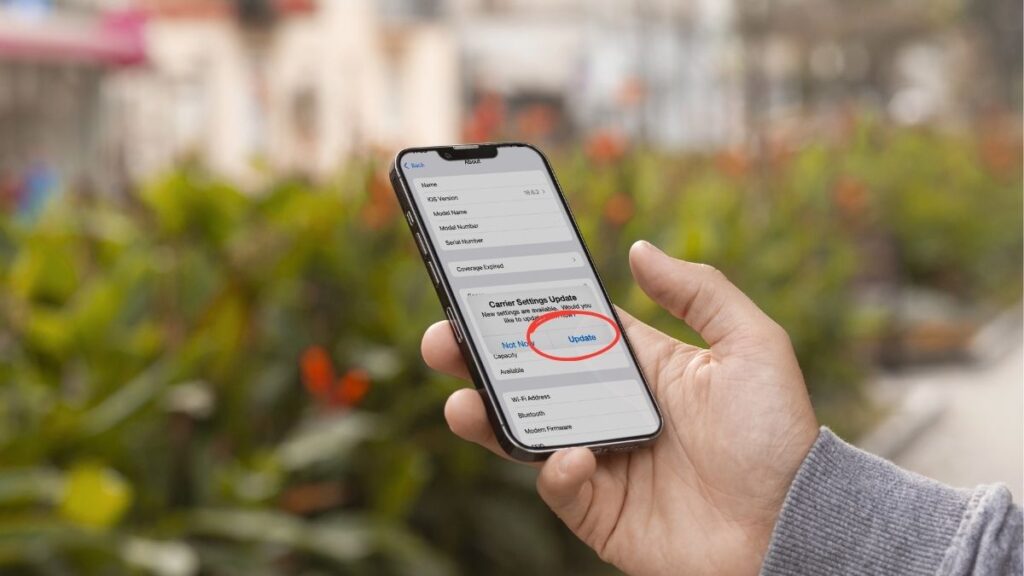
Komunikat „Oczekuje się aktualizacji ustawień operatora komórkowego” zazwyczaj oznacza, że iPhone potrzebuje zaktualizowanych informacji o sieci, aby zapewnić prawidłowe działanie połączeń, wiadomości tekstowych i transmisji danych. Informację tę można sprawdzić w sekcji Ustawienia > Ogólne > Informacje.
Jeśli pojawi się komunikat „Oczekuje na aktualizację ustawień operatora”, oznacza to, że sieć komórkowa przesyła niewielki plik, który ma pomóc telefonowi w bardziej efektywnej komunikacji z pobliskimi stacjami bazowymi. Jeśli pominiesz tę aktualizację, mogą wystąpić przerwy w połączeniach, spowolnienie internetu lub opóźnienia w dostarczaniu wiadomości SMS.
Zazwyczaj aktualizacje instalują się same, choć czasami trzeba kliknąć „Aktualizuj” lub „Zainstaluj”, gdy pojawi się odpowiedni monit. Upewnij się, że Twój iPhone jest podłączony do sieci Wi-Fi lub ma stabilny sygnał sieci komórkowej, aby pobrać aktualizację.
Po zainstalowaniu wystarczy szybki restart, aby wszystko zaczęło działać. Ci z Was, którzy nadal borykają się z problemami, powinni spróbować zresetować ustawienia sieciowe. Aktualizacje od operatora mogą rozwiązać wiele dziwnych usterek, zwłaszcza po wymianie karty SIM lub podróży.
6. Problemy z kartą SIM
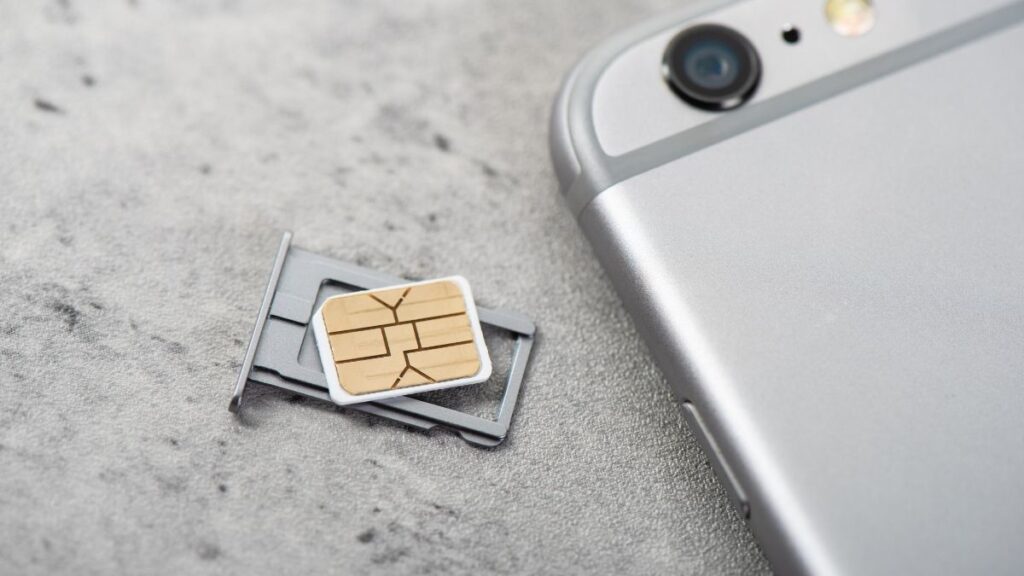
Często za przyczynę problemów z transmisją danych uznaje się fizyczne usterki karty SIM. Podobnie jak w przypadku czyszczenia filtra na kłaczki, upewnienie się, że karta SIM jest dobrze osadzona i czysta, pozwala utrzymać stabilne połączenie. Zabrudzenia lub luźna karta SIM mogą spowodować przerwę w połączeniu z siecią, dlatego użytkownicy często ją wyjmują, czyszczą delikatną ściereczką i wkładają z powrotem.
Włączanie i wyłączanie trybu samolotowego może czasami pomóc w przywróceniu zablokowanego połączenia. Jeśli problem nadal występuje, w większości przypadków skuteczne okazuje się wyjęcie karty SIM (odczekanie około minuty, a następnie ponowne włożenie karty po wyłączeniu telefonu). Wypróbowanie karty SIM w innym telefonie pozwala sprawdzić, czy przyczyną problemu jest karta, czy telefon.
Inni borykają się z problemami na obszarach wiejskich lub w odizolowanych lokalizacjach , gdzie sygnał jest słaby, a tym samym prędkość transmisji danych niska. Jeśli Twoja karta SIM uległa uszkodzeniu, pakiet danych Ubigi eSIM dostępny w aplikacji Ubigi zapewni natychmiastową pomoc i większą swobodę.
7. Konieczne jest zresetowanie ustawień sieciowych

Ponadto op cja „Resetuj ustawienia sieciowe” pozwala zresetować wszystkie połączenia w telefonie iPhone. Po przejściu do menu „Ustawienia” > „Ogólne” > „Resetuj” pojawi się opcja resetowania ustawień sieciowych. W wyniku tej czynności zostaną usunięte zapisane hasła do sieci Wi-Fi oraz sparowane urządzenia Bluetooth.
Następnie trzeba ponownie połączyć się z sieciami Wi-Fi i ponownie sparować urządzenia Bluetooth. Ten krok pozwala rozwiązać utrzymujące się problemy, których nie da się usunąć poprzez włączenie lub wyłączenie trybu samolotowego ani sprawdzenie ustawień APN. Jeśli nie możesz połączyć się z siecią komórkową lub Wi-Fi, takie zresetowanie zazwyczaj usuwa nieprawidłowe ustawienia, które uniemożliwiają połączenie.
Procedura ta różni się nieco w zależności od wersji systemu iOS, więc należy zwrócić uwagę na ewentualne różnice w menu. Po zresetowaniu należy zawsze ponownie uruchomić iPhone’a, aby zapewnić mu „czysty start” w zakresie połączeń sieciowych.
8. Uszkodzony sprzęt lub antena
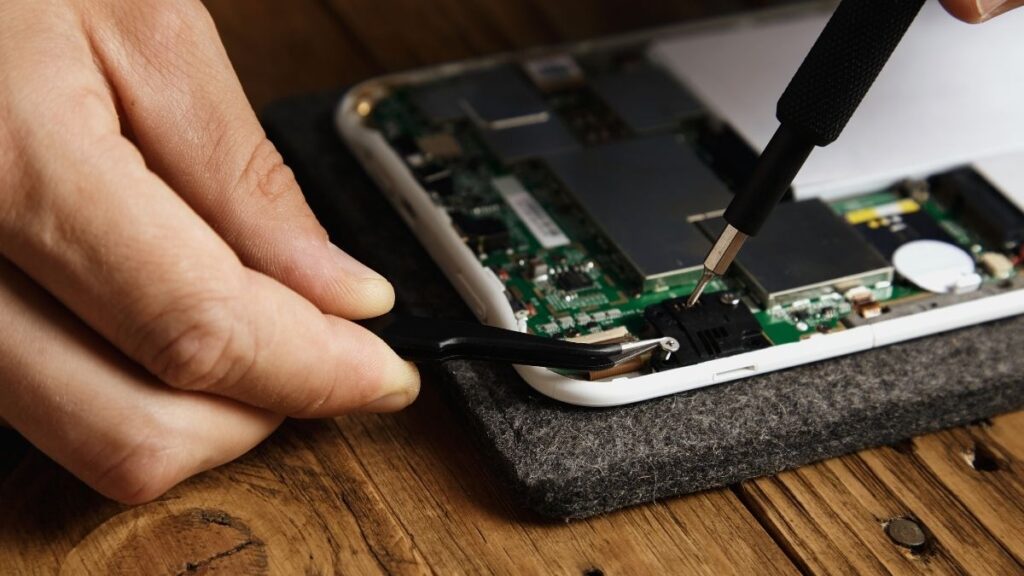
Usterki sprzętu lub problemy z anteną mogą powodować uporczywe problemy z łącznością. Możesz zauważyć, że siła sygnału skacze od pełnej do niskiej bez wyraźnego powodu, albo że połączenia często się rozłączają, nawet na otwartych przestrzeniach.
Telefony komórkowe z uszkodzonym sprzętem lub anteną mogą charakteryzować się niską prędkością transmisji danych, problemami z GPS lub słabym sygnałem. Oczywiście ponowne uruchomienie lub miękki reset mogą rozwiązać sporadyczne, chwilowe usterki, ale utrzymujące się problemy zazwyczaj wskazują na coś poważniejszego.
Jeśli zauważysz takie objawy, jak przerywane połączenia lub utrata danych, może to oznaczać, że telefon uległ uszkodzeniu wewnętrznemu w wyniku upadku lub zalania. Usterki sprzętowe mogą wynikać ze zużycia lub rzadkich wad produkcyjnych.
Aby postawić prawidłową diagnozę, serwisy telefonów komórkowych mogą przeprowadzić testy anten i innych podzespołów. Jeśli telefon jest nadal objęty gwarancją, naprawa lub wymiana mogą być bezpłatne.
Czynniki zewnętrzne, takie jakgrube konstrukcje lub przedmioty metalowe, również mogą osłabiać sygnały, ale nie powodują trwałego uszkodzenia sprzętu.
Wnioski
W przypadku iPhone’a sytuacja z transmisją danych komórkowych może szybko stać się skomplikowana. Wystarczy jedno nieostrożne przełączenie (np. tryb samolotowy lub zapomniana aktualizacja), by sygnał przestał działać. Czasami okazuje się, że karta SIM się poluzowała lub sieć wymaga szybkiej regulacji.
Pełny reset do ustawień fabrycznych może pomóc w przywróceniu sprawności urządzenia. Raz na jakiś czas wystarczy drobna zmiana w sprzęcie, by paski sygnału znów się pojawiły. Każde z rozwiązań z naszej listy składa się z prostych kroków, które możesz wykonać samodzielnie – bez konieczności posługiwania się żargonem technicznym.
Więc następnym razem, gdy telefon wypadnie z kieszeni, będziesz wiedzieć, co sprawdzić w pierwszej kolejności. Bądź czujny, mając te wskazówki w zanadrzu. Aby zapoznać się z innymi szybkimi rozwiązaniami i poradami dotyczącymi smartfonów, przejrzyj nasze pozostałe poradniki.
Mamy nadzieję, że ten artykuł pt. „Przyczyny, dla których dane komórkowe nie działają na iPhonie, i sposoby ich naprawienia” pomógł Ci rozwiązać Twoje problemy!

Najczęściej zadawane pytania
Dlaczego mój iPhone nie łączy się z siecią komórkową?
Sprawdź, czy nie jest włączony tryb samolotowy lub wyłączone dane komórkowe. Upewnij się, że karta SIM jest prawidłowo osadzona, a oprogramowanie jest zaktualizowane. To są proste problemy z łącznością.
Jak włączyć roaming danych na moim iPhonie?
Przejdź do sekcji „Ustawienia” > „Sieć komórkowa” > „Opcje transmisji danych komórkowych”. Włącz roaming danych. Dzięki temu Twój iPhone będzie miał dostęp do transmisji danych komórkowych podczas pobytu za granicą.
Co mam zrobić, jeśli na moim iPhonie pojawia się komunikat „Brak karty SIM” lub „Nieprawidłowa karta SIM”?
Wyjmij kartę SIM, delikatnie ją wyczyść i włóż z powrotem. Jeśli problem nadal występuje, spróbuj użyć innej karty SIM , jeśli taką posiadasz. Jeśli nie masz innej karty, skontaktuj się z operatorem.
Jak mogę zaktualizować ustawienia operatora w moim iPhonie?
Podłącz iPhone’a do sieci Wi-Fi lub transmisji danych. Przejdź do menu „Ustawienia” > „Ogólne” > „Informacje”. Jeśli dostępna jest aktualizacja, pojawi się odpowiedni komunikat. Dotknijopcji „Aktualizuj”, aby zainstalować nowe ustawienia operatora.
Czy zresetowanie ustawień sieciowych spowoduje usunięcie moich danych osobowych?
Nie, zresetowanie sieci spowoduje jedynie usunięcie haseł do sieci Wi-Fi, połączeń VPN oraz połączeń Bluetooth. Twoje zdjęcia, kontakty i inne dane pozostaną bezpieczne.
Co zrobić, jeśli aktualizacja oprogramowania nie jest dostępna, a ja nadal mam problemy?
Zrestartuj iPhone’a i sprawdź, czy są dostępne aktualizacje od operatora. Jeśli problemy nadal występują, skontaktuj się z operatorem lub działem pomocy technicznej Apple w celu uzyskania pomocy.
Czy problemy ze sprzętem mogą powodować zakłóczenia w działaniu sieci komórkowej na moim iPhonie?
Tak, wadliwy sprzęt lub uszkodzona antena mogą powodować problemy. Jeśli wyczerpałeś już wszystkie możliwości naprawy programowej, udaj się do autoryzowanego serwisu w celu przeprowadzenia profesjonalnej diagnostyki.








 Jak sprawdzić zgodność z eSIM
 Jak sprawdzić, czy telefon jest odblokowany od operatora