


Resumen
- 1) Principales resultados
- 2) Introducción
- 3) ¿Qué es iMessage y cómo funciona?
- 4) ¿Se puede utilizar iMessage con una eSIM?
- 5) Cómo activar iMessage en un iPhone con una eSIM
- 6) Utilizar iMessage cuando se viaja con una Ubigi eSIM
- 7) Problemas comunes de iMessage al usar una tarjeta eSIM (y cómo solucionarlos)
- 8) Prácticas recomendadas para utilizar iMessage con una eSIM
- 9) Conclusión
- 10) Preguntas más frecuentes
Principales resultados
- Si te preguntas cómo activar y utilizar iMessage con una eSIM, este artículo es para ti.
- Puedes utilizar iMessage con una tarjeta eSIM, pero tu dispositivo debe tener acceso a datos móviles.
- Si configuras iMessage para que utilice tu ID de Apple, podrás enviar mensajes sin necesidad de tu número de teléfono. Esto es útil cuando estás de viaje.
- No olvides activar iMessage en los ajustes y elegir la línea SIM que usarás para iMessage y datos.
- Con una Ubigi eSIM, no pagas gastos de itinerancia y iMessage funciona dondequiera que haya una red celular.
- Si estás experimentando problemas como el envío de mensajes como SMS o iMessage no se activa, soluciona el problema o visita el siguiente enlace para obtener ayuda.
- Actualiza tu sistema operativo iOS, utiliza tu ID de Apple como copia de seguridad y reinicia tu iPhone después de instalar una nueva eSIM para disfrutar de la mejor experiencia.

Introducción
Gracias a la tarjeta eSIM de tu iPhone, puedes utilizar iMessage para chatear con normalidad. iMessage te permite enviar textos, fotos y archivos, por lo que sigue siendo muy popular entre particulares de todo el mundo.
A medida que más y más viajeros adoptan la tarjeta eSIM por su facilidad de instalación, marcas como Ubigi ofrecen planes de datos que se sincronizan perfectamente con el iPhone. Mucha gente se pregunta: «¿Funcionará iMessage con la tarjeta eSIM?»
Lo es, y esta guía muestra cómo.
¿Qué es iMessage y cómo funciona?
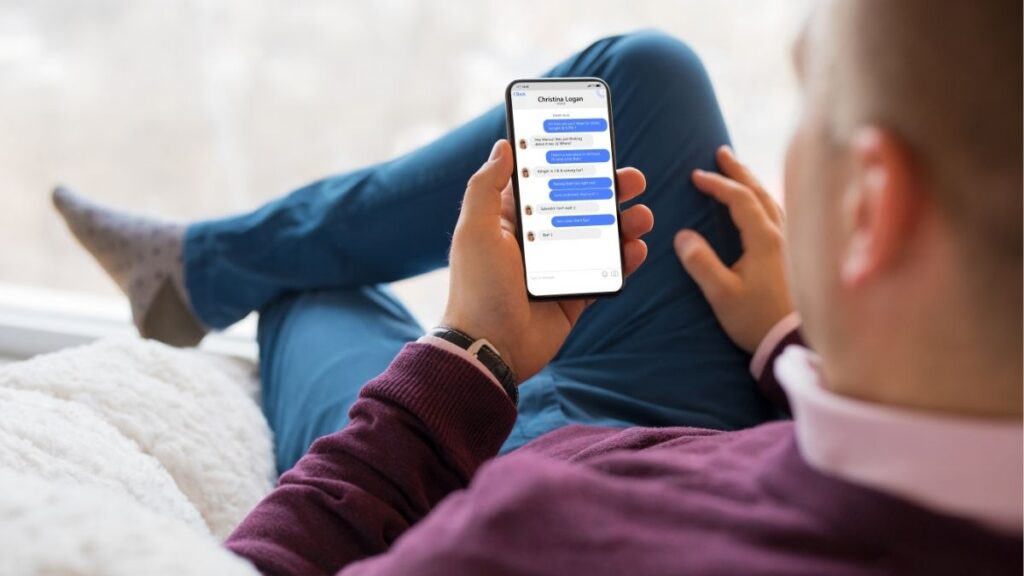
iMessage es el servicio de mensajería instantánea de Apple, disponible en iPhone, iPad, Mac y otros dispositivos Apple. A diferencia de los mensajes SMS y MMS tradicionales, iMessage funciona totalmente a través de Internet, utilizando Wi-Fi o datos móviles.
Con iMessage, los usuarios pueden :
- Envía mensajes de texto, fotos, vídeos, mensajes de voz y archivos
- Compartir ubicación y datos de contacto
- Cifrado de extremo a extremo para una mayor protección de la intimidad
iMessage identifica a los usuarios por :
- Un número de teléfono
- Una dirección de correo electrónico del ID de Apple
- O ambos
Cuando tanto el remitente como el destinatario utilizan dispositivos Apple y iMessage está activado, los mensajes se envían como iMessages (se muestran en burbujas azules). Si iMessage no está disponible, el mensaje puede volver al formato SMS(burbujas verdes), dependiendo de tu configuración.
Como iMessage se basa en una conexión a Internet y no en una red celular de SMS, funciona perfectamente con planes de datos Wi-Fi y eSIM, incluida la Ubigi eSIM. Puedes visitar discussions.apple.com para obtener asesoramiento.
¿Se puede utilizar iMessage con una eSIM?

Sí, iMessage funciona perfectamente con una eSIM. Una eSIM, como laUbigi eSIM, proporciona datos móviles, que es exactamente lo que iMessage necesita para funcionar. Como iMessage no requiere servicios de voz o SMS, es totalmente compatible con los planes eSIM de sólo datos.
Hay dos formas de utilizar iMessage con una tarjeta eSIM:
- Uso de tu ID de Apple (recomendado, especialmente cuando viajas)
- Uso del número de teléfono de la tarjeta SIM principal, mientras que la tarjeta eSIM gestiona los datos móviles.
Por ejemplo, puede :
- Conserva tu tarjeta SIM física para llamadas y mensajes de texto
- Utiliza tu Ubigi eSIM para datos móviles
- Sigue enviando y recibiendo iMessages sin interrupciones
Mientras tu iPhone tenga una conexión a Internet activa, iMessage funcionará.
Cómo activar iMessage en un iPhone con una eSIM
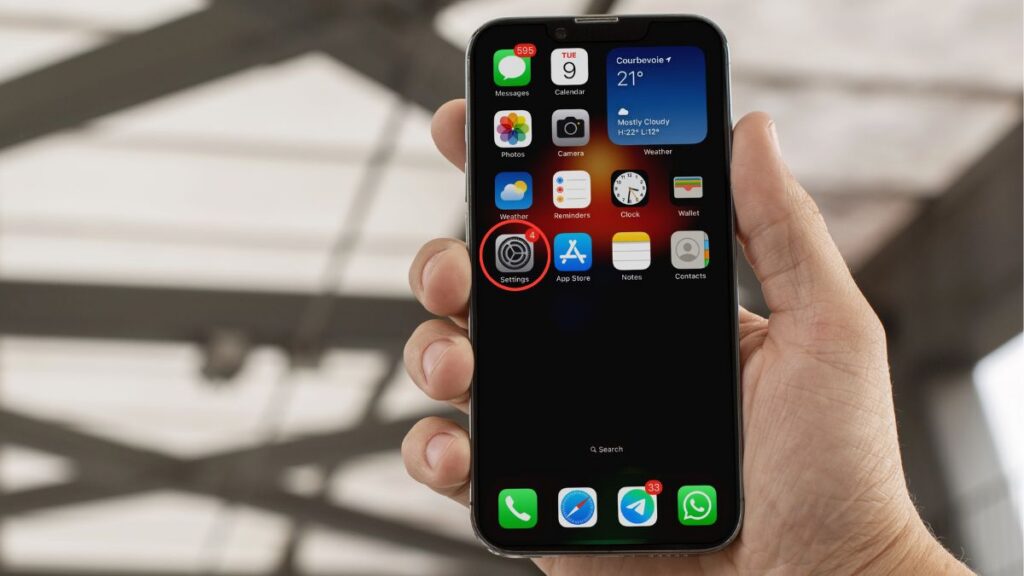
Activar iMessage en un iPhone con una eSIM es sencillo. Solo tienes que seguir los pasos que se indican a continuación para asegurarte de que todo está configurado correctamente.
Paso 1: Activar iMessage
Ve a Ajustes > Mensajes y asegúrate de que iMessage está activado.
Paso 2: Configurar el envío y la recepción
En Ajustes > Mensajes > Enviar y recibir, elige cómo pueden ponerse en contacto contigo:
- Selecciona la dirección de correo electrónico de tu ID de Apple
💡 Una treta: Cuando usas una eSIM de solo datos como Ubigi, activar iMessage con tu ID de Apple evita problemas de activación de SMS y cargos por roaming, especialmente en el extranjero.
Paso 3: Elegir la línea adecuada para datos móviles
Ve a Ajustes > Móvil (o Datos móviles):
- Defina la Ubigi eSIM como línea de datos móviles (Compruebe el tutorial de activación si es necesario)
- Conserva tu tarjeta SIM principal para llamadas y mensajes de texto, si es necesario.
Paso 4: Reinicia tu iPhone
Al reiniciar el dispositivo se completa la activación y el registro de la red.
Una vez activado, iMessage utilizará automáticamente la conexión Wi-Fi o de datos de tu Ubigi eSIM.
Utilizar iMessage cuando se viaja con una Ubigi eSIM

Viajar es uno de los mejores usos de iMessage con una eSIM Ubigi.
Con una Ubigi eSIM, puedes :
- Utiliza iMessage en el extranjero sin gastos de itinerancia
- Manténgase conectado utilizando datos móviles en varios países
- Envía mensajes incluso sin acceso Wi-Fi
Porque iMessage funciona con datos:
- No necesita un número de teléfono local
- Evite los costosos gastos de los SMS internacionales
- Puedes mantener las mismas conversaciones de un país a otro
Para viajar sin sobresaltos :
- Usar iMessage con tu ID de Apple
- Desactivar SMS para evitar cargos accidentales del operador
- Deja que Ubigi eSIM gestione todo tu uso de datos móviles
Problemas comunes de iMessage al usar una tarjeta eSIM (y cómo solucionarlos)

Aunque iMessage es compatible con las eSIM, algunos usuarios pueden experimentar problemas. Estos son los problemas más comunes y cómo solucionarlos.
iMessage bloqueado en «Esperando activación
- Comprueba que los datos móviles o el Wi-Fi están activados
- Intentaactivar iMessage utilizando tu ID de Apple en lugar de un número de teléfono.
- Reinicia tu iPhone
Los mensajes se envían como SMS en lugar de iMessage
- Asegúrate de que iMessage está activado
- Confirma que el destinatario también utiliza iMessage
- Comprueba que los datos móviles están activados para Mensajes
iMessage no funciona con datos móviles
- Ve a Ajustes > Móvil > Mensajes y asegúrate de que el acceso a datos está autorizado.
- Confirme que la Ubigi eSIM está seleccionada como línea de datos móviles.
Si el problema persiste, consulte la guía detallada de solución de problemas de Ubigi «iMessage no funciona con mi perfil Ubigi eSIM. ¿Qué debo hacer?
Prácticas recomendadas para utilizar iMessage con una eSIM

Para asegurarte de que utilizas iMessage y una eSIM sin problemas, sigue estas prácticas recomendadas:
- Activa iMessage con tu ID de Apple, especialmente cuando viajes.
- Mantén actualizado tu sistema operativo iOS
- Asegúrate de que los datos móviles están activados para Mensajes
- Reinicia tu iPhone después de instalar o cambiar la tarjeta eSIM
- Utilice una conexión Wi-Fi segura cuando esté disponible para ahorrar datos móviles
Si sigues estas recomendaciones, podrás disfrutar de una mensajería fiable, segura y rentable con iMessage y tu Ubigi eSIM, en cualquier parte del mundo.
Conclusión
La tarjeta IMessage eSIM es práctica y fácil de usar, incluso cuando cambias de plan o de país. Es fácil recibir mensajes, imágenes y mensajes de grupo.
Tu iPhone funciona igual tanto si tienes una tarjeta SIM estándar como una tarjeta eSIM. Envía respuestas rápidas, comparte información de viajes o mantente en contacto en el trabajo. Si tienes un problema, hay soluciones sencillas para que vuelvas a funcionar rápidamente.
Puede utilizar su Ubigi eSIM para viajar o cambiar de red. Los procedimientos definidos y las rutinas inteligentes evitan confusiones. Mantente conectado vayas donde vayas.
¿Tiene alguna pregunta o necesita asesoramiento? Confírmalo en tus ajustes o consulta con el soporte técnico. Esperamos que este artículo sobre «Cómo activar y utilizar iMessage con una eSIM» te resulte útil.

Preguntas más frecuentes
¿Puedes utilizar iMessage si tu iPhone sólo tiene una tarjeta eSIM?
Por supuesto, puedes usar iMessage en una eSIM. Funciona de la misma manera que una tarjeta SIM física. Todo lo que necesitas es una conexión de datos que funcione y activar iMessage en los ajustes de tu iPhone.
¿Se sincronizarán mis mensajes si cambio de una tarjeta SIM física a una tarjeta eSIM?
Sí, tus iMessages se sincronizarán si utilizas el mismo ID de Apple. No olvidesactivar iCloud para Mensajes para que todos tus chats estén actualizados en todos tus dispositivos.
¿Tengo que reactivar iMessage después de instalar una nueva eSIM?
A veces, sí. Cuando cambies de número de teléfono o de operador, es posible que tengas que reactivar iMessage. Actualiza iMessage. Ve a Ajustes, luego a Mensajes y desactiva y reactiva iMessage.
¿Puedo utilizar iMessage con una Ubigi eSIM cuando viajo al extranjero?
Sí, puedes utilizar iMessage con una Ubigi eSIM en cualquier lugar. IMessage funciona para textos, imágenes y vídeos siempre que tengas acceso a Internet.
¿Qué debo hacer si iMessage no funciona después de haber cambiado mi tarjeta eSIM?
Primero comprueba tu conexión a Internet. A continuación, reinicia el teléfono y comprueba que iMessage está activado en Ajustes. Si el problema persiste, desconéctate y vuelve a conectarte con tu ID de Apple.
¿Utiliza iMessage los datos de mi eSIM móvil?
Sí, iMessage utiliza datos móviles de tu eSIM o Wi-Fi para enviar mensajes. No necesitas una tarjeta SIM física para que iMessage funcione.
¿Puedo utilizar iMessage con dos números si mi iPhone tiene doble eSIM?
Sí, puedes utilizar iMessage con ambos números. Ve a Ajustes > Mensajes > Enviar y recibir y selecciona los números y correos electrónicos que quieres utilizar con iMessage.







 Cómo verificar la compatibilidad eSIM
 Cómo verificar el desbloqueo del operador