


まとめ
- 1) 要点
- 2) 1.機内モードが有効
- 3) 2.セルラーデータがオフ
- 4) 3.データローミング無効
- 5) 4.ソフトウェアのアップデートが必要
- 6) 5.キャリア設定更新保留
- 7) 6.SIMカードの問題
- 8) 7.ネットワーク設定のリセットが必要
- 9) 8.ハードウェアまたはアンテナの欠陥
- 10) 結論
- 11) よくある質問
要点
- この「 iPhoneで携帯電話データが使えない理由と対処法 」で接続の問題を解決しましょう!iPhoneで セルラーデータ接続の問題が発生した場合は、必ず機内モードがオフになっていることを確認し、デバイスを再起動してセルラー接続を復元してください。
- 可能な限りセルラーデータを無効にするようiPhoneを設定している場合は、「設定」>「セルラーデータ」でセルラーデータが有効になっているか、またアプリがセルラーデータの使用を許可されているかを確認してください。
- 外出する場合は、データローミングをオンにするか、さらに良いのは、不意の請求を避けるために国際eSIMデータプランを予約することだ。
- お使いのiPhoneに最新のiOSと キャリア設定のアップデートが適用されていることを確認し、ネットワークパフォーマンスを最適化し、バグを修正する。
- SIMカードが破損していないか、正しく装着されているかを確認し、SIMカードが動作しなくなった場合はUbigi eSIMに切り替えてください。
- 接続に問題がある場合はネットワーク設定をリセットし、ハードウェアの問題が疑われる場合は専門家にご相談ください。

iPhoneの携帯電話データの問題は、ウェブブラウジング、ストリーミング、メッセージの送信など、最も必要なときにあなたをブロックする可能性があります。ほとんどの方は、電波状況が良くても、データが途切れたり、速度が遅くなったり、完全にデータが失われたりします。
本当の修理は、通常、数分でできる簡単なことから始まります。この記事では、気軽なユーザーにも、忙しい プロのユーザーにも、iPhoneを素早くオンラインに戻すための実際の解決策を紹介します。

1.機内モードが有効
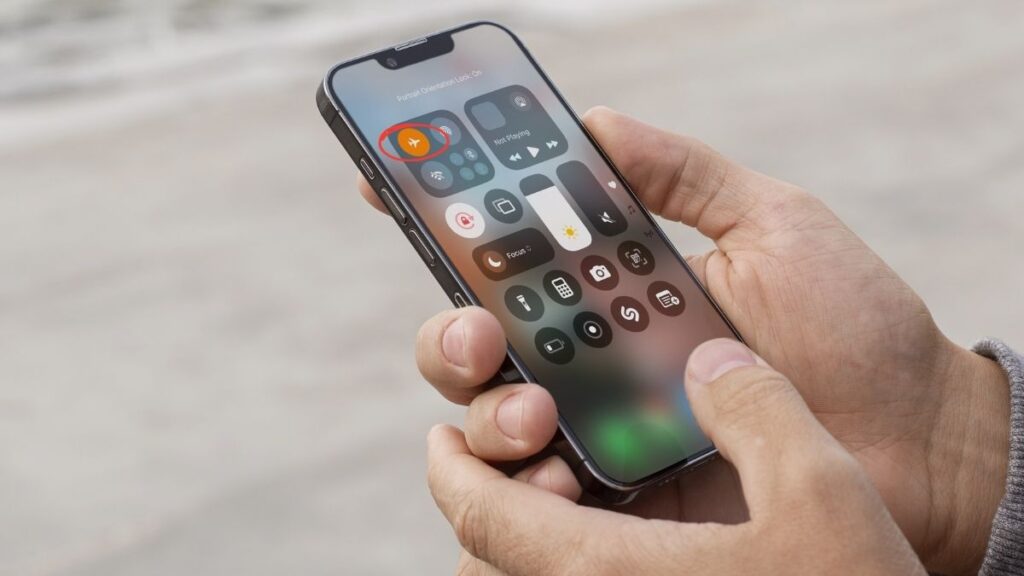
機内モードはセルラーデータをブロックできる。ネットワーク・トラブルに遭遇したときの最初のチェックポイントになる。機内モードを有効にすると、インターネットとモバイル接続が失われます。コントロールセンターの飛行機のアイコンは、このモードが有効かどうかを示します。
例えば、下にスワイプして飛行機のアイコンがオレンジ色になっていたら、機内モードがオンになっています。これをオフにすると、接続が回復します。iPhoneの設定またはコントロールセンターから、ONからOFFに 切り替えることができる。
それでも問題が解決しない場合は、機内モードをオンにして数秒待ち、再びオフにします。これにより、iPhoneの携帯電話ネットワークへの接続が再開されます。機内モードのオン・オフを切り替えた後、デバイスを再起動すると改善する場合があります。
ユーザーによっては、このような簡単なチェックで、それ以上何もしなくても接続障害の大半を解決できる場合もある。
2.セルラーデータがオフ
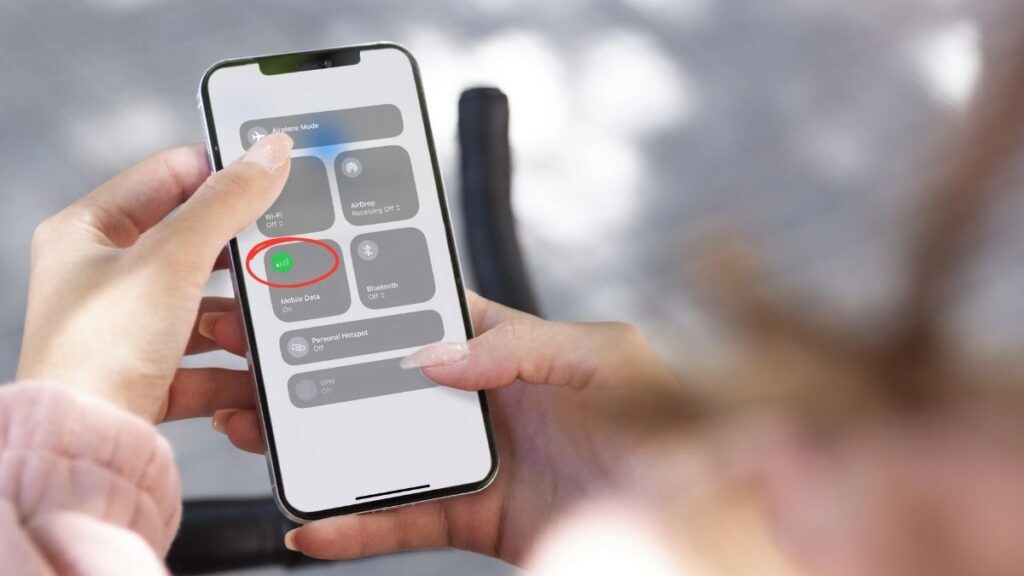
「Cellular Data is Turned Off(セルラーデータがオフ)」は、あなたのiPhoneがモバイルインターネットを利用できないようにします。Wi-Fi接続が届く範囲にいない限り、事実上切断されます。設定」に入り、「携帯電話」をタップします。そして、「セルラーデータ」スイッチが「オン」になっていることを確認してください。
画面上部の角も見てみてください。すべてが正常に機能していれば、シグナルバーと小さなセルラーアイコンがポップアップ表示されます。時々、誤って機内モードを切り替えてしまい、携帯電話データがすぐに停止してしまうことがあります。
機内モードをオフにして再度オンにすると、接続を再起動できます。あなたが許可しない限り、すべてのアプリがモバイルデータを使用できるわけではありません。Cellular(携帯電話)メニューを下にスクロールして、必要なアプリがCellular Data077用に設定されていることを確認してください。
セルラーデータがオフのままの場合、Wi-Fiで機能する可能性がありますが、その他のアップデートやアプリの機能を正しく動作させるにはモバイルデータが必要です。
3.データローミング無効
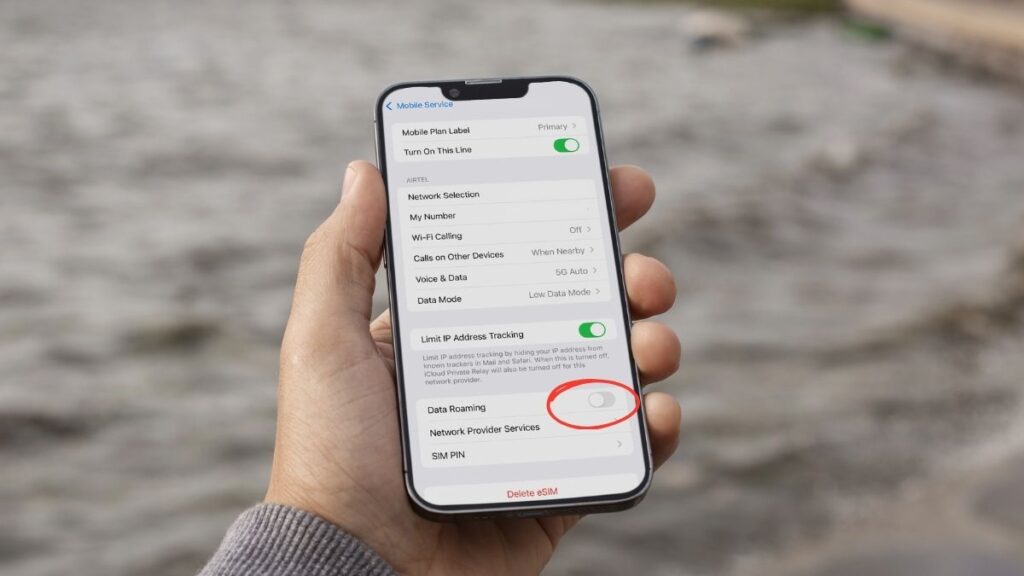
3つ目は、「データローミングの無効化」。旅行中に携帯電話のデータが失われることがよくある。iPhoneの[設定]から[携帯電話]、[携帯電話データオプション]を開き、データローミングがオフになっていることを確認する。ローミングがオフの場合、携帯電話はデータをブロックするので追加料金は発生しませんが、ホームネットワークが利用できない場所では通信ができないことになります。
旅行者のために、 Ubigi eSIMデータプランを予約すると、高価なローミング 料金 なしでローカルデータを提供します。設定でプライマリデータソースとして設定するだけです。ローミング料金は国やプロバイダによって大きく異なるため、常にモバイルプランを確認してください。
一部の携帯電話やiOSのバージョンでは、ローミングをオフにするとパニックになり、ネットワーク/APNの問題が発生します。ネットワーク設定をリセットし、APNの詳細を再度確認することで、これらの問題を解決することができます。また、ローミングを無効にすることで、バッテリーの持ちがよくなり、電話が快適に使えるようになることもあります。
4.ソフトウェアのアップデートが必要
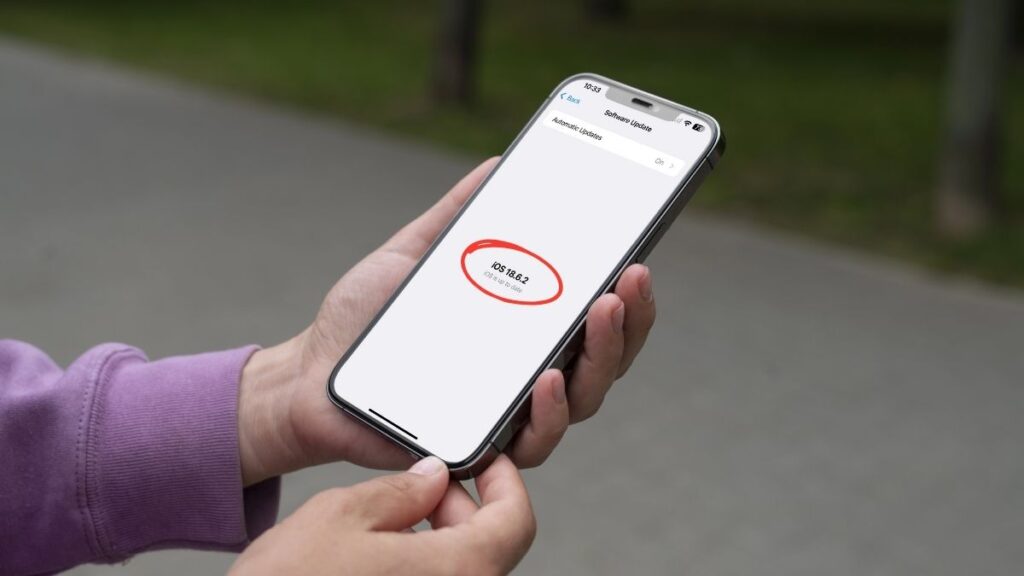
システム・アップデートは、多くの接続問題を解決する魔法の弾丸だ。設定」アプリ>「一般」>「ソフトウェア・アップデート」を見れば、未解決のパッチを特定してインストールすることができる。最新のiOSを搭載することで、セルラーデータに干渉するバグを修正し、SIMカードとの競合を修正し、パフォーマンスを向上させることができる。
例えば、iPhoneをアップデートすることで、モデムのファームウェアや ネットワークの不具合に起因する問題を解決することができます。また、アップデート後にネットワーク設定が変更されたり、データが途切れたりといった新たな不具合が発生する場合もあります。このような場合は、機内モードのオン/オフ、 iPhoneの再起動、ネットワーク設定のリセットで解決できます。
この毎月の更新により、システムの安定性が保たれ、ランダムな問題が減少します。更新をスケジュール化することで、重要な修正を見逃す可能性が低くなる。そのため、更新直後にデータの挙動がおかしくなった場合は、簡単な検証や 手動調整で対処できることが多い。
5.キャリア設定更新保留
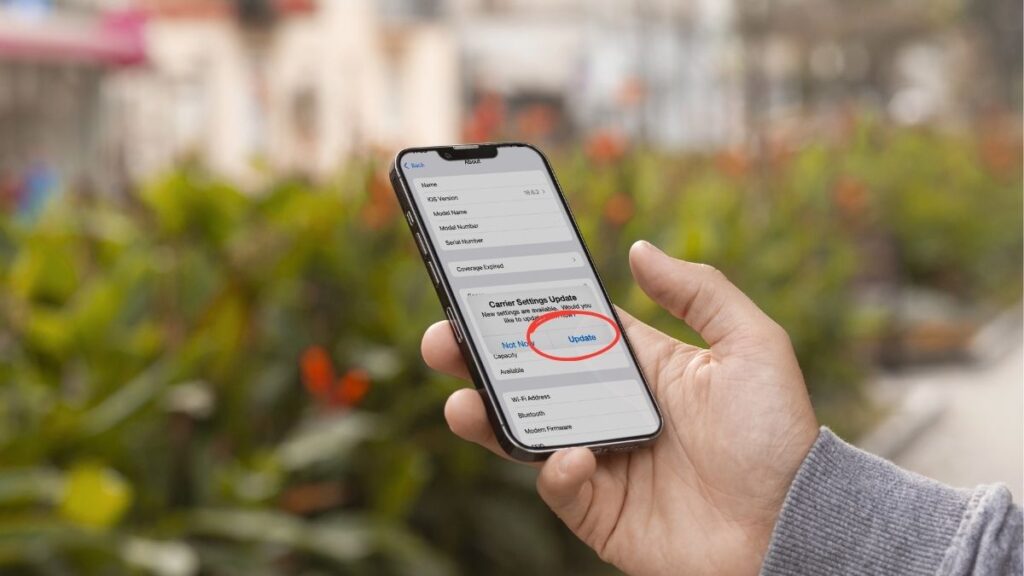
携帯キャリア設定アップデート保留は通常、iPhoneが通話、テキスト、データを正常に機能させるためにネットワーク情報の更新が必要であることを示しています。設定」>「一般」>「バージョン情報」で確認できます。
ポップアップに「Carrier Settings Update Pending(通信事業者設定の更新待ち)」と表示された場合、お使いの携帯電話ネットワークは、近くの電波塔との通信をより効率的に行うための小さなファイルを送信しています。このアップデートをスキップすると、通話が切れたり、インターネットが遅くなったり、SMSが遅れたりすることがあります。
通常、アップデートは自動的にインストールされますが、時々、「アップデート」または「インストール」を要求されたときにタップする必要があります。アップデートを取得するには、iPhoneがWi-Fiに接続されているか、しっかりとしたデータ信号が あることを確認してください。
インストールが完了したら、素早く再起動することで事態は好転する。まだ苦しんでいる人は、ネットワーク設定をリセットしてみてください。キャリアのアップデートは、特にSIMを交換した後や旅行した後に、多くの奇妙な不具合を修正することができます。
6.SIMカードの問題
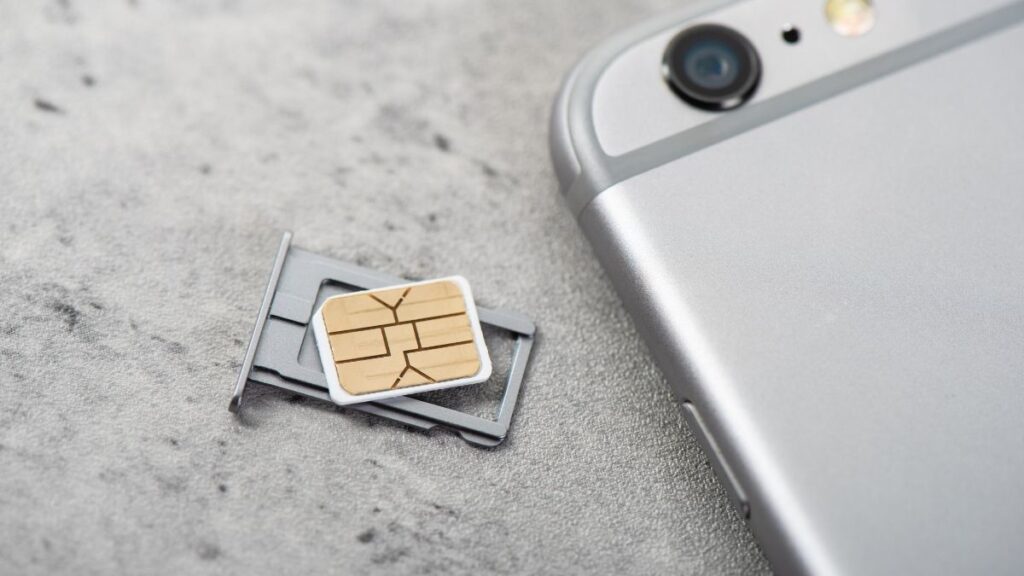
物理的な SIMカードの問題は、データ通信の問題を引き起こす原因としてよく取り上げられます。糸くず取りをするように、SIMカードが ぴったりときれいに収まっていることを確認することで、接続が安定します。SIMカードが汚れていたり緩んでいたりすると、ネットワークが切断される可能性があります。
機内モードのオン/オフを切り替えると、接続が固まることがある。それでも問題が解決しない場合は、SIMを抜いて(1分ほど待ってから電源を切り、再び挿入する)、ほとんどの場合解決する。別の携帯電話でSIMをテストすることで、カードが原因か携帯電話が原因かを調べることができます。
また、田舎や 孤立した場所では電波が悪く、データ通信速度が遅いという問題もあります。Ubigi アプリから Ubigi eSIMデータプランを利用すれば、SIMが壊れてもすぐに救済され、より自由に使えるようになります。
7.ネットワーク設定のリセットが必要

次に、ネットワーク設定のリセットは、iPhoneの接続を白紙に戻すものです。設定」>「一般」>「リセット」と進むと、ネットワーク設定をリセットするオプションが表示されます。これを実行すると、保存したWi-Fiパスワードと ペアリングした Bluetoothデバイスが 消去されます。
その後、Wi-Fiネットワークに再参加し、Bluetoothデバイスをペアリングし直す必要がある。このステップでは、機内モードを切り替えたりAPN設定をチェックしたりしても治らない、長引く問題に対処する。セルラーデータやWi-Fiに接続できない場合、このリセットは接続を妨害する誤った設定を定期的に洗い流してくれる。
この手順はiOSのバージョンによって若干異なるため、メニューのバリエーションに注意してください。リセットの後は必ずiPhoneを再起動し、ネットワークの再スタートを切るようにしてください。
8.ハードウェアまたはアンテナの欠陥
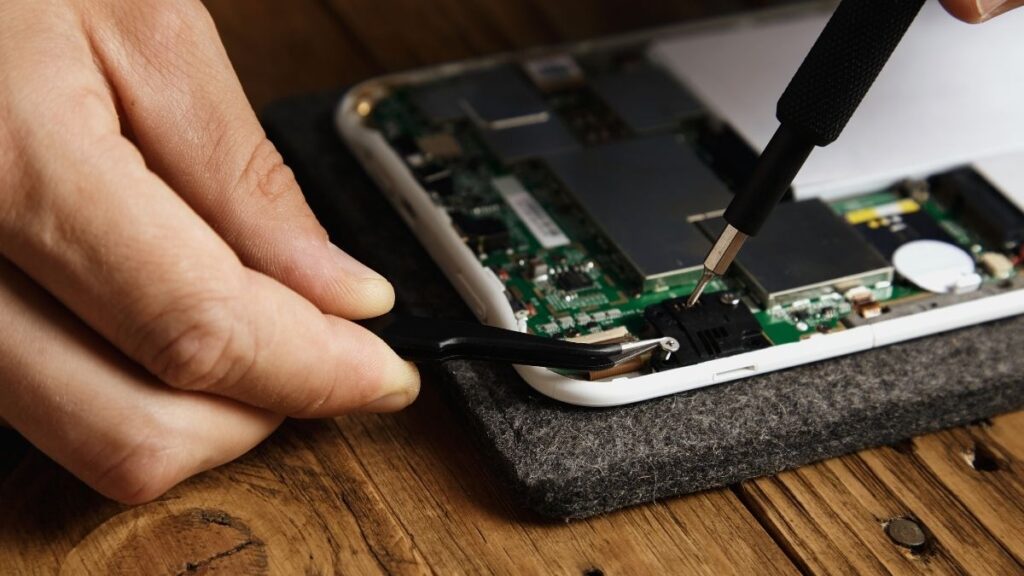
ハードウェアや アンテナの不具合により、接続に問題が生じることがあります。信号強度が一歩も動かずにフルからローに変化したり、開けた場所でも通話が頻繁に途切れたりします。
ハードウェアや アンテナに 欠陥のある携帯電話は、データ通信速度の低下、GPSの問題、受信状態の低下などを引き起こす可能性があります。もちろん、再起動や ソフトリセットで 瞬間的な不具合は解決できますが、持続的な問題は通常、より深刻な何かを示しています。
通話が切れたり、データが消えたりする場合は、落下や水による内部損傷が考えられます。ハードウェアは、磨耗や損傷、または稀な製造上の欠陥によって故障することがあります。
真の診断のために、電話修理店はアンテナや 他のコンポーネントを テストすることができます。保証期間内であれば、修理や 交換は無料です。
厚い構造物や金属物などの外部からの影響も信号を劣化させるが、ハードウェアに永久的な損傷を与えることはない。
結論
携帯電話のデータは、iPhoneにとって厄介なものです。機内モードや アップデートのし忘れなど、たったひとつの簡単な切り替えが、電波を狂わせることもある。また、SIMカードにガタが生じたり、ネットワークの調整が必要になったりすることもあります。
工場出荷時のフルリセットは、物事をリフレッシュするのに役立つかもしれません。たまには、ハードウェアをちょっといじってみましょう。私たちのリストのすべての修正は、あなた自身で試すことができる簡単な手順で提供されます。
次に携帯電話が落ちたとき、まず何をチェックすればいいかがわかる。これらのヒントをバックポケットに忍ばせて、常に気を抜かないようにしましょう。その他のクイックフィックスや スマートフォン・アシスタンスについては、他のガイドをご覧ください。
この「 iPhoneで携帯電話データが使えない理由と対処法 」が、あなたの問題解決のお役に立てれば幸いです!

よくある質問
iPhoneが携帯電話データに接続できないのはなぜですか?
機内モードがオンになっているか、携帯電話データがオフになっているかを確認する。SIMカードが安全であること、ソフトウェアがアップデートされていることを確認してください。これらは接続の問題ではありません。
iPhoneでデータローミングを有効にするには?
設定 > セルラー > セルラーデータオプションに移動。データローミングをオンにする。これにより、海外にいてもiPhoneが携帯電話データにアクセスできるようになります。
iPhoneが「No SIM」または「Invalid SIM」と表示された場合はどうすればよいですか?
SIMカードを取り出して軽く クリーニングし、再度挿入してください。それでも解決しない場合は、別のSIMカードがあれば、それを入れ替えます。そうでない場合はキャリアに連絡してください。
iPhoneのキャリア設定をアップデートする方法を教えてください。
iPhoneをWi-Fiまたはデータ通信に接続します。設定」>「一般」>「バージョン情報」を開きます。アップデートがある場合は、プロンプトがポップアップ表示されます。アップデート」をタッチし、新しいキャリア設定をインストールします。
ネットワーク設定をリセットすると、個人情報は削除されますか?
いいえ、ネットワーク リセットはWi-Fiパスワード、VPN、Bluetooth 接続を 削除するだけです。写真、連絡先、その他のデータは安全です。
ソフトウェア・アップデートが提供されていないにもかかわらず、問題がある場合はどうすればよいですか?
iPhoneを再起動し、キャリアのアップデートがないか確認してください。問題が解決しない場合は、キャリアまたはAppleサポートにお問い合わせください。
ハードウェアの問題がiPhoneのセルラーデータの問題を引き起こすことはありますか?
はい、ハードウェアの不良や アンテナの故障が問題を引き起こすことがあります。ソフトウェアの修理をすべてやり尽くした場合は、認定修理センターで プロのチェックを受けてください。








 eSIM の互換性を確認する方法
 キャリアロックを確認する方法