


Sommaire
- 1) Principaux enseignements
- 2) 1. Le mode avion est activé
- 3) 2. Les données cellulaires sont désactivées
- 4) 3. Données en itinérance désactivées
- 5) 4. Mise à jour du logiciel requise
- 6) 5. Mise à jour des paramètres de l’opérateur en attente
- 7) 6. Problèmes liés à la carte SIM
- 8) 7. Réinitialisation des paramètres réseau nécessaire
- 9) 8. Matériel ou antenne défectueux
- 10) Conclusion
- 11) Questions fréquemment posées


Principaux enseignements
- Réglez vos problèmes de connectivité grâce à cet article « Pourquoi les données cellulaires iPhone ne marchent pas » ! Lorsque vous rencontrez des problèmes de connectivité cellulaire sur votre iPhone, vérifiez toujours que le mode avion est désactivé. Redémarrez votre appareil pour rétablir la connectivité cellulaire.
- Votre iPhone est peut-être réglé pour désactiver les données cellulaires. Vérifiez qu’elles sont activées dans Réglages > Données cellulaires et que les applications sont autorisées à les utiliser.
- Si vous êtes en déplacement, activez l’itinérance des données. Mieux encore, réservez un plan de données eSIM Ubigi pour éviter les factures surprises de roaming !
- Assurez-vous que votre iPhone dispose des dernières mises à jour d’iOS et des réglages de l’opérateur afin d’optimiser les performances du réseau et de corriger les bogues.
- Vérifiez que votre carte SIM n’est pas endommagée ou qu’elle n’est pas correctement installée. Passez à une Ubigi eSIM si votre carte SIM ne fonctionne plus.
- Réinitialisez les paramètres de votre réseau si vous continuez à avoir des problèmes de connectivité. Demandez l’aide d’un professionnel si vous soupçonnez des problèmes matériels.

Les problèmes de données cellulaires sur l’iPhone peuvent vous empêcher de naviguer sur le web, de diffuser des informations en continu ou d’envoyer des messages au moment où vous en avez le plus besoin. La plupart d’entre vous connaissent des pannes, des lenteurs ou des pertes totales de données, même avec un bon signal.
Les vraies solutions commencent généralement par des gestes simples que l’on peut effectuer en quelques minutes. Qu’il s’agisse d’utilisateurs occasionnels ou de professionnels pressés, cet article présente des solutions concrètes. Celles-ci vous permettront de reconnecter votre iPhone en ligne rapidement.

1. Le mode avion est activé
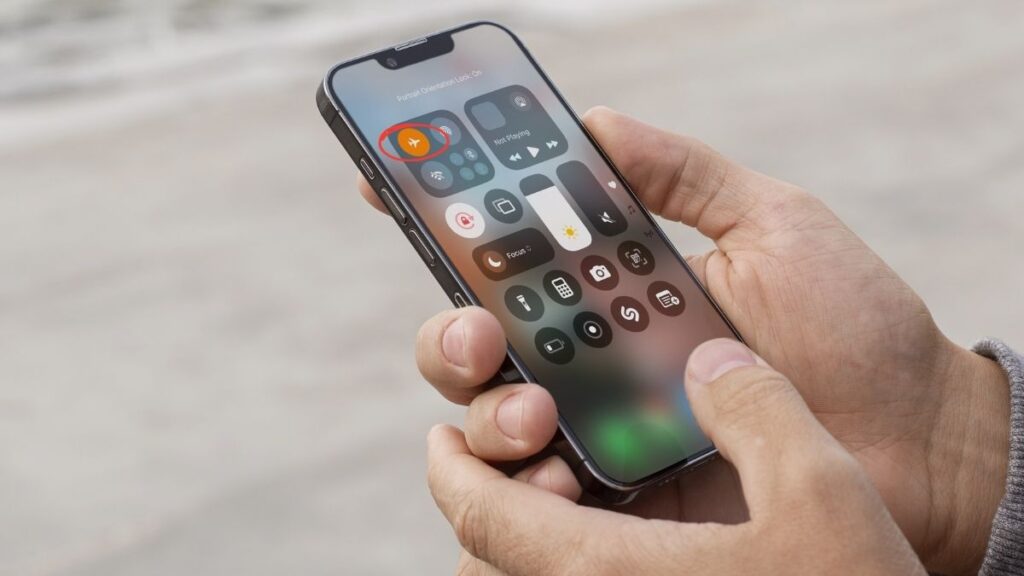
Le mode avion peut bloquer les données cellulaires. Il s’agit d’un premier point de contrôle simple lorsque vous rencontrez des problèmes de réseau. Lorsque le mode avion est activé, vous perdez votre connexion internet et mobile. L’icône d’avion dans le Centre de contrôle indique si ce mode est activé.
Par exemple, si vous faites glisser le curseur vers le bas et que l’icône d’avion est orange, le mode avion est activé. C’est en le désactivant que vous rétablirez votre connexion. Vous pouvez le faire dans les réglages de l’iPhone ou dans le Centre de contrôle. Basculez le toggle button de « Marche » à « Arrêt ».
Si le problème persiste, activez le mode avion, attendez quelques secondes, puis désactivez-le. Cette opération peut redémarrer la connexion de votre iPhone au réseau cellulaire. Le redémarrage de votre appareil après avoir activé et désactivé le mode avion peut s’avérer utile.
Pour certains utilisateurs, ces vérifications simples peuvent résoudre la majorité des problèmes de connexion sans autre forme de procès.
2. Les données cellulaires sont désactivées
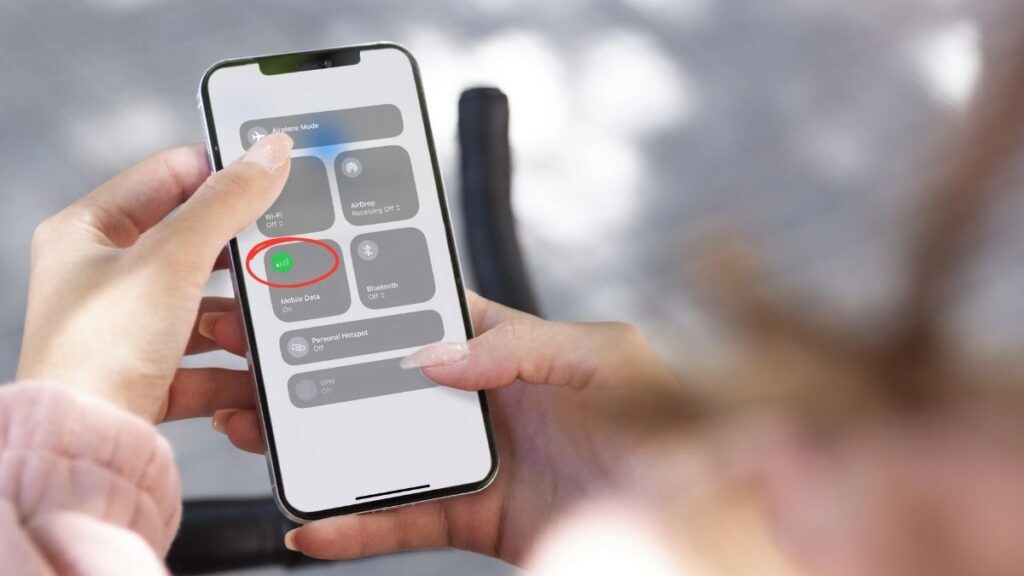
La mention « Données cellulaires désactivées » empêche souvent votre iPhone d’utiliser l’internet mobile. Il vous déconnectera effectivement si vous n’êtes pas à portée d’une connexion Wi-Fi. Allez dans Réglages et touchez Données cellulaires. Assurez-vous ensuite que le toggle button « Données cellulaires » est en position « on ».
Un coup d’œil dans le coin supérieur de votre écran vous aidera également. Si tout fonctionne correctement, vous verrez les barres de signal et une petite icône cellulaire apparaître. De temps en temps, vous pouvez accidentellement basculer en mode Avion. Cela désactive immédiatement les données cellulaires.
La désactivation et la réactivation du mode avion peuvent redémarrer votre connexion. Toutes les applications n’ont pas le droit d’utiliser les données mobiles (si vous ne l’autorisez pas). Faites défiler le menu Cellulaire vers le bas. Assurez-vous que vos applications essentielles sont configurées pour les données cellulaires.
Si les données cellulaires restent désactivées, votre téléphone peut fonctionner avec le Wi-Fi. Certaines mises à jour ou fonctionnalités d’applications nécessitent des données mobiles pour fonctionner correctement.
3. Données en itinérance désactivées
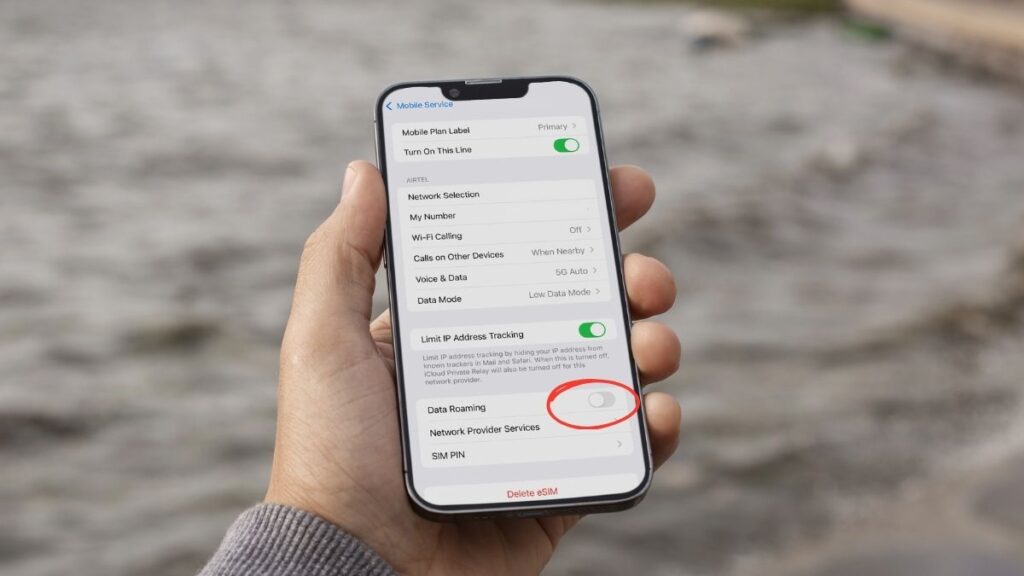
La désactivation de l’itinérance des données est souvent à l’origine de la perte de données cellulaires lorsque vous voyagez. Il vous suffit d’accéder aux réglages de votre iPhone, puis aux options cellulaires et de données cellulaires. Vérifiez que l’itinérance des données est désactivée.
Lorsque l’itinérance est désactivée, votre téléphone bloque les données pour vous éviter des frais supplémentaires. Cela signifie qu’il n’y a pas de couverture partout où votre réseau domestique n’est pas disponible.
Pour les voyageurs, l’achat d’un plan de données Ubigi eSIM offre des données locales sans frais d’itinérance. Il suffit de configurer l’eSIM comme source principale de données dans les paramètres. Vérifiez toujours votre forfait mobile local pour connaître les frais d’itinérance. Les tarifs varient considérablement d’un pays à l’autre et d’un fournisseur à l’autre.
Certains téléphones ou versions d’iOS s’affolent lorsque l’itinérance est désactivée et provoquent des problèmes de réseau / APN. La réinitialisation des paramètres réseau et la vérification des détails APN peuvent résoudre ces problèmes. Dans d’autres cas, la désactivation de l’itinérance est bénéfique pour la batterie.
4. Mise à jour du logiciel requise
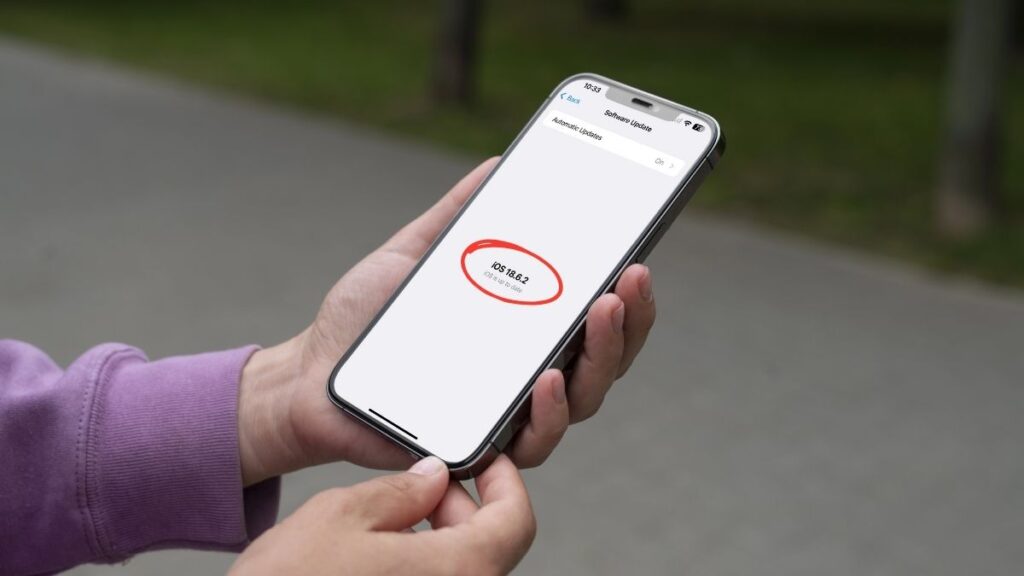
La mise à jour du système est parfois la solution miracle pour résoudre de nombreux problèmes de connectivité. Un coup d’œil à l’application Réglages > Général > Mise à jour du logiciel permet d’identifier et d’installer rapidement les correctifs en cours. La dernière version d’iOS corrigera peut-être les bogues qui interfèrent avec les données cellulaires. Elle pourra résoudre les conflits avec les cartes SIM et améliorer les performances.
Par exemple, la mise à jour de votre iPhone peut résoudre des problèmes liés au micrologiciel du modem ou à des problèmes de réseau ayant une incidence sur votre signal. D’autres personnes rencontrent de nouveaux problèmes après la mise à jour. On peut penser à des modifications de la configuration du réseau ou des pertes de données. Dans ce cas, l’activation/désactivation du mode Avion, le redémarrage de votre téléphone ou la réinitialisation des paramètres réseau peuvent venir à la rescousse.
Ces mises à jour mensuelles assurent la stabilité de votre système et réduisent les problèmes aléatoires. En programmant les mises à jour, vous risquez moins de manquer des correctifs cruciaux. Si vous constatez que des données se comportent de manière étrange immédiatement après une mise à jour, de simples vérifications ou des ajustements manuels suffisent souvent.
5. Mise à jour des paramètres de l’opérateur en attente
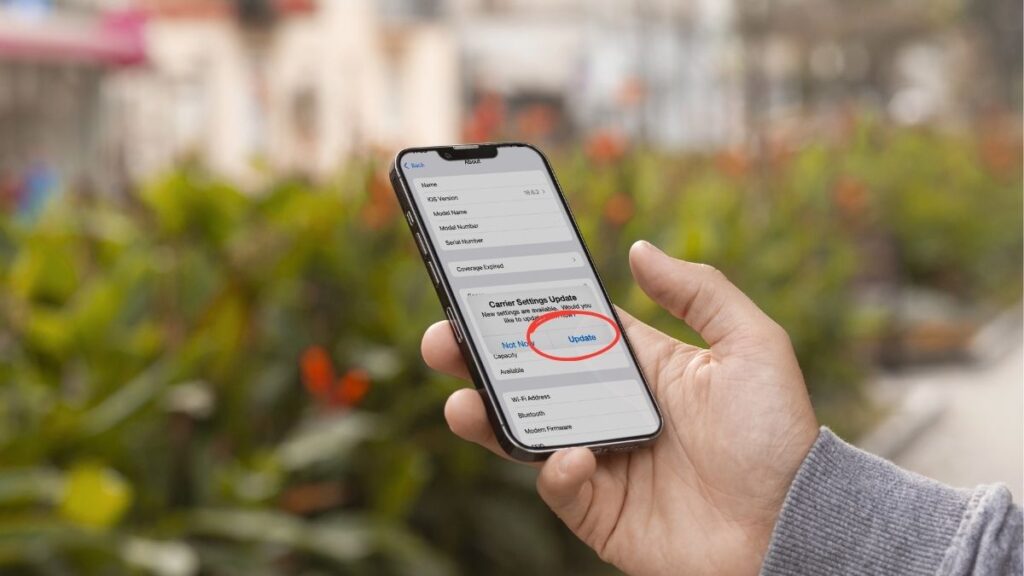
Certaines fois, votre iPhone nécessite une mise à jour des informations réseau pour que les appels, les textes et les données fonctionnent correctement. Vous pouvez rechercher cette information dans Réglages > Général > À propos.
Si une fenêtre contextuelle affiche « Mise à jour des paramètres de l’opérateur en attente« , cela signifie que la mise à jour est en suspens. Votre réseau cellulaire essaie de transmettre un minuscule fichier pour aider votre téléphone à communiquer plus efficacement avec les tours voisines. Si vous ne procédez pas à cette mise à jour, vous risquez d’avoir des appels interrompus, une connexion internet lente ou des retards dans l’envoi de SMS.
En général, elles s’installent d’elles-mêmes, bien qu’il faille parfois appuyer sur « Mise à jour » ou « Installer » lorsqu’elles sont demandées. Assurez-vous que votre iPhone est en Wi-Fi ou qu’il dispose d’un signal de données solide pour récupérer la mise à jour.
Une fois installé, un redémarrage rapide permet de faire avancer les choses. Pour ceux qui souffrent encore, essayez de réinitialiser les paramètres du réseau. Les mises à jour des opérateurs peuvent corriger de nombreux problèmes techniques étranges, en particulier après un changement de carte SIM ou un voyage.
6. Problèmes liés à la carte SIM
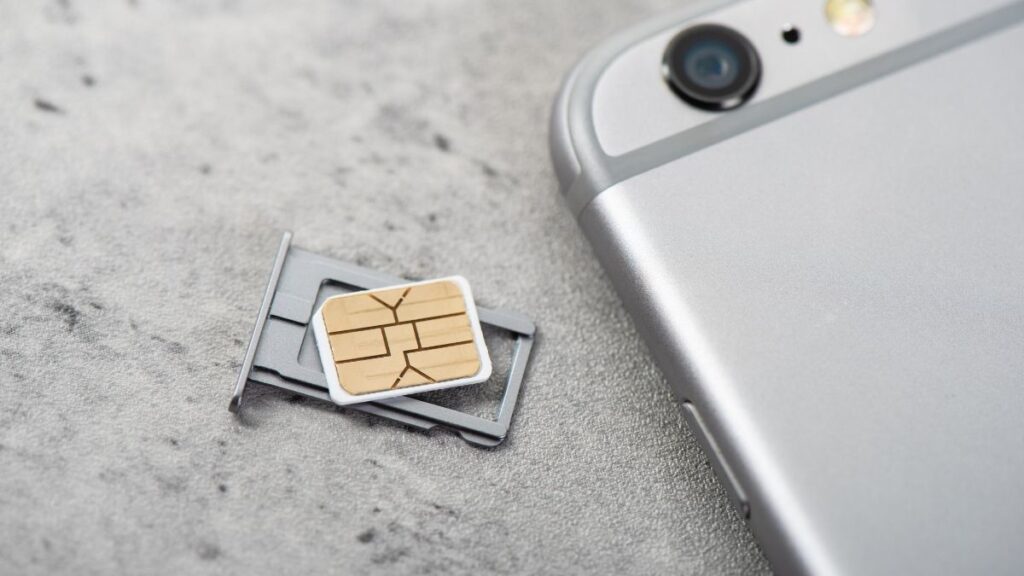
Les problèmes physiques liés à la carte SIM sont souvent considérés comme « LA » cause des problèmes de données. Le fait de s’assurer que la carte SIM est bien en place et propre permet de maintenir une connexion stable. La saleté ou une carte SIM mal fixée peut couper votre réseau. Certains utilisateurs la retirent fréquemment, la nettoient avec un chiffon doux et la remettent en place.
L’activation et la désactivation du mode Avion peuvent occasionnellement bloquer la connexion. Lorsque le problème persiste, le retrait de la carte SIM résout la plupart des problèmes. Attendez environ une minute, puis réinsérerez-la après avoir éteint votre téléphone. En testant votre carte SIM dans un autre téléphone, vous pouvez vérifier si la carte (ou le téléphone) est en cause.
Pour d’autres, les problèmes surviennent dans des zones rurales ou isolées. Le signal y est faible et les données sont donc lentes. Si votre carte SIM est grillée, un plan de données Ubigi eSIM à partir de l’application Ubigi offre un soulagement immédiat et plus de liberté. Vous pourrez même bénéficier de plusieurs réseaux d’opérateurs différents dans certains pays. Par exemple en France, Bouygues, SFR et Free sont combinés.
7. Réinitialisation des paramètres réseau nécessaire

Ensuite, la réinitialisation des paramètres réseau permet de faire table rase des connexions de votre iPhone. En accédant à Réglages > Général > Réinitialiser, vous avez la possibilité de réinitialiser les paramètres réseau. Cette opération efface les mots de passe Wi-Fi enregistrés et les appareils Bluetooth appariés.
Vous devez ensuite rejoindre les réseaux Wi-Fi et appairer à nouveau les appareils Bluetooth. Cette étape permet de résoudre les problèmes persistants que le basculement en mode avion ou la vérification des paramètres APN ne suffisent pas à résoudre. Si vous ne parvenez pas à vous connecter aux données cellulaires ou au Wi-Fi, cette réinitialisation élimine régulièrement les paramètres mal configurés qui empêchent votre connexion.
Cette procédure varie légèrement en fonction de la version d’iOS. Il faut donc être attentif aux variations du menu. Veillez à toujours redémarrer votre iPhone après la réinitialisation pour vous assurer qu’il prend un nouveau départ avec les réseaux.
8. Matériel ou antenne défectueux
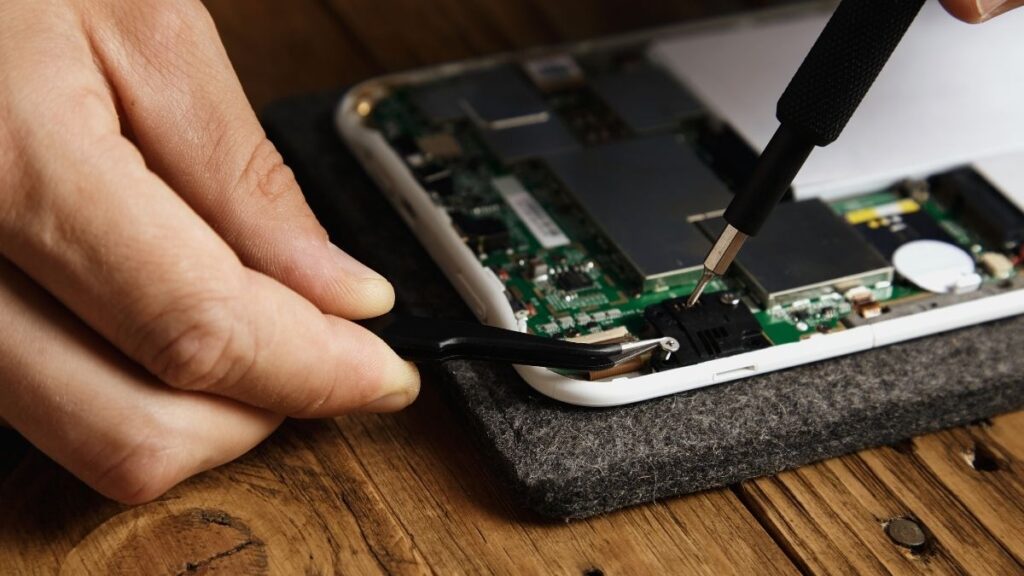
Un matériel défectueux ou des problèmes d’antenne peuvent être à l’origine de problèmes de connectivité persistants. Vous pouvez constater que la puissance de votre signal passe d’un niveau élevé à un niveau faible ou que vos appels n’aboutissent, même dans des zones dégagées.
Les téléphones portables dont les composants ou l’antenne est défectueux peuvent présenter des vitesses de données lentes, des problèmes de GPS ou une faible réception. Bien sûr, un redémarrage ou une réinitialisation logicielle peut résoudre les problèmes momentanés. Des problèmes persistants indiquent généralement quelque chose de plus grave.
Si vous remarquez des symptômes tels que des appels interrompus ou des pertes de données, il se peut que votre téléphone ait subi des dommages internes dus à des chutes ou à de l’eau. Le matériel peut tomber en panne à cause de l’usure ou de rares défauts de fabrication.
Pour un véritable diagnostic, les ateliers de réparation de téléphones peuvent tester les antennes et d’autres composants. Si votre téléphone est encore sous garantie, les réparations ou les remplacements peuvent être gratuits.
Les influences externes, telles que les murs épais ou les objets métalliques, peuvent également dégrader les signaux. Ils n’entraîneront pas de dommages matériels permanents.
Conclusion
Sur votre iPhone, les données cellulaires peuvent vite devenir un casse-tête. Un simple changement (comme le mode Avion ou une mise à jour oubliée) peut faire dérailler votre signal. D’autres fois, vous découvrez que la carte SIM est mal fixée ou que votre réseau nécessite un ajustement rapide.
Une réinitialisation complète des paramètres d’usine pourrait aider à rafraîchir les choses. De temps en temps, une petite modification du matériel permet de retrouver les barres. Toutes les solutions proposées dans notre liste se présentent sous la forme d’étapes simples que vous pouvez essayer vous-même, sans avoir besoin d’être un expert.
Ainsi, la prochaine fois que votre Internet ne fonctionnera pas, vous saurez quoi vérifier en premier. Restez vigilant et autonome avec ces conseils !
Nous espérons que cet article « Pourquoi les données cellulaires iPhone ne marchent pas » vous a aidé à résoudre vos problèmes !

Questions fréquemment posées
Pourquoi mon iPhone ne se connecte-t-il pas aux données cellulaires ?
Vérifiez si le mode avion est activé ou si les données cellulaires sont désactivées. Vérifiez que votre carte SIM est sécurisée et que votre logiciel est mis à jour. Il s’agit de problèmes de connectivité stupides.
Comment activer l’itinérance des données sur mon iPhone ?
Accédez à Réglages > Cellulaire > Options de données cellulaires. Activez l’itinérance des données. Cela permet à votre iPhone d’accéder aux données cellulaires lorsque vous êtes à l’étranger.
Que dois-je faire si mon iPhone indique « No SIM » ou « Invalid SIM » ?
Retirez votre carte SIM, nettoyez-la légèrement et réinsérez-la. Si le problème persiste, remplacez la carte SIM si vous en avez une. Appelez votre opérateur si ce n’est pas le cas.
Comment mettre à jour les paramètres de l’opérateur sur mon iPhone ?
Connectez votre iPhone à un réseau Wi-Fi ou de données. Accédez à Réglages > Général > À propos. Si une mise à jour est disponible, une invite s’affiche. Touchez « Mise à jour » pour installer les nouveaux paramètres de l’opérateur.
La réinitialisation des paramètres du réseau supprimera-t-elle mes données personnelles ?
Non, une réinitialisation du réseau supprime simplement les mots de passe Wi-Fi, le VPN et les connexions Bluetooth. Vos photos, contacts et autres données sont en sécurité.
Que se passe-t-il si une mise à jour du logiciel n’est pas disponible mais que j’ai toujours des problèmes ?
Redémarrez votre iPhone et vérifiez les mises à jour de l’opérateur. Si le problème persiste, contactez votre opérateur ou l’assistance Apple pour obtenir de l’aide.
Des problèmes matériels peuvent-ils être à l’origine de problèmes de données cellulaires sur mon iPhone ?
Oui, un matériel défectueux ou une antenne cassée peuvent causer des problèmes. Si vous avez épuisé toutes les solutions logicielles, rendez-vous dans un centre de réparation agréé pour un contrôle professionnel.








 Comment vérifier la compatibilité eSIM
 Comment vérifier le déverrouillage opérateur